注: 以下の翻訳の正確性は検証されていません。AIPを利用して英語版の原文から機械的に翻訳されたものです。
AIP Analyst を使用する
このページでは、AIP Analyst のセッションを構成する機能と概念について説明します。
コンテキスト
コンテキストとは、過去のメッセージ、エージェントのツール結果、追加した Foundry リソースなど、分析中に AIP Analyst がアクセスできる情報です。
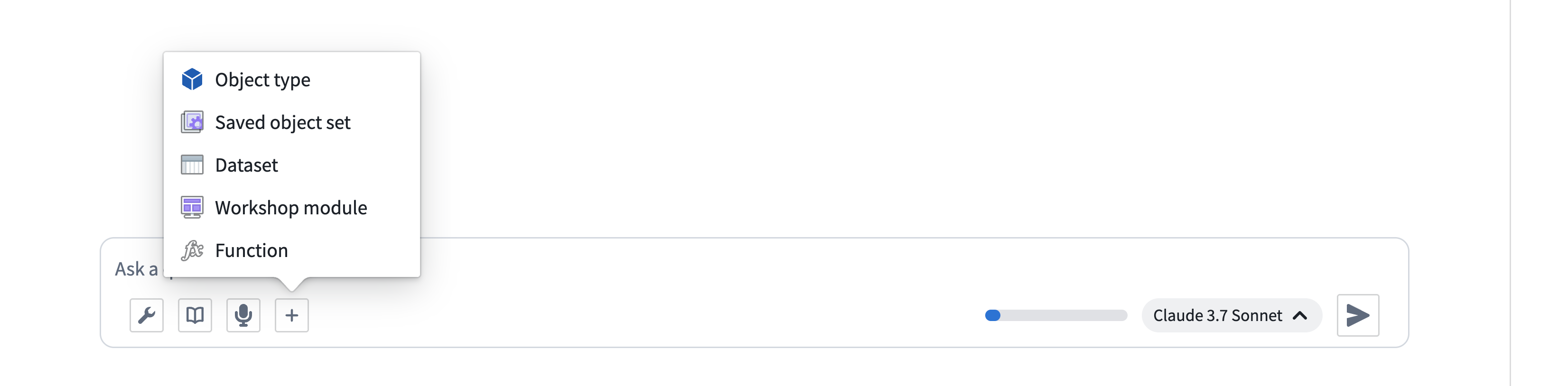
入力項目の + ボタンを使用して、リソースをコンテキストに手動で追加できます。また、Foundry リソースをチャットの入力領域に直接ドラッグアンドドロップして、コンテキストとして追加することもできます。別のブラウザータブや Foundry 内からリソース URL をドラッグすると、リソースが自動的に解決され、分析に読み込まれます。サポートされるリソースには、データセット、オブジェクトセット、Notepad ドキュメント、Workshop モジュール、関数などがあります。また、Foundry のリソース識別子(RID)を入力領域に直接貼り付けてインポートすることもできます。
コンテキストは概要を使用して手動で管理することも、コンテキストのクリーンアップツールを使用して AIP Analyst に管理を任せることもできます。
設定
設定ダイアログは、全般、分析、モデル、スキルの4つのタブで構成されています。
全般
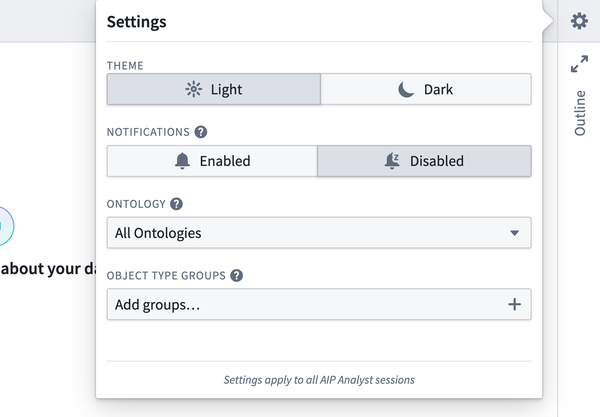
全般設定は、すべての分析に適用されるアプリケーション全体の環境設定です。
- 外観: カラーテーマをライトまたはダークに設定します。
- コンパクト表示: 思考とツールのアクティビティを、折りたたまれた展開可能な概要にまとめます。概要には、AIP Analyst の作業に応じて更新されるステータスラベルが表示されます。質問とエージェントのテキストレスポンスは引き続き表示されます。概要を展開すると、ツール結果を確認できます。
- 思考の詳細を非表示: 進行状況のインジケーターを表示したまま、モデルの思考内容を非表示にします。
- 通知: 有効にすると、AIP Analyst はバックグラウンドで通知を送信できます。質問したあと、分析に対応が必要になったときに通知を受け取れます。ブラウザーとシステムの設定でも通知を許可する必要があります。
- 未保存の分析のコスト帰属先: 未保存の分析のコストを帰属させるプロジェクトを選択します。保存済みの分析と埋め込み分析のコストは、それらを所有するリソースに基づいて帰属先が決まります。使用量の帰属先がどのように決まるかについては、AIP Analyst のコンピューティング使用量を参照してください。
分析設定
分析設定では、検索範囲、初期コンテキスト、高度なエージェントの動作を制御します。これらの設定の保存先は、分析が保存されているかどうかによって異なります。
- 未保存の分析: 変更は現在の分析に適用され、すべての新しい分析のデフォルトになります。
- 保存済みの分析: タブに現在の分析タグが表示され、変更はその分析リソースにのみ適用されます。現在の値を新しい分析のデフォルトにするには、ユーザーのデフォルトとして保存を選択し、確定します。
検索範囲を制限する
これらの設定を使用して、AIP Analyst が検索するオントロジーリソースを制限します。制限を設定すると、オブジェクトタイプ検索ツールとオブジェクト検索ツールは、条件に一致する結果のみを返します。数百または数千のオブジェクトタイプがあるオントロジーでは、これらのフィルターを適用することでパフォーマンスを改善できます。
- オントロジー: 検索を1つのオントロジーに制限します。
- オブジェクトタイプグループ: 選択したオントロジー内の特定のオブジェクトタイプグループに検索を制限します。
- オブジェクトタイプのステータス: 発見可能なオブジェクトタイプを、推奨、アクティブ、試験的、非推奨、例のステータスで絞り込みます。
- オブジェクトタイプの重要性: 発見可能なオブジェクトタイプを、強調、通常、非表示の重要性で絞り込みます。
- プロジェクト: 特定のプロジェクト内に含まれるオントロジーリソースに検索を制限します。この設定は手動で追加したコンテキストには適用されず、選択したフォルダーのうちプロジェクトではないものは無視されます。
AIP Analyst で新しい未保存の分析を直接開始すると、主要組織の検索範囲のデフォルトを利用できます。未設定の設定にはそれぞれ、組織のデフォルトが利用可能な場合、その値が使用されます。これらの組織のデフォルトはいつでもオーバーライドできます。未保存の分析で組織のデフォルトに戻すには、組織のデフォルトに関する通知ですべてリセットを選択し、確定します。このオプションは、設定が組織のデフォルトをオーバーライドしている場合に表示されます。
保存済みの分析と Workshop ウィジェットは、未設定の項目も含め、それぞれ独自の検索範囲設定を使用します。ユーザーと組織のデフォルトでこれらの設定が補完されることはありません。保存済みの分析を Workshop ウィジェットで開くと、ウィジェットの検索範囲が優先されます。
初期コンテキスト
これらの設定では、AIP Analyst の開始時に自動的に追加されるリソースを制御します。
- 最近のリソースを含める: 最近閲覧したリソースに関するコンテキストを会話に含めます。
- お気に入りのリソースを含める: お気に入りのリソースに関するコンテキストを会話に含めます。
詳細
- オブジェクトセットツールの類似度しきい値: オブジェクトセットツールのセマンティック検索のしきい値を、
0(最も広い)から1(完全一致)の間で設定します。値を高くすると、返される結果は少なくなりますが、関連性が高くなります。
モデル
AIP Analyst には、高速、バランス、スマートの3つのモデルカテゴリーがあります。より新しいモデルが利用可能になると、AIP Analyst チームはこれらのカテゴリーのデフォルトモデルを更新します。チャットのモデルセレクターを使用して、現在の分析のカテゴリーを切り替えます。
設定 > モデルで、新しい分析のデフォルトのモデルカテゴリーを選択します。選択していない場合、AIP Analyst は主要組織で設定されたデフォルトのカテゴリーを使用します。組織のデフォルトが設定されていない場合は、バランスを使用します。この環境設定の変更は新しい分析に適用されます。保存済みの分析では、選択したカテゴリーが保持されます。
デフォルトモデルでカテゴリーをカスタムに設定し、分析に使用する特定のモデルを選択できます。カスタムのオーバーライドにはモデルの自動更新が適用されないため、より新しく高性能なモデルを利用できない場合があります。自動更新を再開するには、そのカテゴリーでデフォルトを選択します。
スキル
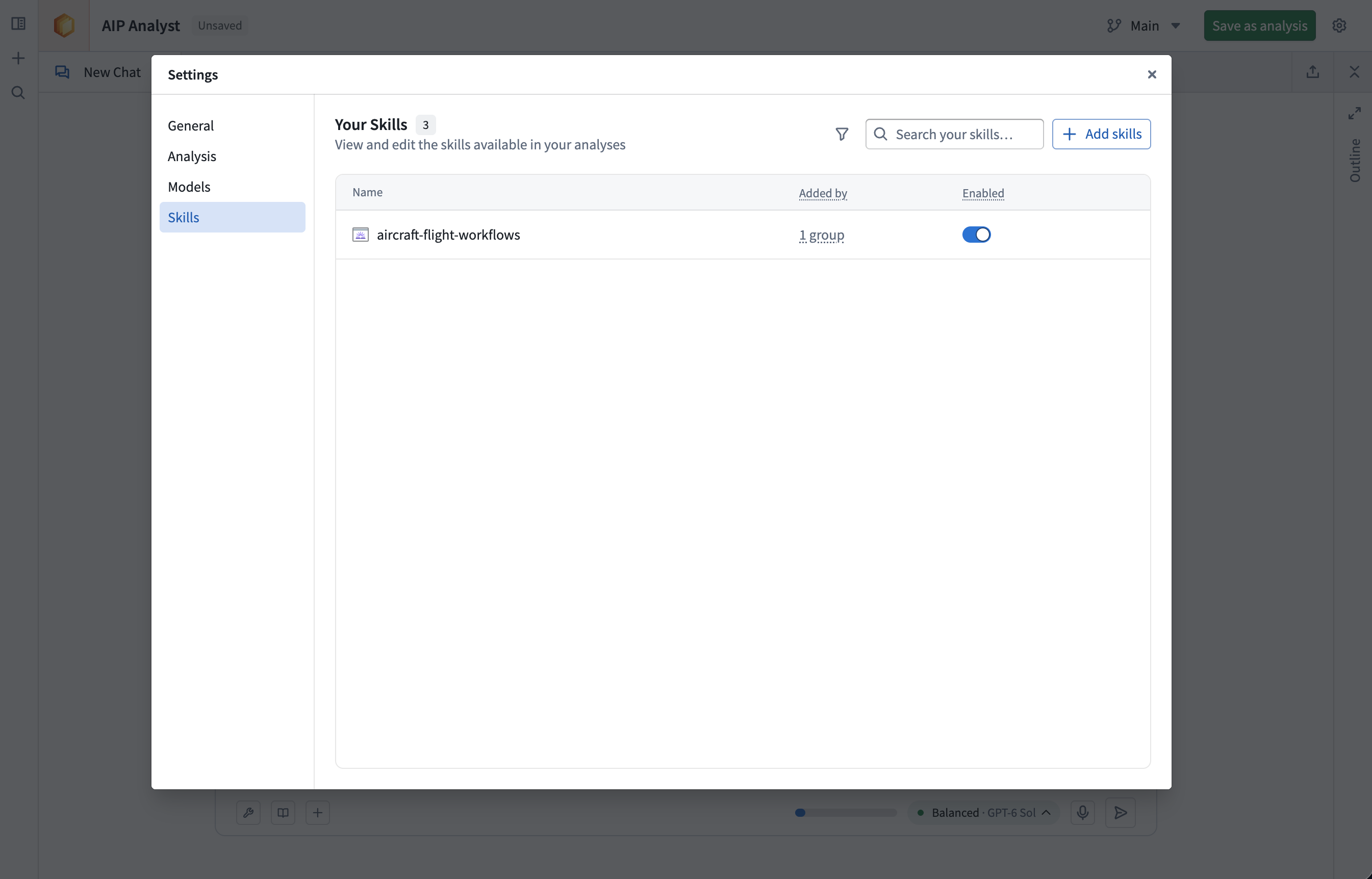
スキルタブには、分析全体で利用可能な AIP スキルが一覧表示されます。スキルは、一般的なワークフローで再利用できる指示をまとめたものです。有効になっているスキルごとに、AIP Analyst はその名前と、どのような場合に使用するかの説明を受け取ります。エージェントは、そのスキルが質問に関連すると判断した場合にのみ、指示の全文を読み込みます。
このタブでは、次の操作ができます。
- スキルを追加を選択してライブラリーにスキルを追加するか、アクセスできるすべてのスキルを検索します。
- ライブラリーを名前で検索します。
- スキルごとにオンとオフを切り替えます。スキルが有効になっていると、エージェントはそのスキルを自ら見つけて呼び出すことができます。
- スキルを選択して詳細パネルを開き、名前、説明、最終更新を確認したり、ご自身で追加したスキルを削除したりします。
ユーザーグループに割り当てられたスキルもここに表示されます。追加元列には、各スキルを割り当てたグループが表示されます。継承したスキルのオンとオフを切り替えて、デフォルトの有効状態をオーバーライドできますが、グループによって割り当てられている間は一覧に残ります。管理者によるこれらのデフォルトの設定方法については、グループレベルのスキルを参照してください。
また、エクスポートメニューを使用して、会話からスキルを作成することもできます。
タブと分岐
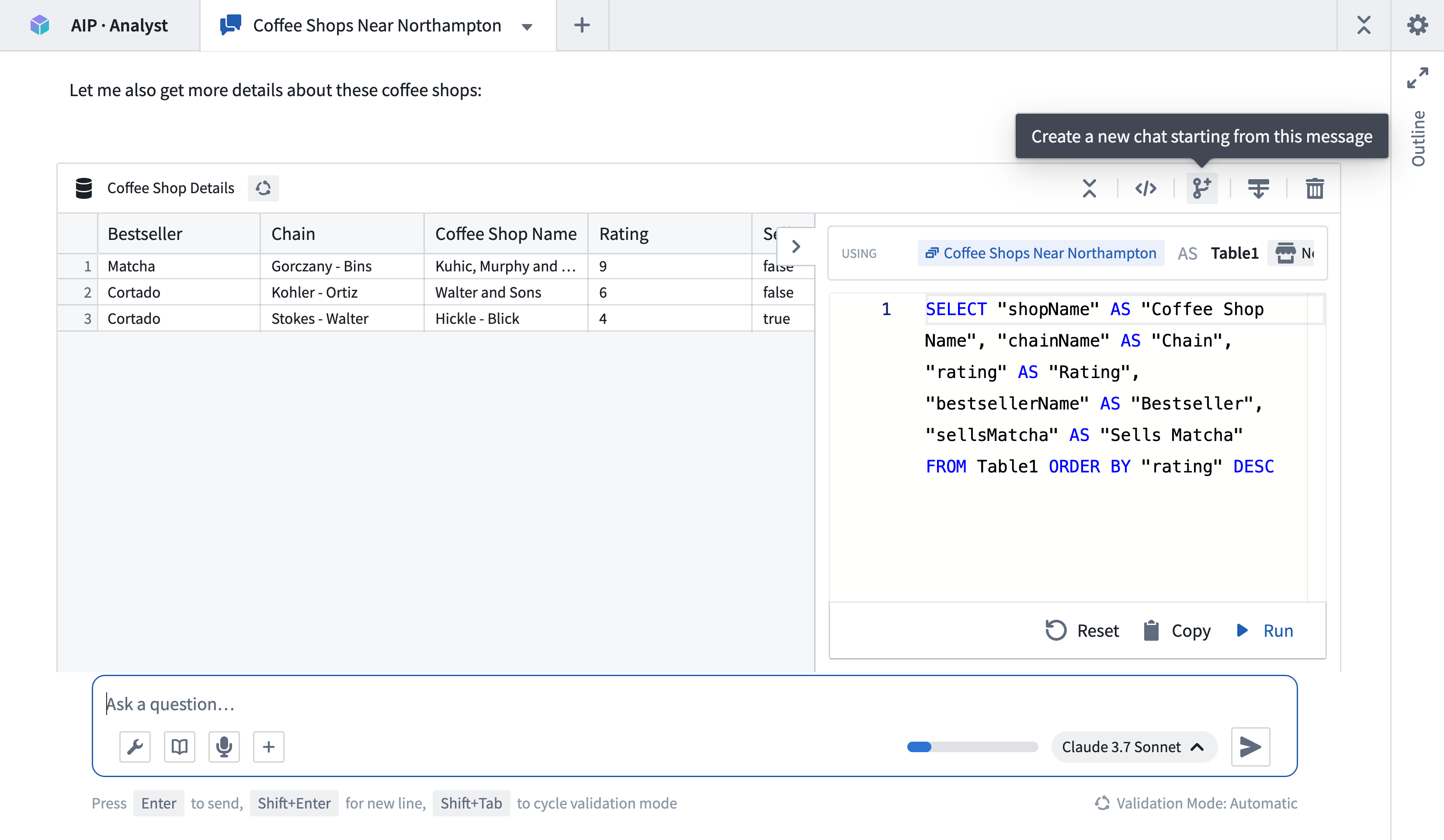
分析パスは任意の時点で分岐できます。分岐すると、それまでのコンテキストのみを含む新規タブが作成され、ユーザーは同じ開始状態から複数の分析パスを探索できます。タブヘッダーの + ボタンを使用して、空の分析パスを作成できます。タブはフォーカスされていないときも実行を続けます。
概要
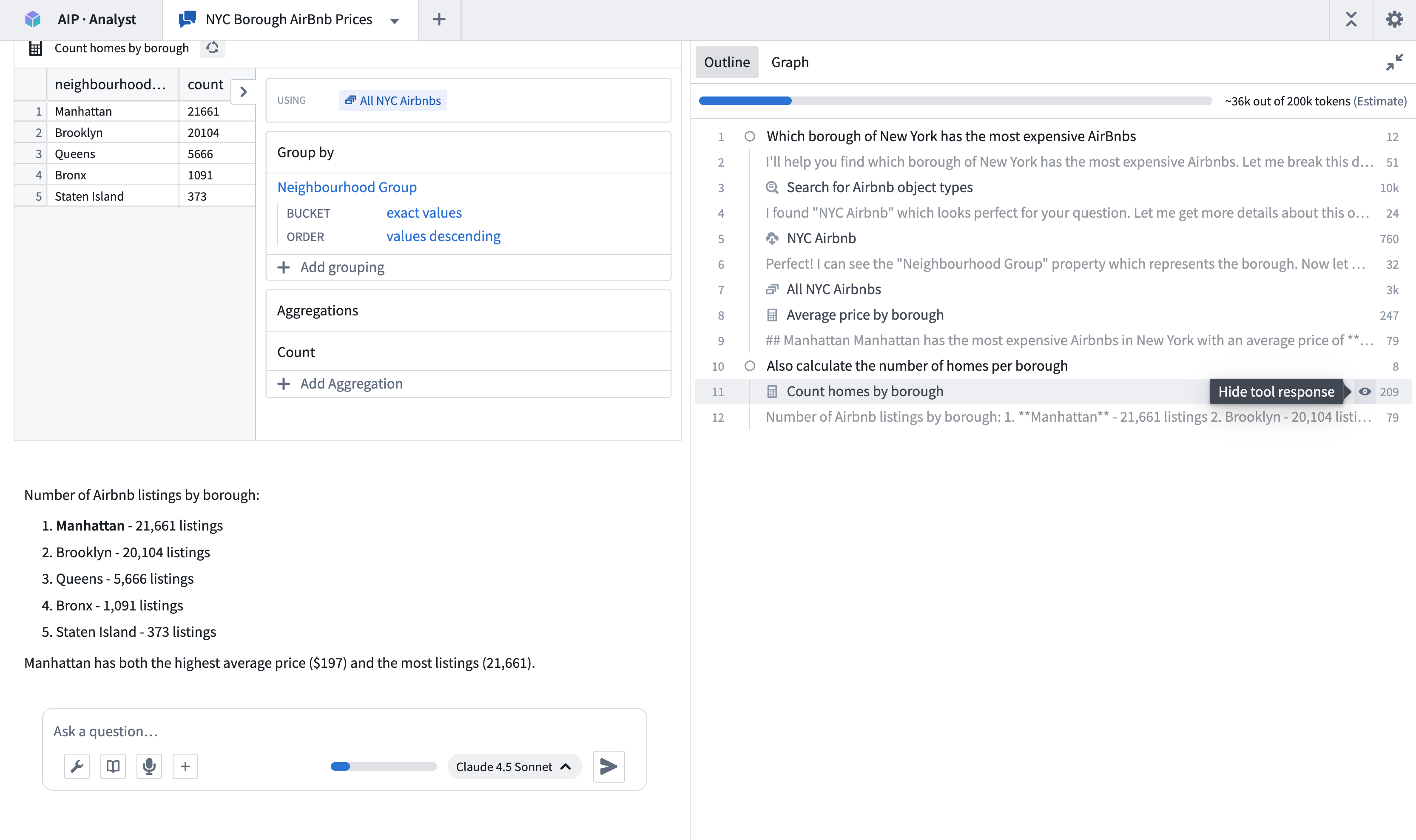
分析の概要には、セッションの内容が構造化されて表示されます。質問、エージェントのレスポンス、手動で追加したコンテキスト、ツールの使用状況が含まれます。アイコンによって、メッセージとさまざまな種類のツール呼び出しを区別できます。
概要を使用すると、次のことができます。
- 過去の分析ステップにすばやく移動する。
- ツール呼び出しごとのトークン使用量を確認する。使用量を把握するほかの方法については、使用量を監視するを参照してください。
- 概要の項目にカーソルを合わせたときに表示される目のアイコンを選択して、特定のツール結果を非表示にする。非表示の結果は、その後のターンでモデルに再送信されなくなるため、トークン使用量が削減されます。
グラフ
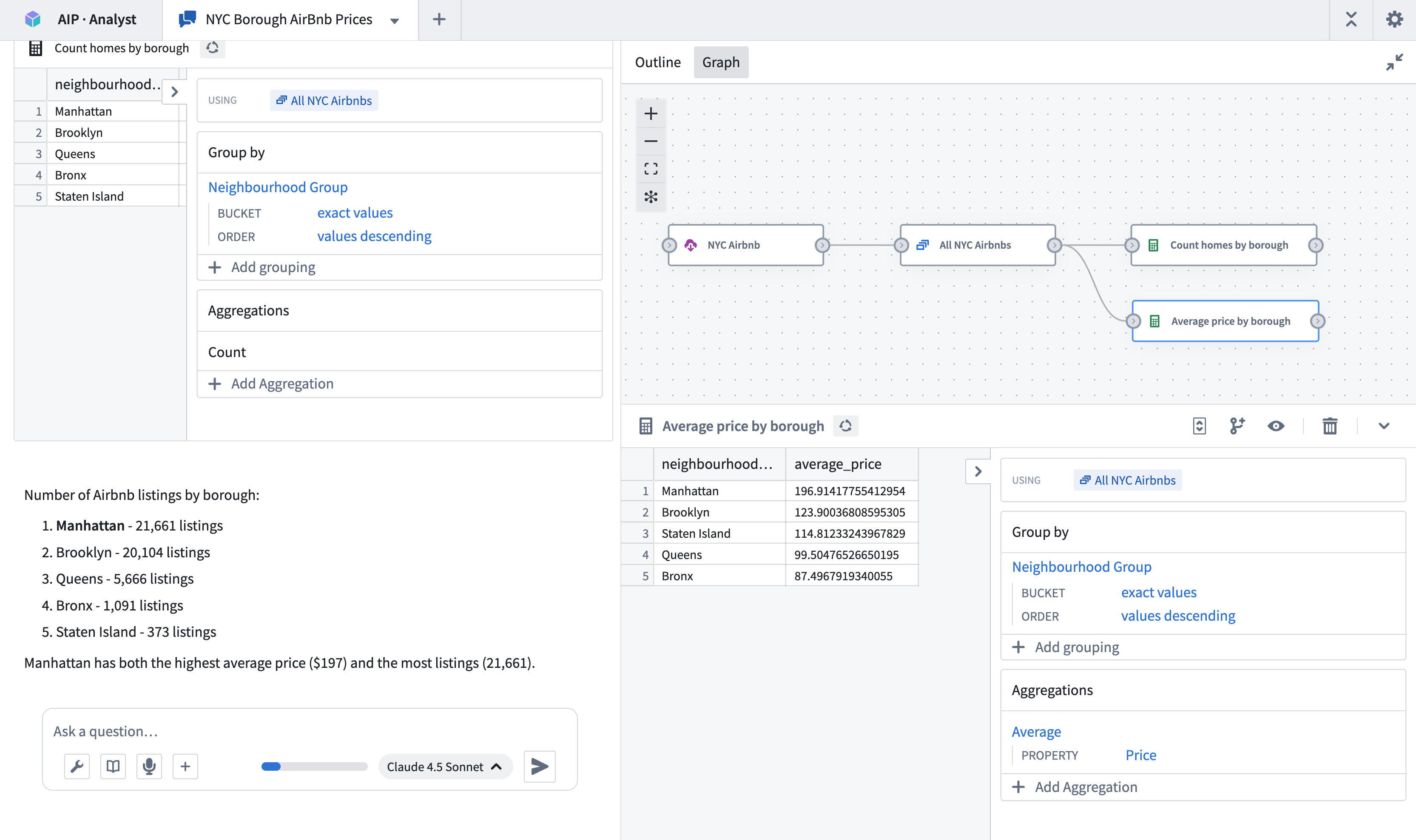
AIP Analyst の出力に対する信頼性を高めるには、グラフ表示を確認して分析の過程をたどることができます。これは、分析の各ステップの来歴とロジックの経路を示す有向グラフです。グラフ表示では、次のことができます。
- エージェントがどのように結論に至ったかをたどり、各ステップのロジックを確認する。
- 分析中に適用されたデータ変換を監査し、結果の再現性を確保する。
- 結果がハルシネーションではなく実際のデータに基づいていることを確認する。AIP Analyst では、各ステップで使用されるオントロジーデータを表示し、すべての結論が正確であることを確認できます。
音声入力
チャットインターフェースから音声入力を直接録音して、音声による分析を行えます。
エクスポート
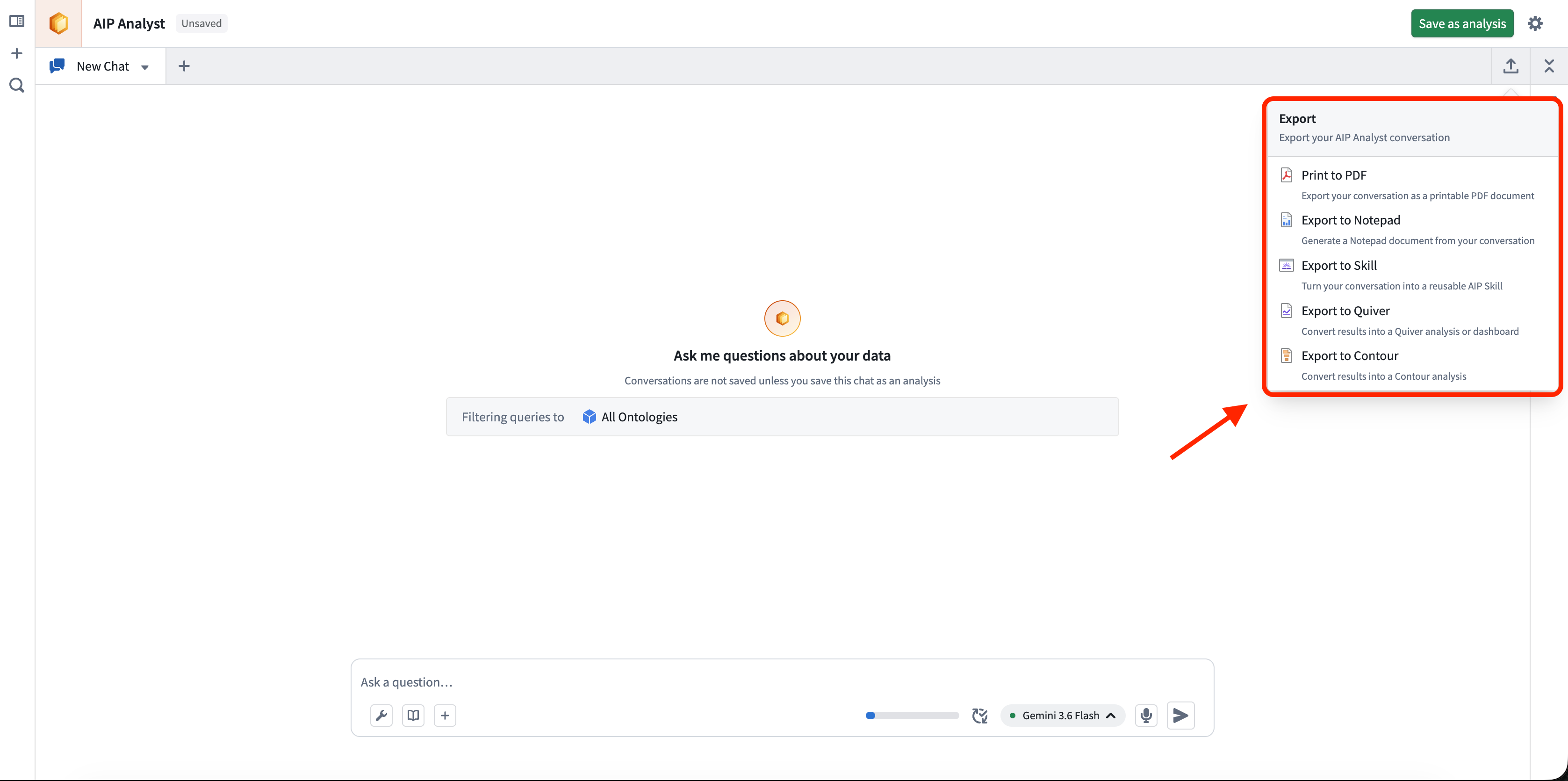
セッションヘッダーのエクスポートボタンを選択すると、現在の会話を永続的な作成物として保存できます。
- PDF に印刷: 会話を印刷可能な PDF ドキュメントとしてエクスポートします。エクスポートダイアログでは、含めるコンテキスト項目の選択、ツール結果の展開や折りたたみ、印刷前のドキュメントのプレビューができます。ブラウザーの印刷ダイアログを使用するため、出力を PDF ファイルとして保存できます。
- Notepad にエクスポート: プレビューに表示されている会話を Notepad ドキュメントにエクスポートします。エクスポート前に、含めるメッセージを選択し、ツール結果を展開または折りたたみます。メッセージはテキストとして保存され、ツールの表示は画像として含まれます。
- Notepad で要約: AIP Analyst に、会話の概要を Notepad ドキュメントに生成するよう依頼します。
- AIP スキルを生成: 会話を再利用可能な AIP スキルに変換します。AIP Analyst は、このスキルを今後の分析で同様の質問に適用できます。詳しくは、スキルを参照してください。
- Quiver に変換: 結果を Quiver の分析またはダッシュボードに変換します。
- Contour に変換: 結果を Contour の分析に変換します。
主要組織で透かしが必須の場合、すべての PDF エクスポートに透かしが表示されます。PDF エクスポートダイアログで透かしを無効にしたり、そのテキストを編集したりすることはできません。
Workshop ウィジェットでは、PDF、Notepad、Quiver、Contour のエクスポート先をそれぞれ個別に非表示にできます。