注: 以下の翻訳の正確性は検証されていません。AIPを利用して英語版の原文から機械的に翻訳されたものです。
ボタングループ
ボタングループウィジェットを使用すると、アプリケーションの作成者は、アクションや Workshop イベントのトリガー、URL の表示、エクスポートの開始ができるボタンを Workshop モジュールに追加できます。ボタングループウィジェットを設定する作成者は、次のことができます。
- 次の3種類のボタンタイプから選択します。
- 単一の選択肢を提供するインラインボタン
- 複数の選択肢を提供するメニューボタン
- 主要なボタンと、追加の選択肢のメニューを並べて配置する 2分割ボタン。
- ボタンごとにクリック時の動作を設定して、アクションのトリガー、イベントのトリガー、URL の表示、またはエクスポートの開始を行います。
- ボタンごとに色、アイコン、サイズ、塗りつぶしのオプションを設定して、スタイルを調整します。
- ブール変数の値に基づいて、条件付きの無効状態または条件付き表示設定を設定します。
以下のスクリーンショットは、設定済みのボタングループウィジェットを2行に配置した例です。利用可能なさまざまなボタンタイプと表示オプションを示しています。
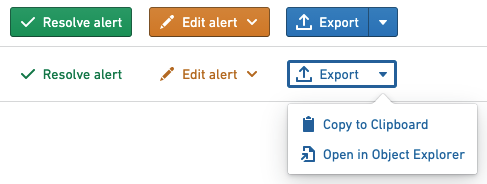
ウィジェットの設定オプション
以下のスクリーンショットは、ボタングループウィジェットで利用可能な設定オプションを示しています。
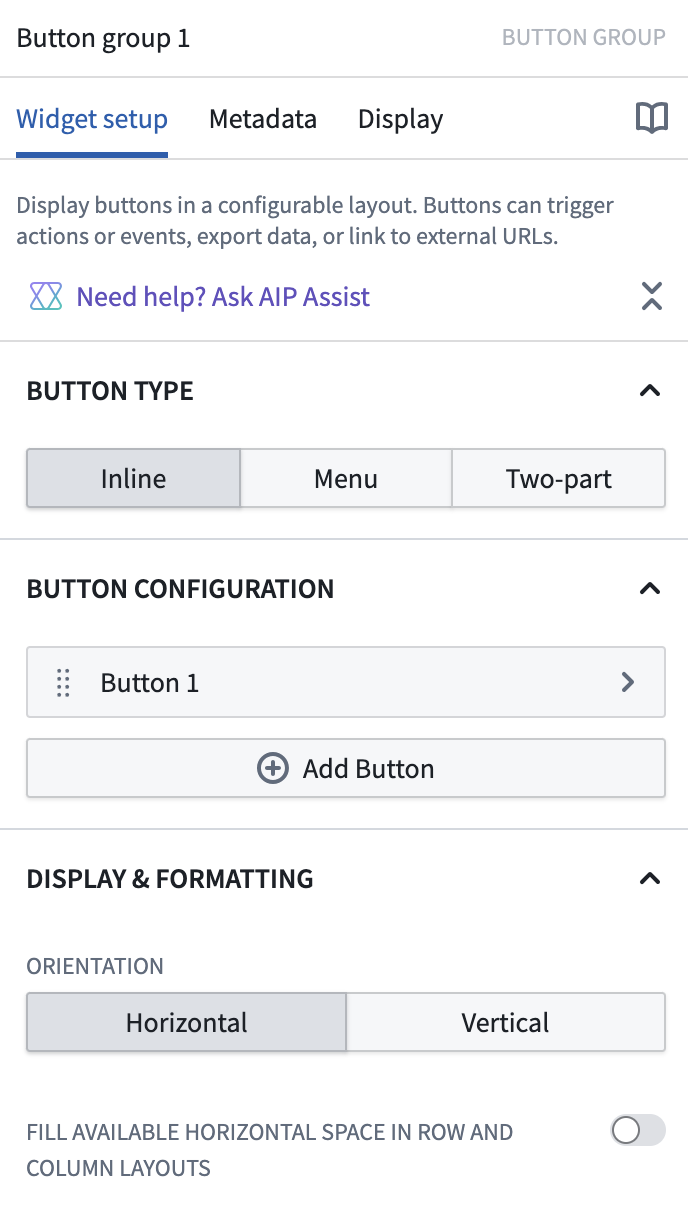
ボタングループウィジェットの基本的な設定オプションは次のとおりです。
- ボタンタイプ
- このオプションは、表示するボタンタイプを次の3つの選択肢から指定します。
- 単一の選択肢を提供するインラインボタン
- 複数の選択肢を提供するメニューボタン
- 主要なボタンと、追加の選択肢のメニューを並べて配置する 2分割ボタン
- このオプションは、表示するボタンタイプを次の3つの選択肢から指定します。
ボタンの設定オプション
以下のスクリーンショットは、ボタングループウィジェット内のボタンで利用可能な設定オプションを示しています。
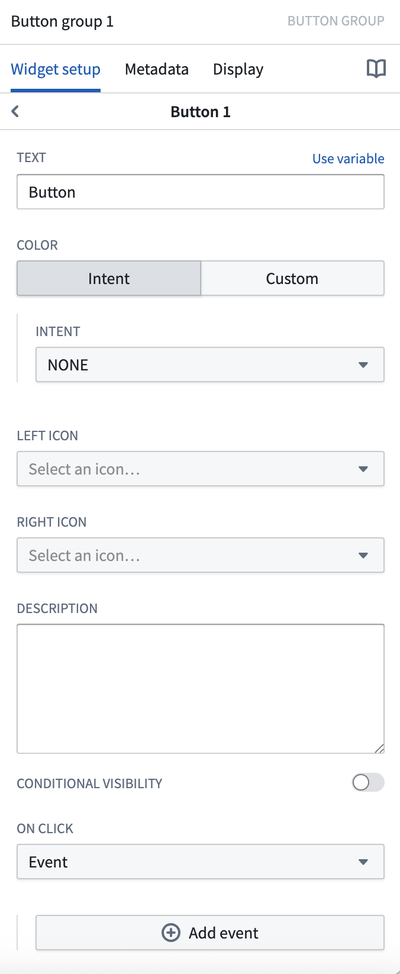
- ボタンを追加: このオプションを選択すると、このボタングループに別のボタン / メニュー項目が追加されます。
- ボタンを複製: このオプションを選択すると、既存のボタンの設定のコピーが作成され、作成者はボタンの設定をすばやく複製できます。
- ボタンのテキスト: このパラメーターは、ボタンまたはメニュー項目の表示テキストを設定します。
- ボタンの色: この設定は、ボタンまたはメニュー項目の色分けを制御します。色が関連付けられたプリセットの「Intent」を選択するか、カスタムの色を指定できます。Intent の選択肢と関連付けられた色には、なし、Primary(青)、成功(緑)、警告(琥珀色)、危険(赤)があります。カスタムオプションでは、より幅広い色の選択肢から選択でき、16進数コードを使って色を設定することもできます。
- 左アイコン: このパラメーターは、ボタン / メニュー項目の表示テキストの左側に表示するアイコンを制御します。アイコンを表示しない場合は、空白に設定します。
- 右アイコン: このパラメーターは、ボタン / メニュー項目の表示テキストの右側に表示するアイコンを制御します。アイコンを表示しない場合は、空白に設定します。
- 説明: このパラメーターは、ボタンにカーソルを合わせると、ツールチップとしてユーザーに表示されます。
- 条件付き表示設定: 条件付き表示設定をオンにすると、次のオプションが利用可能になります。
- ブール変数: ボタンの条件付きの状態を判断するために使用する変数です。
- false の場合の状態: このオプションは、選択した変数の値が false の場合に、ボタンを無効にするか、非表示にするかを制御します。
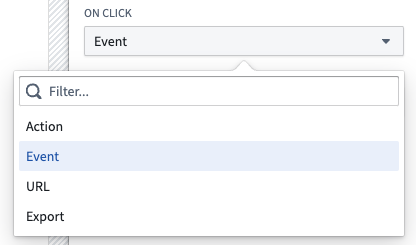
- クリック時: このオプションは、ユーザーがボタンまたはメニュー項目を操作したときにトリガーされる動作を制御します。選択肢には、アクションのトリガー、1つ以上の Workshop イベントのトリガー、URL の表示、エクスポートの開始があります。複数の Workshop イベントが設定されている場合、残りのイベントが実行される前に変数の状態の更新が完了しないことがあります。クリック時の選択肢の一覧は以下を参照してください。
- 表示と書式設定
- 控えめスタイル: 有効にすると、ボタンの枠線が表示されなくなります。色が適用されている場合は、ボタン / メニュー項目の背景色とテキストの色が反転します(たとえば、Intent が Primary のボタンは、青い背景に白いテキストから、白い背景に青いテキストに変わることがあります)。
- タグスタイル: 有効にすると、ボタンがより幅の狭いタグのスタイルに調整されます。
- 大きいスタイル: 有効にすると、ボタン全体のサイズが大きくなります。
- 行や列のレイアウトで横方向の空きスペースを埋める: 有効にすると、このボタングループは、それを含むセクションの横方向のスペースいっぱいに広がります。
- シナリオ
- ボタングループを使用してアクションを作成する場合、アクションをシナリオに適用するか、オントロジーに適用するかを選択できます。
- シナリオに適用する: このトグルを有効にすると、このアクションはメインのオントロジーではなく、シナリオに適用されます。
- シナリオ変数を選択: このアクションの適用先となるシナリオ変数を選択します。
- シナリオの詳細については、シナリオのドキュメントを参照してください。
クリック時
ボタンは、アクション、レイアウトイベント、URL、およびさまざまな種類のエクスポートをトリガーできます。それぞれの選択肢について、以下で詳しく説明します。
アクション
アクションを使用すると、ユーザーはあらかじめ定義された方法でオブジェクトを簡単に作成、編集、削除、リンクできます。また、Workshop イベントによってアクションをトリガーできます。たとえば、アプリケーション作成者は、モジュール内のボタングループウィジェットで「フライトの目的地を変更」アクションをトリガーするように設定できます。このアクションにより、ユーザーは選択した Flight オブジェクトの Destination プロパティを編集できます。
Workshop モジュール内でのアクションの設定と公開については、詳しくはこちらをご覧ください。
アクション全般の詳細については、アクションタイプのドキュメントを参照してください。
イベントをアクションと連鎖させる
アクションをトリガーするようにボタンを設定する際、アクションのライフサイクルの特定の時点で Workshop イベントが発生するように設定することもできます。ウィジェット設定の下部で、次のいずれかのイベントトリガーの選択肢を選択します。
- アクション実行の開始時: アクションの実行が開始されると、設定したイベントが発生します。
- アクション実行の正常完了時: アクションが正常に実行された後、設定したイベントが発生します。
これにより、1個のボタンでアクションとイベントを連鎖させ、アクション完了後にデータを再読み込みする、別のページに移動する、変数を更新するといったワークフローを実現できます。
イベント
Workshop でのイベントの使用に関する詳細については、イベントのドキュメントを参照してください。
URL
URL イベントは、Workshop モジュール内から指定された URL を開く操作をトリガーします。たとえば、アプリケーション作成者は URL イベントを使用して Foundry 内を移動し、Object Explorer アプリケーションを開くことができます。また、ユーザーが特定のボタングループウィジェットを選択したときに開く外部 Web サイトを指定することもできます。
以下のスクリーンショットは、ボタングループウィジェット内での外部 URL イベントの定義例を示しています。
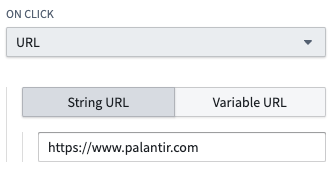
外部 URL を定義する際は、接頭辞 https:// を含めてください。
エクスポート
エクスポートイベントは、オブジェクトセット変数を入力として受け取り、オブジェクトセット内のオブジェクトを Excel またはユーザーのクリップボードにエクスポートする操作をトリガーします。アプリケーション作成者は、任意でファイル名を設定し、エクスポートに含めるプロパティを選択できます。
以下のスクリーンショットは、ボタングループウィジェット内でのエクスポートイベントの定義例を示しています。
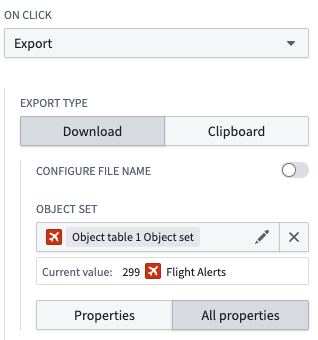
ボタングループウィジェットで設定したエクスポートでは、並べ替え順序は保持されません。特定の並べ替え順序を維持してオブジェクトセットをエクスポートする必要がある場合は、代わりにオブジェクトテーブルウィジェットの右クリックによるエクスポート機能を使用してください。この機能では、設定した並べ替え順序が保持されます。
関数ベースの列またはリンクされたオブジェクトの列が含まれる場合、エクスポートファイルの形式は Excel ではなく CSV になります。
関数ベースのエクスポート
関数ベースのエクスポートは、関数とその入力を受け取り、指定されたファイル形式で出力をダウンロードします。サポートされているファイル形式は、CSV、TXT、JSON、XML、PDF、DOCX、および XLSX です。以下は、ボタングループウィジェット内での関数ベースのエクスポート定義のサンプルです。
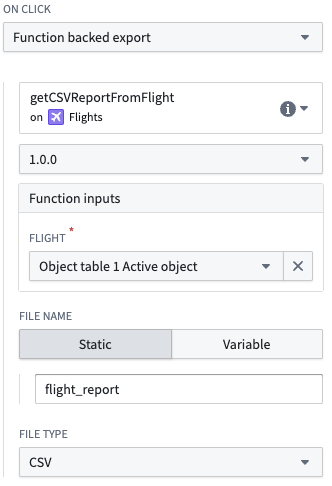
関数ベースのエクスポートは、文字列出力を返す関数のみをサポートします。テキストベースの形式ではプレーンテキスト、バイナリ形式では base64 エンコードされた文字列を返す必要があります。zip ファイルなど、ほかの出力タイプを返す関数は、関数ピッカーに表示されません。サポートされていないファイル形式をダウンロードするには、関数を直接呼び出し、iframe の allow-downloads プロパティを有効にするオントロジー SDK カスタムウィジェットの作成を検討してください。
関数の出力は文字列である必要があり、エンコード方式はエクスポートファイルの形式によって決まります。
- テキストベースの形式 (CSV, TXT, JSON, XML): 関数は、ファイルの内容を表す通常の文字列を返す必要があります。
- バイナリ形式 (PDF, DOCX, XLSX): 関数は、ファイルのバイト列を base64 エンコードした文字列を返す必要があります。Python では、
bytesを直接返すことができます。返す文字列に MIME タイプの接頭辞(たとえば、data:application/pdf;base64,)を含めないでください。含めると、エクスポートのダウンロードに失敗します。Workshop は、エクスポート設定で選択されたファイル形式から MIME タイプを推定します。
関数ベースのエクスポートに失敗した場合、エラートーストに具体的な失敗理由が表示されます。内部で実行される関数が UserFacingError をスローした場合、スローされたエラーメッセージがユーザーに表示されます。認識されないエラータイプの場合は、汎用のエラーメッセージが表示されます。
メディアをエクスポート
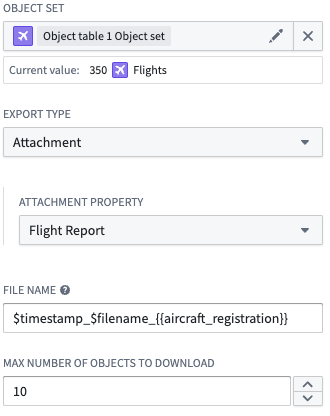
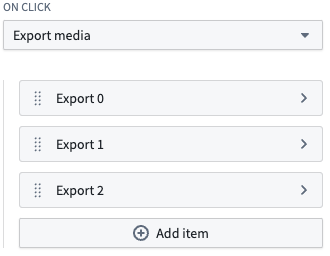
メディアのエクスポートイベントは、エクスポート項目のリストを受け取り、それらの項目に関連付けられたすべてのメディアのダウンロードをトリガーします。エクスポート項目を設定するには、オブジェクトセット、メディアの種類、メディアプロパティ、およびダウンロードするオブジェクトの最大数を選択します。ダウンロードするメディアには、カスタムファイル名を設定できます。現在のタイムスタンプ、元のファイル名、および主キー以外のオブジェクトプロパティ値を置換に使用できます。カスタムファイル名が指定されていない場合は、元のファイル名が使用されます。
以下は、ボタングループウィジェット内でのメディアのエクスポートイベント定義のサンプルです。
エクスポート項目の定義のサンプルを以下に示します。