注: 以下の翻訳の正確性は検証されていません。AIPを利用して英語版の原文から機械的に翻訳されたものです。
Excel
このガイドでは、Foundry ODBC ドライバーを使用してデータセットを Excel にインポートする方法を説明します。
Foundry 接続を設定する
- Windows ODBC 管理者アプリを開きます(Windows の検索バーで「odbc」を検索し、Excel のバージョンに一致する32ビット版または64ビット版を開きます)。
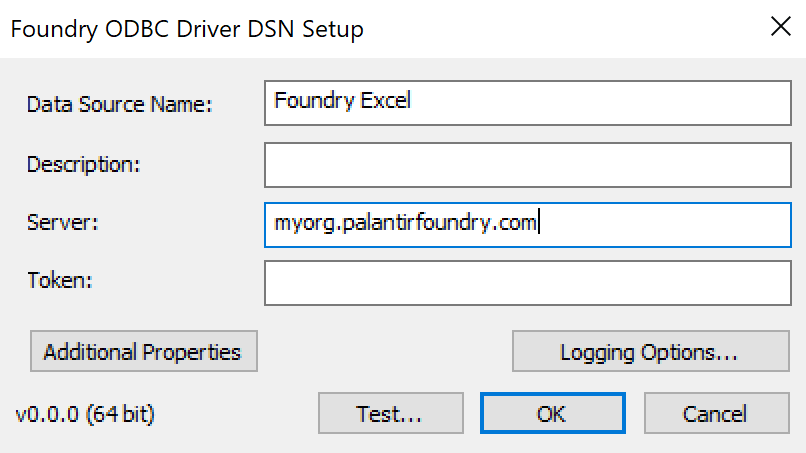
- FoundrySqlDriver ドライバーを選択して、新しいユーザー DSN を作成します。
Foundry Excelなど、わかりやすい名前を付けます。 - サーバーに Foundry の URL を入力します(例:
myorganization.palantirfoundry.com)。 - 任意:認証に OAuth を使用する場合は、OAuth プロパティを設定します。
- 任意:ここで認証トークンを保存できますが、後で Excel にデータをインポートする際に表示される入力画面で入力することを推奨します。
- 確定をクリックして DSN を保存します。
SQL 経由でデータをインポートする
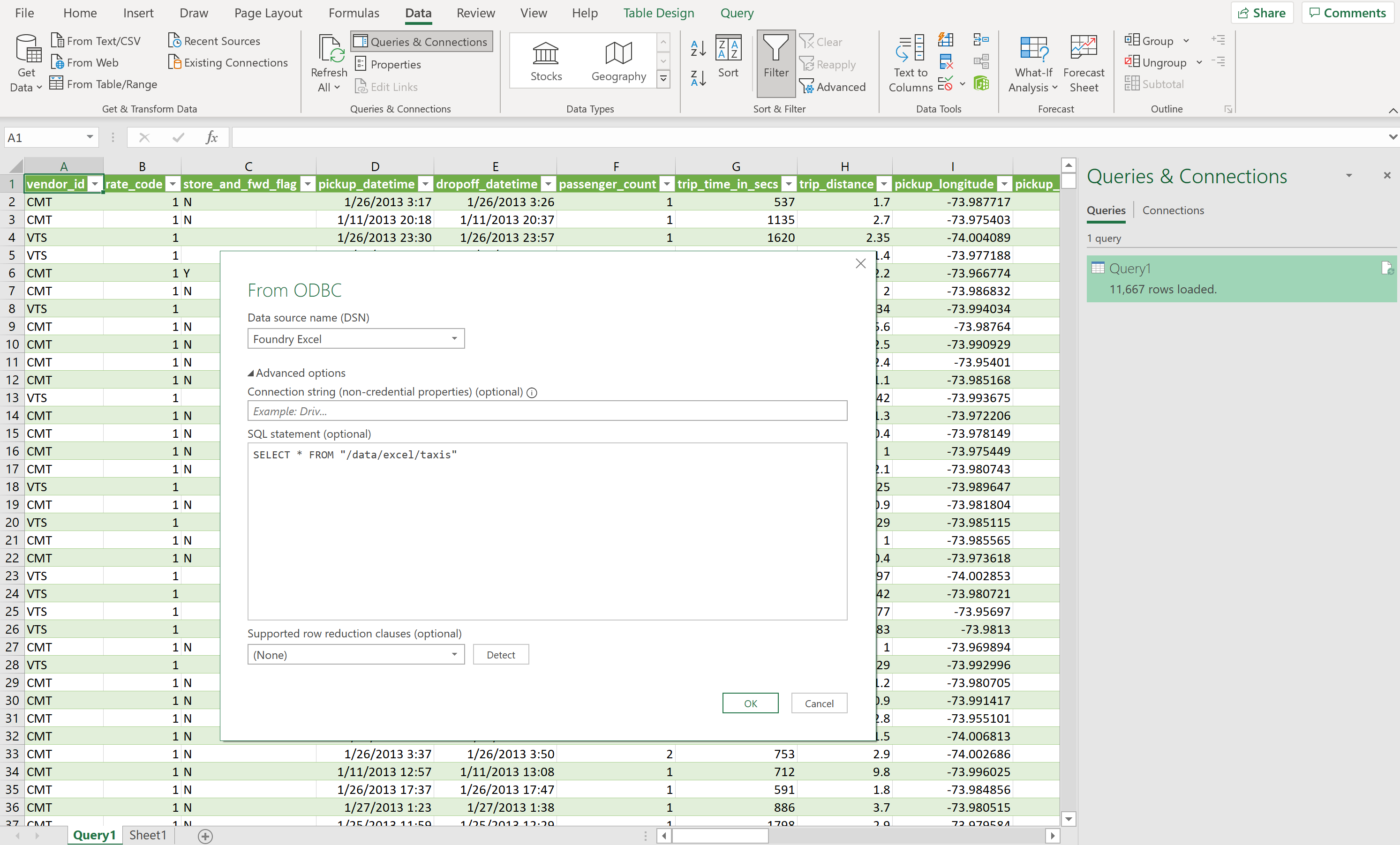
- Excel でデータタブを開き、リボンのデータの取得をクリックします。その他のデータソースから -> ODBC からを選択します。
- 前のステップで設定した DSN を選択します。
- 「詳細オプション」で、データをインポートするための SQL クエリを入力します。
- データセット
/YourProject/yourdatasetをインポートする場合は、SELECT * FROM "/YourProject/yourdataset"と入力します。 - SQL に慣れている場合は、ここでフィルターや集計などのより高度なクエリを入力できます。
- データセット
- 確定をクリックします。
- 初めてデータをインポートする場合は、資格情報の入力画面が表示されます。
- OAuth を使用する場合は、資格情報の種類として「既定またはカスタム」を選択し、項目を空欄のままにして「接続する」をクリックします。
- それ以外の場合は、認証トークンが必要です。「データベース」を選択し、ユーザー名を入力します。「パスワード」項目には、Foundry のパスワードではなく、トークンを入力します。
- 接続するをクリックします。
テーブルブラウザー経由でデータをインポートする
デフォルトでは、上記のステップに沿って進めても SQL クエリを入力しない場合、テーブルブラウザーは空の状態で表示されます。これは、DSN に catalog プロパティを追加し、MyOrg/MyProject などの完全なプロジェクトパスを設定して、接続を単一のプロジェクトに制限することで解決できます。ドライバー DSN セットアップウィンドウでその他のプロパティをクリックし、次に追加をクリックすると、この設定を行えます。その後、テーブルブラウザーは正しく表示されるはずですが、DSN ごとに一覧を見ることができるのは1個のプロジェクトに限られます。
Microsoft Access にデータをインポートする
Excel 用の Foundry コネクターは、Access データベースへのデータのインポートにも使用できます。
- Access で外部データタブを開き、リボンの新しいデータソースをクリックします。その他のデータソースから -> ODBC データベースを選択します。
- ソースデータをインポートするか、ソースデータにリンクするかを選択します。
- コンピューターデータソースタブで、このガイドの最初のステップで設定した DSN を選択します。
- ドライバー DSN セットアップウィンドウで認証トークンを保存しておく必要があります。
- 前のステップで説明したとおりに
catalogプロパティを設定しておく必要があります。 - プロジェクトパスは、Access のテーブル名の制限 ↗に従う必要があります。
- テーブルブラウザーでテーブルを選択し、確定をクリックします。