注: 以下の翻訳の正確性は検証されていません。AIPを利用して英語版の原文から機械的に翻訳されたものです。
分析パネル
ワークブックの左側にある分析パネルから、Insight のさまざまな分析ツールを利用できます。このパネルでは、分析をステップごとに構築できます。また、テーブル、チャート、マップに適用したフィルターも確認できます。パネルに表示されるカードは、分析結果と、その結果に至るまでのステップを表します。
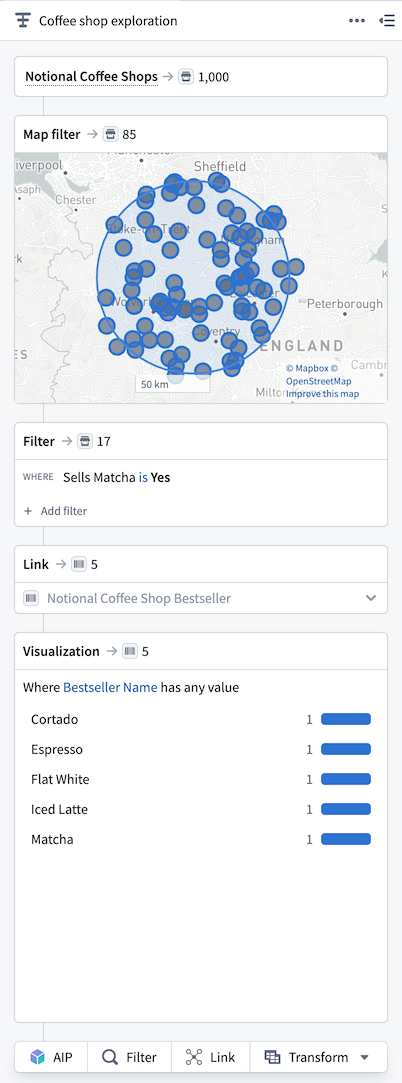
分析パネルのヘッダーにはパス名が表示され、編集できます。ヘッダーの右側には、折りたたみ可能なパスメニューがあります。
パスメニュー
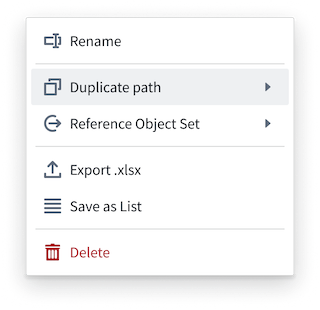
分析パネルにあるパスメニューには、次の選択肢が表示されます。
複製: 現在のワークブック内の別のパス、新しいワークブック、または任意の既存のワークブックにパスをコピーします。この操作では、開始時のデータセットと、パスの各ステップを表すカードを含むパスの詳細がコピーされます。
オブジェクトセットを参照: パスが公開済みオブジェクトセットの元になっている場合、メニューにそのオブジェクトセットを参照する選択肢が表示されます。公開済みオブジェクトセットを参照すると、ワークブック内の別のパス、新しいワークブック、または既存のワークブックに、そのオブジェクトセットが開始時のデータブロックとして配置されます。参照先のオブジェクトセットは読み取り専用であり、編集できません。ただし、この参照によって、オブジェクトセットのデータを操作したり、分析パスにステップを追加したりできます。オブジェクトセットへの参照を含むパスの結果も、オブジェクトセットとして公開できます。
xlsx をエクスポート: 表形式の結果を Excel ファイルとしてエクスポートします。エクスポートできるオブジェクトは最大200,000個です。
リストとして保存: パスをリストとして保存すると、分析パスの結果に含まれるオブジェクトIDのみを格納したリソースファイルを作成できます。つまり、分析ステップ自体はリストリソースに保持されません。リストの保存は、分析結果をそのまま保持して、後で参照したい場合に便利です。ソースオブジェクトタイプの基となるデータが変更されても(たとえば、時間の経過とともにデータが更新されても)、リストは変更されません。リストは、保存した時点の結果の静的なコピーです。リストはオブジェクトを追加したり外したりして編集できます。また、テーブル内の個々のオブジェクトを右クリックして、オブジェクトIDをリストに追加できます。
削除: 分析パスを削除できます。この操作は元に戻せません。パスがオブジェクトセットの元になっている場合は、オブジェクトセットも削除するかどうかを確認する追加のダイアログが表示されます。公開済みオブジェクトセットは、その元となるパスを削除しても存続できます。
ステップカード
パスでは、ツールリボンのツールを使ってステップごとに分析を構築できます。ツールを使って分析を構築するたびに設定カードが表示され、そのステップで使用されるオブジェクトの件数が表示されます。
パネル内のステップカードを選択すると、分析のその部分に移動し、テーブル、チャート、マップのセクションで結果を表示できます。そのステップのデータ結果を詳しく確認することもできます。
ツール
分析パネルのリボンから、Insight のすべての分析ツールにアクセスできます。

ほとんどのカードには、同じ値と選択肢が表示されます。
- パスに複数のオブジェクトタイプが存在する場合、オブジェクトタイプごとのオブジェクト数。
- カードのデフォルト名を変更する機能(たとえば、フィルターを肯定的なレビューを表示に変更)。
- カードにカーソルを合わせると、追加の選択肢が表示されます。
- 削除: 分析からカードを削除します。
- 折りたたみ/展開: カードを展開してツールの設定の詳細を表示するか、折りたたんで結果の概要を最小化して表示します。
- トグル: オンにすると、分析パス内でツールがアクティブになります。オフにすると、パス内でツールが無効になります。このオプションにより、パスからカードを削除せずに、分析のステップをテストできます。
カードを並べ替えることはできませんが、パス内の既存のステップの間に新しいカードを追加できます。ステップカードの間にカーソルを合わせると、+ 追加の選択肢が表示されます。これを選択すると、それらのカードの間にツールリボンが開きます。
任意のカードを選択すると、そのステップの結果データを表示し、分析パスの任意の時点でデータの詳細を確認できます。