注: 以下の翻訳の正確性は検証されていません。AIPを利用して英語版の原文から機械的に翻訳されたものです。
MicroStrategy から Foundry データセットに接続する
MicroStrategy 分析プラットフォームには、Foundry データセットを元にした MicroStrategy レポートやドシエを簡単に作成できる、MicroStrategy 認定のコネクターが含まれています。このコネクターは、Granular Permissions を含む Foundry のアクセス制御に対応しています。
サポート対象製品
- MicroStrategy Workstation のプレビュー機能(2021 Update 8 リリース)
- MicroStrategy Workstation(2021 Update 9 リリース以降)
- MicroStrategy Library(2021 Update 9 リリース以降)
認証方法
- ユーザーが生成したトークン
インストール
パート1:MicroStrategy にコネクターがインストールされていることを確認する
MicroStrategy の 2021 Update 8 リリースをお使いの場合、Palantir Foundry コネクターはプレビュー機能 ↗としてすでにインストールされているはずです。次の手順で確認します。
- MicroStrategy Workstation を開き、プレビュー機能を有効にします。
- 左サイドバーの管理セクションにあるデータソースの横のプラス記号を選択します。
- サポート対象のデータソースの一覧で「Palantir Foundry」を検索します。一覧に見つかった場合は、パート2に進んで JDBC ドライバーをインストールします。
2021 Update 9 リリース以降をお使いの場合、Palantir Foundry コネクターはお使いのバージョンの MicroStrategy にすでにインストールされているはずです。次の手順で確認します。
- MicroStrategy Workstation を開きます。
- 左サイドバーの管理セクションにあるデータソースを選択します。
- サポート対象のデータソースの一覧で「Palantir Foundry」を検索します。一覧に見つかった場合は、JDBC ドライバーを別途インストールする必要はありません。以下の使用方法セクションに進みます。
サポート対象のデータソースの一覧に Palantir Foundry が表示されない場合は、MicroStrategy のサポート担当者に今後の手順をお問い合わせください。MicroStrategy および MicroStrategy Workstation を最新リリースにアップグレードする必要がある場合があります。
パート2:Palantir Foundry JDBC ドライバーをインストールする
2021 Update 8 リリースをお使いの場合は、まず Foundry データセット用の JDBC ドライバーをインストールして、Foundry と MicroStrategy の統合のセットアップを完了します。ダウンロード:Foundry データセット用 JDBC ドライバーに移動して、ドライバーをダウンロードし、インストールします。
2021 Update 9 リリース以降をお使いの場合、Foundry JDBC ドライバーは MicroStrategy Windows Workstation および MicroStrategy Intelligence Server にプリインストールされています。ローカルのドシエを使用して Foundry データにアクセスする場合にのみ、MicroStrategy Mac Workstation 用の JDBC ドライバーをインストールする必要があります。
インストールで問題が発生した場合は、Palantir の担当者にお問い合わせください。
コネクターのインストールが完了すると、Foundry データセットを元にしたレポートやドシエを MicroStrategy で作成する準備が整います。
使用方法
このガイドでは、MicroStrategy を通じて Foundry で認証し、データセットを選択して、最初のドシエの作成をはじめる方法を説明します。
パート1:Foundry データソースを作成する
MicroStrategy で Foundry データソースを作成するには、2つの方法があります。
- 方法1:MicroStrategy Workstation で Foundry データソースを作成する
- 方法2:MicroStrategy のデータセットを使用して Foundry データソースを作成する
方法1:MicroStrategy Workstation で Foundry データソースを作成する
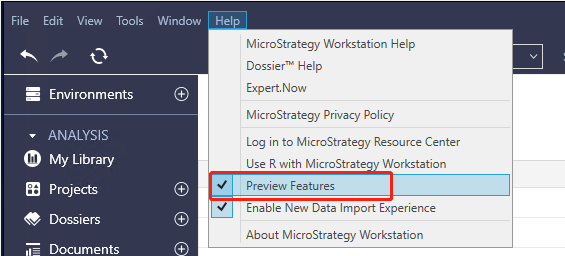
- MicroStrategy の 2021 Update 8 リリースを使用している場合は、ヘルプメニューでプレビュー機能を有効にします。2021 Update 9 以降のリリースを使用している場合は、次のステップに進みます。
- Workstation のサイドバーの管理セクションで、データソースの横にあるプラスアイコンをクリックします。
- サポートされているデータソースのリストから「Palantir Foundry」を探して選択します。
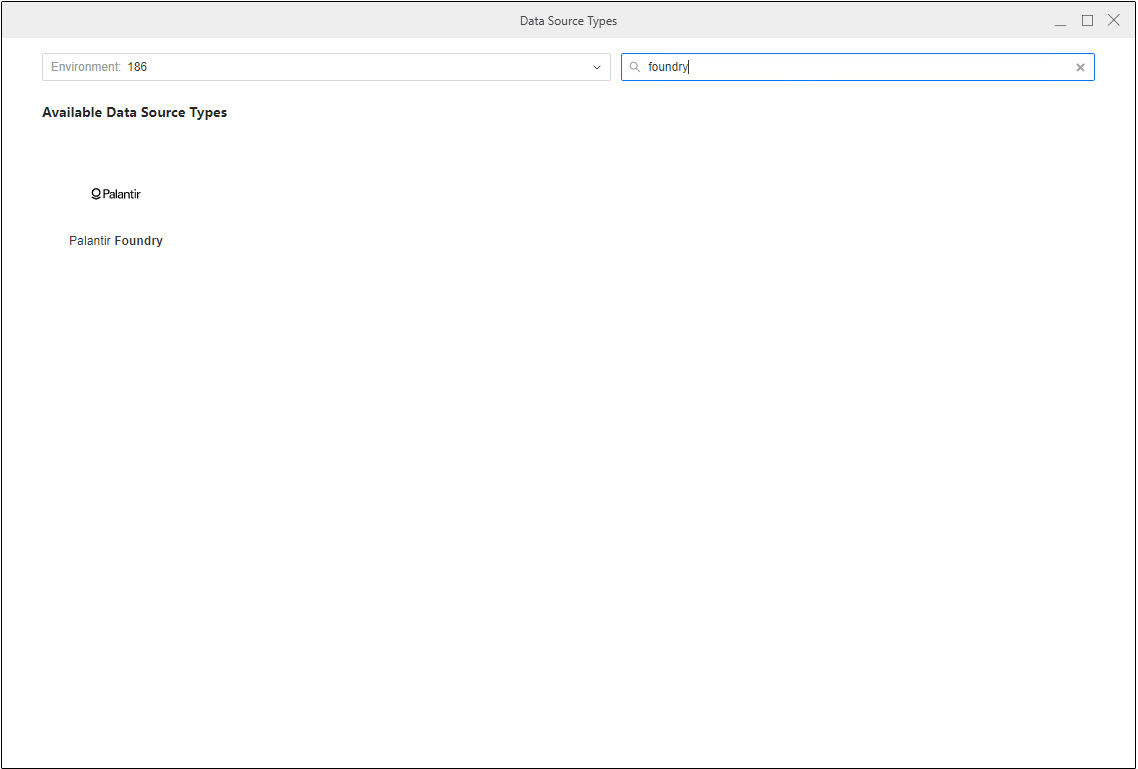
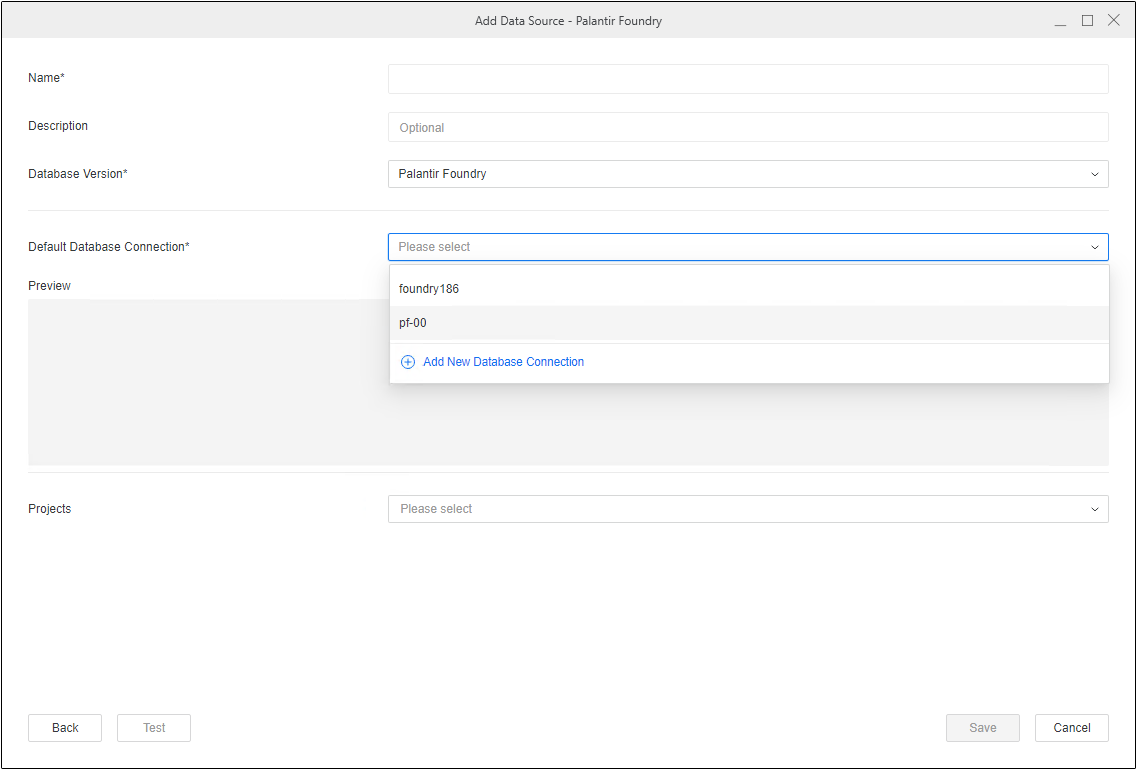
- データソースの名前を入力し、データベースのバージョンは変更せずに保持します。次に、接続を使用する MicroStrategy プロジェクトを選択します。デフォルトのデータベース接続ドロップダウンを選択し、新規データベース接続を追加を選択します。
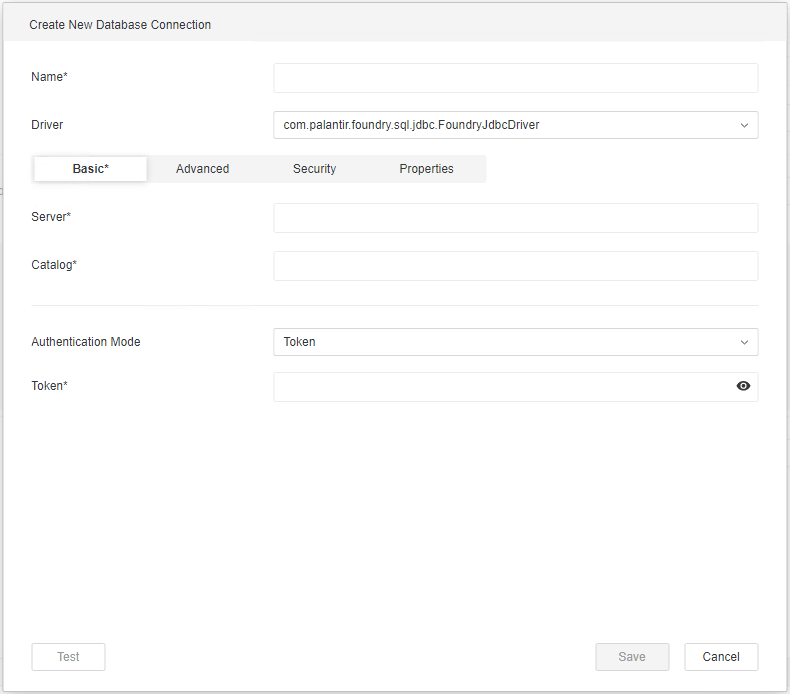
- プロンプトに従って、接続プロパティを含む Foundry 接続の詳細を追加します。
方法2:MicroStrategy のデータセットを使用して Foundry データソースを作成する
- 2021 Update 9 以降のリリースを使用している場合は、MicroStrategy のデータセットを使用して Foundry データソースを作成できます。Workstation のヘルプメニューで新しいデータインポートエクスペリエンスを有効にするを無効にします。
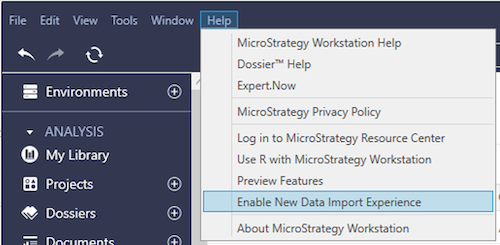
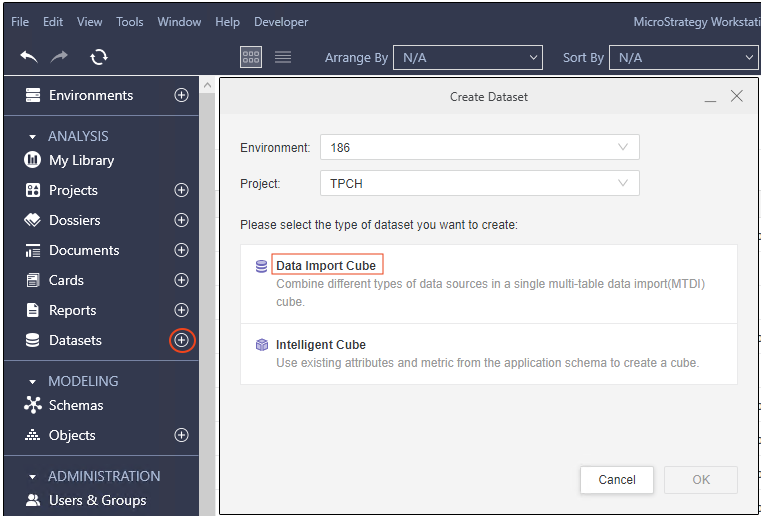
- 分析セクションで、データセットの横にあるプラスアイコンを選択し、データセットを作成ダイアログでデータインポートキューブを選択します。
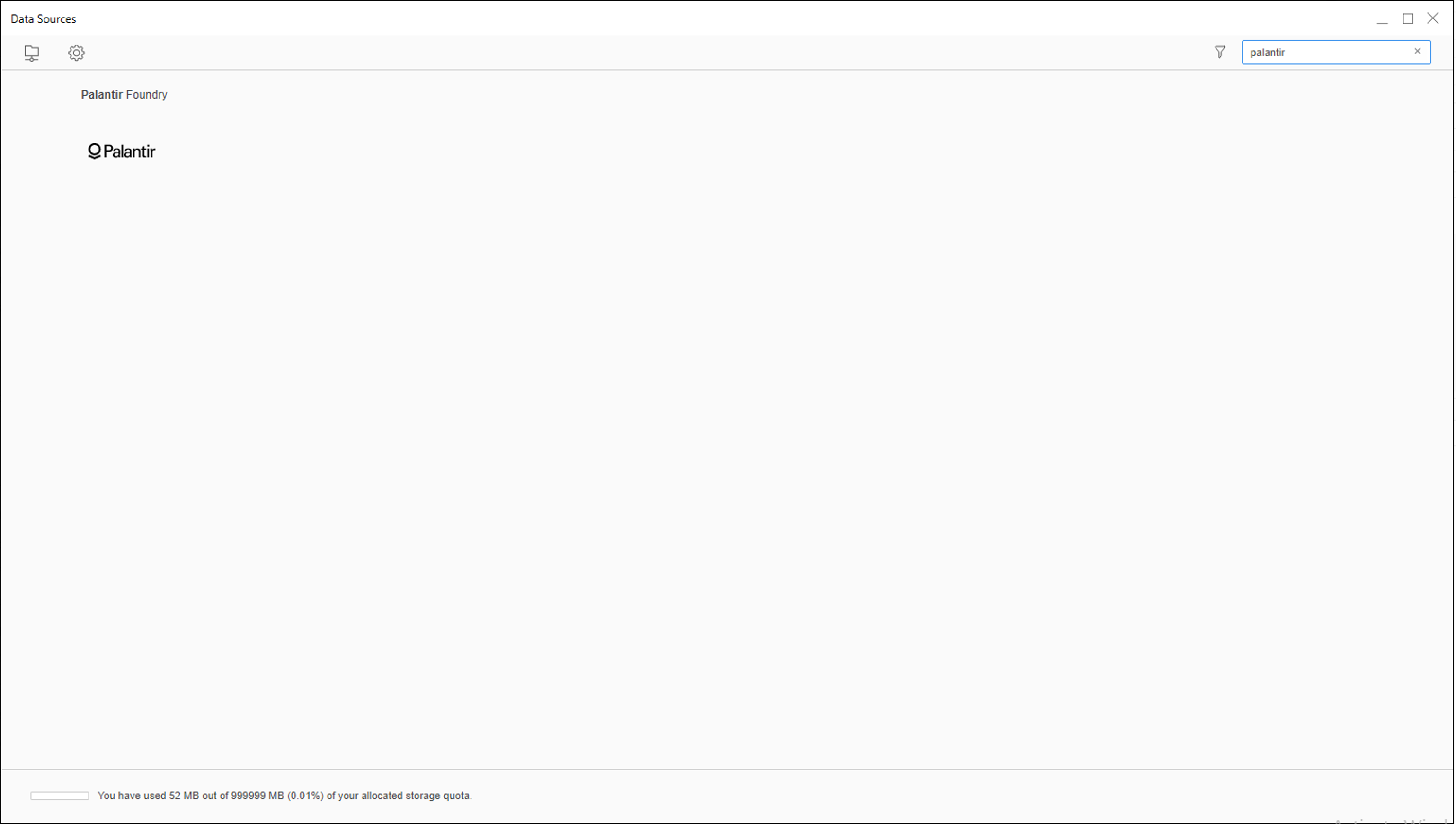
- データソースウィンドウで「Palantir Foundry」を検索し、リストから選択します。
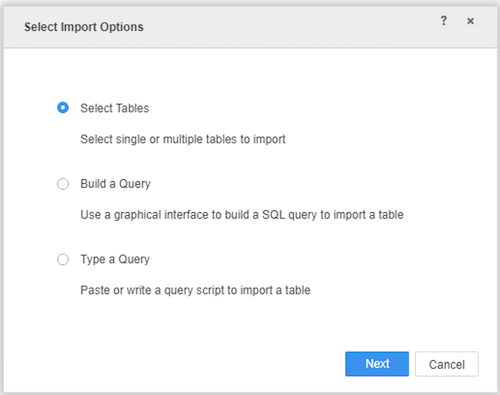
- インポートオプションを選択ウィンドウでいずれかの選択肢を選択し、次へを選択します。このガイドでは、テーブルを選択を選択します。
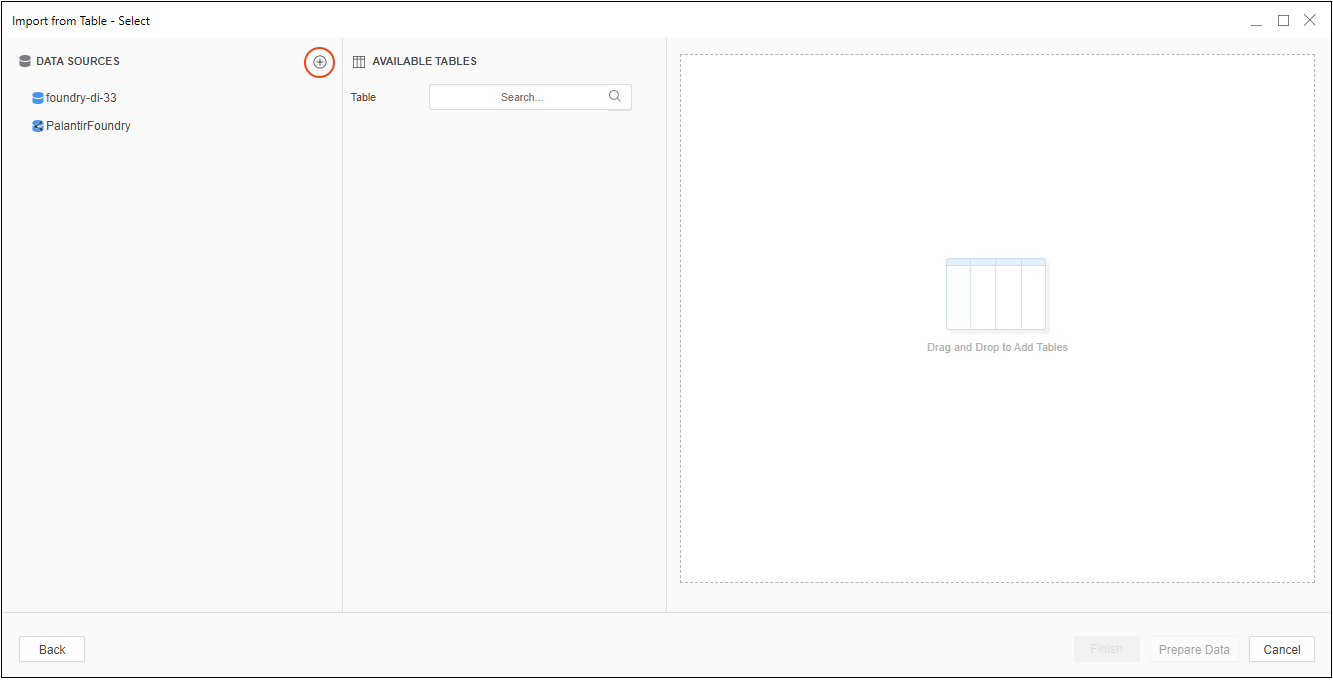
- テーブルからインポートウィンドウで、データソースの横にあるプラスアイコンを選択して、データソースを作成します。
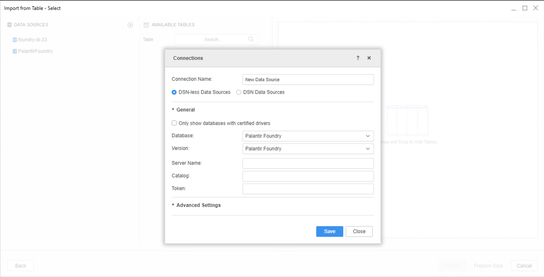
- 以下のパート2に示す手順で、接続プロパティを指定します。
パート2:Foundry 接続設定を行う
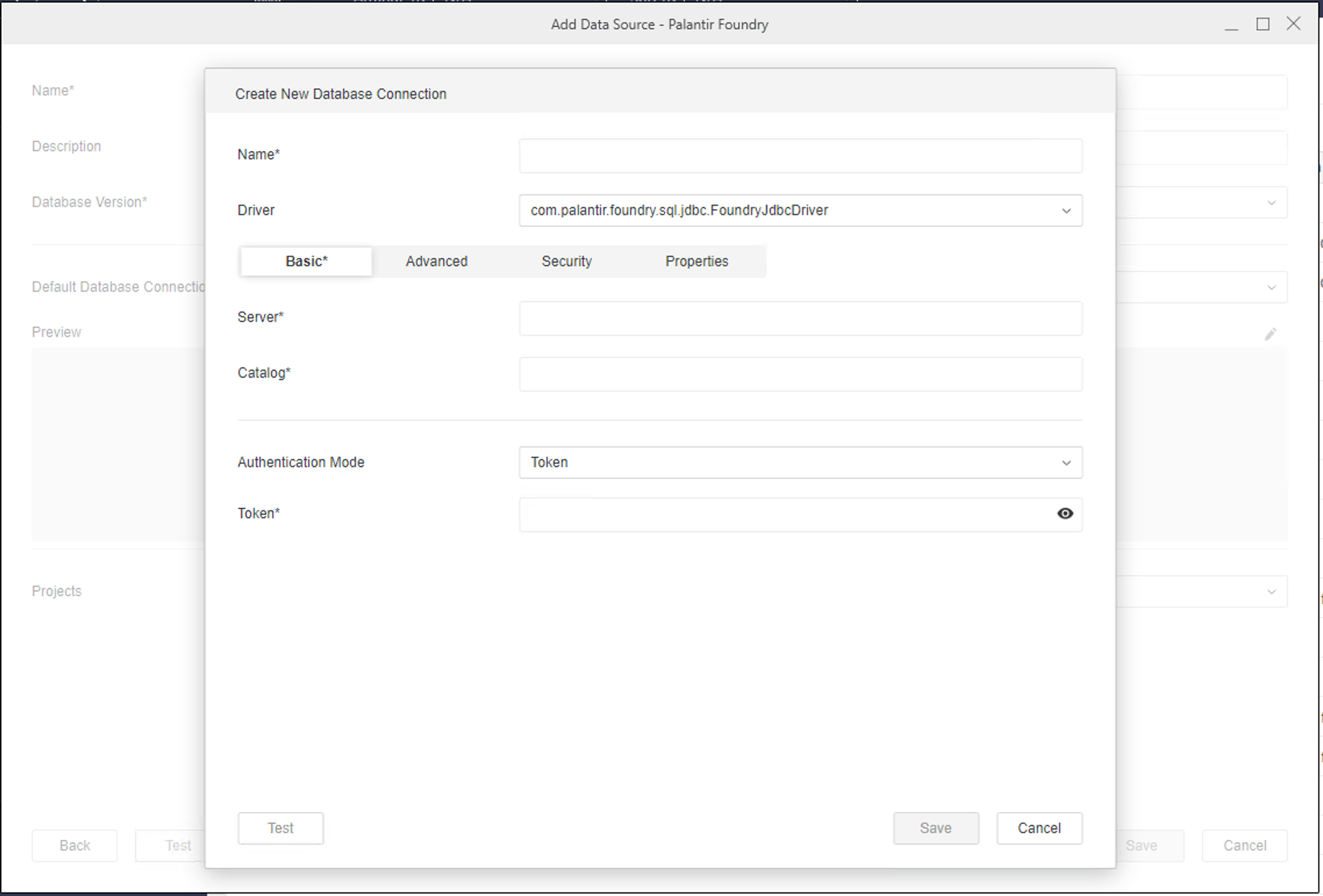
Foundry への接続を作成するには、次の接続プロパティを指定する必要があります。
- サーバー: 通常 Foundry へのアクセスに使用する URL。たとえば、
<subdomain>.palantirfoundry.comです。 - カタログ: Foundry プロジェクトのパス。たとえば、
/MyOrg/MyProjectです。この項目は、2021 Update 9 以降のリリースでのみ必須です。このプロパティを設定すると、MicroStrategy でのテーブル一覧の表示に関する問題を解決できる場合があります。2021 Update 8 リリースを使用している場合は、アドバンスドタブに切り替え、追加の接続文字列パラメーターにパラメーターを追加します。 - トークン: Foundry で生成された有効なユーザートークン。MicroStrategy コネクターは、トークンベースの認証のみをサポートします。トークンの取得方法については、ユーザー生成トークンのドキュメントを参照してください。
- 追加の接続文字列パラメーター(任意):****アドバンスドタブに切り替え、ほかの接続パラメーターを指定します。パラメーターは、
OptionalParam1=<VALUE>&OptionalParam2=<VALUE>のように、&記号で区切る必要があります。接続パラメーターの全リストは、Foundry データセット用 JDBC ドライバーのパラメーターリファレンスドキュメントで確認できます。2021 Update 9 以降のリリースを使用している場合は、MicroStrategy 内で Foundry を最適に統合するために、Dialectは推奨値のSPARKに設定されており、変更できません。
パート3:Foundry に接続してデータセットを選択する
- 左側のナビゲーションサイドバーでデータセットを選択し、データインポートキューブまたはインテリジェントキューブを選択します。
- Foundry に接続してデータセットを選択します。
- 2021 Update 8 リリースを使用している場合は、ヘルプメニューで新しいデータインポートエクスペリエンスを有効にするを選択します。前のステップで作成した Foundry データソースを選択して接続し、Foundry データセットをインポートします。
- 2021 Update 9 以降のリリースを使用している場合は、データソースリストで「Palantir Foundry」を検索して選択し、インポートオプションを選択ウィンドウでいずれかの選択肢を選択します。テーブルからインポートウィンドウで、先ほど作成した Foundry データソースを選択して接続し、Foundry データセットをインポートします。
- MicroStrategy 内でレポートの作成を進めます。