注: 以下の翻訳の正確性は検証されていません。AIPを利用して英語版の原文から機械的に翻訳されたものです。
エクスポート
Notepad ドキュメントは、印刷や PDF または DOCX としてのエクスポートに対応しており、ページの方向の変更、ページヘッダーとフッターの定義、ウィジェットの印刷専用設定をサポートしています。
ドキュメントのエクスポート
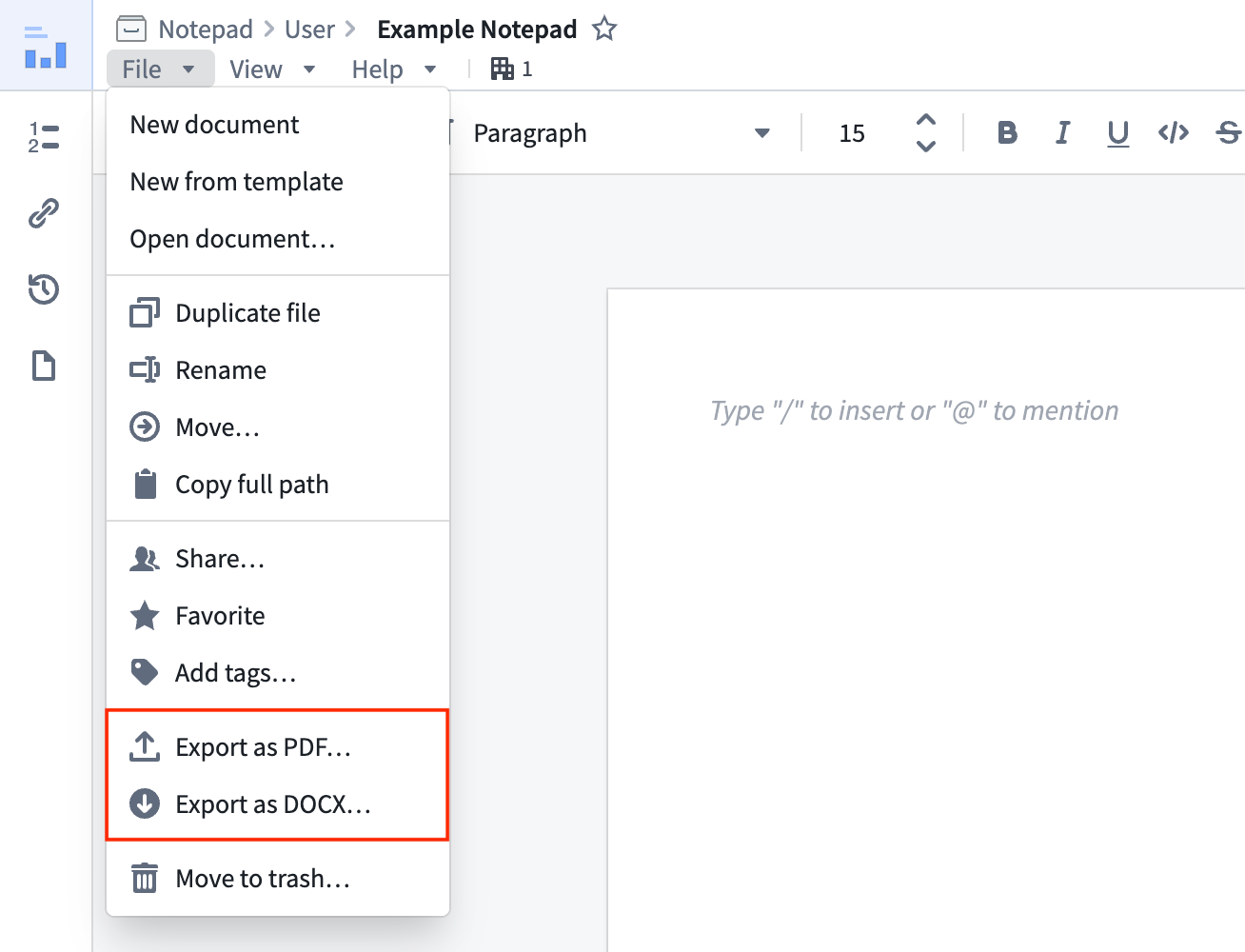
右上の ファイル メニューから エクスポート、次に PDFとしてエクスポート または DOCXとしてエクスポート を選択して、ドキュメントをエクスポートします。Notepad は、ドキュメントのレンダリングが完了すると、選択したファイル形式でドキュメントを保存します。
エクスポート時のバックグラウンドでのレンダリング時間には上限があります。計算に時間がかかるチャートがドキュメントに多数含まれている場合、上限に達してチャートを完全に読み込めないことがあります。このような場合は、以下で説明する 印刷モードで開く オプションを使用してください。
個別のページ設定
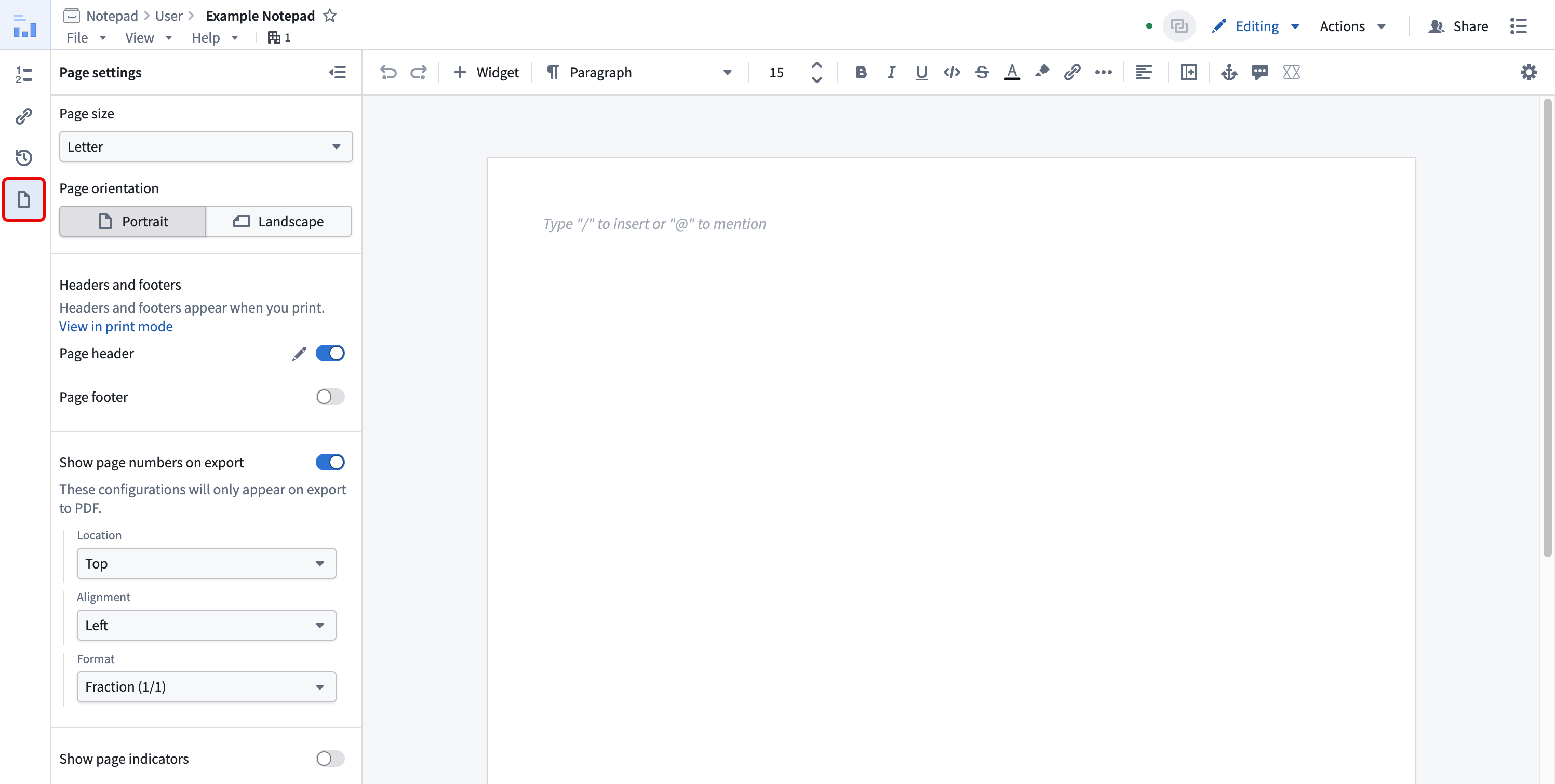
Notepad には、エクスポート前にドキュメントを微調整するための追加のページ設定があります。ページ設定を行うには、Notepad の左側のパネルで ページ設定 を選択します。
ページサイズ
Notepad ドキュメントのデフォルトのページサイズは Letter(8.5 x 11 インチ)です。ページサイズ ドロップダウンメニューを使用して、別のサイズを選択します。
利用可能なページサイズの選択肢は以下のとおりです。
- Letter
- Legal
- Tabloid
- A3
- A4
- A5
ページの方向
デフォルトでは、ドキュメントは縦向きで表示されます。ドキュメントを横向きに変更するには、ページの方向 で 縦向き または 横向き を選択します。
ページヘッダーとフッター
ページヘッダーとフッターは、ドキュメントの印刷時またはエクスポート時にのみ表示されます。ページヘッダーまたはフッターを有効にするには、ページヘッダー または ページフッター オプションを有効にします。
改ページウィジェット
改ページウィジェットを使用して、任意の位置に改ページを挿入します。改ページは印刷時にのみ表示されます。
ウィジェットの印刷設定
一部のウィジェットでは、印刷専用の設定オプションを利用できます。利用可能な場合は、ウィジェットを選択して ウィジット設定 パネルを開き、印刷設定 を選択してアクセスします。
オプションには、ズーム、新しいページに印刷、スクロールバーの展開があります。
ズーム
ドキュメントをエクスポートすると、横向きの場合でも横方向に利用可能な領域が制限され、一部の可視化には適さないことがあります。たとえば、画面上で水平にスクロールできる幅の広いテーブルは、ページ内に収まるように調整する必要があります。ズームレベル 設定を使用すると、表示されるコンテンツを縮小して調整できます。

新しいページに印刷
デフォルトでは、余白が不足している場合、ウィジェットは新しいページに印刷されます。テーブルを表示するウィジェットや、複数ページにまたがるウィジェットでは、この動作が適していない場合があります。このような場合は、新しいページへの印刷を無効にできます。
スクロールバーの展開
印刷時にテーブルの高さを自動拡張 を使用すると、印刷時にスクロールバーの領域が完全に展開され、縦方向にスクロールするセクションの内容をすべて表示できます。この機能は現在、Contour のテーブルと、Quiver のオブジェクトテーブルおよびピボットテーブルでのみサポートされています。

PDF としてエクスポート
印刷モードで開く ボタンを使用して、印刷に適した表示でドキュメントを開くことができます。ページとすべてのチャートの読み込みが完了したら、キーボードショートカットの Ctrl+P(Windows)/Cmd + P(macOS)、または右上の印刷ボタンを使用して、PDF として保存するか、ページを印刷できます。
ドキュメントのページの方向に基づいて、印刷レイアウトを 縦向き または 横向き に設定してください。ページサイズが、Notepad で選択したページサイズと一致していることを確認してください。コンテンツの位置を揃えるために、余白のオプションで デフォルト を選択してください。
DOCX としてエクスポート
Notepad の DOCX エクスポートは、開発のベータ版段階にあります。開発が進む中で、機能が変更される可能性があります。
Notepad は現在、DOCX エクスポートで以下のウィジェットをサポートしています。
- クリップ
- Code Workbook チャート
- Contour チャート
- ファイル参照(Compass)
- 画像
- オブジェクトカード
- オブジェクトメディアプレビュー
- オブジェクトプロパティ
- 改ページ
- Quiver 分析チャート
- Quiver ダッシュボードチャート
- Solution Designer ダイアグラム
- テーブル
- Vertex グラフ
- マップ
DOCX エクスポートでは、Notepad ドキュメントのすべてのスタイルとレイアウトが保持されることは保証されません。以下のセクションでは、特に発生しやすい調整と制限について説明しますが、それ以外の相違が生じる場合もあります。
自動調整
DOCX にエクスポートすると、以下の調整が自動的に適用されます。
- コンテンツは、Notepad のレイアウトに合わせて拡大縮小されます。 画像、テーブル、列、テキストのサイズが変更され、Notepad と同じように Word のページ上にドキュメントが配置されます。幅とフォントサイズには異なる倍率が使用されるため、テキストとその隣の画像は異なる倍率で拡大縮小される場合があります。
- 画像はページ内に収まるサイズに調整されます。 ページの使用可能な幅を超える画像は、元の比率を保持したまま、ページ内に収まるように縮小されます。画像の高さは常に元の縦横比に従います。
- ハイライト色は近似色に置き換えられます。 Microsoft Word は 16 色のハイライト色のみをサポートしているため、Notepad は指定されたハイライト色に最も近い利用可能な色を選択します。
サポートされていないコンテンツ
以下のコンテンツは、DOCX へのエクスポート時に含まれません。
- 他のテーブル内に入れ子になっているテーブルはエクスポートされません。
- テーブルのセル内の列は、左右配置ではなく縦方向に配置されます。
- チェックリストは、チェックボックスのない通常の箇条書きとしてエクスポートされます。
- 深く入れ子になったリストは、インデントが 9 階層までに制限されます。
- ウィジェットは静的な PNG 画像としてエクスポートされます。エクスポートされたウィジェットでは、インタラクティブな機能は保持されません。DOCX としてエクスポートに記載されている種類のウィジェットのみがサポートされ、それ以外のウィジェットはエクスポートされません。
- プレースホルダーはエクスポートされません。