注: 以下の翻訳の正確性は検証されていません。AIPを利用して英語版の原文から機械的に翻訳されたものです。
時系列をパラメーター化してピボットする
Quiver では、オブジェクト選択パラメーターを使用して時系列データを簡単に切り替え、つまり「ピボット」できるため、時間を節約し、比較ワークフローを簡素化できます。これは、個々のカードを再設定せずに複数のルートオブジェクトにわたるセンサーを分析する場合に特に役立ちます。1個のパラメーターを変更するだけで、別のオブジェクトのデータを反映するように分析全体を更新でき、パターンをより簡単に探索できます。
Quiver では、さまざまなオントロジー設定に対応するため、これを実現する方法をいくつか提供しています。
既存のすべての時系列をパラメーター化する
グローバル設定パネルのすべてのデータをパラメーター化を使用すると、チャートを個別に設定する代わりに、既存のパラメーター化可能な時系列すべてに対してオブジェクトセレクターパラメーターを作成または再利用できます。
すべてのデータをパラメーター化ボタンは、分析内にすでに存在する時系列のみに作用します。新しく追加された時系列を自動的にパラメーター化するには、グローバル設定パネルの追加されたデータをパラメーター化するトグルを使用します。
すべての時系列を一度にパラメーター化するには、次の手順を実行します。
- 分析ヘッダーの設定アイコンを選択して、設定パネルを開きます。
- グローバル設定セクションで、すべてのデータをパラメーター化を選択します。
- 正常にパラメーター化された時系列の数がトースト通知で表示されます。
パラメーター化の対象となる時系列がない場合、ボタンは無効になります。
データ別にプロットをグループ化する
時系列プロパティまたはセンサーオブジェクトタイプを持つオントロジーでは、Quiver は関連するルートオブジェクト別に時系列プロットを自動的にグループ化して表示します。データグループは時系列チャートの設定エディターパネルと凡例の両方に表示され、どちらからでも制御できます。
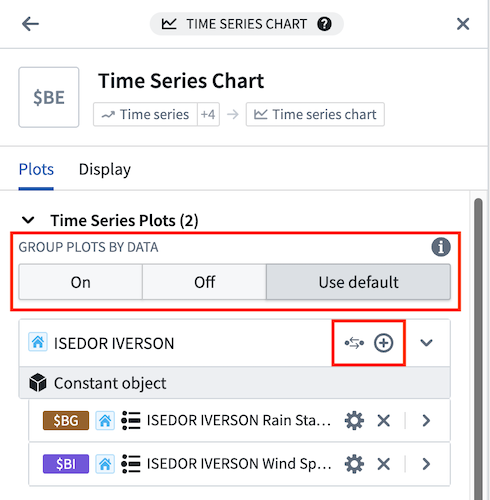
時系列チャートの設定エディターパネルでは、次のグループ化オプションを利用できます。
- オン: ルートオブジェクトに関連する情報とアクションを含む見出しの下に、グローバル識別子のアルファベット順でプロットが表示されます。
- オフ: プロットはグループ化されず、デフォルトではグローバル識別子のアルファベット順で表示されます。グループ化されていない場合、プロットの順序をカスタマイズできます。
- デフォルトを使用:設定パネルの軸と凡例セクションにあるデータ別にプロットをグループ化設定に従って、プロットが表示されます。この設定は、新しい時系列チャートの作成時に、プロットを最初からグループ化するかどうかを制御します。
凡例でデータ別にプロットをグループ化( )またはグループ化されていないプロット(
 )を選択すると、グループ化を切り替えられます。
プロットをデータ別にグループ化すると、プロットグループのヘッダーで次のオプションを利用できます。
- ルートオブジェクトから系列を追加(
 )を使用して、チャートに系列を追加します。このボタンを押すと、ルートオブジェクトの時系列プロパティと、ルートオブジェクトにリンクされたセンサーオブジェクトのメニューが開きます。
 - オブジェクト選択パラメーターによる制御(
 )を使用して、グループ内のプロットのオブジェクト参照を、直接のオブジェクト参照からオブジェクト選択パラメーター参照に更新します。ルートオブジェクトが選択された既存のパラメーターがすでにある場合、そのパラメーターが再利用されます。それ以外の場合は、ルートオブジェクトを選択値とする新しいパラメーターが作成されます。このボタンは、ルートオブジェクトがまだオブジェクト選択パラメーターになっていない場合に利用できます。
 - オブジェクト選択パラメーターを表示(
 )を使用して、パラメーターパネルを開き、グループ内のプロットを制御するパラメーターを強調表示します。そこでパラメーターの選択オブジェクトを変更すると、そのグループ内のプロットを更新できます。このボタンは、ルートオブジェクトがオブジェクト選択パラメーターである場合に利用できます。
ワークフローの例:気象観測所の分析
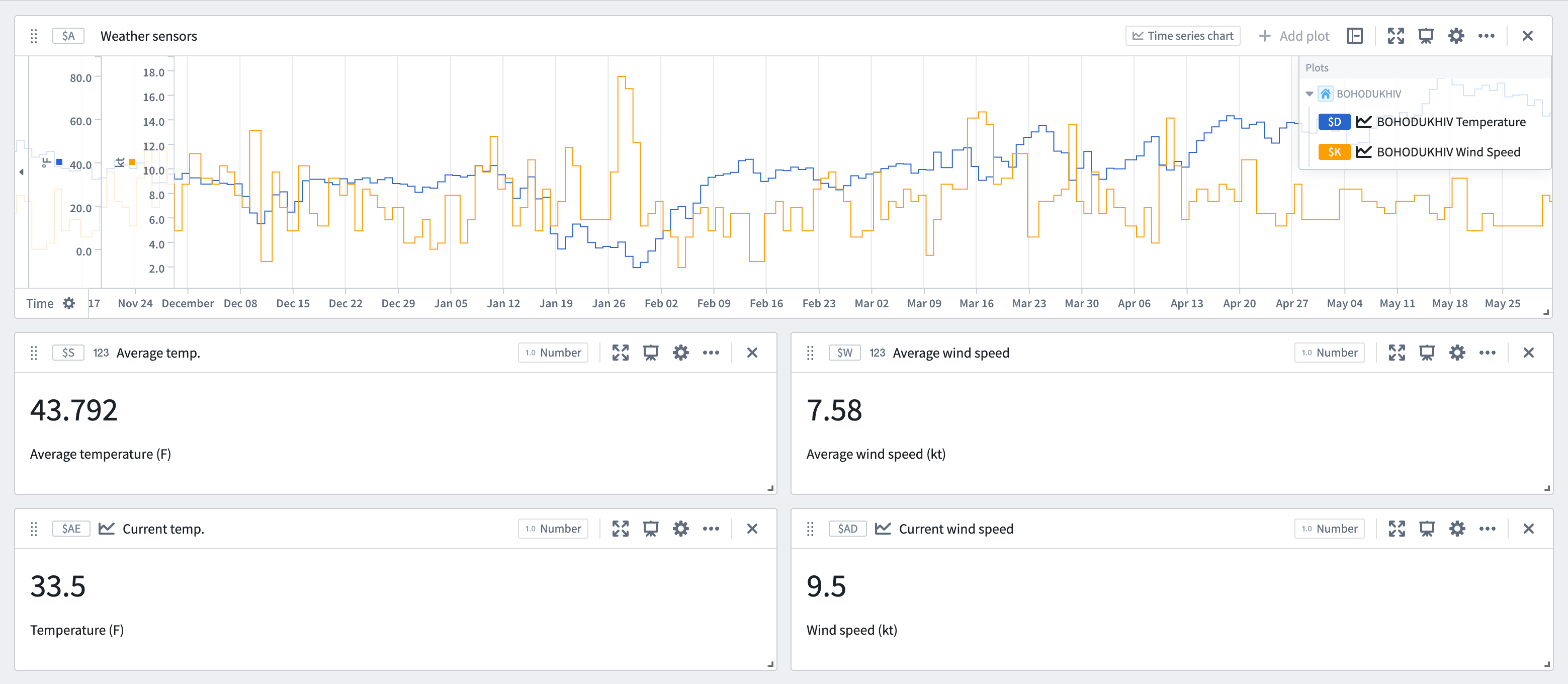
この例では、単一のオブジェクトを中心とした時系列分析をパラメーター化し、同じタイプの任意のオブジェクトに同じ分析を適用できるようにする方法を示します。以下の分析では、冬季の気象現象の可能性を検出するために、BOHODUKHIV 気象観測所周辺の温度と風の状況を監視します。
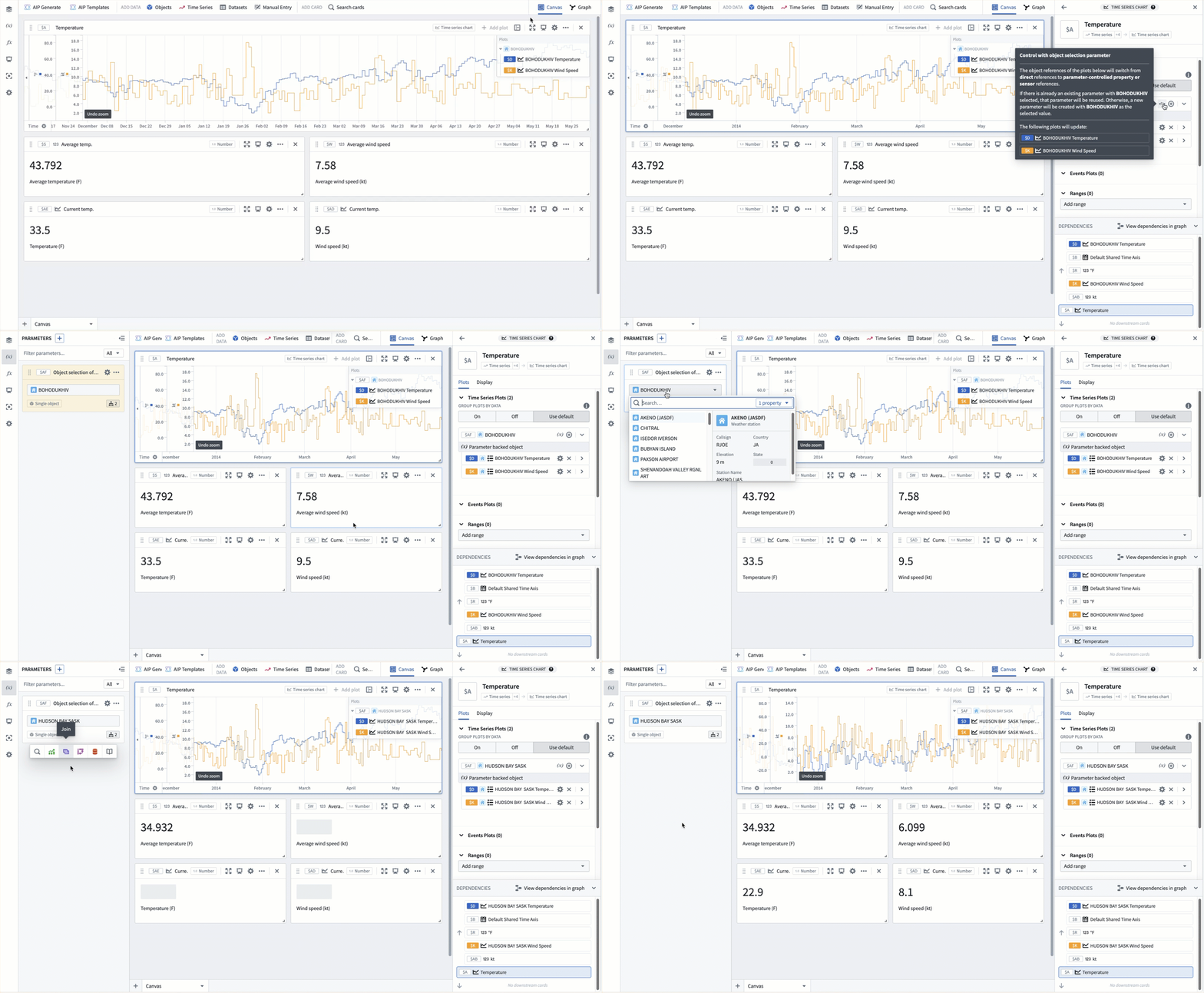
既存の分析をパラメーター化するには、時系列チャートごとに次の手順を実行します。
- カードの右上にある歯車アイコンを選択して、チャートの設定エディターを開きます。
- ピボットするオブジェクトのオブジェクト選択パラメーターによる制御ボタンを選択します。
- 同じルートオブジェクトを共有するチャート上のすべての系列と下流のカードを制御する、単一のオブジェクト選択パラメーターが作成されます。
系列をパラメーター化したら、オブジェクト選択パラメーターを更新するだけで、別の気象観測所のデータを使用した同じ分析ステップを表示できます。
手動入力変換テーブルで値をピボットする
時系列に共通のオブジェクトタイプがない場合や、オントロジーの関係が不完全な場合など、カスタムのピボット処理が必要なユースケースでは、手動入力変換テーブルを行セレクターや列セレクターと組み合わせて使用することで、分析全体の値を動的に更新できます。
ワークフローの例:温度のしきい値
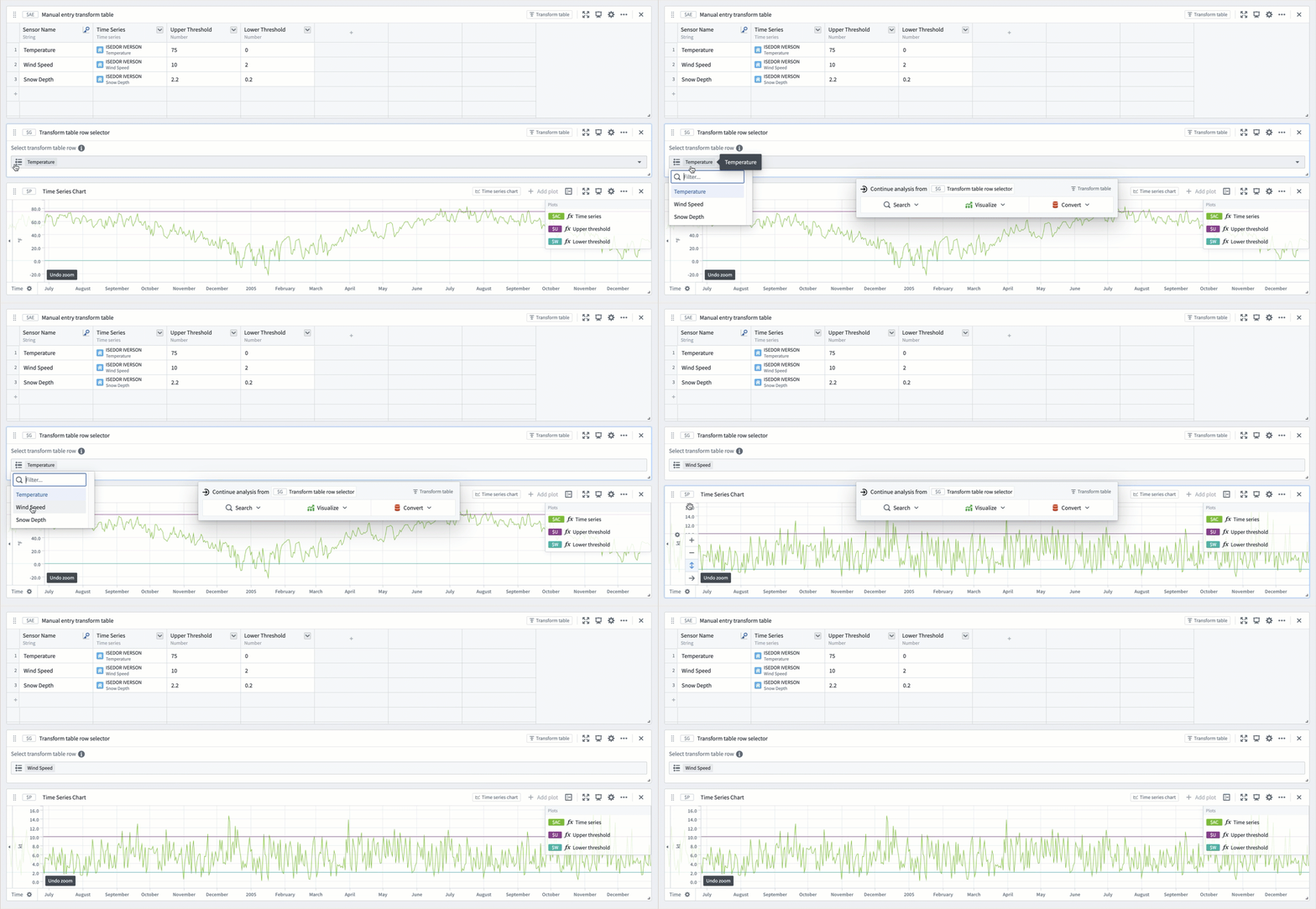
この例では、手動入力テーブルを使用して、ISEDOR IVERSON 気象観測所の各センサーに手動で設定したしきい値を可視化する方法を示します。最初に、手動入力テーブルと行セレクターパラメーターを設定します。
- 分析ヘッダーの手動入力またはカードを検索ボタンを使用して、手動入力変換テーブルを追加します。
- 分析ヘッダーのカードを検索ボタン、またはパラメーターパネルから、変換テーブル行セレクターパラメーターを追加します。
- 行セレクターの設定エディターで、入力変換テーブルの下にある新しい手動入力テーブルを選択します。
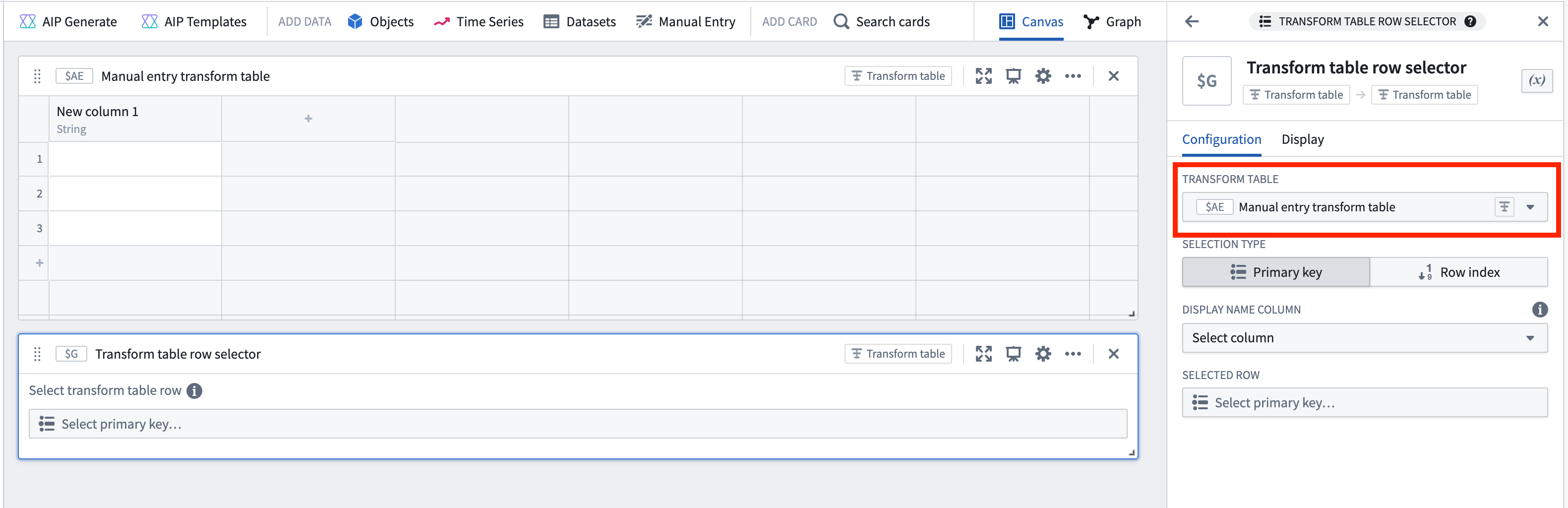
次に、手動入力テーブルに必要な値を追加します。
- 列のオプションメニュー(列名の横)を開き、主キーですオプションではいを選択して、主キー列を作成します。このラベルは行セレクターパラメーターに表示されるため、わかりやすく一意であることを確認してください。
- 主キー列の右側にある列ヘッダーをクリックし、時系列を選択して、新しい時系列列を作成します。列のセル内をクリックすると、時系列データを追加するためのモーダルが開きます。各行に必要な時系列を選択します。この例では、ISEDOR IVERSON 気象観測所のいくつかのセンサーを選択します。
- 同じ方法で数値列を作成し、上限と下限のしきい値を手動で入力します。
- 手動入力テーブルの右下にある編集を適用を選択して、変更を保存します。
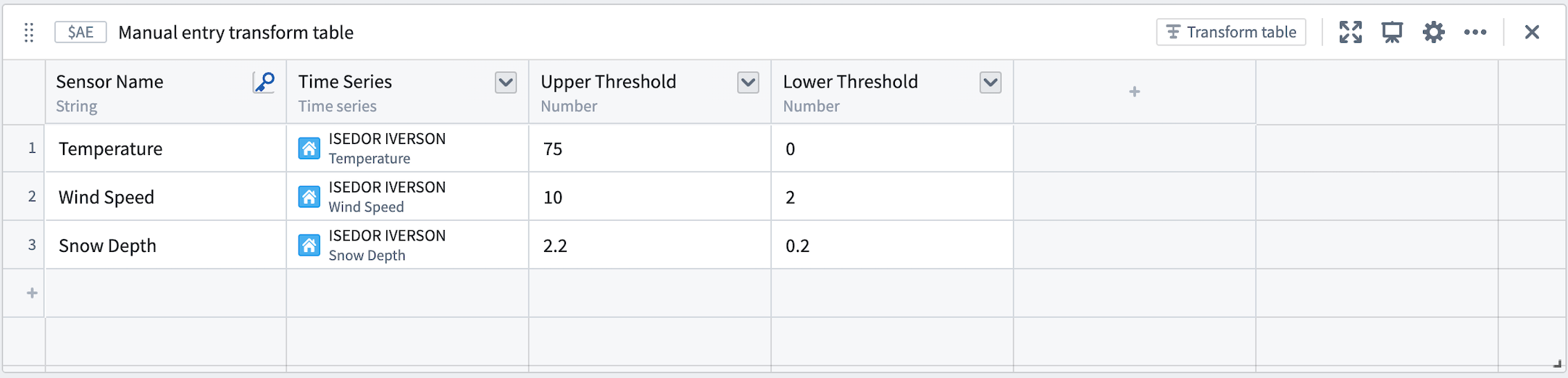
次に、各列の値を使用して、観測所の各センサーのカスタム可視化を作成します。
- 分析の上部にあるカードを検索ボタンを使用して、時系列式カードを追加します。
- カードエディター内のオブジェクトの参照プロパティトグルを有効にします。
- 入力タイプでテーブル行を変換するを選択し、選択… ドロップダウンから変換テーブル行セレクターを選択します。
- @ 記号を使用して、式の入力で時系列と数値を参照します。
例を完成させるには、手動入力テーブルの3列それぞれに対して時系列式のプロットを作成します。チャートの凡例でプロットの右側にある ... メニューを開き、複製を選択すると、式のプロットをすばやく複数作成できます。次に、式エディターで参照するプロパティを変更します。
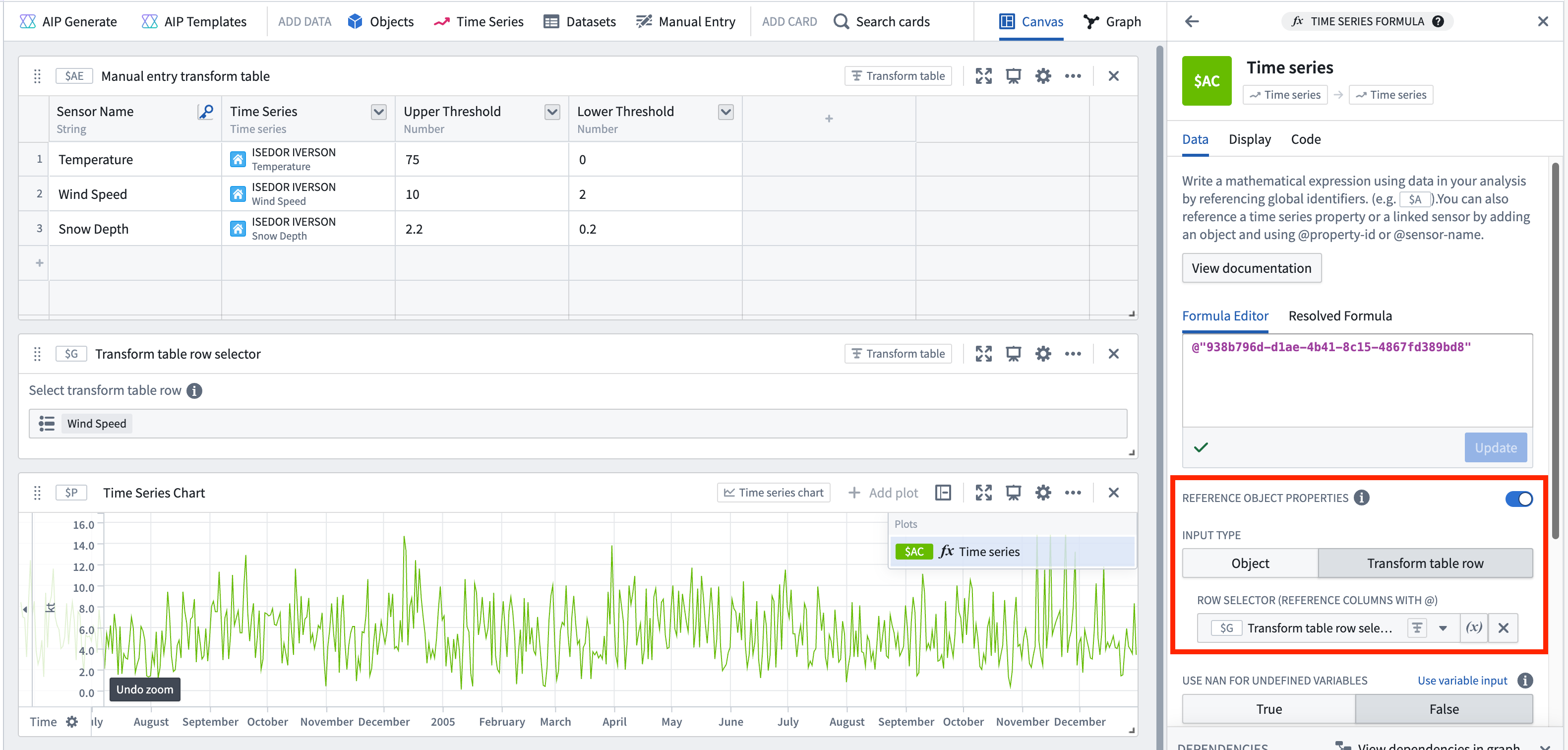
最後に、変換テーブル行セレクターから新しい値を選択して、センサーと値をピボットします。これによりプロットが更新され、次のセンサーの測定値が、手動で指定したしきい値との関係で表示されます。