注: 以下の翻訳の正確性は検証されていません。AIPを利用して英語版の原文から機械的に翻訳されたものです。
分析のパラメーター化
Contour 分析でパラメーターを使用すると、データや結果の表示を簡単に切り替えられます。たとえば、食品の売上を日時と店舗の場所ごとに記録したデータセットがあるとします。食品の項目ごとに、その売上を分析したい場合、項目ごとにパスを作成して作業を繰り返す代わりに、パラメーターを使用して食品の項目を切り替えられます。
パラメーターの作成
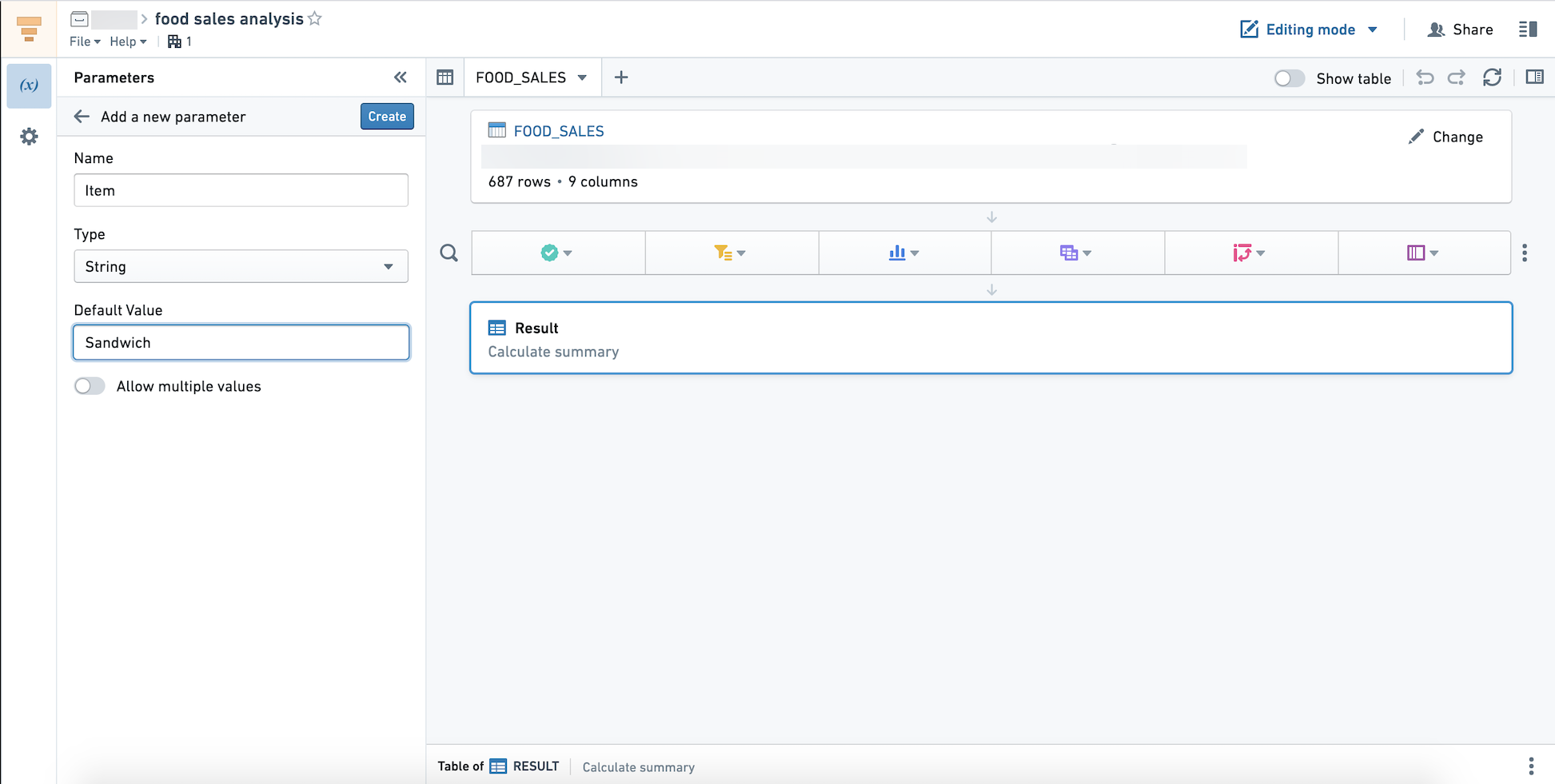
インターフェースの左側にあるサイドバーを使用して、パラメーターを作成します。対応するデータ型は、日付、文字列、数値です。ここでは、デフォルト値が Sandwich の項目パラメーターを作成します。この分析を自分やほかのユーザーが開くと、項目パラメーターの値はデフォルトで Sandwich になります。編集者と閲覧者は、このパラメーターをオーバーライドして、ほかの食品の項目を調べることができます。
新しいパラメーターを追加して分析で使用した後は、リンクされた Report に新しく追加したパラメーターが反映されるよう、下流のパスを必ず更新してください。
複数値パラメーター
パラメーターが同時に複数の値を取れるようにするには、パラメーターの設定で複数の値を許可するをオンにします。このオプションは、文字列および数値パラメーターで利用可能ですが、日付パラメーターでは利用できません。
複数値パラメーターは、指定された値が1個だけの場合や値が指定されていない場合でも、Expression ボードではその値の配列として扱われます。パラメーターで複数の値を有効にする際は、そのパラメーターを使用する式を更新し、正しいデータ型(Array)を受け取るようにする必要がある場合があります。
変換でのパラメーターの使用
パラメーターは、Filter ボードまたは Expression ボードで使用できます。
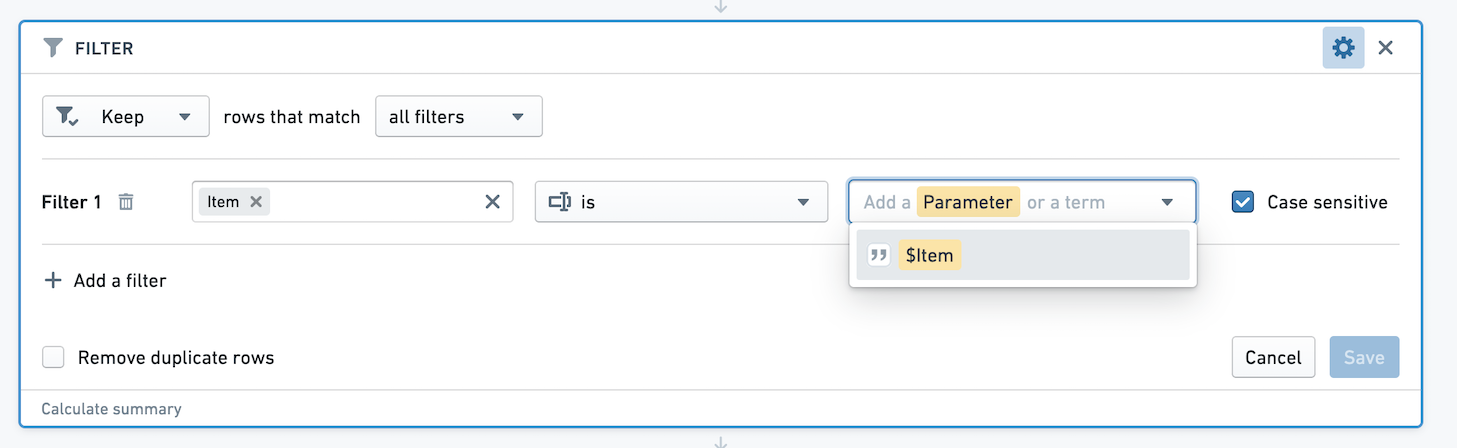
食品の項目の売上を場所ごとに示すピボットテーブルを作成して、データを可視化するとします。まず、項目が項目パラメーターの値に等しい行にデータセットを絞り込む必要があります。Filter ボードで下矢印をクリックすると、利用可能なパラメーターの一覧が表示されます。次に、項目パラメーターを選択します。
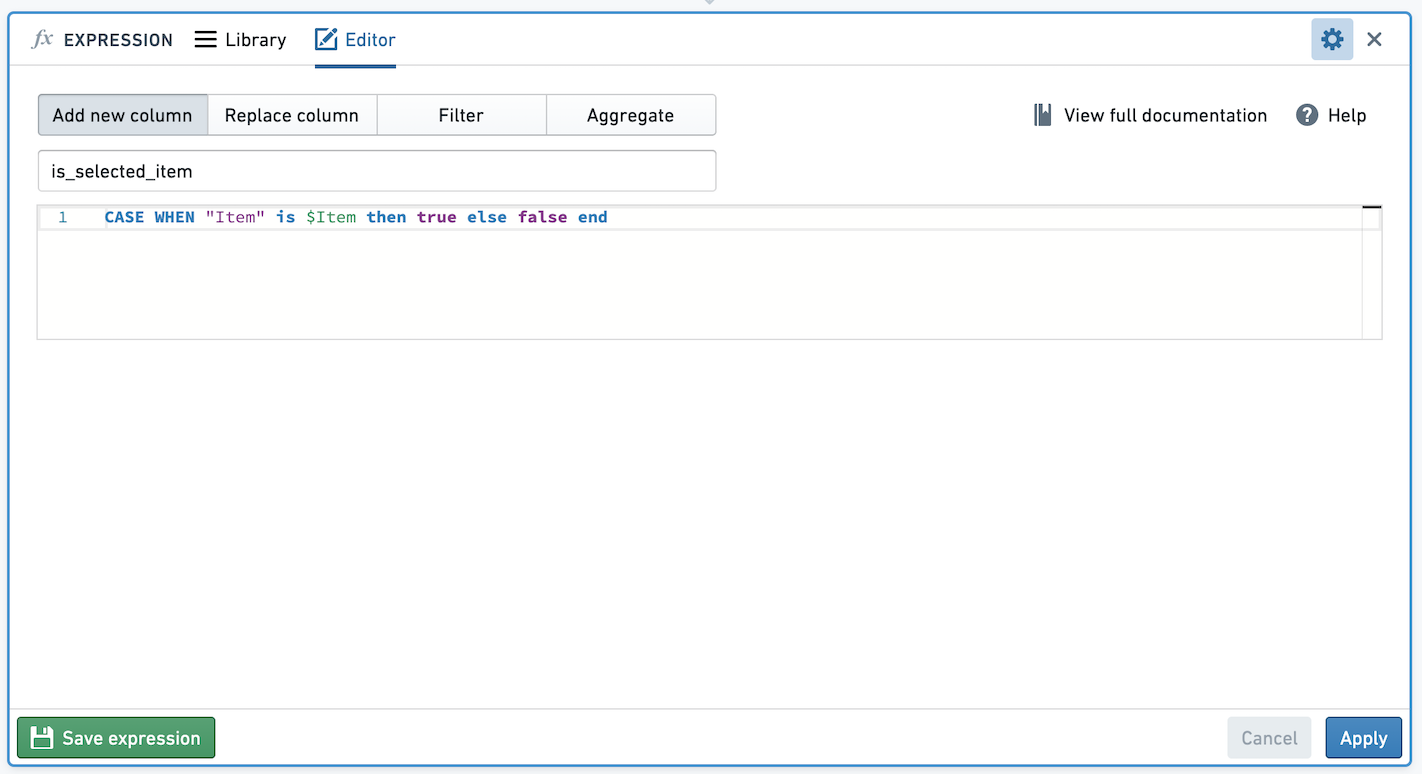
もう1つ作成したい可視化は、その食品の項目の売上をほかのすべての項目と比較するチャートです。その項目の売上には True、それ以外には False の値を持つ新しい列を作成します。
Expression ボードでは、$parameter_name を参照してパラメーターを使用します(ドル記号に注意してください)。以下のように case when 文を追加して、この新しい列を作成できます。
パラメーターの編集
名前、データ型、デフォルト値、またはパラメーターが複数の値を受け入れるかどうかを変更するには、鉛筆アイコンをクリックしてパラメーターを編集します。
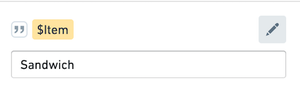
パラメーターを編集すると、分析の閲覧者と編集者全員に表示される内容が変わります。デフォルトを変更せずにパラメーターの値を手軽に試したい場合は、以下の説明に従ってパラメーターの値をオーバーライドします。
候補値
パラメーターの有効な選択肢が、既知の値の集合から得られる場合があります。パラメーターを分析に含まれるデータセットまたは制限付きビューの列にリンクするか、値の一覧を手動で入力することで、パラメーターの候補値を指定できます。はじめるには、パラメーターエディターの下部にあるリンクされたカラムから提案された値をオンにします。
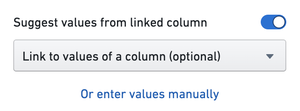
ここから、値を手入力するを選択して、値を手動で追加できます。ダイアログが開き、パラメーターの候補値を1行に1個ずつ入力できます。
また、**列の値と連携させる…**ドロップダウンを開くと、分析の開始ボードに含まれるすべてのデータセットと制限付きビューの一覧が表示されます。いずれかのデータセットまたは制限付きビューにカーソルを合わせると、そのリソースの列を示すサブメニューが開きます。
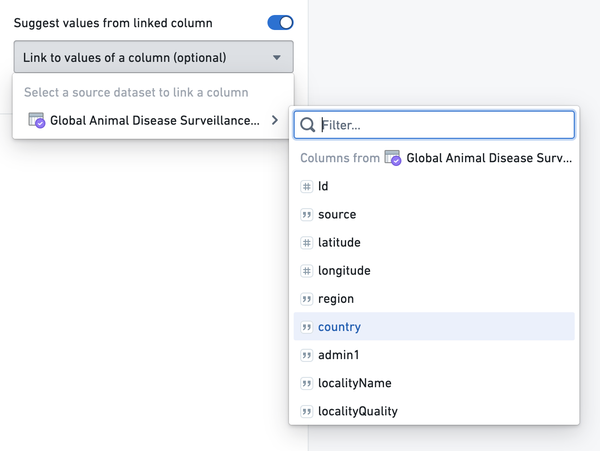
上のスクリーンショットのデータセットは、国際連合食糧農業機関のオープンソースデータ ↗を使用しています。
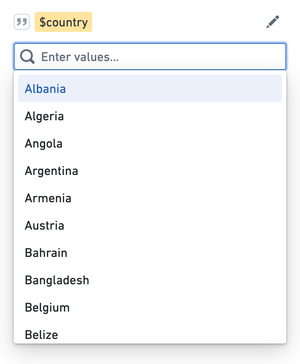
列を選択し、パラメーターを保存します。パラメーターの概要で、そのパラメーターの入力項目を選択すると、候補の一覧が表示されます。保存した列から算出された、最大1000個の一意の値が表示されます。
クロスフィルターグループ
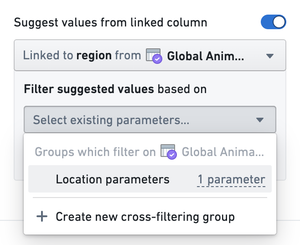
単一のデータセットまたは制限付きビューのさまざまな列から取得した文字列パラメーターが複数ある場合、それらをクロスフィルタリンググループに追加できます。クロスフィルタリンググループでは、それぞれのパラメーターで選択した値によって、ほかのパラメーターに表示される候補が絞り込まれます。パラメーターをリソースの列にリンクすると、そのパラメーターをグループに追加できる新しいセクションが表示されます。
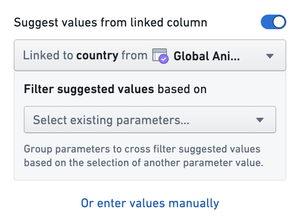
ドロップダウンをクリックし、新しいクロスフィルタリンググループを作成するを選択します。グループの名前を入力します(この例では「場所のパラメーター」)。パラメーターを忘れずに保存してください。これで、同じデータセットにリンクされた別のパラメーターを編集し、ドロップダウンからグループを選択して追加できます。
パラメーターを保存し、エディターに戻ります。パラメーターは、「場所のパラメーター」という見出しの下にまとめて表示されるようになります。1つ目のパラメーターで値を選択してから、2つ目のパラメーターをクリックします。2つ目のパラメーターの候補値が、選択に応じて更新されます。
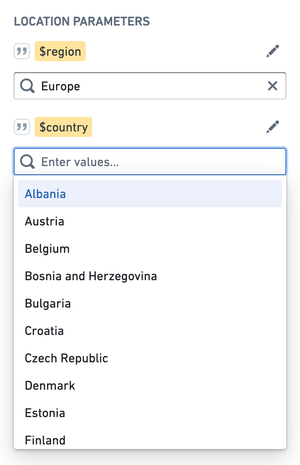
一意の値の上限1000個は、グループ内の個々のパラメーターではなく、グループ全体に適用されます。2列の間に一意の値の組み合わせが1000個を超えて存在する場合、すべての候補値を利用できるわけではありません。
パラメーター値のオーバーライド
左サイドバーにパラメーターの値を手動で入力することで、パラメーターの値を一時的にオーバーライドできます。これは、すべての閲覧者に適用されるデフォルトを更新せずに、値の変更に応じて分析がどのように更新されるかを確認するのに便利です。
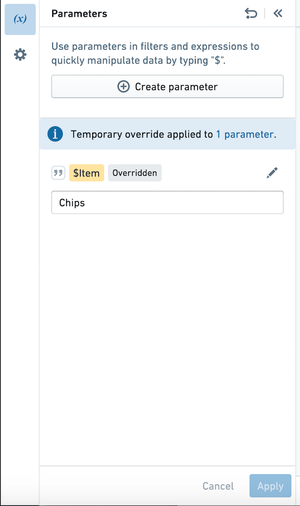
この変更が適用されると、パラメーターに Overridden というタグが付きます。上部バーの矢印を使用すると、すべてのパラメーター値をデフォルトにリセットできます。
パラメーター値のオーバーライドは、ページを再読み込みするまで保存され、ほかのユーザーに表示される内容には影響しません。
Contour ダッシュボードのパラメーター
Contour ダッシュボードに追加したボードがパラメーターに依存している場合、そのパラメーターは Contour ダッシュボードに自動的に表示されます。つまり、分析にパラメーターが存在していても、ダッシュボードのボードで使用されていない場合、そのパラメーターはダッシュボードに表示されません。
Contour ダッシュボードでは、ユーザーがパラメーターの値をオーバーライドして、データの表示を切り替えられます。Contour ダッシュボードについて詳しくはこちら。
Contour ダッシュボードと分析の間を移動しても、パラメーターの値は保持されます。ダッシュボードでパラメーターの値をオーバーライドし、その元のパスをより詳しく調べたい場合は、分析へ戻るボタンをクリックしても、オーバーライドしたパラメーターの値が保持されます。
Foundry Reports のパラメーター
Contour 分析内にパラメーターを作成すると、レガシーの Foundry Reports アプリケーションでも使用できます。ただし、Reports は制限付きビューの列にリンクされたパラメーターや、クロスフィルターグループには対応していません。これらの機能は、Contour 分析と Contour ダッシュボードでのみ利用可能です。制限付きビューにリンクされたパラメーターを Report に追加しても、候補値は表示されません。クロスフィルターグループ内のパラメーターを Report に追加すると、デフォルトでは Report のパラメーターは同じデータセットの列にリンクされますが、Contour のクロスフィルターグループ内のほかのパラメーターで選択した値に基づくクロスフィルタリングは行われません。