注: 以下の翻訳の正確性は検証されていません。AIPを利用して英語版の原文から機械的に翻訳されたものです。
多重性
Foundry Forms は、さまざまなソースからの情報収集をできるだけ簡単にするために設計されています。多くの場合、回答者が1回入力すると、入力値に基づいて新しい行(またはオブジェクト)が1つ作成されるフォームを設定します。フォームの複雑さはさまざまですが、基本的には、回答者がフォームの単一のインスタンスを操作することを想定しています。
同じユーザーが同じフォームに繰り返し入力する必要があるユースケースには、この想定は適していません。
長期にわたる実験の観測を記録する必要がある科学者のデータ収集について考えてみます。
観測ごとに必要な情報を収集するシンプルなフォームを設計できます。

ただし、記録する観測が多い場合、この操作は面倒で反復的な作業になります。フォームのインスタンスごとに同じ選択(この場合は日付と主要カテゴリー)を行い、回答を送信するために時間が無駄になります。
このようなユースケースには、複数エントリーが最適です。ユーザーはフォームを1つずつ入力する代わりに、フォームの各インスタンスでどのフィールドを「共有」にし、どのフィールドを「固有」にするかを指定します。
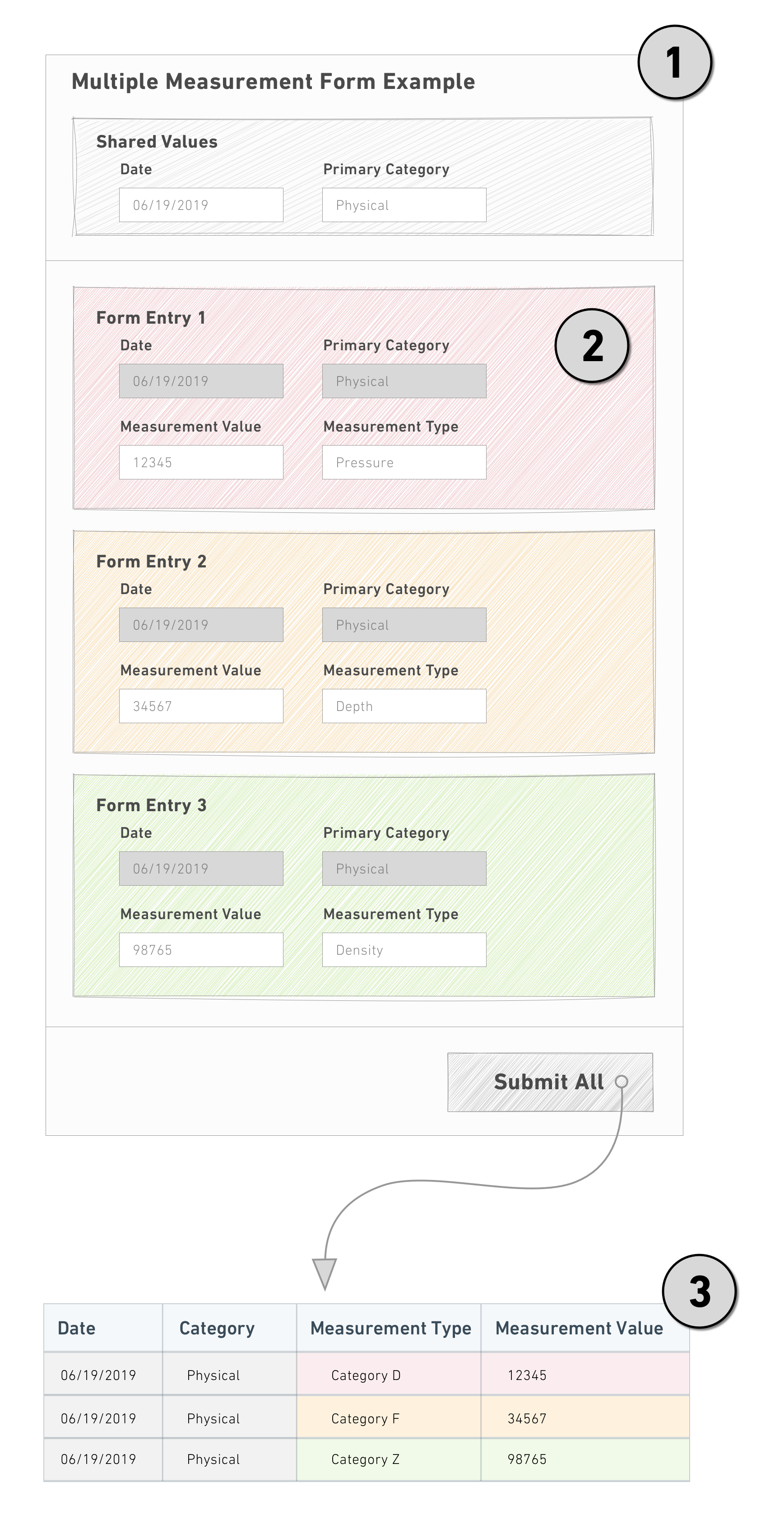
次の点に注目してください。
- 共有フィールドはまとめて切り出され、ヘッダーで1回だけ入力します。
- 各フォームインスタンスには、固有のフィールドのみが表示されます。
- すべてのフォームへの入力が完了したら、1回の送信で、共有値と固有値の両方を使用して行(またはオブジェクト)が作成されます。
複数エントリーフォームでは、デフォルト値または UrlParams の設定はサポートされていません。
自由形式の複数エントリーフォームを設定する
自由形式で複数のエントリーを受け付けるフォームを作成するには、次の手順に沿って進めます。
- 既存のフィールドの上または下にある + を選択して、共有フィールドを追加していきます。
- 最後のフィールドの下にある + を選択し、新しいシートを挿入を選択します。
- 新しいシートのヘッダーをダブルクリックして、ビジュアルエディターを開きます。
- 多重性設定をオンにします(ボタンが青色で表示されます)。
- ドロップダウンから自由多重性を選択し、必要に応じて設定を調整します。
- 緑色の保存ボタンを選択します。
- 新しいシートのヘッダーのすぐ下にある + を選択して、固有のフィールドを追加します。

上の例では、測定値と測定の種類の各インスタンスが別々のシートにあるため、元のスプレッドシートに新しいエントリーが生成されます。シートの外にある日付と主要カテゴリーは、この送信で作成された3件のエントリーそれぞれの共通値として記録されています。
パラメーター化された複数エントリーフォームを設定する
パラメーター化された複数エントリーフォームでは、すべてのフォームインスタンスで共通値を共有することに加えて、共有フィールドを使用して表示するフォームインスタンスの数を決定し、それぞれに固有の値を設定します。
先ほどの実験の観測の例を考えてみます。圧力、深度、密度の測定値を毎日収集する必要がある場合、測定の種類には常にこれらの値が使用されるように制約を設けることができます。
自由形式の複数エントリーフォームとは異なり、パラメーター化された複数エントリーフォームでは、共有フィールドと、その固有の値を記録するフィールドを関連付けるための追加設定が必要です。
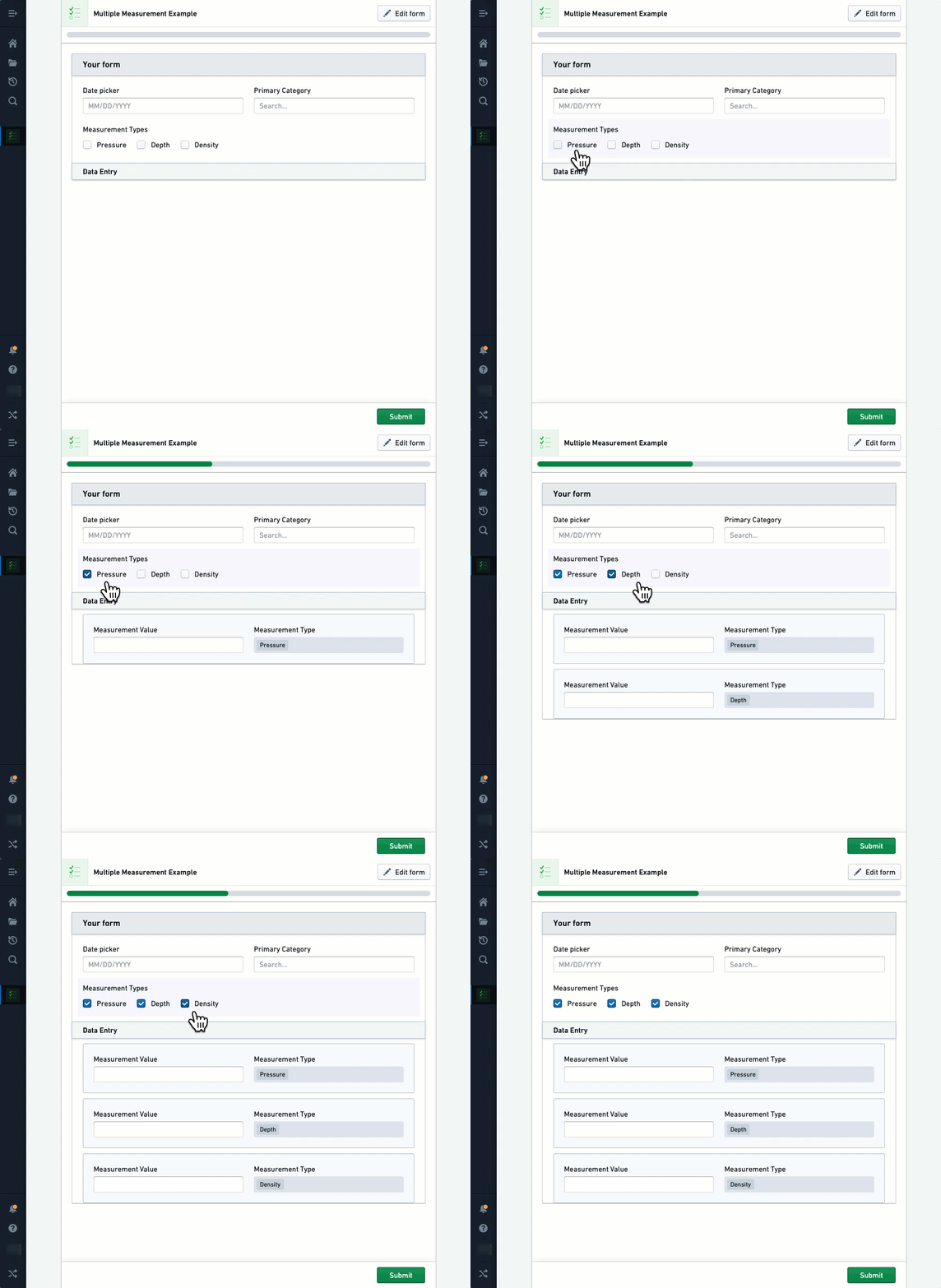
パラメーター化された形式で複数のエントリーを受け付けるフォームを作成するには、次の手順に沿って進めます。
- 既存のフィールドの上または下にある + を選択して、共有フィールドを追加していきます。
- 最後のフィールドの下にある + を選択し、新しいシートを挿入を選択します。
- 新しいシートのヘッダーのすぐ下にある + を選択して、値を保持するフィールド(たとえば、テキスト)を追加します。
- 新しいシートのヘッダーをダブルクリックして、ビジュアルエディターを開きます。
- 多重性設定をオンにします(ボタンが青色で表示されます)。
- ドロップダウンからパラメーター化された多重性を選択します。
- パラメーター化された URI フィールドに、シート内のフィールドの URI を入力します。
- 次のドロップダウンを固定値からタグに変更します。
- 現在の tag() を持つフィールドがありませんを選択します。利用可能なフィールドが紫色で強調表示されます。
- 値の入力元となる共有フィールドを選択します。
- 緑色の保存ボタンを選択します。
事前入力された値を編集できないようにするには、値を受け取るフィールドのビジュアルエディターを開き、このフィールドを読み取り専用にするをオンにします。
高度な設定:オブジェクトを使用して設定する
オブジェクトのインスタンスごとに1つのフォームを受け取るには、次の手順でオブジェクトプロバイダーフィールドを使用できます。
- 既存のフィールドの上または下にある + を選択し、オブジェクトプロバイダーフィールドを追加します。このフィールドは、別のフィールドの値に基づいて絞り込めます。
- 最後のフィールドの下にある + を選択し、新しいシートを挿入を選択します。
- 新しいシートのヘッダーのすぐ下にある + を選択し、テキストフィールドを追加します。
- 新しいシートのヘッダーをダブルクリックして、ビジュアルエディターを開きます。
- 多重性設定をオンにします(ボタンが青色で表示されます)。
- ドロップダウンからパラメーター化された多重性を選択します。
- パラメーター化された URI フィールドに、テキストフィールドの URI を入力します。
- 次のドロップダウンを固定値からタグに変更します。
- 現在の tag() を持つフィールドがありませんを選択します。利用可能なフィールドが紫色で強調表示されます。
- オブジェクトプロバイダーフィールドを選択します。
- 緑色の保存ボタンを選択します。