注: 以下の翻訳の正確性は検証されていません。AIPを利用して英語版の原文から機械的に翻訳されたものです。
ブランチをマージする
マージでは、親ブランチに変更をコピーするかどうかを決める前に、導入する変更をステージングできます。このブランチと親ブランチの間にロジックの競合がある場合は、マージ中に競合を解決し、トランスフォームを再実行して結果が正しいことを確認できます。
このドキュメントの以降の説明では、マージしようとしているブランチをソースブランチ、マージ先のブランチを対象ブランチと呼びます。
マージをプレビューする

このブランチの編集中はいつでも、ツールバーのマージをプレビューボタンをクリックしてマージ状態に入り、ソースブランチと対象ブランチの間の変更を表示できます。Code Workbook では、ブランチを直近の親ブランチにのみマージできます。マージ状態に入ると、ソースブランチと対象ブランチの差分が各トランスフォームで強調表示されます。内容パネルの変更済タグとコンフリクトタグで変更を確認できます。以下のスクリーンショットでは、ソースブランチ(右側)と対象ブランチ(左側)の間のコードの変更が緑色で強調表示されています。
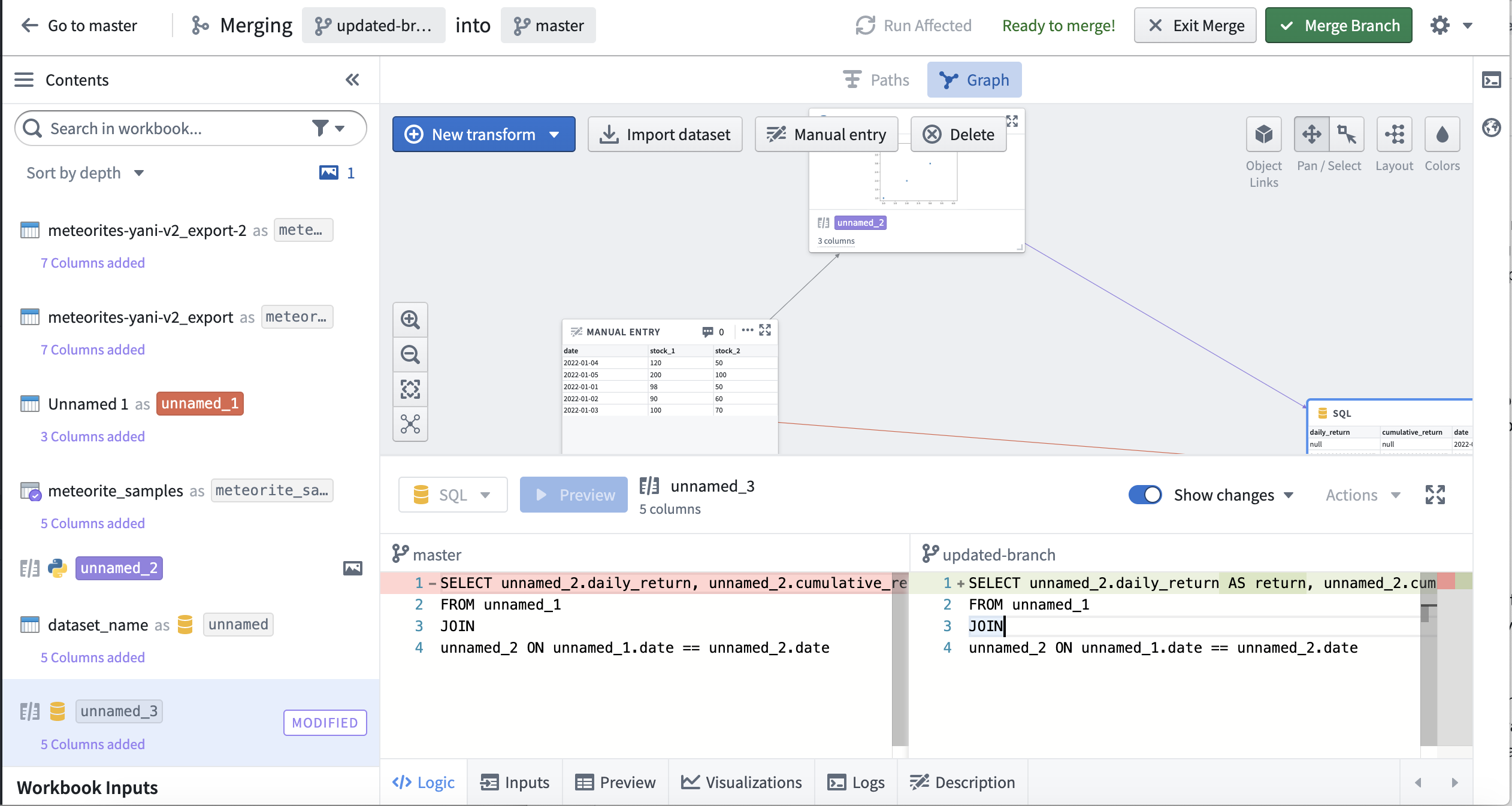
マージ中にトランスフォームを実行すると、Code Workbook は出力データセットにマージブランチを自動的に作成します。これにより、対象ブランチとソースブランチの両方からマージを分離できます。これらのマージブランチは、データセット上に vector-merge-{source}-{target}-{uuid} という形式で表示されます。
マージの競合を解決する
ソースブランチと対象ブランチの両方で同じトランスフォームが変更されると、マージの競合が発生することがあります。このセクションでは、この場合に何が起こるかを説明します。
マージをプレビューをクリックすると、マージを続行する前に競合を解決する必要があることを示すプロンプトが表示されます。
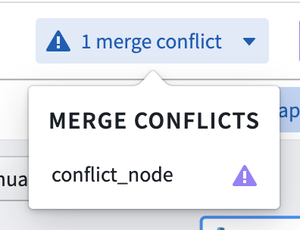
競合しているトランスフォームをクリックすると、マージの競合の表示に切り替わります。コードの場合は、インラインの競合マーカーで、採用するロジックを選択できます。
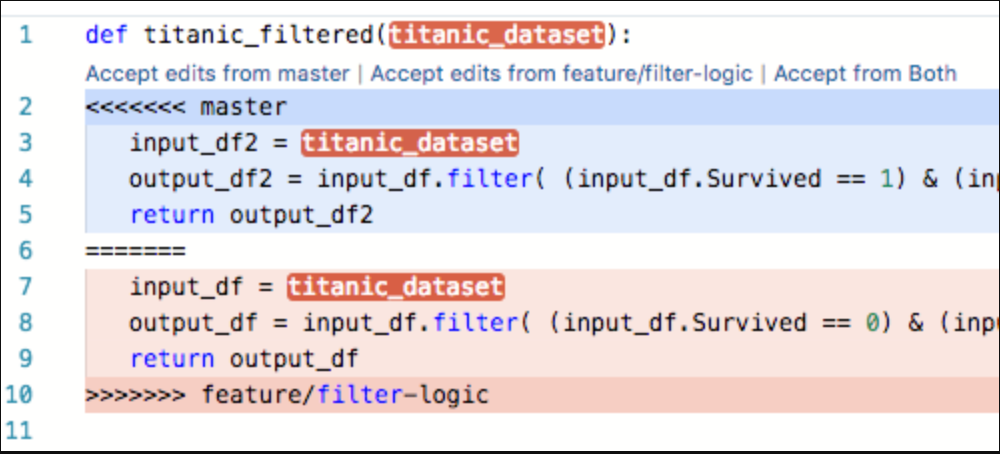
マージの競合を解決すると、ブランチをマージボタンが有効になります。
マージを管理する
ブランチのマージ中は、ツールバー左上の戻るボタンを使って対象ブランチに戻ることができます。マージを開始する前のソースブランチに戻るには、マージを終了をクリックします。マージ中に加えた変更は、終了時に削除されます。
マージの準備と終了は完全に安全で、このブランチに加えた変更には影響しません。マージのプレビューと終了を自由に行い、対象ブランチに導入される変更を確認できます。マージを開始した後に対象ブランチに変更が加えられた場合は、ツールバーにマージを更新ボタンが表示されます。このボタンを使って、対象ブランチの最新のロジックでマージを更新できます。
マージを完了する
競合を解決し、ブランチ固有のほかのチェックもすべて成功したら、ブランチをマージをクリックして対象ブランチに変更を導入します。2つのトグルを備えたダイアログが表示されます。
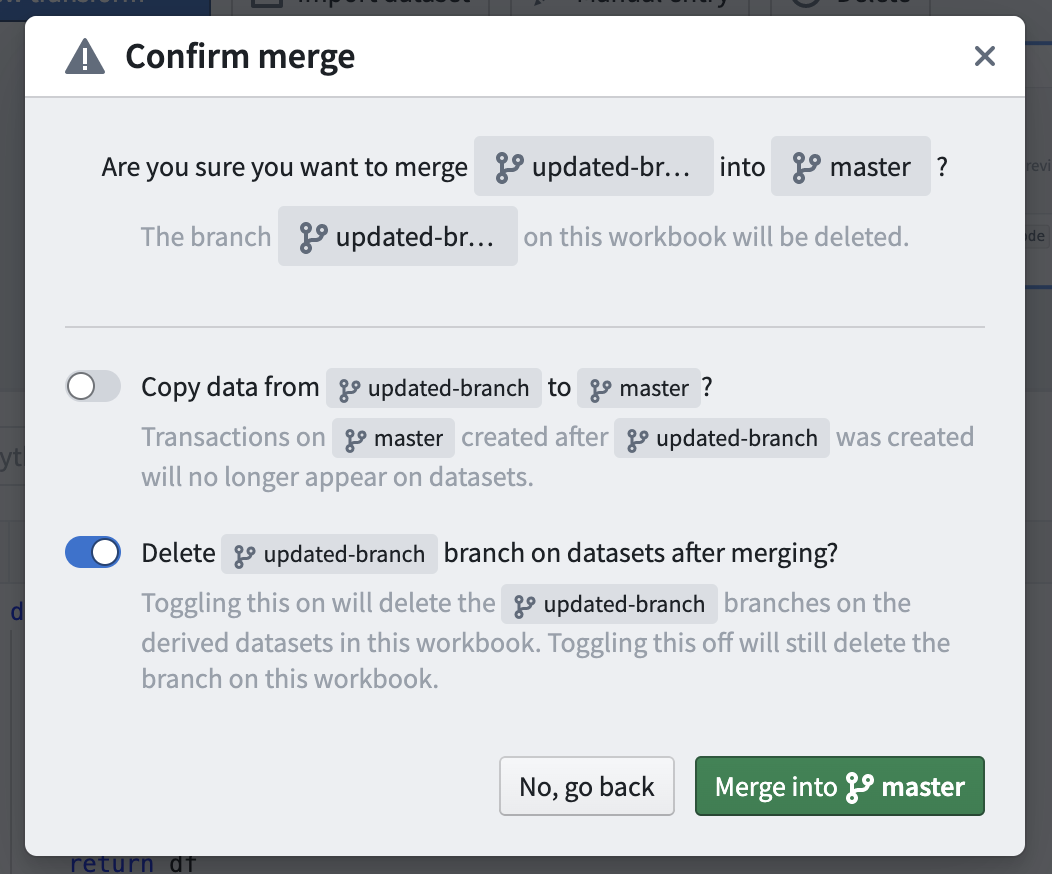
1つ目のトグルでは、ソースブランチのトランザクションを対象ブランチにコピーするかどうかを選択できます。ブランチを作成した後に master で追加の作業が行われ、派生データセットの master ブランチに新しいトランザクションがコミットされたとします。このトグルが True に設定されている場合、updated-branch ブランチが作成されてから master で作成されたトランザクションは、マージ後にデータセットに表示されなくなります。
2つ目のトグルでは、データセットからソースブランチを削除するかどうかを選択できます。これはワークブックのブランチ自体の削除とは異なる点に注意してください。ワークブックのブランチ自体はマージ時に必ず削除され、この動作は設定できません。2つ目のトグルが True の場合、Workbook で作成された派生データセットからソースブランチが削除されます。
マージの完了には時間がかかる場合があります。マージが完了すると、子ブランチが残っていない限り、マージしたブランチは自動的に削除されます。