注: 以下の翻訳の正確性は検証されていません。AIPを利用して英語版の原文から機械的に翻訳されたものです。
はじめに
このページでは、Power Query インターフェースから Foundry リソースにアクセスするための Power BI® コネクターの実装について説明します。データ統合用の Microsoft Power BI® XMLA コネクターに関する情報をお探しの場合は、データ接続のドキュメントを参照してください。
このガイドでは、Power BI® を介して Foundry で認証し、データセットを選択して、最初のレポートの作成をはじめる方法を説明します。
Power BI® で Foundry をデータソースとして選択する
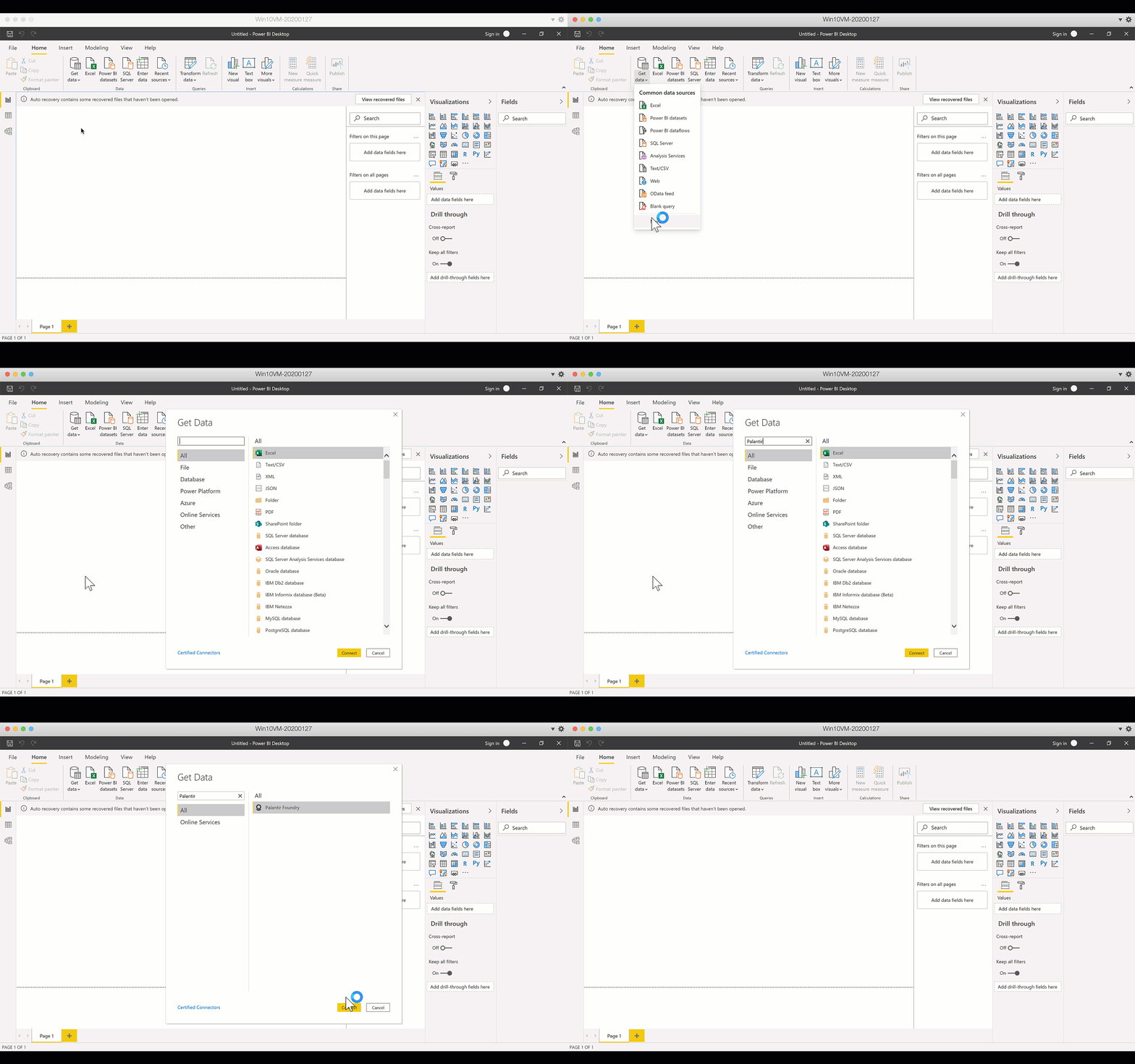
- Power BI® のリボンで「データを取得」をクリックし、「その他」を選択します。
- データソースの一覧で「Palantir Foundry」を検索するか、「オンラインサービス」から選択します。
- この時点でエラーが発生した場合は、インストール手順を完了していることを確認してください。
接続設定を構成する
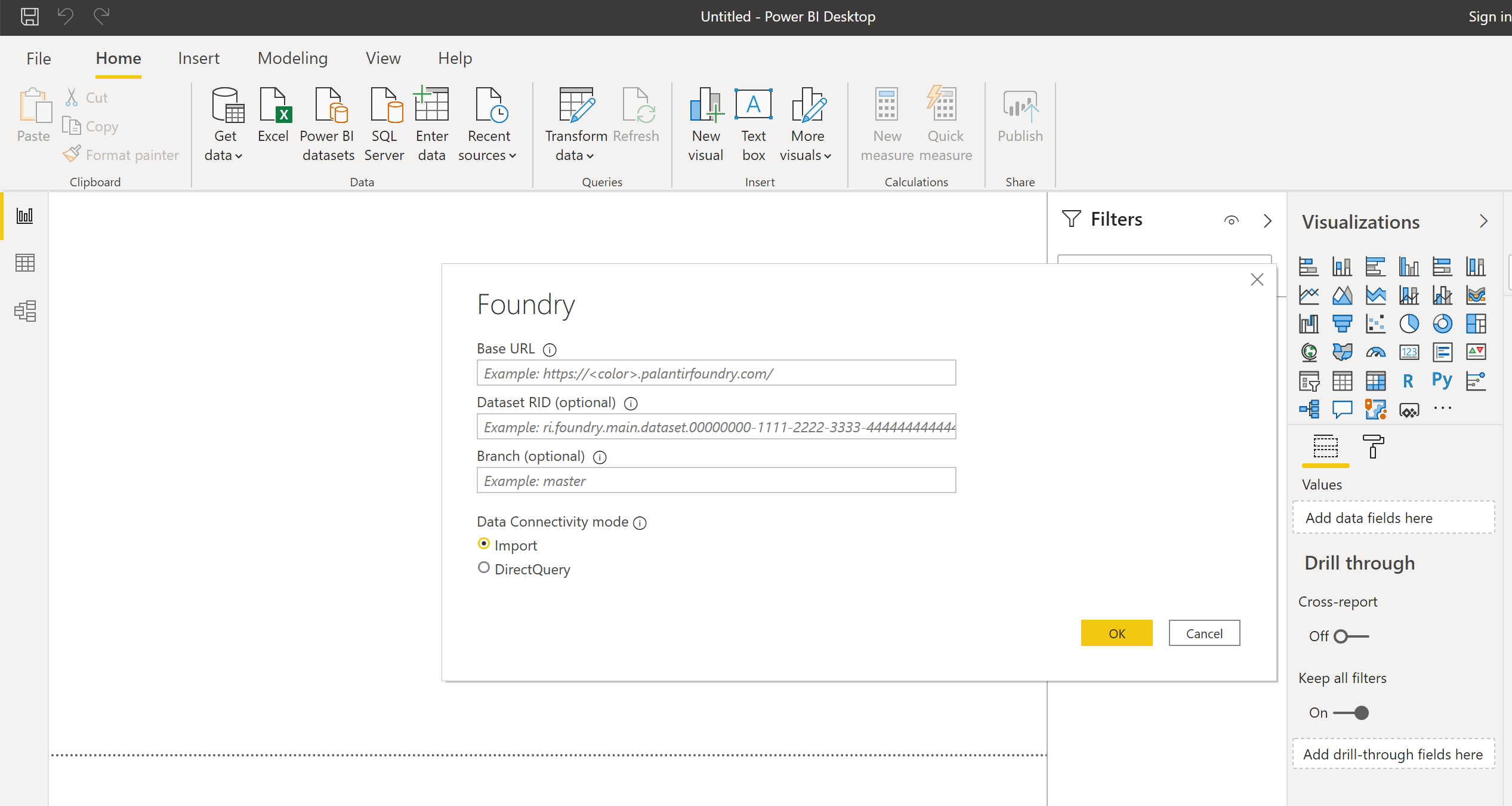
ここで、Foundry 接続の詳細を入力するプロンプトが表示されます。
- ベース URL:「ベース URL」に Foundry 接続 URL を入力します。Foundry 接続 URL は、通常 Foundry へのアクセスに使用するリンクです。次のリンクを右クリックしてリンクアドレスをコピーすると、このパスをコピーして貼り付けることができます。ベース URL。(この URL をブラウザーで読み込むと、別のページにリダイレクトされる場合があります。その場合は、アドレスの「.com」より後ろをすべて削除すると、再びベース URL になります。)
- (任意)データセット RID とブランチ: アクセスするデータセットの RID またはブランチがすでにわかっている場合は、ここに入力できます。(ガイド:Foundry でデータセットの RID またはファイルパスを特定するを参照してください。)それ以外の場合は、これらの項目を空欄のままにします。後のステップでデータセットブラウザーが表示され、データを選択できます。
- データ接続モード:「インポート」モードと「DirectQuery」モードのどちらを使用するかを選択します。
「OK」をクリックして、次のステップに進みます。
Foundry で認証する
Foundry での認証には、Foundry OAuth、Foundry トークン、Foundry クライアント資格情報の3つの選択肢があります。Power BI® Desktop では、OAuth が推奨される最も簡単な認証方法です。管理者が Power BI® Service で認証を設定する場合は、クライアント資格情報の使用を推奨します。
使用する方法は、Power BI® の認証ダイアログの左側で選択できます。これらの認証方法の使用手順を以下に説明します。
Foundry OAuth 認証(Power BI® Desktop に推奨)
OAuth は、Power BI® Desktop に Foundry への接続を許可するための推奨方法です。OAuth 認証を使用する場合は、Power BI® の OAuth ダイアログでサインインを選択します。すると、新しいウィンドウに Foundry のログイン画面が開きます。
Foundry で Power BI® を初めて使用する場合は、Power BI® による Foundry アカウントへのアクセスを承認するプロンプトが表示されます。「許可」をクリックして Power BI® のアクセス要求を承認し、通常どおり Foundry にサインインします。
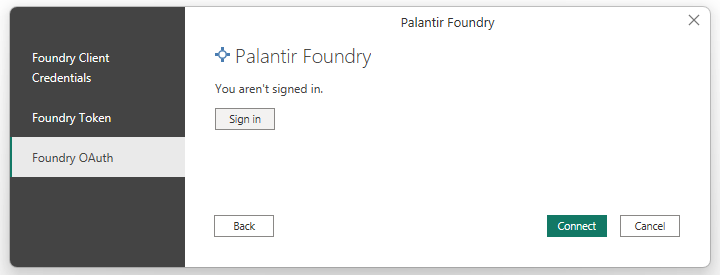
OAuth でのログイン時にエラーページが表示される場合は、組織で Power BI® の OAuth ログイン機能がまだ有効になっていない可能性があります。この場合は、Foundry 管理者に連絡して、Power BI® をサードパーティアプリケーションとして有効にするよう依頼してください。それまでの間は、以下で説明するトークンベースの認証方法も使用できます。
Foundry トークン認証
トークンベースの認証を使用する場合は、トークンを生成するの手順に従って、Foundry 内で非公開の認証トークンを生成します。トークンを取得したら、Power BI® のプロンプトに貼り付けることができます。
これで資格情報が Power BI® に保存され、有効な間は引き続き機能します。トークンの有効期限が切れるまで、トークンの入力を求めるプロンプトは再表示されません。有効期限が切れたら、上記の手順に再度従って新しいトークンを生成できます。
Foundry サードパーティアプリケーションのクライアント資格情報(Power BI® Service を使用する Foundry 管理者に推奨)
サードパーティアプリケーションのクライアント資格情報は、Foundry 管理者が Power BI® Service に公開されたレポートにアクセスを許可するための推奨方法です。この種類の資格情報には有効期限がありません。
まず、Foundry 内でサードパーティアプリケーションを設定する必要があります。手順に従ってアプリケーションを設定します。機密クライアントを選択し、クライアント資格情報グラントが有効になっていることを確認してください。オントロジー SDK は有効にしないでください。
次に、サードパーティアプリケーションのサービスユーザーに適切な権限を付与します。Power BI® 内でのデータアクセスには、サービスユーザーのアクセスレベルが反映されます。
最後に、Power BI® 内でFoundry クライアント資格情報の認証方法を選択し、サードパーティアプリケーションのクライアントIDとシークレットを入力します。
Foundry に接続してデータセットを選択する
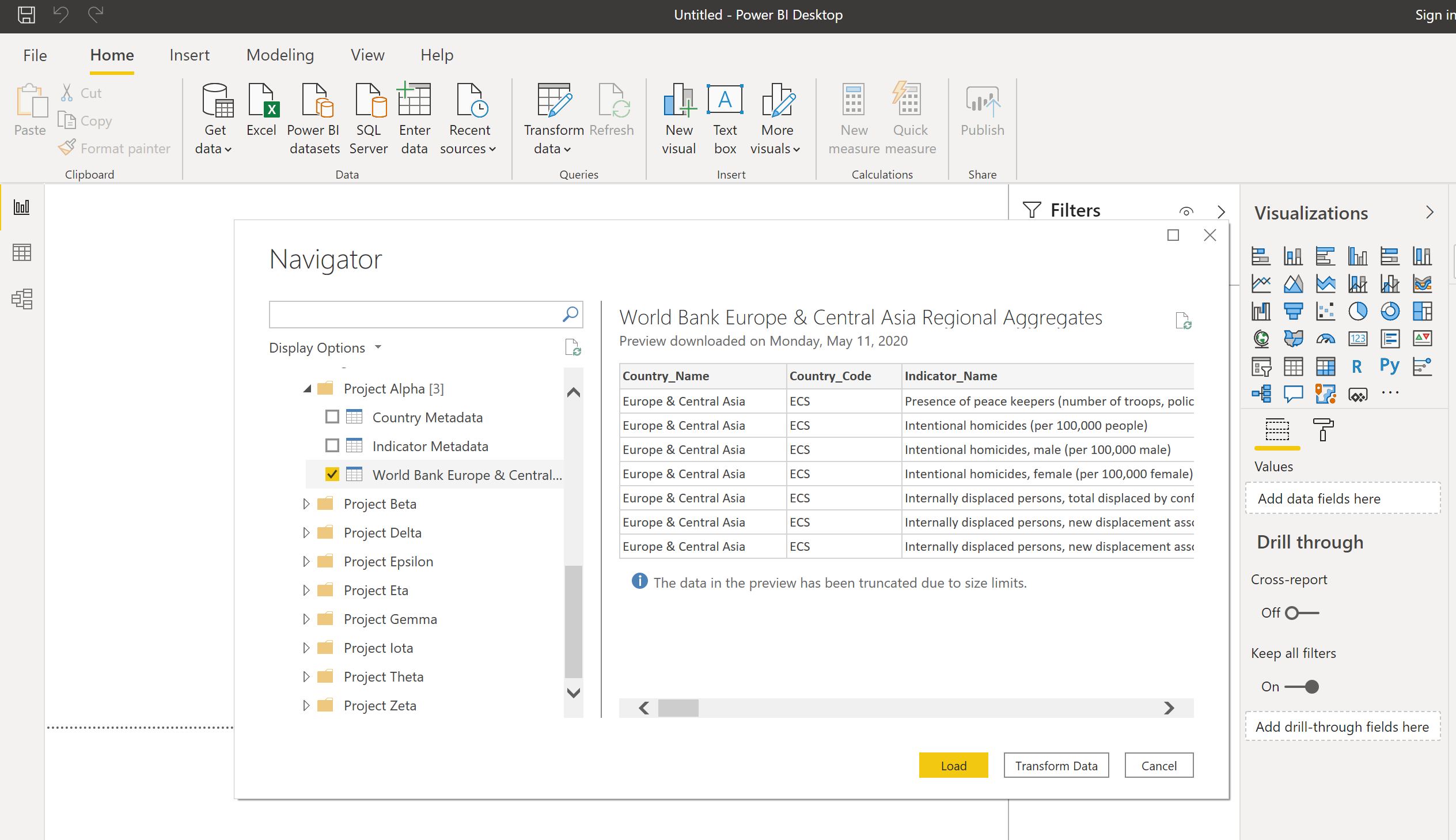
- 左側のナビゲーターを使用して、レポートに必要なデータセットを選択します。
- 選択したら、「読み込み」または「データの変換」を選択し、通常どおりレポートの作成を進めます。
Power BI® および Power BI® ロゴは、Microsoft グループ企業の商標です。