注: 以下の翻訳の正確性は検証されていません。AIPを利用して英語版の原文から機械的に翻訳されたものです。
時系列を相対時間で比較する
Quiver の時系列チャートには、2種類の時間軸があります。
| 種類 | 説明 | 例 |
|---|---|---|
| 絶対時間 | 実際の日付・時刻に時系列の値をプロットします | 2025/01/01 12:00:00 UTC |
| 相対時間 | 開始時刻(「基準タイムスタンプ」とも呼ばれます)からの経過時間に時系列の値をプロットします | 2時間、5分 |
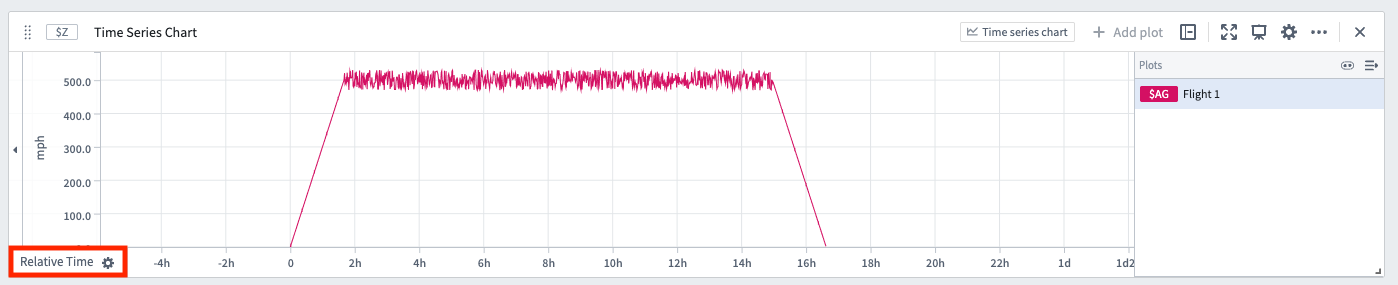
時系列が相対時間で表示されている場合、以下のように x 軸に相対時間ラベルが表示されます。
時系列を相対時間で分析すると役立つ例として、次のようなものがあります。
- 比較可能な区間に時系列を揃える: 2つのフライトが、実際には異なる時刻に離陸して着陸します。各フライトの高度センサーを、フライトの開始時点を基準に揃えて比較したいとします。相対時間で分析すると、たとえば離陸から10分後に各フライトがどの程度の速さで上昇していたかがわかります。
- 注目する期間の傾向を分析する: 製造用タンクに温度センサーがあります。タンクは製造中のこともあれば、稼働していないこともあります。タンクが製造中の温度センサーの傾向を測定したい場合は、製造プロセスの開始時点を基準に揃えた相対時間でデータを分析できます。
- 重要なイベント中の挙動を調べる: 設備の停止により、一部のセンサーの測定値が急増します。停止の開始時点を基準に揃えてセンサーの測定値を表示したいとします。これは相対時間で分析することで実現できます。
時系列を相対時間で表示する方法
時系列を相対時間軸にプロットするように変更するには、いくつかの方法があります。
相対時間の切り替え
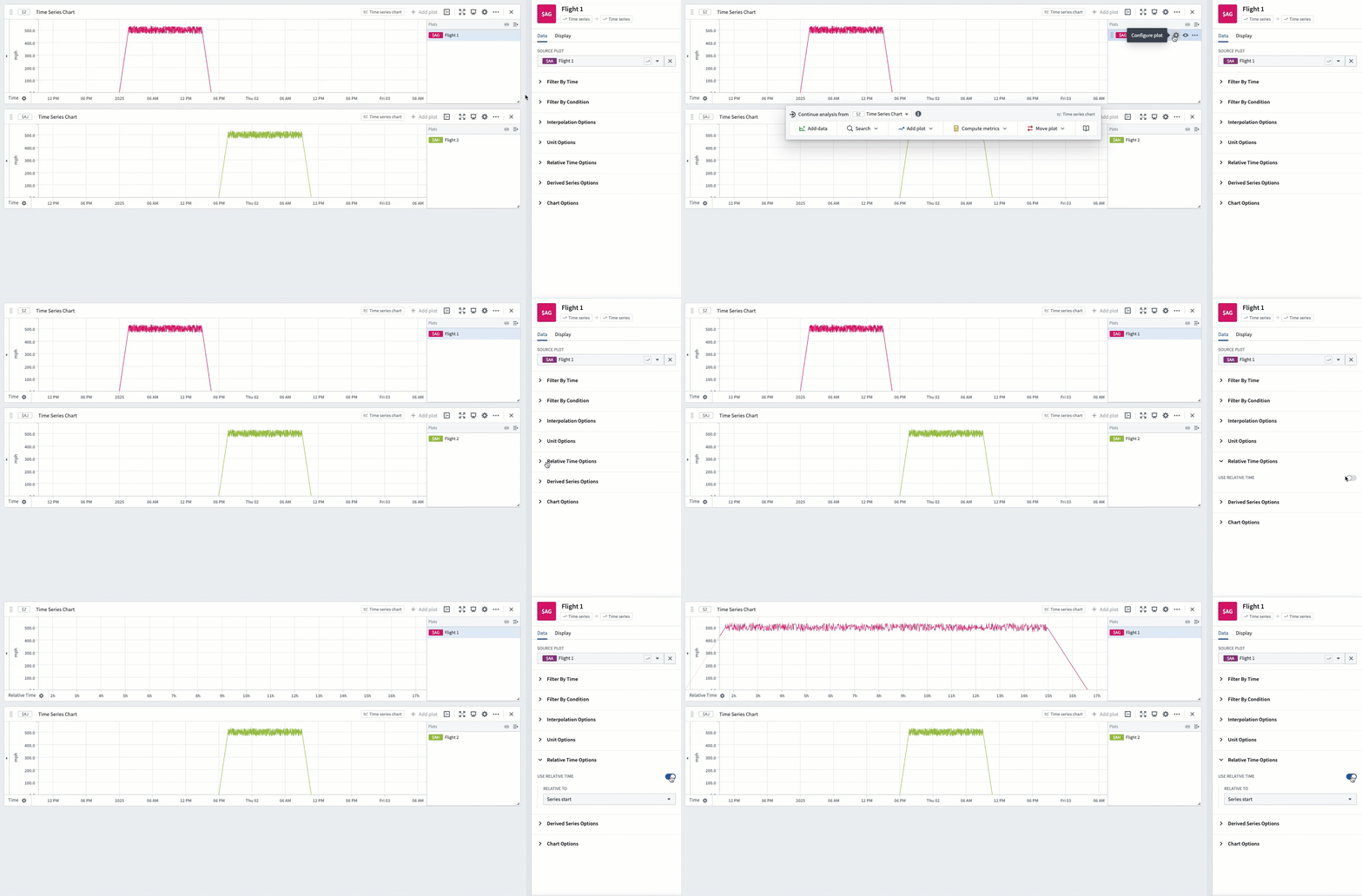
ほとんどのプロットのエディターには、相対時間オプションセクションがあります。切り替えをオンにすると、プロットが相対時間に変換されます。相対時間は、時系列の開始時点、終了時点、または固定のタイムスタンプを基準に揃えられます。
相対時間プロット
相対時系列プロットカードは開発ライフサイクルのサンセット段階にあり、更新されなくなりました。代わりに相対時間の切り替えを使用することを推奨します。
相対時系列プロットカードを使用して、既存のプロットを相対時間に変換する新しいプロットを追加します。この変換は、相対時間の切り替えと同じように動作します。
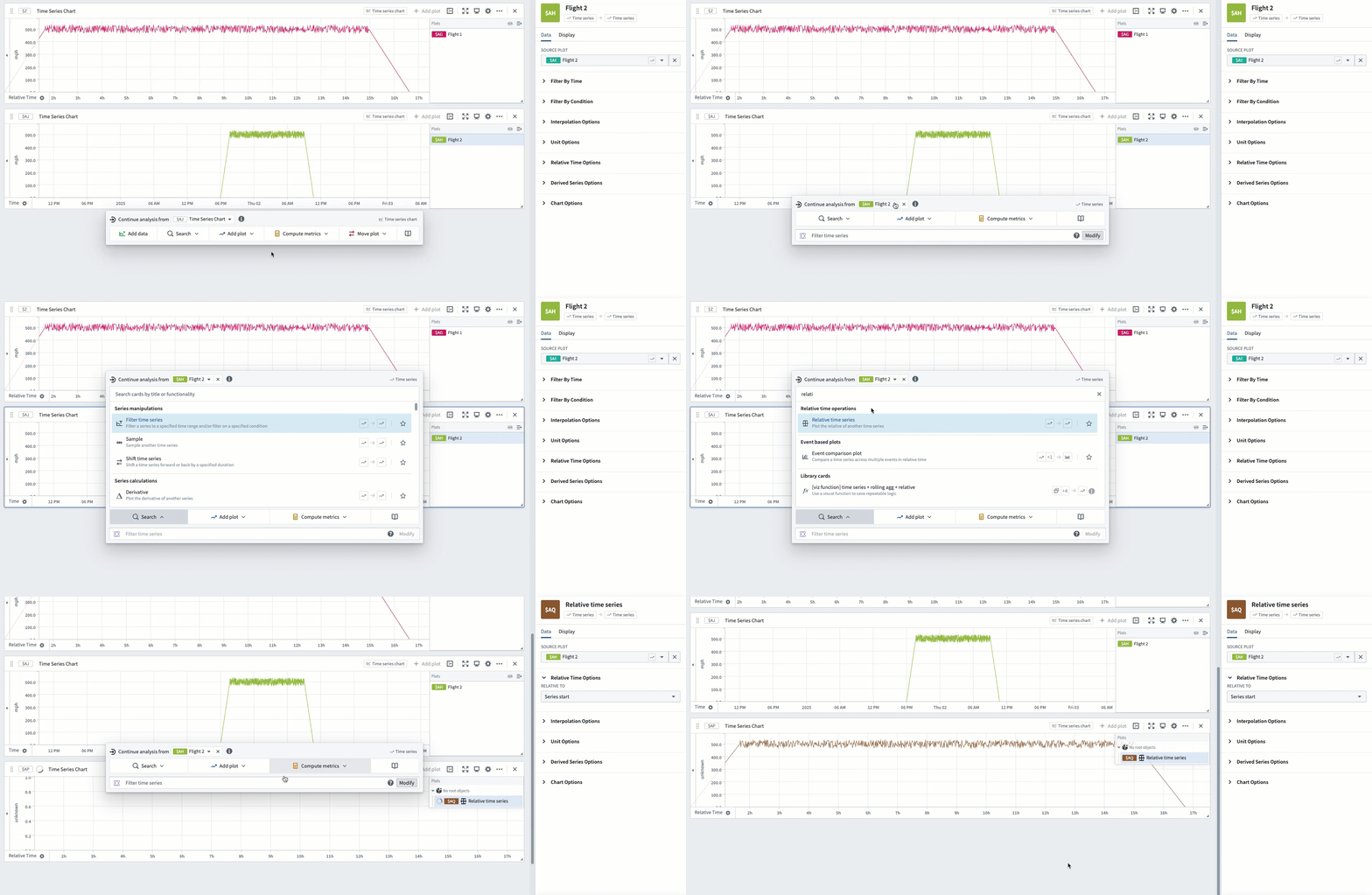
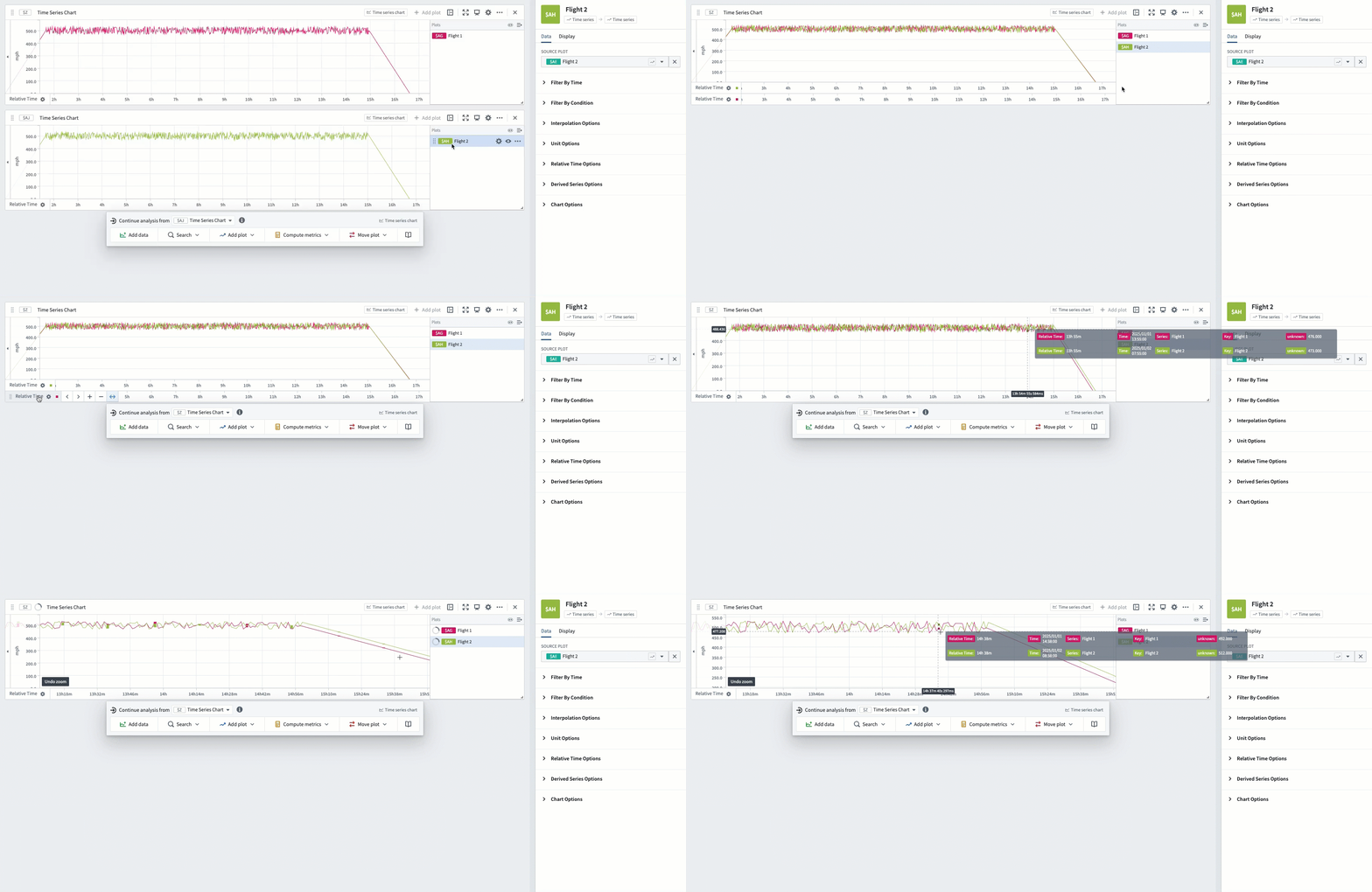
2つの時系列を相対時間で揃えたら、傾向を評価するために同じチャート上にドラッグします。以下の例では、Flight 1 と Flight 2 の両方をフライトの開始時点を基準に揃え、フライト全体を通した速度計の値の違いを分析できるようにしています。
時間範囲フィルター
時系列の特定の時間範囲だけを取り出し、その範囲を相対時間で表示したい場合があります。たとえば、製造用タンクのセンサーを、タンクが製造中だった特定の時間範囲に絞り込み、その範囲の開始時点を基準に揃えて表示できます。
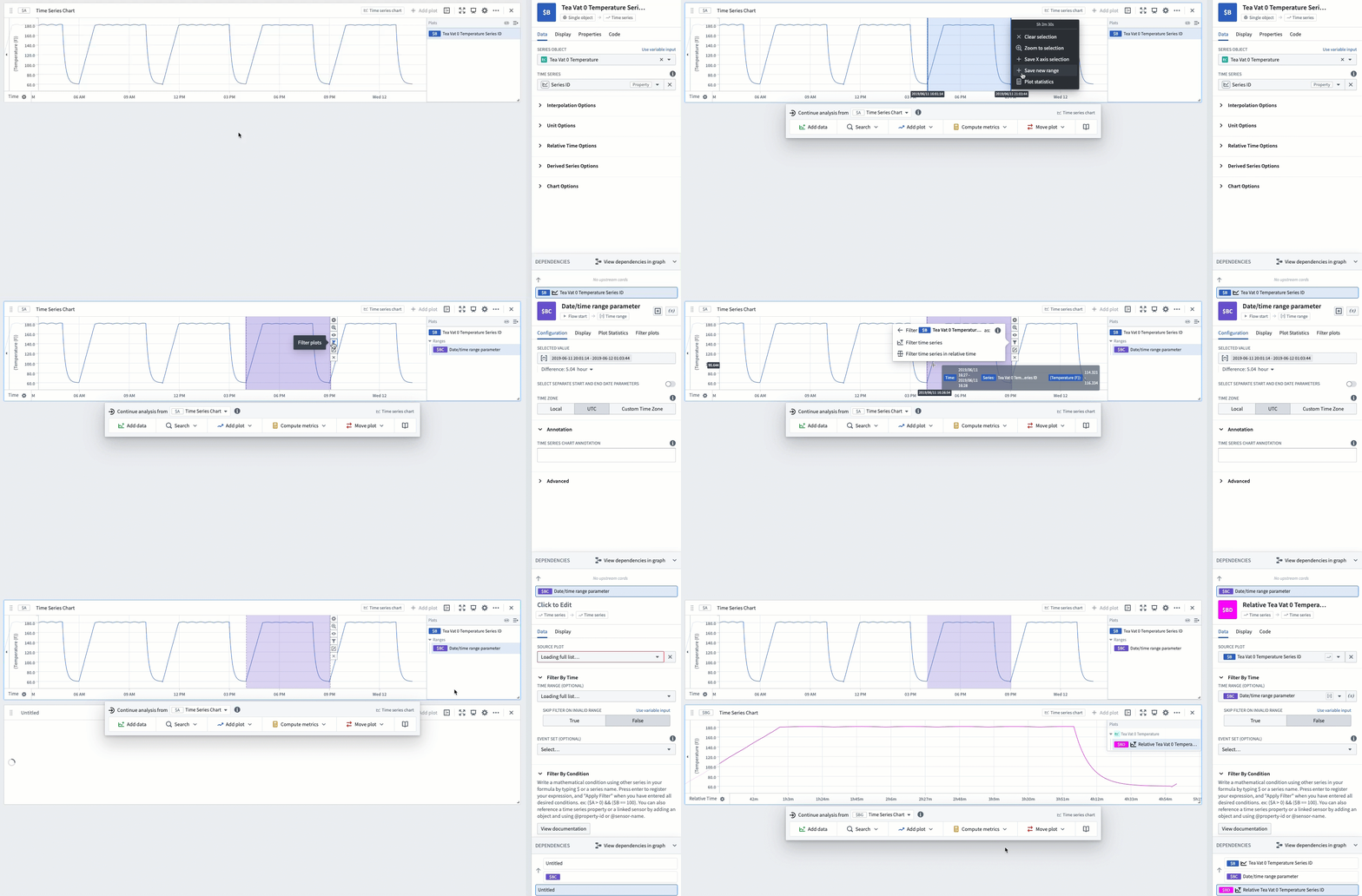
Quiver でこれを実現する方法の1つは、時間範囲を使用することです。チャートの一部をハイライトし、新しい範囲を保存を選択して範囲を作成します。次に、作成した範囲にカーソルを合わせ、プロットをフィルタリングボタンを選択します。分析したいプロットを選択し、Time series を相対時間でフィルター処理を選択します。
そのプロットのハイライトされた範囲が抽出され、範囲の開始時点を基準に相対時間で揃えられます。
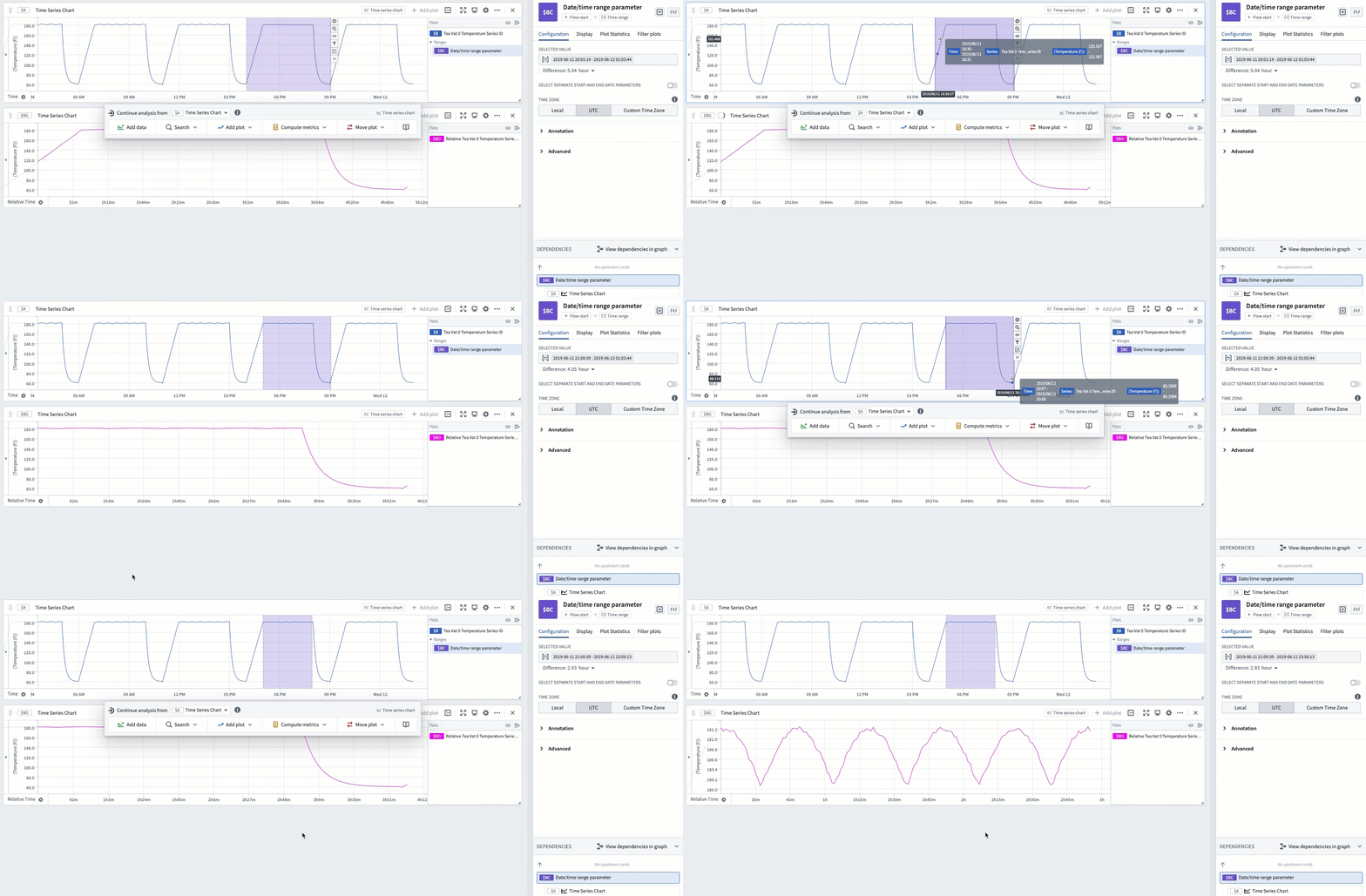
この方法では、ハイライトの端点をドラッグすることで、分析対象の範囲を簡単に変更できます。以下の例では、端点をドラッグして製造プロセスの立ち上げ期間と冷却期間を除外することで、タンクがフル稼働で製造していた特定の期間を分析できることがわかります。
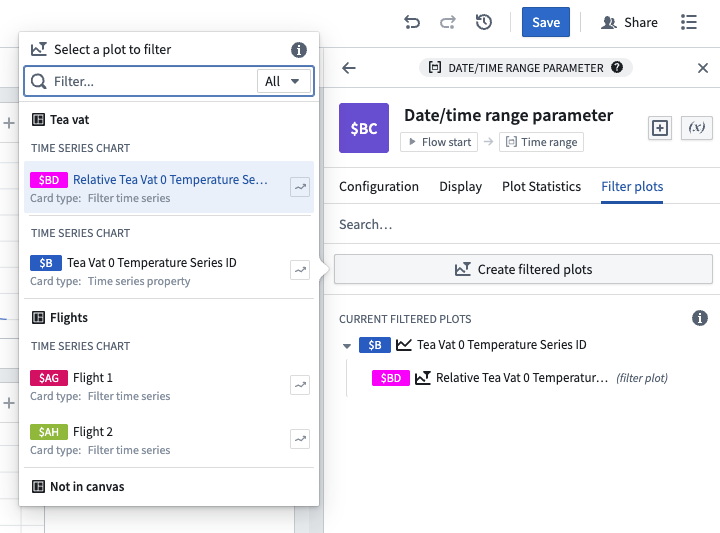
このように絞り込んだ相対時間プロットは、時間範囲のエディターからも作成できます。時間範囲の使用方法について詳しくはこちらをご覧ください。
イベント比較プロット
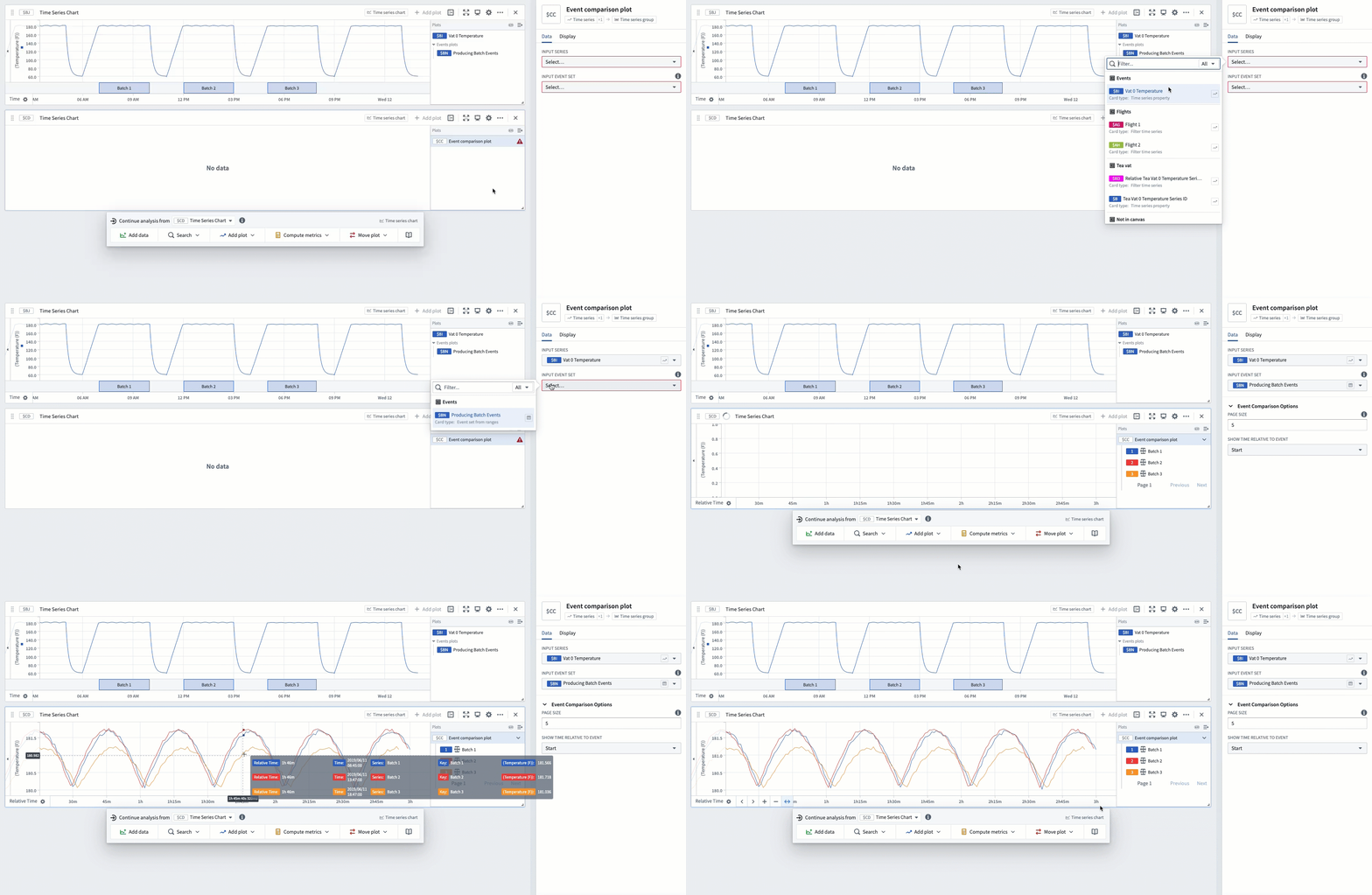
上で説明した時間範囲フィルターの方法は柔軟で使いやすいものの、比較する期間が多い場合は、期間ごとに新しい範囲を作成する必要があるため、手作業に多くの労力がかかることがあります。イベントセットは、この手作業の負担を減らします。各製造プロセスの開始と終了を含むイベントセットがあれば、イベント比較プロットカードを使用して、これらのイベント中のセンサー測定値を比較するワークフローを効率化できます。
以下の例は、タンクでお茶を製造していた3つの期間を表す、3件のイベントで構成されたイベントセットを示しています。イベント比較プロットを使用すると、イベントごとに1個、合計3個のサブプロットを持つグループ化プロットが表示され、各サブプロットが対応するイベントの開始時点を基準に相対時間で揃えられます。
高度な使い方:変換テーブルを使用する
高度なユースケースに対応するため、変換テーブルでも相対時間プロットがサポートされています。
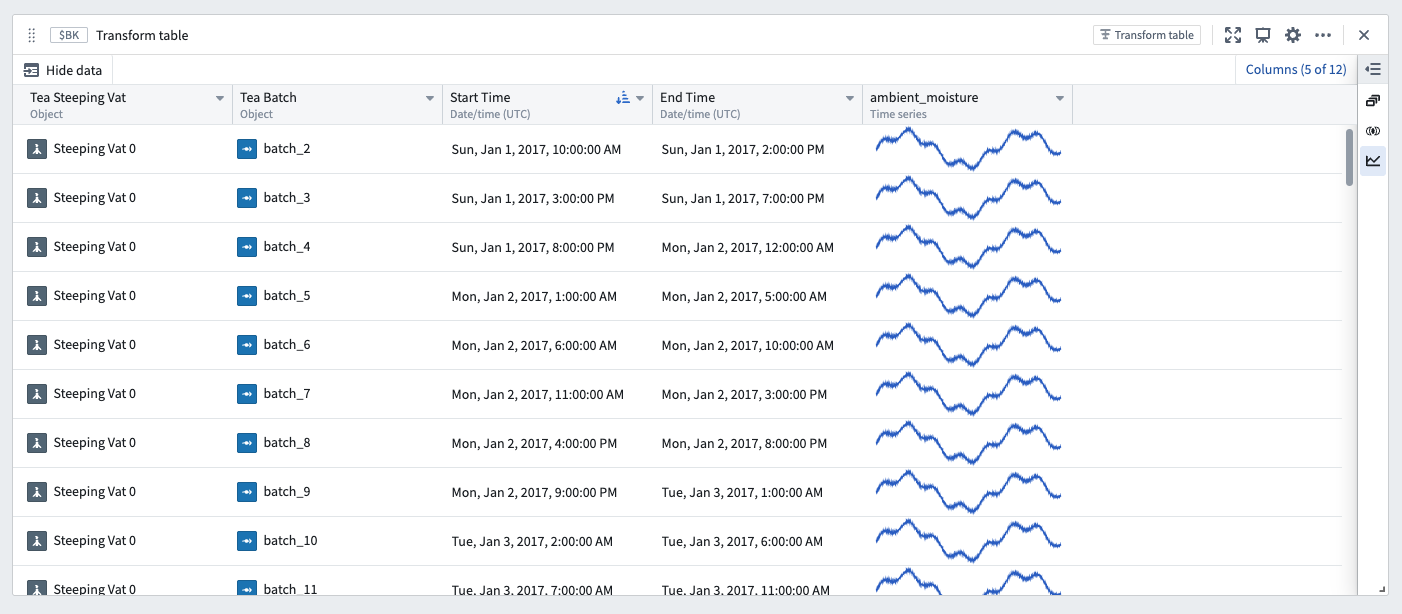
たとえば、変換テーブルの一連のステップを通して、イベント比較プロットと同等のものを構築できます。まず、イベントの開始時刻、イベントの終了時刻、およびリンクされた時系列センサーを含む変換テーブルから始めます。
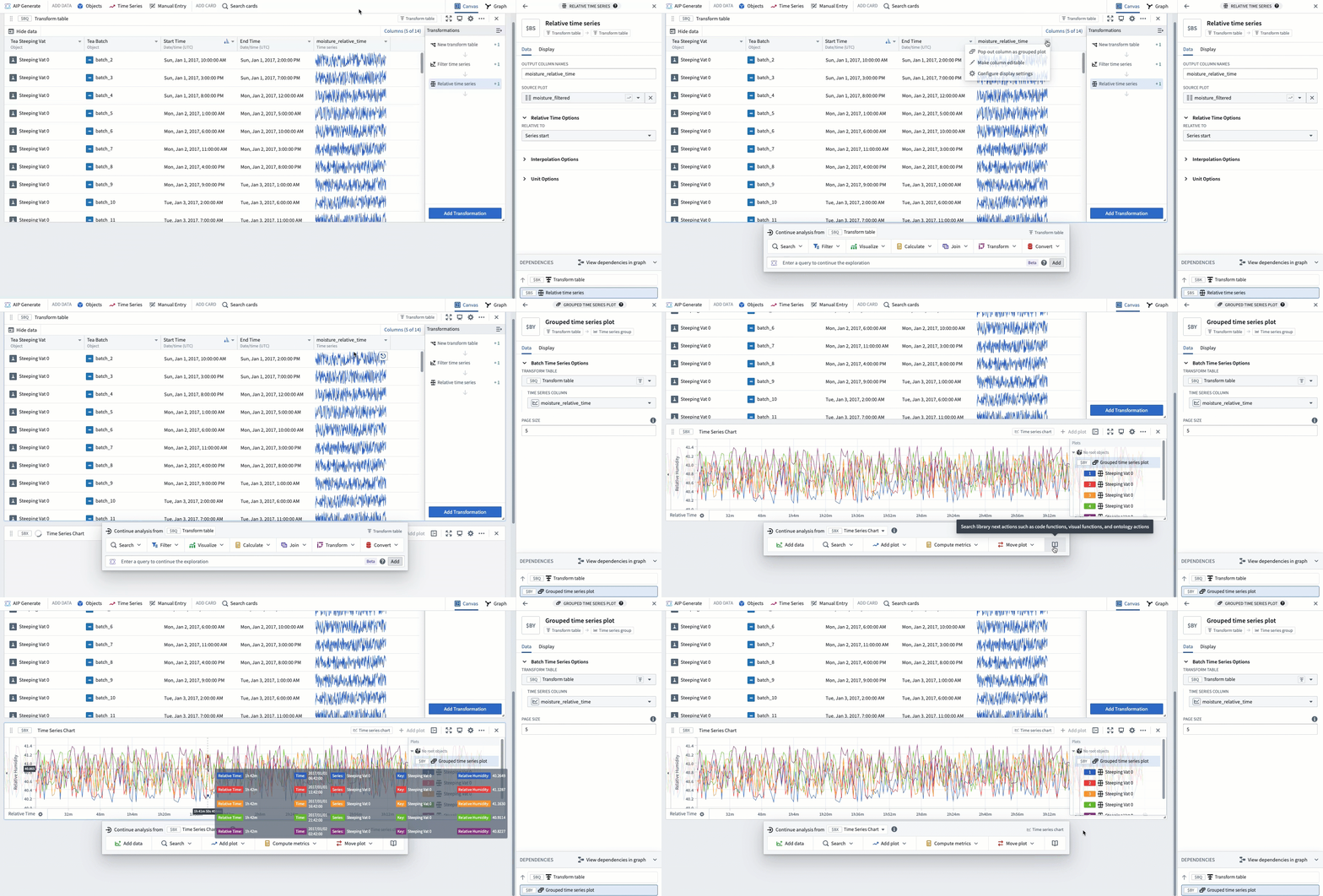
以下のスクリーンショットは、周囲の湿度センサーを備えた1台のタンクの分析を示しています。テーブルの各行は、タンクが製造中の「バッチ」イベントを表します。各バッチイベントには、開始時刻と終了時刻が定義されています。
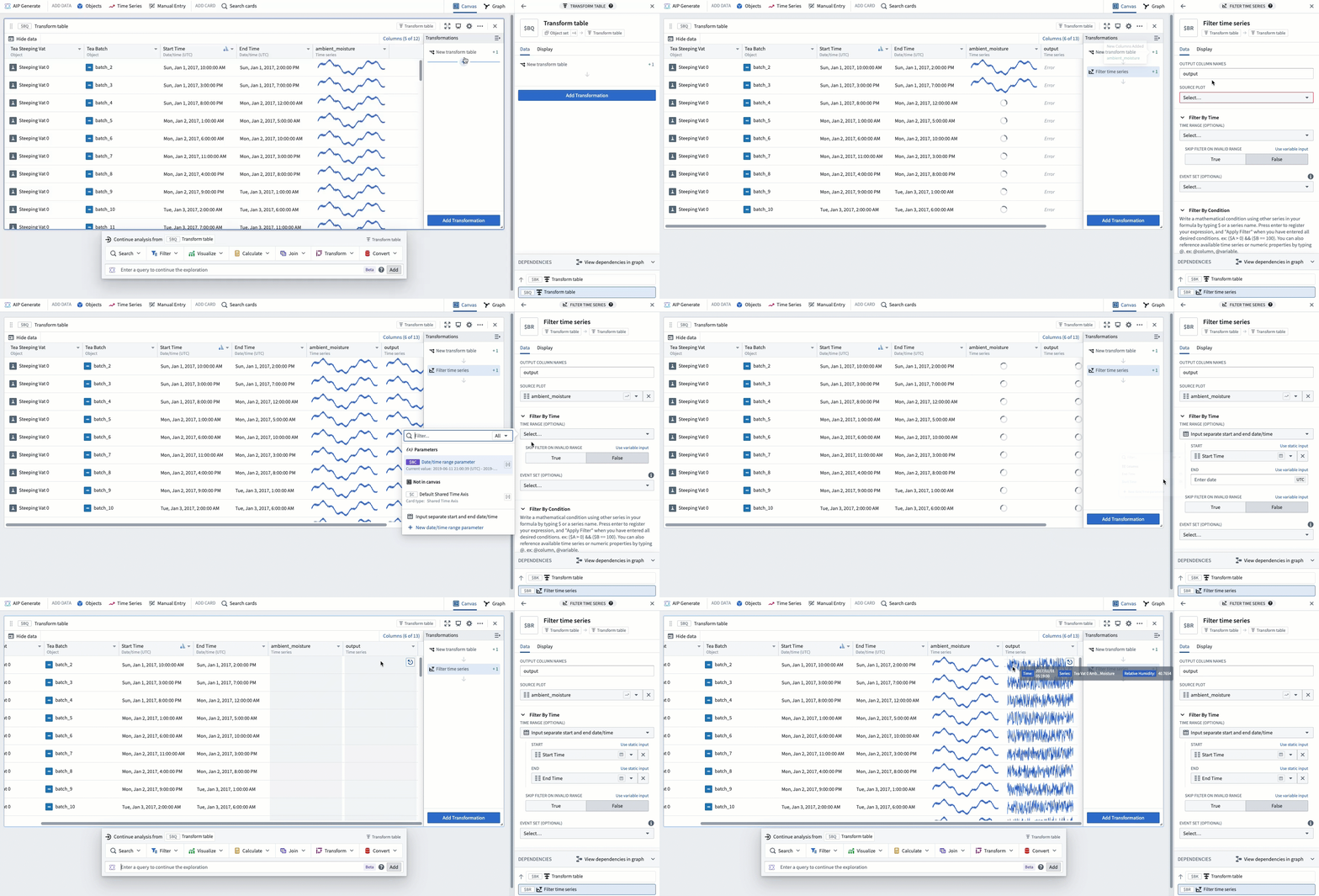
次のステップでは、リンクされたセンサーをイベントの開始日時と終了日時で絞り込むために、時系列をフィルター変換を追加します。以下の例では、周囲の湿度をタンクが製造中の期間に絞り込んだ新しい列が作成されます。
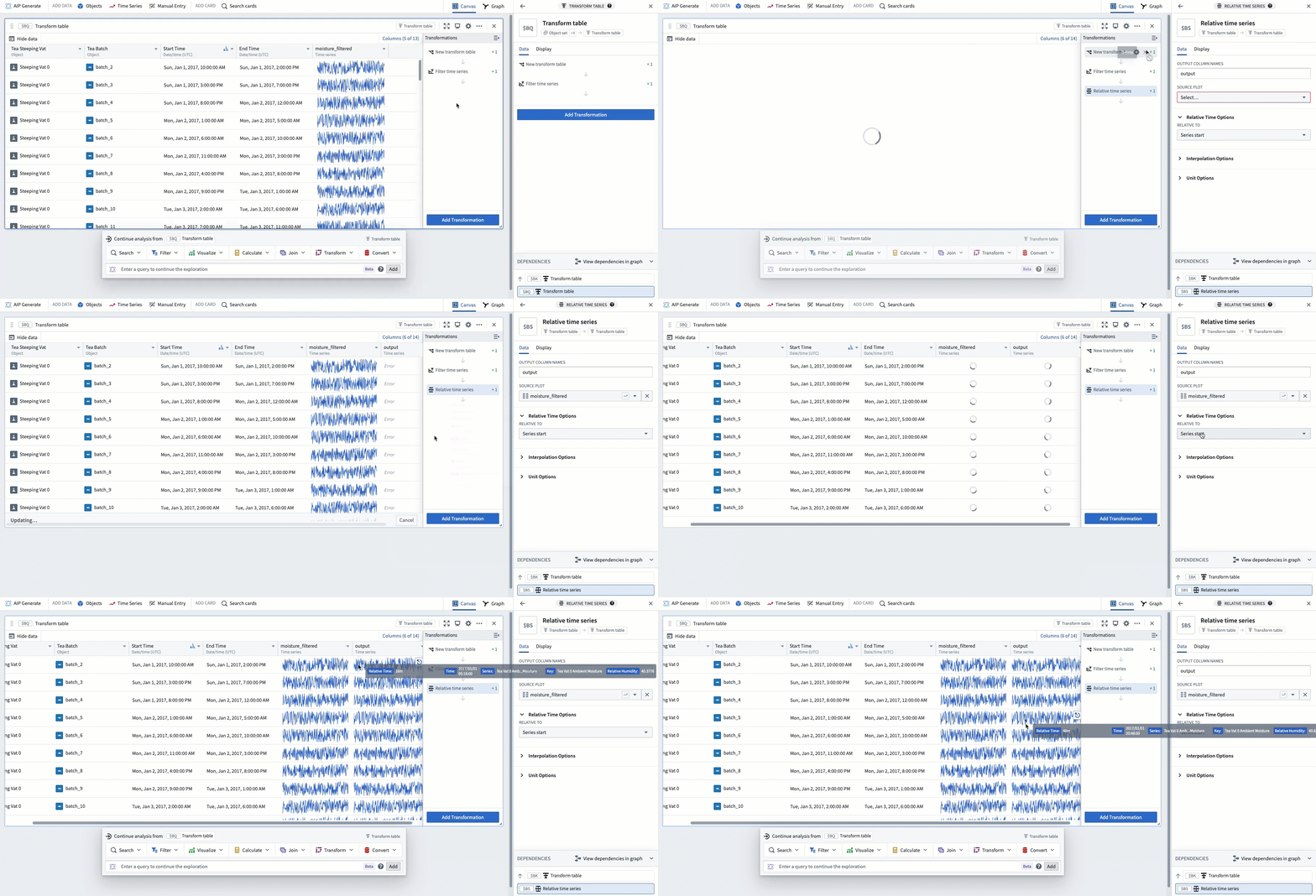
各時系列を相対時間で揃えるには、相対時系列変換を追加します。これを行うと、以下の例のように、各バッチイベントの開始から終了までの周囲の湿度が、バッチの開始時点を基準に相対時間で揃えて表示されます。
最後に、列をグループ化プロットとしてポップアウトすると、イベント比較プロットと同様の可視化になります。
これらのステップを実行すると、以下の例のようにバッチイベントごとに1個のサブプロットが表示され、各サブプロットが対応するバッチの開始時点を基準に相対時間で揃えられます。