注: 以下の翻訳の正確性は検証されていません。AIPを利用して英語版の原文から機械的に翻訳されたものです。
シンプルフィールド
Foundry Forms は、Foundry でのデータ入力やライトバックのワークフローに推奨される方法ではなくなりました。代わりに、Foundry のオントロジーを使用してユーザー入力のワークフローを作成し、関連するデータ構造をオブジェクトタイプとして表現して、Actions でライトバックのインタラクションを設定してください。詳しくは、Forms の概要のドキュメントを参照してください。
フォームでは、シンプルフィールドを使用して回答者に基本的な入力を求めます。このページでは、添付ファイルフィールドを除く、Foundry Forms で利用可能なシンプルフィールドの種類について説明します。
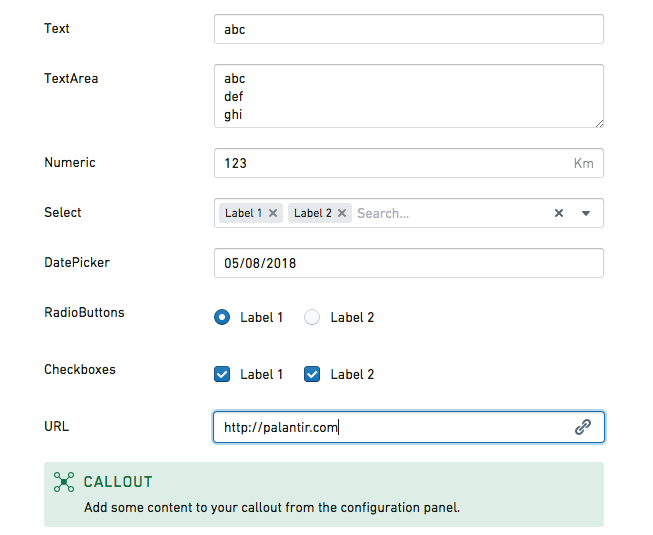
コールアウト
コールアウトフィールドは、回答者に重要なコンテンツを強調表示し、Markdown の書式設定をサポートします。ユーザーは次のオプションを設定できます。
- ほかのフィールドの値を参照するコンテンツを作成します。
- タイトル、背景色、アイコンを設定します。
- Foundry または Foundry からアクセスできるほかのサイトにアップロードされた画像を追加します。
コールアウトフィールドの値が元オブジェクトタイプやスプレッドシートに書き込まれることはありません。別のフィールドに入力された値を使ってテキストをテンプレート化する必要がある場合は、テンプレートフィールドを使用できます。
チェックボックス
チェックボックスフィールドは、選択肢をチェックボックスとして表示します。ユーザーは次のオプションを設定できます。
- 選択可能な値のリストと、それぞれに表示するラベルを指定します。
- デフォルト値を設定します。
- チェックボックスを横方向または縦方向に表示します。
Date ピッカー
Date ピッカーフィールドを使用すると、回答者は日付またはタイムスタンプを入力できます。ユーザーは次のオプションを設定できます。
- 時間精度(日、分、秒、ミリ秒)を設定します。
- 記録形式を設定します(デフォルトは、日付の場合は
YYYY-MM-DD、タイムスタンプの場合はYYYY-MM-DDTHH:mm:ss.SSSZZです)。 - 日付の最小値と最大値を制限します。
- 過去または未来の日付を無効にします。
- 入力時の日付をフィールドに事前入力します。
日付の最小値と最大値のデフォルトは現在の日付から前後25年ですが、設定値を変更することで、さらに過去または未来の日付に設定できます。たとえば、日付の最小値を1900年に設定すると、25年以上前の生年月日を選択できるようになります。
Date ピッカーフィールドでは、日付は常にユーザーのタイムゾーンに従って選択され、表示されます。ただし、元スプレッドシートや元オブジェクトタイプに日付の値を書き込む際には、タイムゾーン間で対応できるよう、常に UTC で書き込まれます。
ドロップダウン
ドロップダウンフィールドは、選択肢をドロップダウンとして表示します。ユーザーは次のオプションを設定できます。
- 選択可能な値のリストと、それぞれに表示するラベルを指定します。
- デフォルト値を設定します。
- 複数選択を許可します。
- 利用可能な値が1個しかない場合、フィールドに事前入力します。
- 指定された値以外の値の作成を許可します。
- プレースホルダーを設定します。
- コードエディターを使用して
noResultsText: stringを設定します。
ジオコードピッカー
ジオコードピッカーフィールドを使用すると、回答者は住所を入力できます。コードエディターを使用して、ユーザーは placeholder: string を設定できます。
マップピッカー
マップピッカーフィールドを使用すると、回答者は座標を入力できます。コードエディターを使用して、ユーザーは次のオプションを設定できます。
placeholder: stringを設定します。location: [double, double]を設定します。initialZoom: doubleを設定します。displayFormat: "latlng" | "mgrs"を設定します。mapboxAccessToken: stringを設定します。mapboxStyles: list<string>を設定します(Mapbox のドキュメント ↗を参照してください)。
Numeric
Numeric フィールドを使用すると、回答者は数値を入力できます。ユーザーは次のオプションを設定できます。
- デフォルト値を設定します。
- 単位ラベル(たとえば
kgやlbs)を設定します。 - プレースホルダーを設定します。
- 増加/減少ボタンを表示し、その位置を指定します。
- コードエディターを使用します。
clampValueOnBlur: booleanを設定します。min: doubleを設定します。max: doubleを設定します。stepSize: doubleを設定します。minorStepSize: doubleを設定します。majorStepSize: doubleを設定します。
ラジオボタン
ラジオボタンフィールドは、選択肢をラジオボタンとして表示します。ユーザーは次のオプションを設定できます。
- 選択可能な値のリストと、それぞれに表示するラベルを指定します。
- デフォルト値を設定します。
- ラジオボタンを横方向または縦方向に表示します。
リソースピッカー
リソースピッカーフィールドを使用すると、回答者は Foundry 内のリソースを選択できます。ユーザーは、回答者がフォルダー、データセット、または任意の種類のリソースを選択できるかどうかを指定できます。
スライダー
スライダーフィールドを使用すると、回答者は数値を選択できます。ユーザーは次のオプションを設定できます。
- 最小値と最大値を制限します。
- ステップサイズとラベルのステップサイズを設定します。
- 単位ラベル(たとえば
kgやlbs)を設定します。 - 選択された値のラベル表示方法を指定します。
- コードエディターを使用します。
initialValue: doubleを設定します。labelPrecision: doubleを設定します。showTrackFill: booleanを設定します。
テキスト
テキストフィールドを使用すると、回答者は1行のテキストを入力できます。ユーザーは次のオプションを設定できます。
- デフォルト値を設定します。
- プレースホルダーを設定します。
テキストエリア
テキストエリアフィールドを使用すると、回答者は複数行のテキストを入力できます。ユーザーは次のオプションを設定できます。
- デフォルト値を設定します。
- プレースホルダーを設定します。
- デフォルトの行数と最大行数を設定します。
URL
URL フィールドを使用すると、回答者はハイパーリンクを入力できます。ユーザーは次のオプションを設定できます。
- デフォルト値を設定します。
- プレースホルダーを設定します。
- 形式が無効な場合に警告を表示し、表示されるメッセージをカスタマイズします。