注: 以下の翻訳の正確性は検証されていません。AIPを利用して英語版の原文から機械的に翻訳されたものです。
キャンバスモード
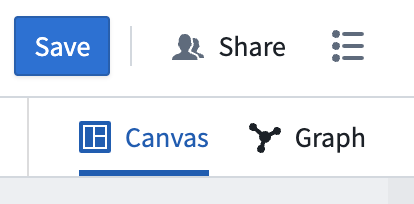
Quiver には、分析を作成するための閲覧モードとして、キャンバスモードとグラフモードの2つの選択肢があります。画面右上の切り替えコントロールで、現在の閲覧モードを確認し、モードを切り替えられます。必要に応じてデフォルトの閲覧モードを選択すると、分析を常に好みのモードで開くことができます。
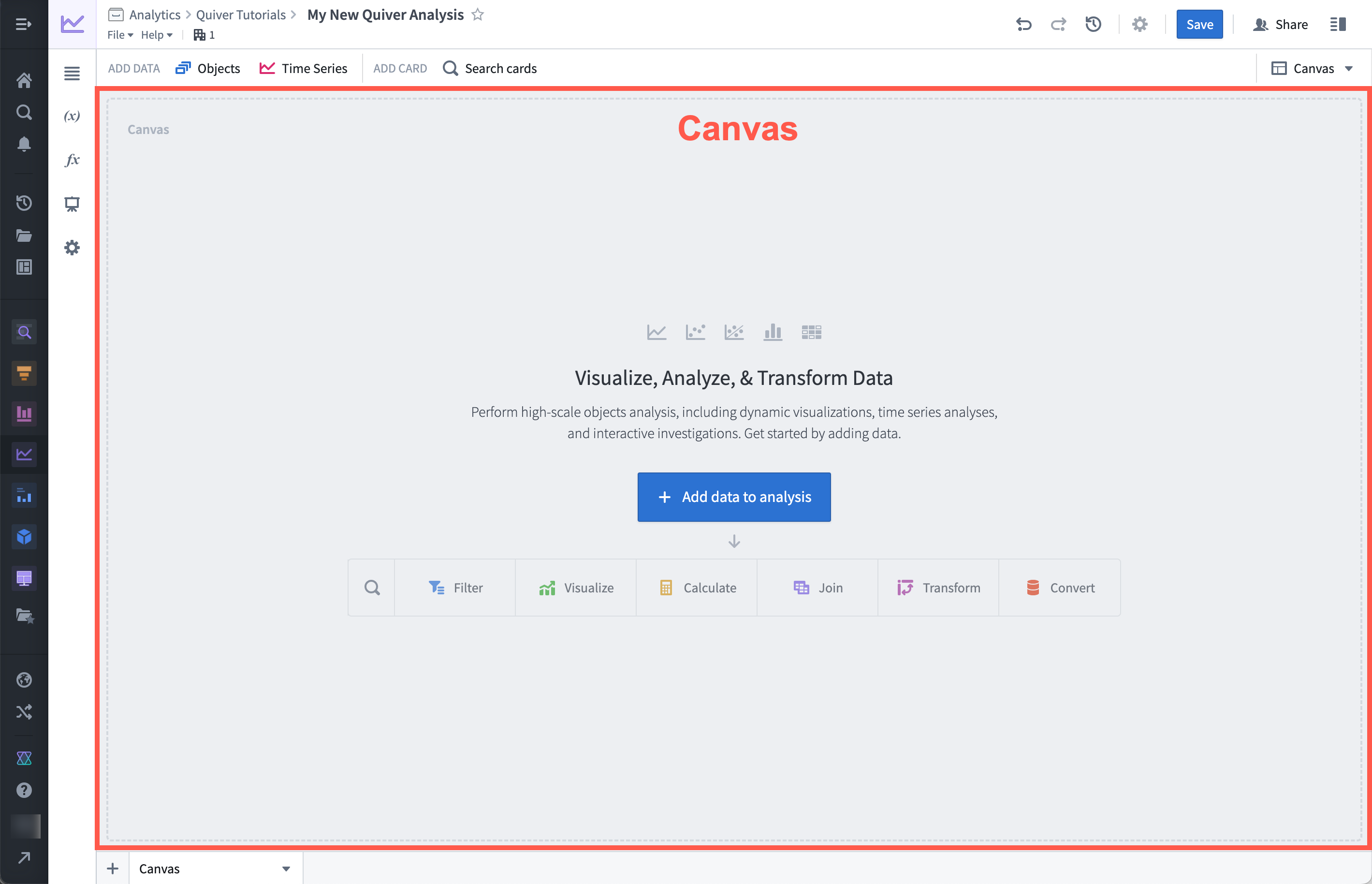
Quiver のキャンバスは、分析内のカードを表示し、並べ替え、サイズ変更できるページです。複数のキャンバスを作成し、カードを異なるキャンバスに分けて整理できます。キャンバスモードでは、表示または非表示にする内容を柔軟に選択でき、ページ上のカードのサイズや位置も調整できるため、分析の表示をカスタマイズして整理するのに最適です。分析が大きくなるにつれて、カードを複数のキャンバスに分けて整理すると、パフォーマンスの向上にも役立ちます。これは、アクティブなキャンバス上のカードのみが計算されるためです。
Contour のパスとは異なり、Quiver のキャンバスは表示と整理のみに使用されます。キャンバス内のカードを並べ替えても、基となるデータ変換の順序には影響しません。同様に、キャンバスからカードを外した場合、そのカードが削除されるのは、ほかのどのカードからも参照されていない場合のみです。
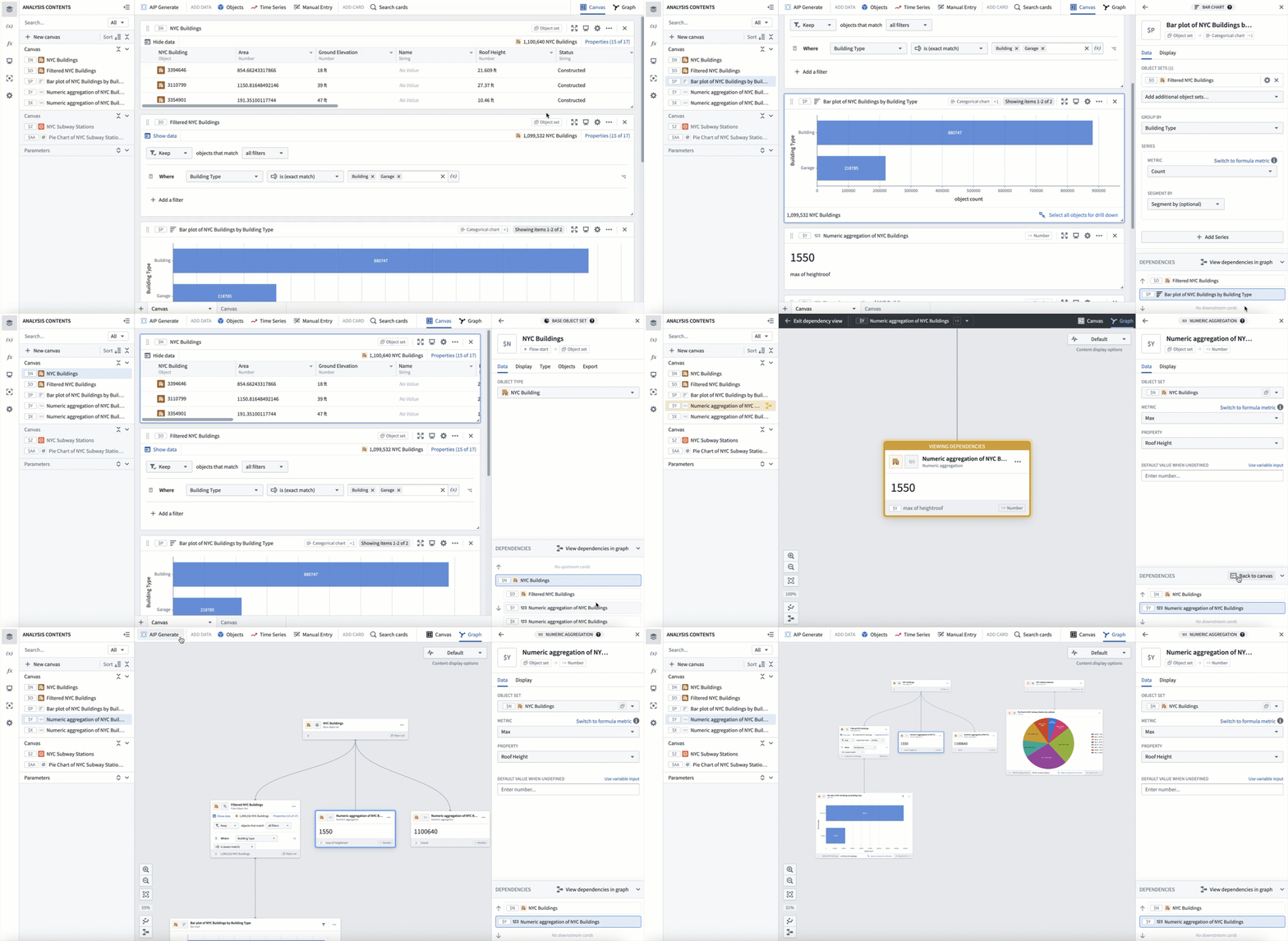
キャンバス上で分析にカードを追加すると、グラフにも表示されます。ただし、グラフモードで追加したカードは、キャンバスに自動的に配置されません。グラフモードのノードのアクションメニュー、または分析の内容パネルを使用して、いつでもキャンバスにカードを追加したり、キャンバスからカードを外したりできます。
キャンバスにカードを追加する
分析にカードを追加すると、キャンバスに表示されます。新しいカードは通常、各カードの下にホバー時に表示される次のアクションメニューを使用して追加します。次のアクションメニューからカードを追加すると、そのメニューを開くために使用したカードのすぐ下に新しいカードが追加されます。また、上部のメニューバーからアクセスできるカードを検索ウィンドウから新しいカードを追加することもできます。これらのカードはキャンバスの最下部に配置されます。カードの順序は、必ずしもカード間の依存関係を示すものではありません。
次の例では、次のアクションメニューを使用して、オブジェクトセットに基づく数値集計を追加しています。カードがオブジェクトセットのすぐ下に追加され、オブジェクトセットの入力がすでに設定されていることに注目してください。
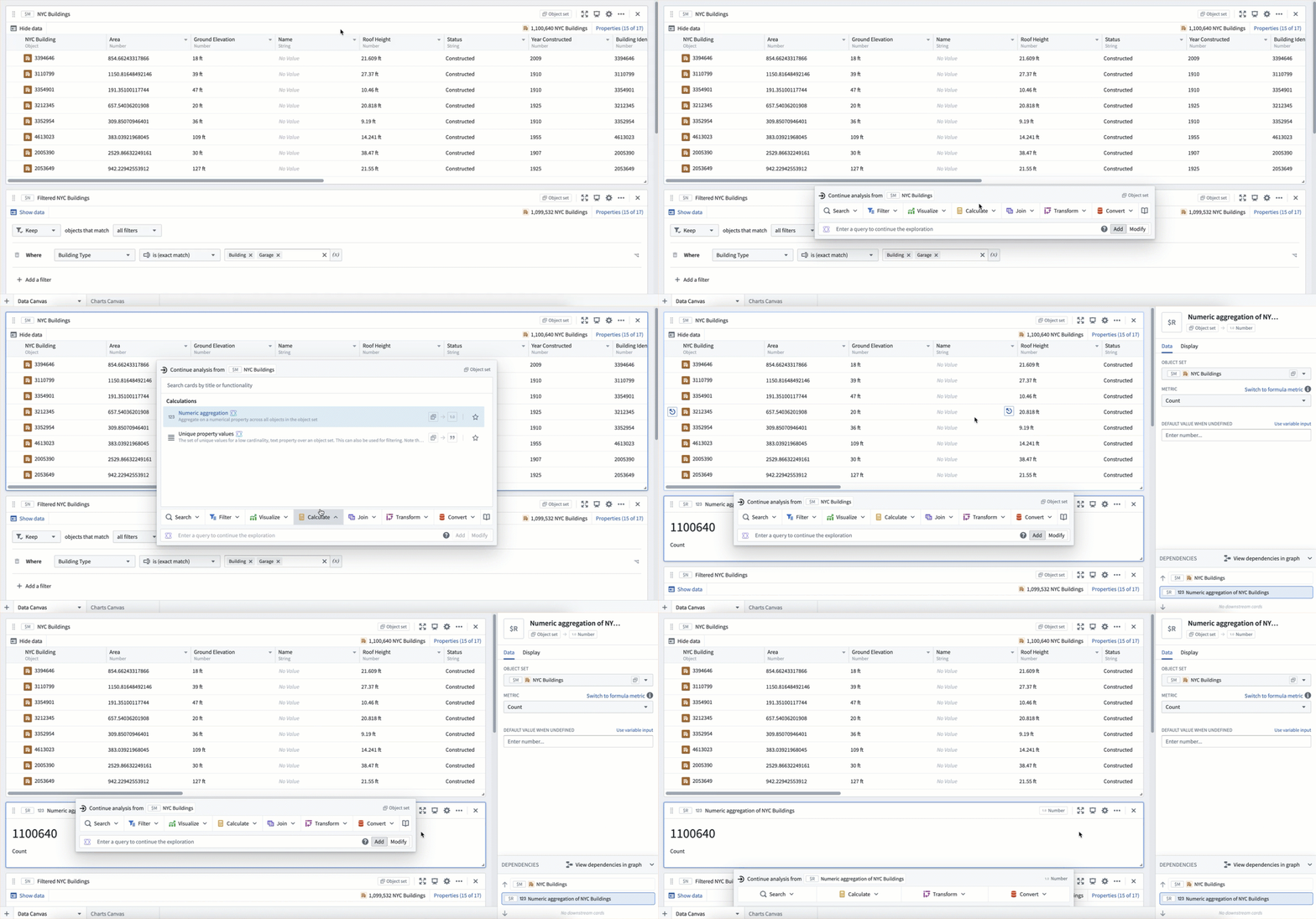
次に、カードを検索ウィンドウを使用して同じ数値集計を追加します。このカードはキャンバスの最下部に追加され、オブジェクトセットの入力を手動で設定する必要があります。
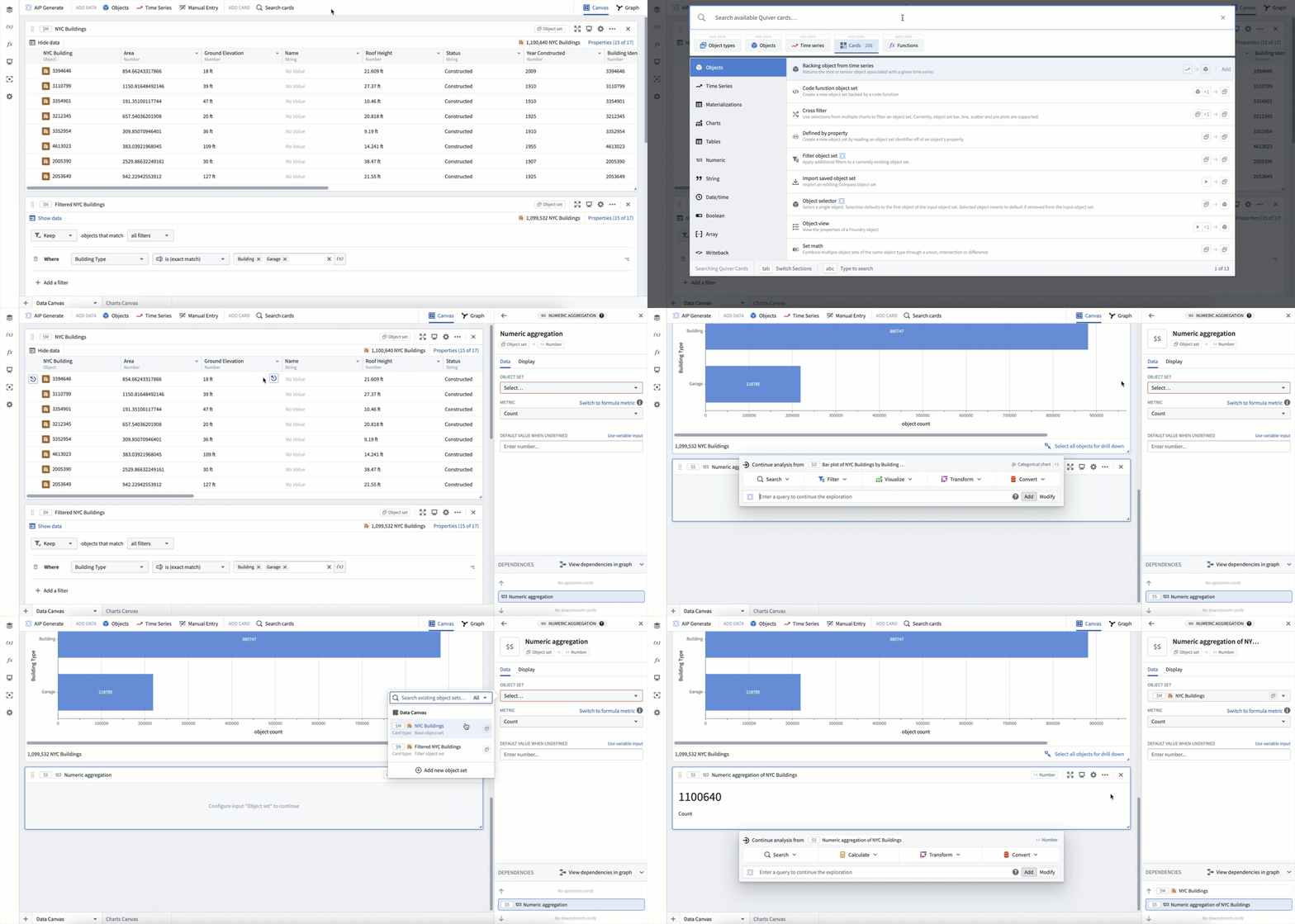
これら2個の数値集計カードは、異なる方法で追加され、キャンバスの異なる場所にありますが、まったく同じ計算を表しています。
キャンバスを作成して名前を変更する
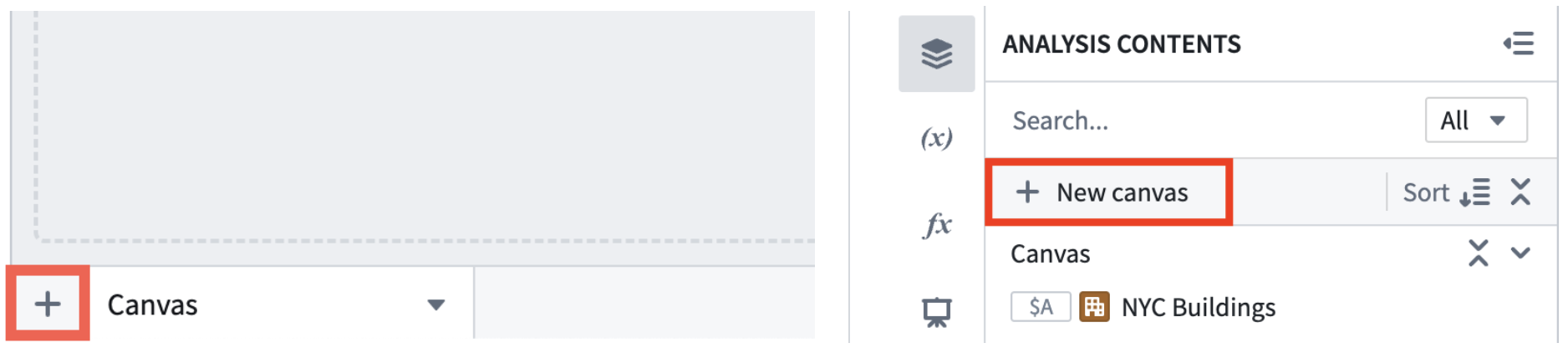
1つの Quiver 分析に複数のキャンバスを含めることができます。新しいキャンバスを作成するには、左下の + アイコンを選択します。分析の内容パネルの + 新規キャンバスの選択肢から、新しいキャンバスを作成することもできます。
作成後は、ワークスペース下部のタブにあるキャンバス名をダブルクリックして、キャンバスの名前を変更できます。分析の内容パネルでキャンバスの名前を変更することもできます。名前を変更するキャンバスを見つけ、追加アクションアイコン(...)を選択し、名前を変更を選択します。

キャンバス上のカードのサイズを変更して並べ替える
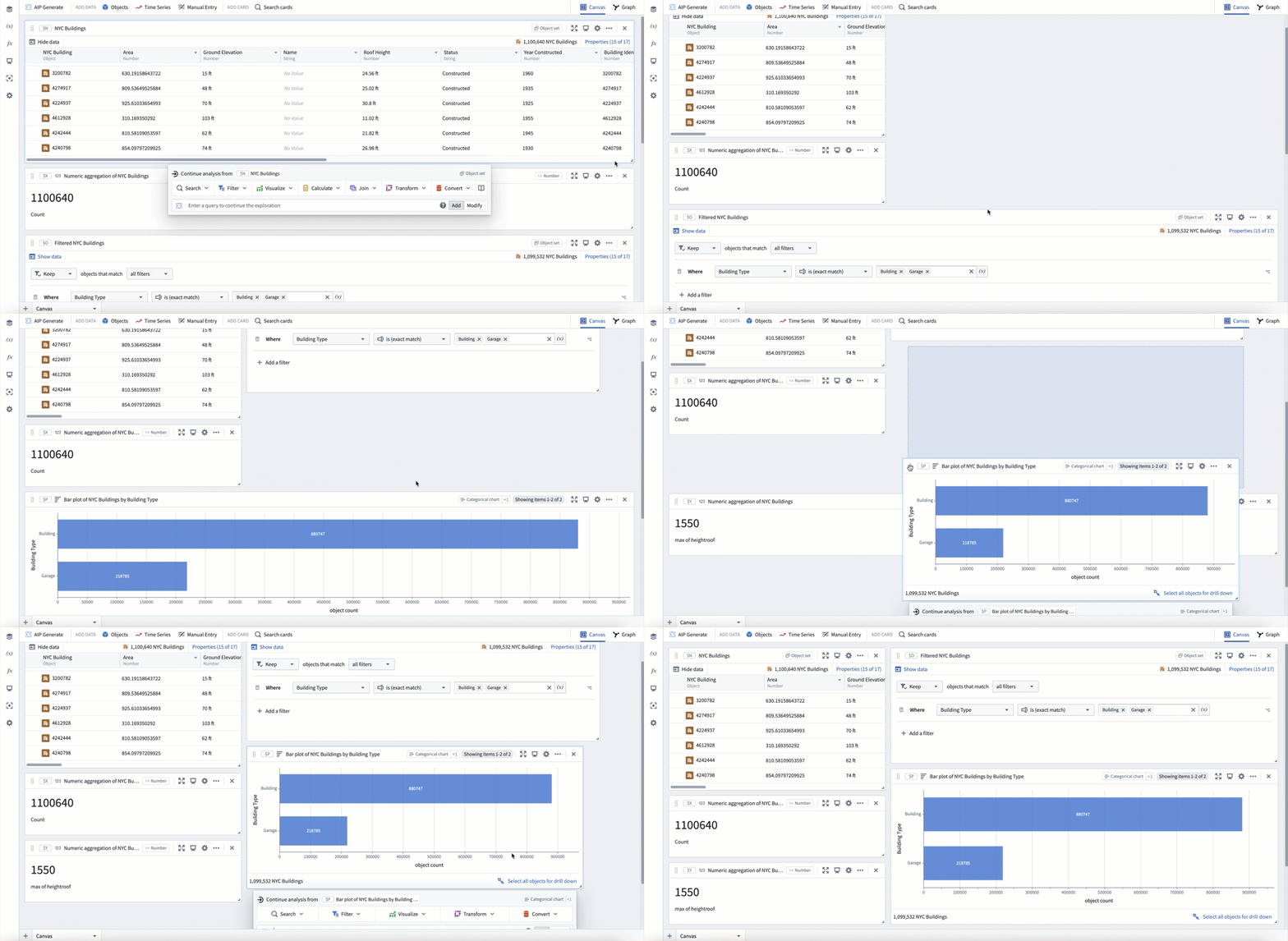
カードの左上にあるドラッグハンドルを使用して、キャンバス上のカードを移動できます。ハンドルを選択してドラッグし、カードを目的の場所に配置します。また、右下の角を選択してドラッグすると、カードのサイズを変更できます。次の例では、分析の見栄えをよくするために、キャンバス上のカードのサイズを変更し、並べ替えています。
キャンバス間でカードを移動する
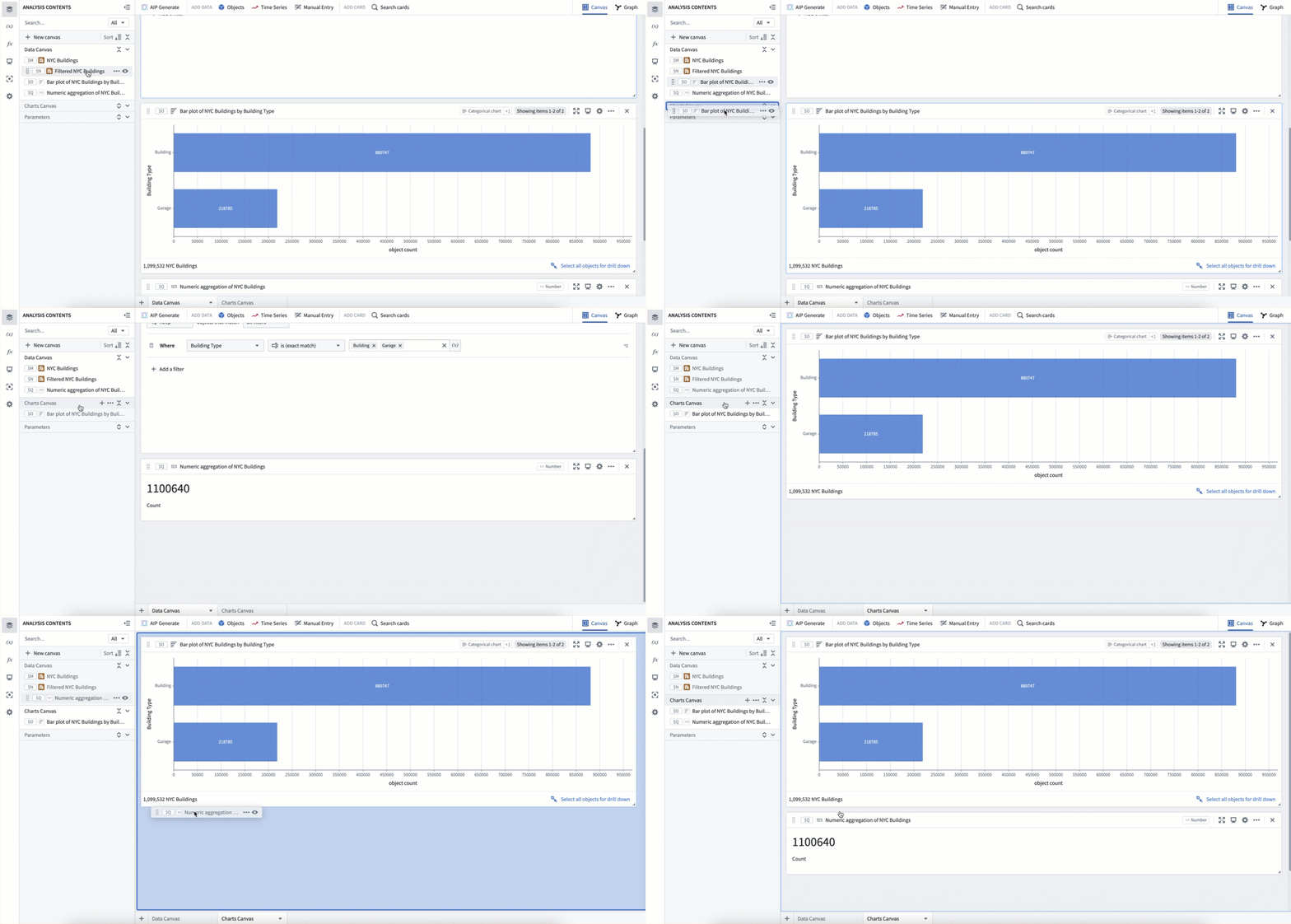
分析の内容パネルで内容をドラッグアンドドロップすると、カードを並べ替えたり、キャンバス間で移動したりできます。次の例では、分析をデータ用、メトリクス用、チャート用の3つのキャンバスに分けています。これは、Quiver の分析が大きくなるにつれて整理された状態を保つためによく使われる方法です。
カードの追加アクションメニューにあるキャンバスに移動の選択肢を使用して、キャンバス間でカードを移動することもできます。カードの移動先となるキャンバスを選択するだけです。
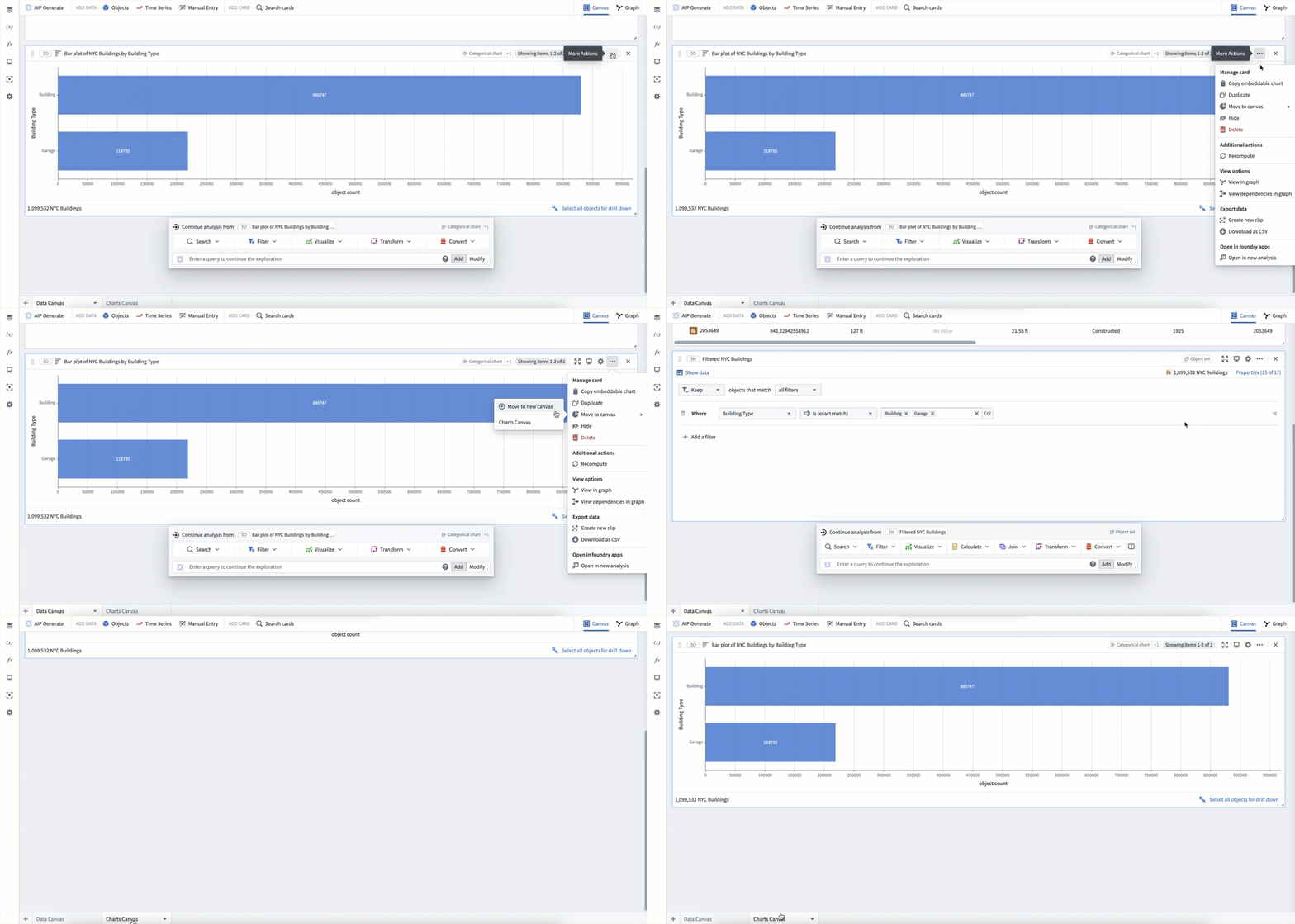
カードとキャンバスをほかの分析にコピーする
カードやキャンバスを別の Quiver 分析にコピーして、分析間で再利用できます。
カードまたはキャンバスをコピーするには、追加アクションを開き、分析にコピーを選択します。次に、新しい分析を作成するか、既存の分析に内容をマージするかを選択できます。既存の分析にコピーする場合は、既存の内容を保持したまま、その分析にカードまたはキャンバスが追加されます。
カードを非表示にする
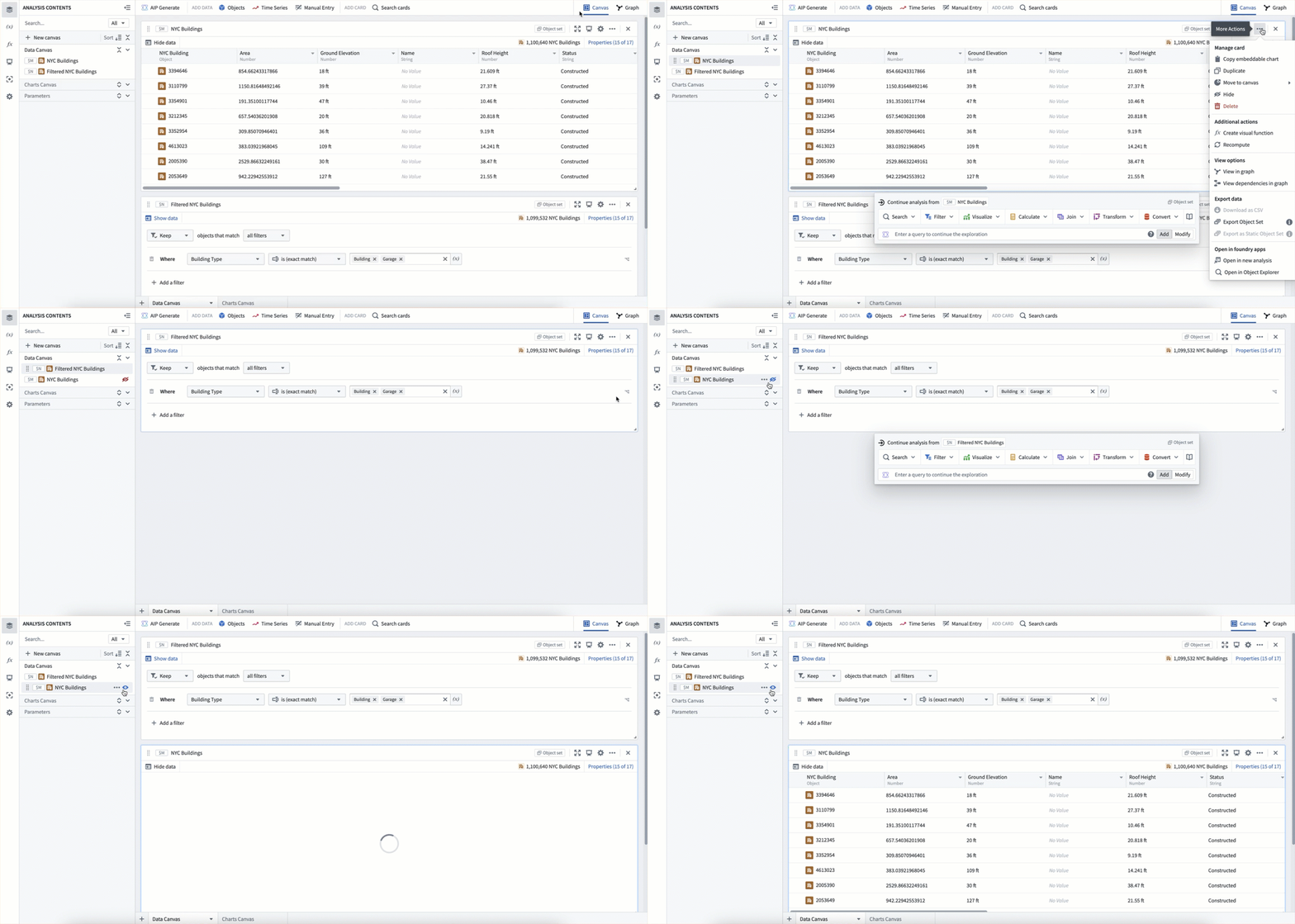
ロジックを含むものの、データを表示する際には関係のないカードを非表示にしたい場合があります。その場合は、カードの右上にある追加アクションメニューアイコン(...)を選択し、非表示を選択します。また、分析の内容パネルで、ホバー時に表示される目のアイコンを使用して、カードを非表示または表示にできます。キャンバスで非表示になっているカードは、分析の内容パネルの最下部に、赤い斜線付きの目のアイコン( )とともに引き続き表示されます。斜線付きの目のアイコンを選択すると、カードがキャンバスの最下部に再表示されます。
カードを削除する
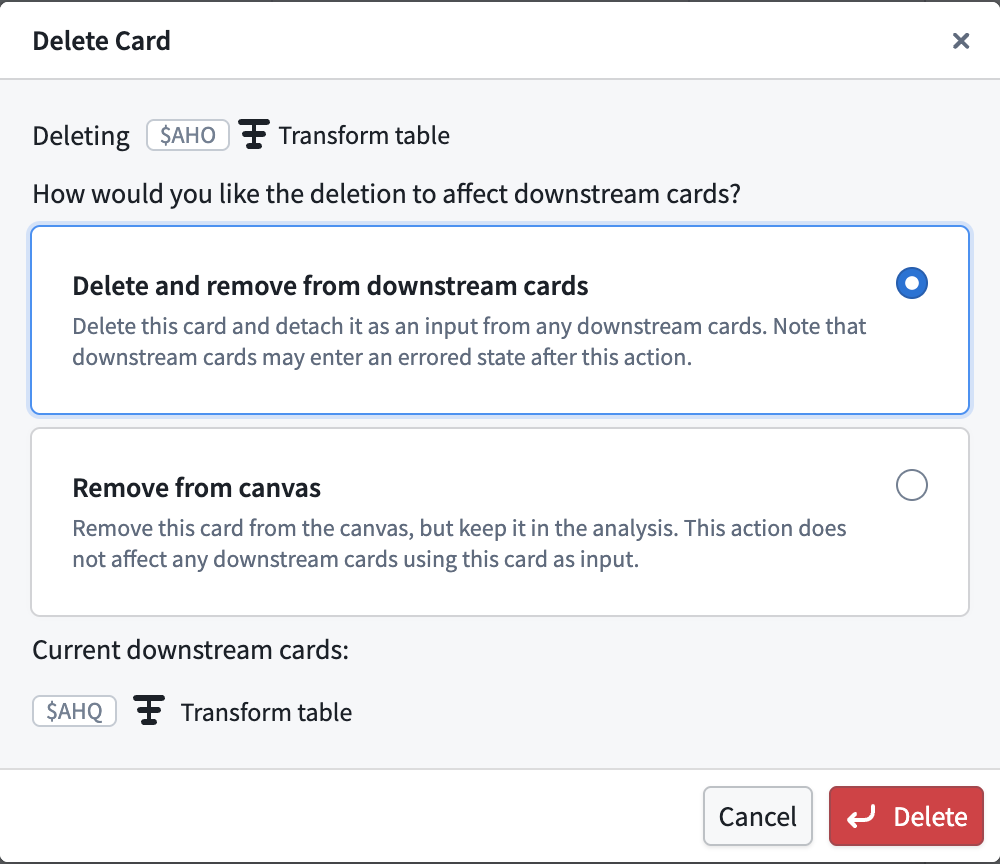
キャンバスモードでカードを削除すると、削除方法の選択肢を含むダイアログが表示されます。
- 下流のカードから削除して外す: カードを分析から完全に削除します。そのカードを入力として使用しているカードでは、その入力設定が空になり、エラー状態になる可能性があります。そのカードに下流の依存関係がない場合、選択肢は分析から削除になります。
- キャンバスから外す(他のカードで引用されているなら、分析全体からは削除されません): カードを分析内に保持し、依存するカードも変更せずに保持します。カードは分析の内容パネルのキャンバスに存在しない項目セクションに表示され、そこで設定、キャンバスへの再追加、または削除ができます。
未使用のカードを削除する
未使用のカードが存在する場合、分析の内容パネルに未使用のカードを削除が表示されます。このボタンには未使用のカードの数が表示され、選択すると、完全に削除する前にカードの一覧を示す確認ダイアログが開きます。
カードが未使用とみなされるのは、次の条件をすべて満たす場合のみです。
- どのキャンバスにも配置されていない
- キャンバス上のどのカードもそのカードに依存していない
- どのダッシュボード、関数、グローバル設定エンティティからも参照されていない
この選択肢を使用すると、以前の編集後やキャンバスから外す(他のカードで引用されているなら、分析全体からは削除されません) を使用した後に残った、孤立したカードを削除できます。
カードの依存関係
キャンバスモードでは、カードのエディターパネルの下部にある折りたたみ可能な依存関係パネルで、カードのすべての依存関係(入力と出力)を確認できます。入力カードまたは出力カードを選択すると、そのカードのエディターパネルが開き、そのカードまでスクロールされるため、キャンバス上での移動が容易になります。
グラフモードを使用して、カードの依存関係を表示することもできます。デフォルトでは、グラフに分析内のすべてのカードが表示されますが、グラフで依存関係を表示を選択すると、選択したカードの祖先と子孫のみを表示する依存関係ビューに切り替えられます。