注: 以下の翻訳の正確性は検証されていません。AIPを利用して英語版の原文から機械的に翻訳されたものです。
添付ファイル項目
Foundry Forms は、Foundry でのデータ入力やライトバックのワークフローに推奨される方法ではなくなりました。代わりに、Foundry オントロジーを使用してユーザー入力のワークフローを構築し、関連するデータ構造をオブジェクトタイプとして表現し、Actions でライトバックのインタラクションを設定してください。Forms の概要ドキュメントで詳しくはこちら。
Forms の添付ファイル項目を使用すると、回答者は回答とともに添付ファイルをアップロードできます。

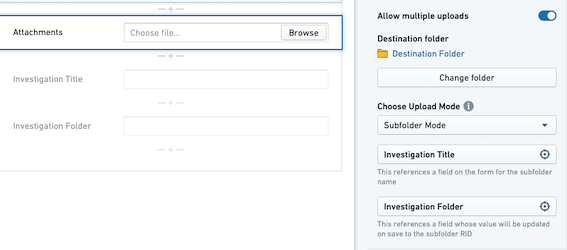
添付ファイル項目では、次の設定オプションを使用できます。
-
複数のアップロードを許可: このオプションを有効にすると、回答者はこの項目に1個ではなく複数の添付ファイルをアップロードできます。
-
保存先フォルダ: このオプションでは、添付ファイルのアップロード先フォルダーを指定します。すべての回答でこの項目に添付されたすべてのファイルが、このフォルダーに保存されます。
-
アップロードモード: この項目には2つの選択肢があります。
-
デフォルトモード: すべての添付ファイルは、保存先フォルダー内の個別のファイルになります。
-
サブフォルダーモード: フォームの送信が成功すると、指定された保存先フォルダー内に新しいフォルダーが自動的に作成されます。すべての添付ファイルは、このサブフォルダー内の個別のファイルになります。このモードを設定するには、次の2つの追加項目が必要です。
-
サブフォルダー名: この項目の値がサブフォルダーの名前として使用されます。
-
サブフォルダー RID: サブフォルダーモードを使用するには、フォーム内にテキスト項目を作成し、このオプションでその空の項目を選択する必要があります。その項目の値には、サブフォルダー RID が自動的に入力されます。回答者の混乱を避けるため、その項目を読み取り専用または非表示にしてください。
回答を再送信すると、添付ファイルはこの保存先サブフォルダーにアップロードされます。再送信時にサブフォルダー RID がない場合は、新しいサブフォルダーが作成されますが、新しいサブフォルダーの名前と RID は、サブフォルダー名およびサブフォルダー RIDの項目に自動的には保存されません。
-
-
保存先フォルダとアップロードモードは、設定を更新するトランスフォームでは変更できません。