注: 以下の翻訳の正確性は検証されていません。AIPを利用して英語版の原文から機械的に翻訳されたものです。
パラメーターを変更する
編集モードでパラメーターのデフォルト値を設定する
パラメーターの初期値は、レポートを開いたときにパラメーターが使用する値です。
パラメーターのデフォルト値を編集するには、次の手順を実行します。
- *(必要な場合)*編集モードに切り替えます。
- パラメーターバーで、パラメーターの横にある歯車アイコンを選択します。
- 初期値フィールドを見つけ、必要に応じて値を変更します。
- 保存を選択します。

新しいデフォルト値は、設定されていた現在の値を置き換えます。
閲覧モードでパラメーター値を変更する
パラメーターの入力フィールドからパラメーター値を変更すると、デフォルト値が現在の値で上書きされます。現在のパラメーター値は、通常、レポートを再度開くとデフォルト値に戻ります。ただし、現在の値を URL に保存することで保持できます。詳しくは以下を参照してください。
レポートのパラメーター値を変更するには、次の手順を実行します。
- *(必要な場合)*閲覧モードに切り替えます。
- パラメーターバーで、1個以上のパラメーターに新しい値を入力します。
- 適用をクリックして、新しいパラメーター値でレポートを再読み込みします。(これにより、負荷が高くなる可能性のある再読み込みを開始する前に、複数のパラメーター値を変更できます。)

役立つヒント
レポートを再度開くときに現在のパラメーター値を保持する
現在の値を保持したままレポートを再読み込みしたり、デフォルト値とは異なる値を設定したままレポートを共有したりしたい場合があります。Reports では、パラメーター値を変更するたびにレポートの URL にその値を追加することで、これを実現できます。
たとえば、レポートを開いたとき、最初は次の URL になっている場合があります。
/workspace/report/ri.report.main.report.123
Month パラメーターの値を July に変更すると(パラメーターのデフォルト値を上書きすると)、URL は自動的に次のように更新されます。
/workspace/report/ri.report.main.report.123?Month=July
この状態でページを再読み込みすると、月のパラメーターに値 July があらかじめ入力されます。これにより、大規模で複雑なレポートを再読み込みするときに時間を節約できます。
レポートを開いたときにパラメーターのデフォルト値を表示するには、URL の末尾にあるパラメーター(例:?Month=July&Year=2019)を削除します。
現在のパラメーター値を含むリンクをコピーする
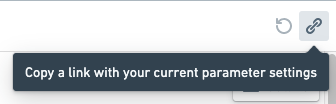
パラメーターバーのリンクをコピーボタンをクリックすると、現在使用しているものとまったく同じパラメーター値でレポートを読み込む、共有可能な URL がコピーされます。