注: 以下の翻訳の正確性は検証されていません。AIPを利用して英語版の原文から機械的に翻訳されたものです。
ほかの Foundry アプリケーションからコンテンツを追加する
Contour からボードを追加する
1つの Contour 分析の結果を提示する場合は、Contour ダッシュボードモードを使ってインタラクティブなダッシュボードを作成することを検討してください。Contour ダッシュボードモードについて詳しくはこちら。
分析の編集者と閲覧者のどちらも、レポートにボードを追加できます。
Contour ボードをレポートに追加するには、次の手順に従います。
-
Contour 分析を開きます。
-
対象のボードまでスクロールし、ボードヘッダーのその他のアクションボタン(
...)をクリックします。

-
Report へ送るをクリックし、メニューからレポートを選択します。
- 最近の報告セクションから最近のレポートを選択するか、
- 新しい Report をクリックして新しいレポートを作成するか、
- ファイルを参照するをクリックして Foundry 内のほかの場所からレポートを選択します。

選択したレポートにボードが正常に追加されると、確認のトースト通知が表示されます。

Code Workbook からボードを追加する
Reports は、さまざまなワークフローのコンテンツを1か所にまとめるのに適しています。
Reports で Code Workbook の可視化を表示して操作するには、基になる Code Workbook に対する編集権限をユーザーに付与することを推奨します。閲覧権限を持つユーザーは、編集権限を持つユーザーが以前に計算した入力データとパラメーターの組み合わせのみを表示できます。
Code Workbook からレポートにボードを追加するには、次の手順に従います。
-
Code Workbook を開きます。
-
対象のボードを見つけ、ボードヘッダー内を右クリックするか、アクションボタン(
···)をクリックします。

-
Report に追加… をクリックし、メニューからレポートを選択します。
- 最近の報告セクションから最近のレポートを選択するか、
- 新しい Report をクリックして新しいレポートを作成するか、
- ファイルを参照するをクリックして Foundry 内のほかの場所からレポートを選択します。

選択したレポートにボードが正常に追加されると、確認のトースト通知が表示されます。

Object Explorer からビューを追加する
Reports は、さまざまなワークフローのコンテンツを1か所にまとめるのに適しています。
Object Explorer には、レポートに追加できる次の種類のビューがあります。
Object View をレポートに追加する
Object Explorer からレポートに Object View を追加するには、次の手順に従います。
-
Object Explorer で Object View を開きます。
-
ページ右上のアクションをクリックします。
-
Report に追加… をクリックします。

-
メニューからレポートを選択します。
- 最近の報告セクションから最近のレポートを選択するか、
- 新しい Report をクリックして新しいレポートを作成するか、
- ファイルを参照するをクリックして Foundry 内のほかの場所からレポートを選択します。

Object View のセクションをレポートに追加する
このワークフローは、一部の Foundry インストールでは無効になっている場合があります。以下で説明する「Report に追加…」ボタンが表示されない場合は、Palantir の担当者にお問い合わせください。
Object Explorer からレポートに Object View を追加するには、次の手順に従います。
-
Object Explorer で Object View を開きます。
-
レポートに追加するセクションまでスクロールし、セクションヘッダーの**Report に追加… **をクリックします。

-
メニューからレポートを選択します。
- 最近の報告セクションから最近のレポートを選択するか、
- 新しい Report をクリックして新しいレポートを作成するか、
- ファイルを参照するをクリックして Foundry 内のほかの場所からレポートを選択します。

リストをレポートに追加する
Object Explorer からレポートにオブジェクトのリストを追加するには、次の手順に従います。
-
Object Explorer でリストを開きます。
-
アプリケーションのヘッダーバーでアクションをクリックします。
-
表示されたメニューで Report に追加… をクリックします。

-
メニューからレポートを選択します。
- 最近の報告セクションから最近のレポートを選択するか、
- 新しい Report をクリックして新しいレポートを作成するか、
- ファイルを参照するをクリックして Foundry 内のほかの場所からレポートを選択します。

上記の各ワークフローでは、選択したレポートにボードが正常に追加されると、確認のトースト通知が表示されます。

Fusion からスプレッドシートを追加する
Reports は、さまざまなワークフローのコンテンツを1か所にまとめるのに適しています。
Fusion スプレッドシートをレポートに追加するには、次の手順に従います。
-
Fusion でスプレッドシートを開きます。
-
ドキュメントタブをクリックします。
-
Report に追加… をクリックします。

-
表示されたサイドバーで Report を選択をクリックし、メニューからレポートを選択します。

-
サイドバーでほかの設定を必要に応じてカスタマイズします。
-
サイドバーのフッターにある青い Report に追加ボタンをクリックします。

選択したレポートにボードが正常に追加されると、確認のトースト通知が表示されます。

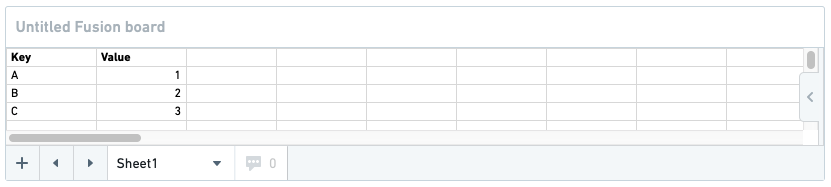
レポートに移動すると、一番下に Fusion スプレッドシートが表示されます。
Quiver からチャートを追加する
Reports は、さまざまなワークフローのコンテンツを1か所に集約するのに最適です。
Reports で追加できる Quiver の時系列チャートは、Quiver v1 のもののみです。Notepad は、新しいレポート作成のユースケースのほとんどで推奨されるツールであり、すべての Quiver チャートの埋め込みをサポートしています。
Quiver チャートをレポートに追加するには、次の手順に従います。
-
Quiver の分析を開きます。
-
該当するボードを見つけ、ボードのヘッダーにあるチャートをレポートに追加をクリックします。

-
表示されるメニューからレポートを選択します。

-
表示される「保存の確認」ダイアログで確定をクリックします。 注: この操作で分析も保存されます。

選択したレポートにボードが正常に追加されると、確認のトースト通知が表示されます。

レポートに移動すると、最下部に Quiver チャートが表示されます。
