注: 以下の翻訳の正確性は検証されていません。AIPを利用して英語版の原文から機械的に翻訳されたものです。
ほかの Foundry アプリケーションと統合する
Foundry Forms は、Foundry でのデータ入力やライトバックのワークフローに推奨される方法ではなくなりました。代わりに、Foundry オントロジーを使ってユーザー入力のワークフローを作成し、関連するデータ構造をオブジェクトタイプとして表現して、アクションでライトバックのインタラクションを設定してください。Forms の概要ドキュメントで詳しくはこちら。
Forms は、ほかの Foundry アプリケーションとのシームレスな統合を提供します。このページでは、Foundry Forms を Fusion、Slate、Object Explorer とともに使用する方法を説明します。
Fusion
レスポンスの宛先として Fusion を選択すると、Forms は元となるスプレッドシートをすぐに作成します。フォームを保存するたびに、新たに必要になった列がテーブルリージョンに自動的に追加されます。
Fusion の既存のテーブルリージョンからフォームを作成することもできます。その場合は、挿入タブを選択し、フォームを選択します。
Slate
Slate にフォームを埋め込むには、2つの Slate ウィジェットを使用できます。
- Foundry Form
- Iframe
iframe を使用する場合、次の URL パラメーターを使用してフォームの表示をカスタマイズできます。
embedded=true:iframe にフォームを埋め込む場合は、必ず指定する必要があります。noHeader=true:フォームからヘッダーを削除します。progressOnly=true:ヘッダーとして進行状況バーのみを表示します。noHeader=trueの場合は無視されます。forceDarkMode=true:フォームをダークモードで表示します。
また、コードエディターを使用して各項目に urlParam を追加すると、値を事前入力できます。
Copied!1 2 3 4 5 6fields: - uri: display.Text name: Text type: Text urlParam: text options: {}
その場合、URL は次のようになります:workspace/fforms/f/new/<form-id>?embedded=true&progressOnly=true&text=prefilled。
Object Explorer
Object View にフォームを埋め込むには、3つのセクションウィジェットを使用できます。
また、Forms では、1つのオブジェクトベースのフォームで複数のオブジェクトを一括編集できます。
オブジェクト編集フォーム
オブジェクト編集フォームセクションを追加するには、次の手順を実行します。
- オブジェクトタイプ
Xにリンクされたフォームを作成します。 Xの Object View に移動し、アクション、Object View を編集の順に選択します。- オブジェクト編集フォームセクションを追加します。
デフォルトのフォームIDは、Forms の URL /workspace/fforms/v1/entry/<form-id>/new で確認できます。
事前入力値セクションでは、次のように設定します。
- 項目に関連付けられた URI または URL パラメーターは、コードエディターで確認できます。
- 値には、固定値(
2000-01-01)または現在のオブジェクトのプロパティから取得した値({{start_date}}。ここでstart_dateはオブジェクトタイプXのプロパティID)を使用できます。
条件付きフォームセクションを使用すると、特定のプロパティの値に基づいて異なるフォームを表示できます。
リンクされたオブジェクトの作成フォーム
このセクションの追加と設定は、オブジェクト編集フォームの場合とほぼ同じですが、次の2つの重要な違いがあります。
- セクションは、
XにリンクされたYの Object View に追加する必要があります。 - 最後にリンクされたオブジェクトに基づいてフォームに事前入力できます。また、並べ替えのプロパティを指定して、「最後」の定義をカスタマイズできます。
iframe
このセクションは、上記の説明に従って追加し、Slate の説明に従って設定できます。
複数のオブジェクトを一括編集する
デフォルトでは、オブジェクトベースのフォームでこの機能は無効になっています。有効にするには、フォームの右側にあるビジュアルエディターの設定タブで、(Actions のメニューで)このフォームの一括編集を許可を切り替えます。
デフォルトでは、1つのフォームで最大200個のオブジェクトを編集できます。ユースケースでより大きな上限が必要な場合は、Palantir の担当者にお問い合わせください。
有効にしたら、次の手順で複数のオブジェクトを一括編集します。
- Object Explorer に移動し、編集するオブジェクトを選択します。
- 開くボタンを選択し、[name-of-the-form] で [number-of-selected-objects]個のオブジェクトを編集を選択します。
- フォームがダイアログで開き、選択したすべてのオブジェクトのプロパティを上書きできます。
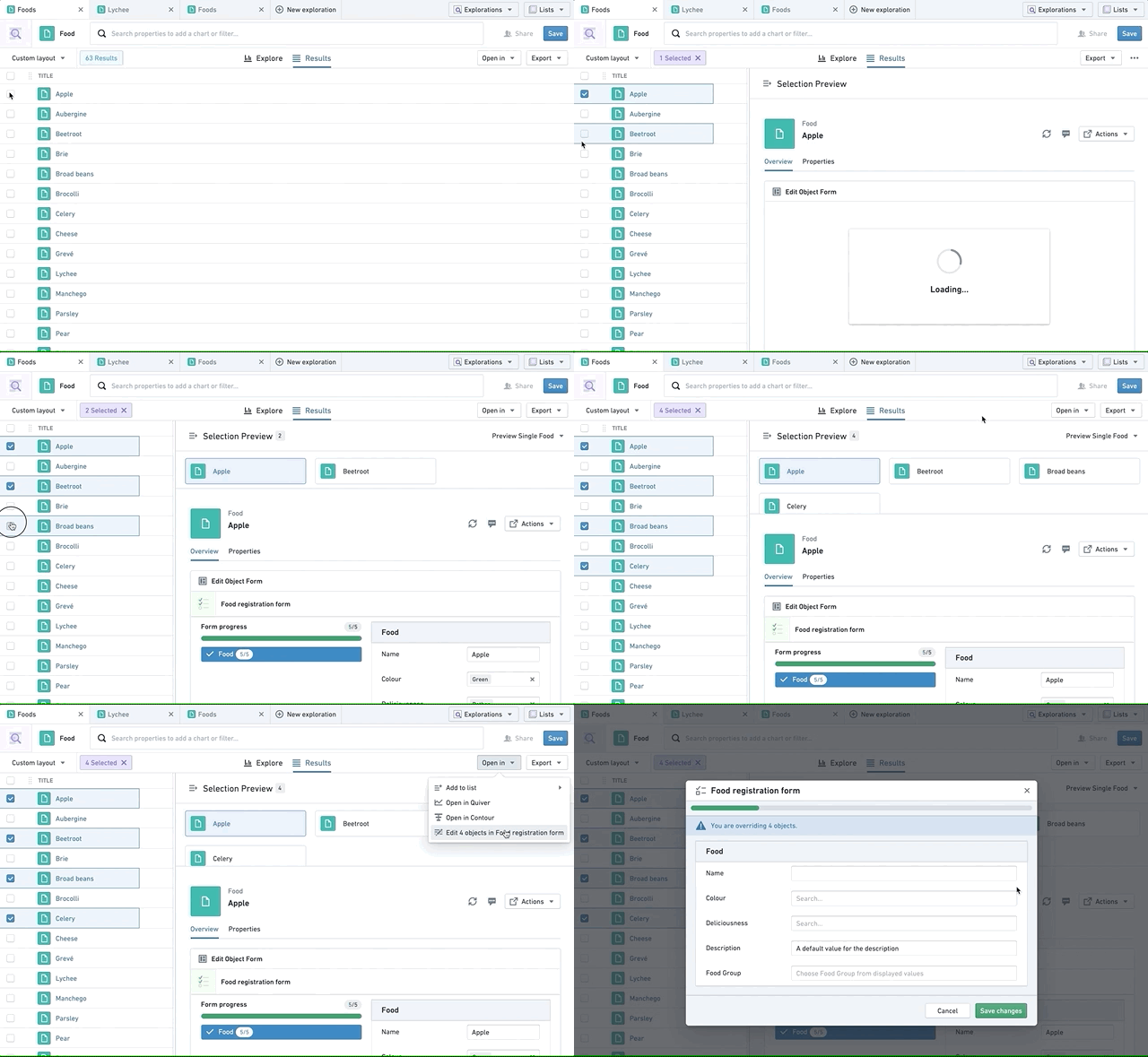
一括編集モードのフォームは、選択したすべてのオブジェクトについて、フォーム内のすべてのプロパティを上書きします。このようなフォームでは、必須項目のみを使用することを推奨します。送信前に値が入力されていることを確認するには、required バリデーターを使用してください。