注: 以下の翻訳の正確性は検証されていません。AIPを利用して英語版の原文から機械的に翻訳されたものです。
時系列を可視化する
Quiver は、時系列を可視化するための幅広い機能を提供します。
Quiver での時系列の可視化について説明する際は、次の用語を使用します。
| 用語 | 説明 |
|---|---|
| チャート | 時系列チャートは、時系列を表示するためのコンテナとして機能する Quiver キャンバス上のカードです。分析に時系列データを追加すると、時系列チャートが自動的に作成されます。チャートには複数の時系列プロットを配置できます。また、1つ以上の X 軸と Y 軸が含まれます。 |
| プロット | 単一の時系列を視覚的に表現したものです。プロットは、一度に1つのチャートでのみ表示できます。 |
| 軸 | チャートの表示範囲を定義する X 軸または Y 軸です。軸の種類には、時間、相対時間、数値、順序があります。軸は複数のチャートで共有できます。 |
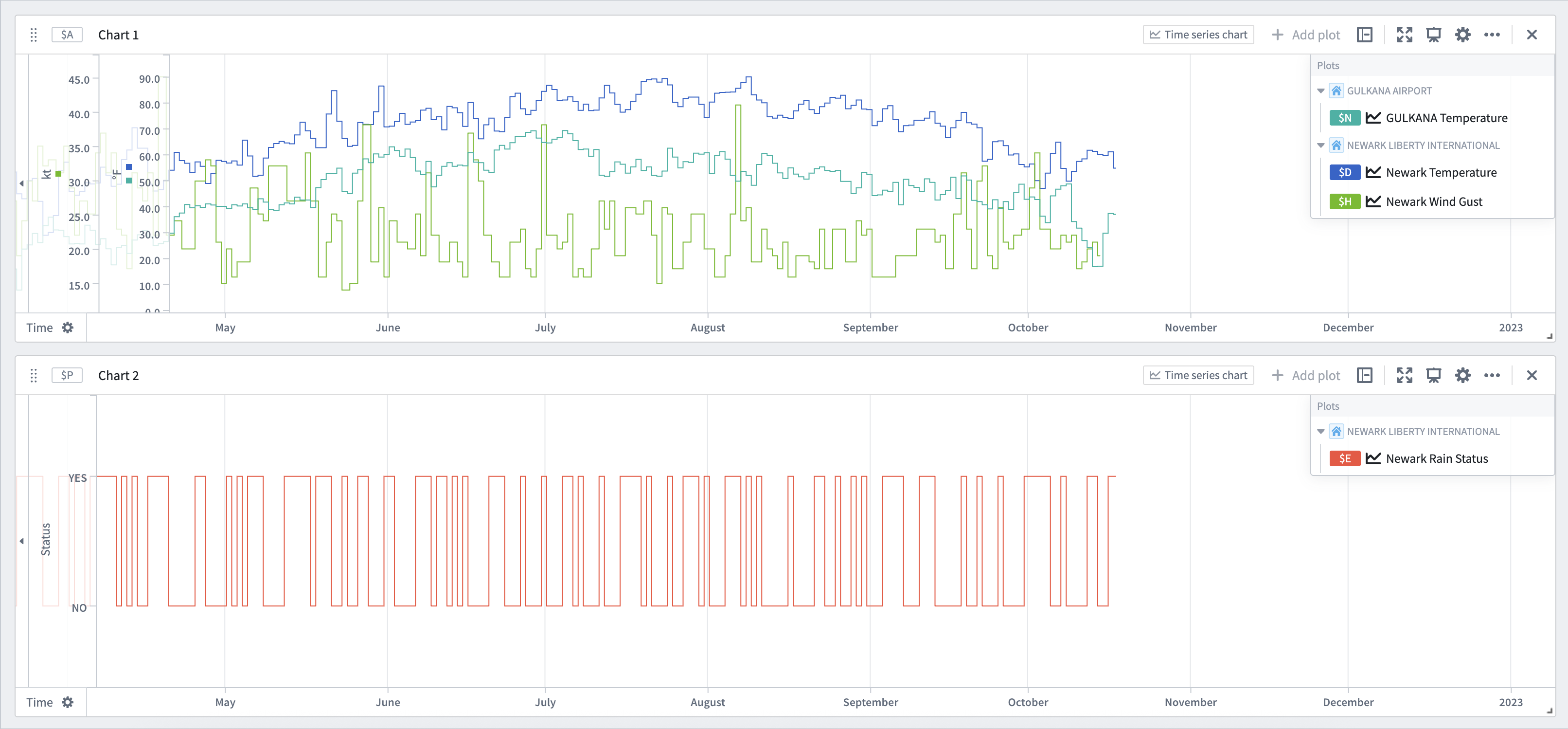
たとえば、次の画像には2つの時系列チャートがあります。最初のチャートであるチャート1には、Gulkana Temperature、Newark Temperature、Newark Wind Gust の3つの時系列プロットがあります。このチャートには、kt と °F の2つの数値 Y 軸もあります。2つの気温プロットは °F 軸を使用し、突風プロットは kt 軸を使用します。2つ目のチャートであるチャート2には、Newark Rain Status という単一のカテゴリカル時系列プロットがあります。このプロットは、順序 Y 軸である Status を使用します。両方のチャートは、同じ X 軸である Time を共有しています。
パンとズーム
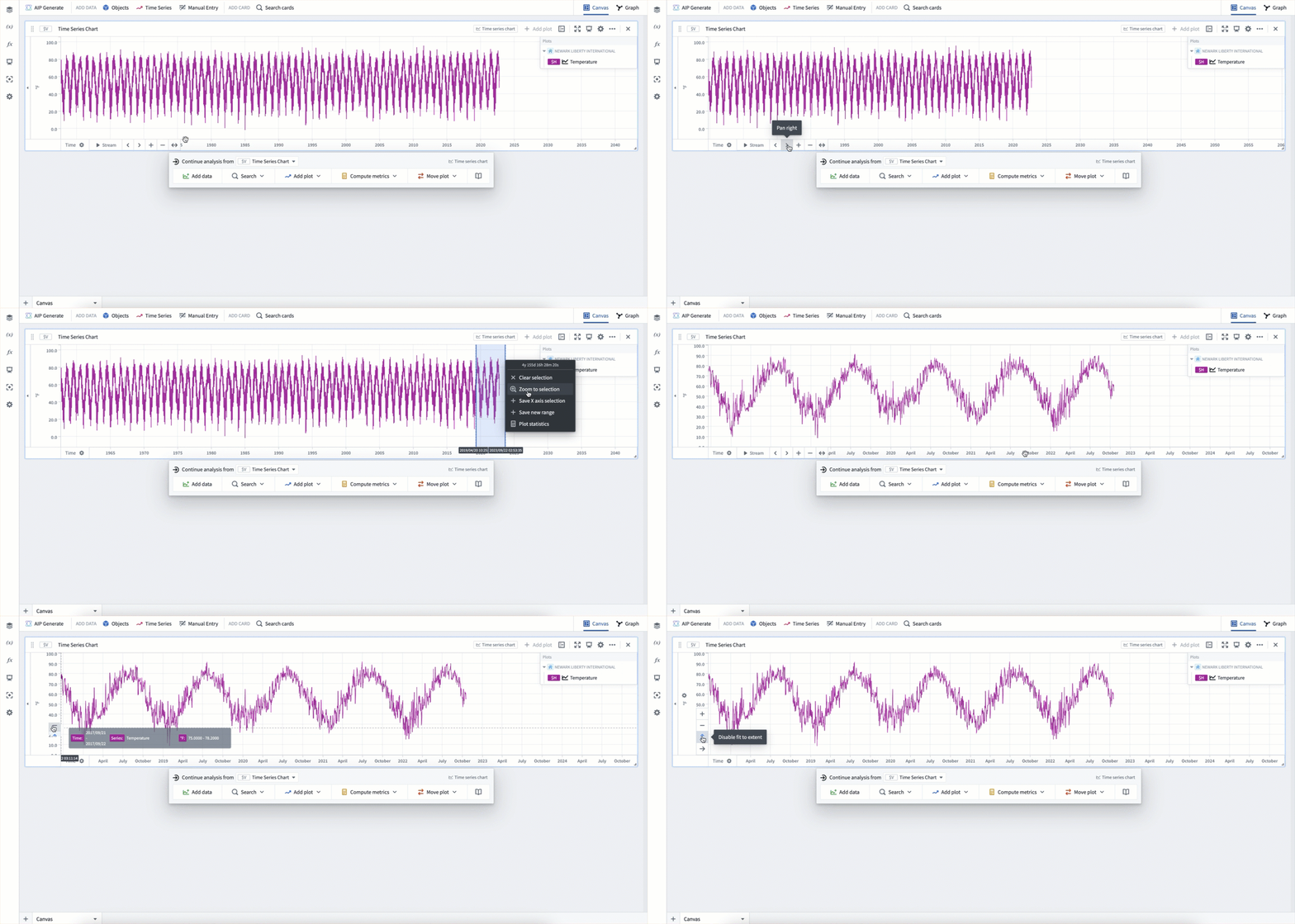
時系列チャートはインタラクティブで、パンやズームができます。軸にカーソルを合わせると、パン、拡大、縮小のボタンが表示されます。また、軸を直接ドラッグしてパンしたり、Cmd(macOS)または Ctrl(Windows)を押しながら軸上で上下にスクロールして拡大または縮小したりできます。チャートのメイン領域をクリックしてドラッグし、範囲を選択してから選択範囲にズームを選択すると、チャートの特定の部分を拡大することもできます。
パンやズームを行った後、軸上の fit to extent ボタンを選択できます。これにより、データの全範囲が表示されるように軸が調整されます。
Quiver は、時系列チャート間のすべての時間軸を自動的にリンクします。そのため、1つのチャートの時間軸をパンまたはズームすると、キャンバス内のほかの時系列チャートのズーム範囲も同期して更新されます。
チャート間でプロットを移動する
チャート間でプロットを移動して整理する方法はいくつかあります。
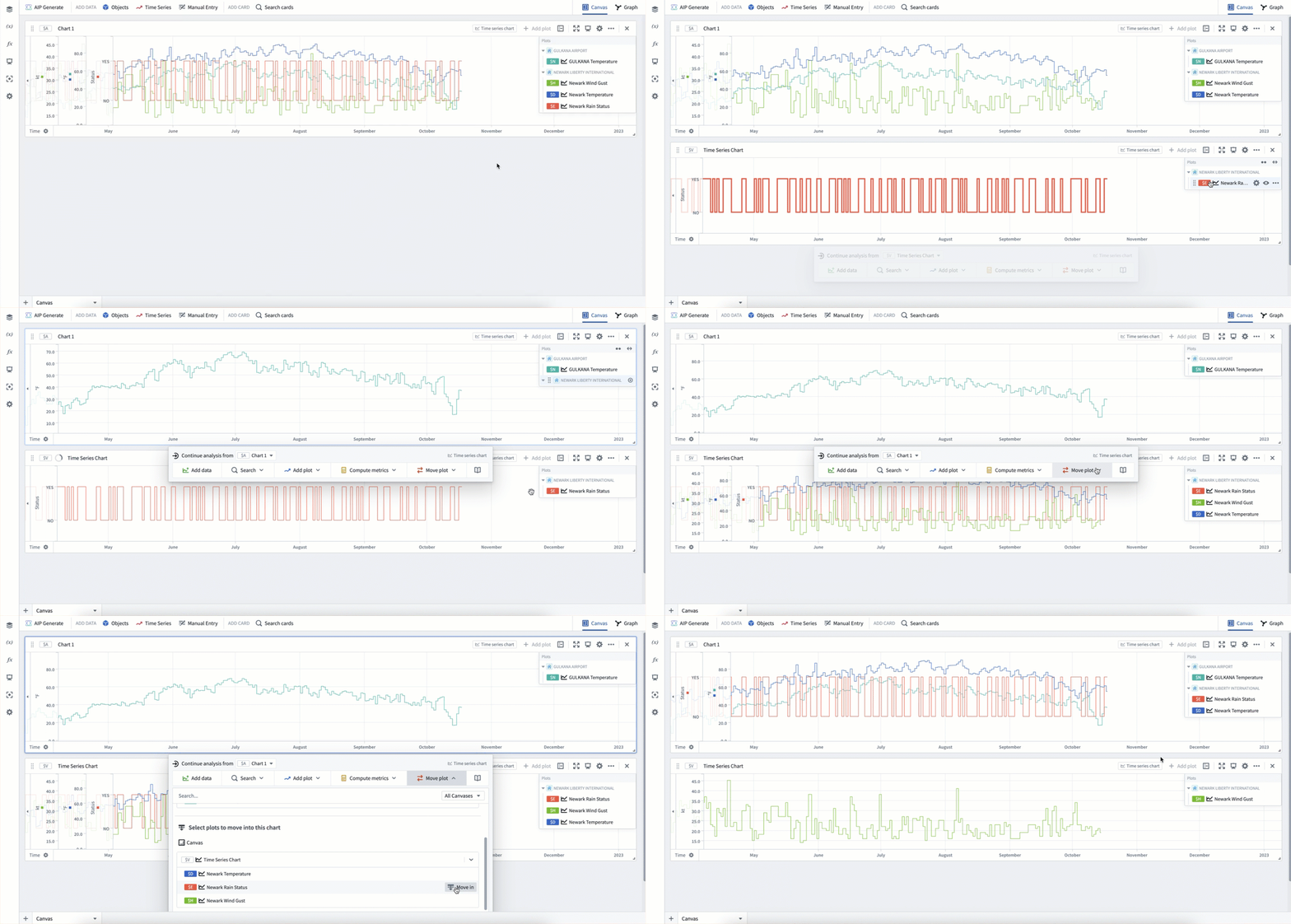
まず、チャートの凡例からプロットをドラッグして移動できます。プロットを別のチャートにドラッグすると、そのチャートに移動します。プロットをキャンバスにドラッグすると、新しいチャートが作成されます。ルートオブジェクトでグループ化している場合は、同様にそのオブジェクトをドラッグして、そのオブジェクトを使用するすべてのプロットを別のチャートに移動できます。
次に、チャートの次のアクションメニューのプロットを移動セクションを使用して、プロットを移動できます。これにより、現在のチャートのプロットをほかのチャートに移動できるほか、ほかのチャートのプロットを現在のチャートに取り込むこともできます。
最後に、分析の内容パネルを使用して、チャート間でプロットをドラッグアンドドロップできます。
次の例では、まず Newark Rain Statis プロットを凡例からキャンバスにドラッグして、新しいチャートに移動します。次に、ルートオブジェクト NEWARK LIBERTY INTERNATIONAL を凡例から新しいチャートにドラッグすると、Newark Wind Gust と Newark Temperature のプロットが新しいチャートに移動します。最後に、次のアクションメニューのプロットを移動セクションを使用して、これらのプロットの一部を元のチャートに戻します。
プロットの書式を設定する
プロットには、可視化のためのさまざまな表示オプションがあります。個々のプロットの設定オプションをすべて表示するには、チャートの凡例でプロットを設定( )アイコンを選択し、エディターパネルの表示タブを開きます。
一般的なプロットの表示オプションには、次のものがあります。
- 線または点として表示
- 線の幅
- 時系列の線の下に淡いグラデーションを表示
- 点の表示、および点のサイズ、形状、塗りつぶしオプションの設定
- 破線または実線として表示
- 線の色
プロットの補間を設定して、任意の2点間の時系列の線の形状を更新することもできます。
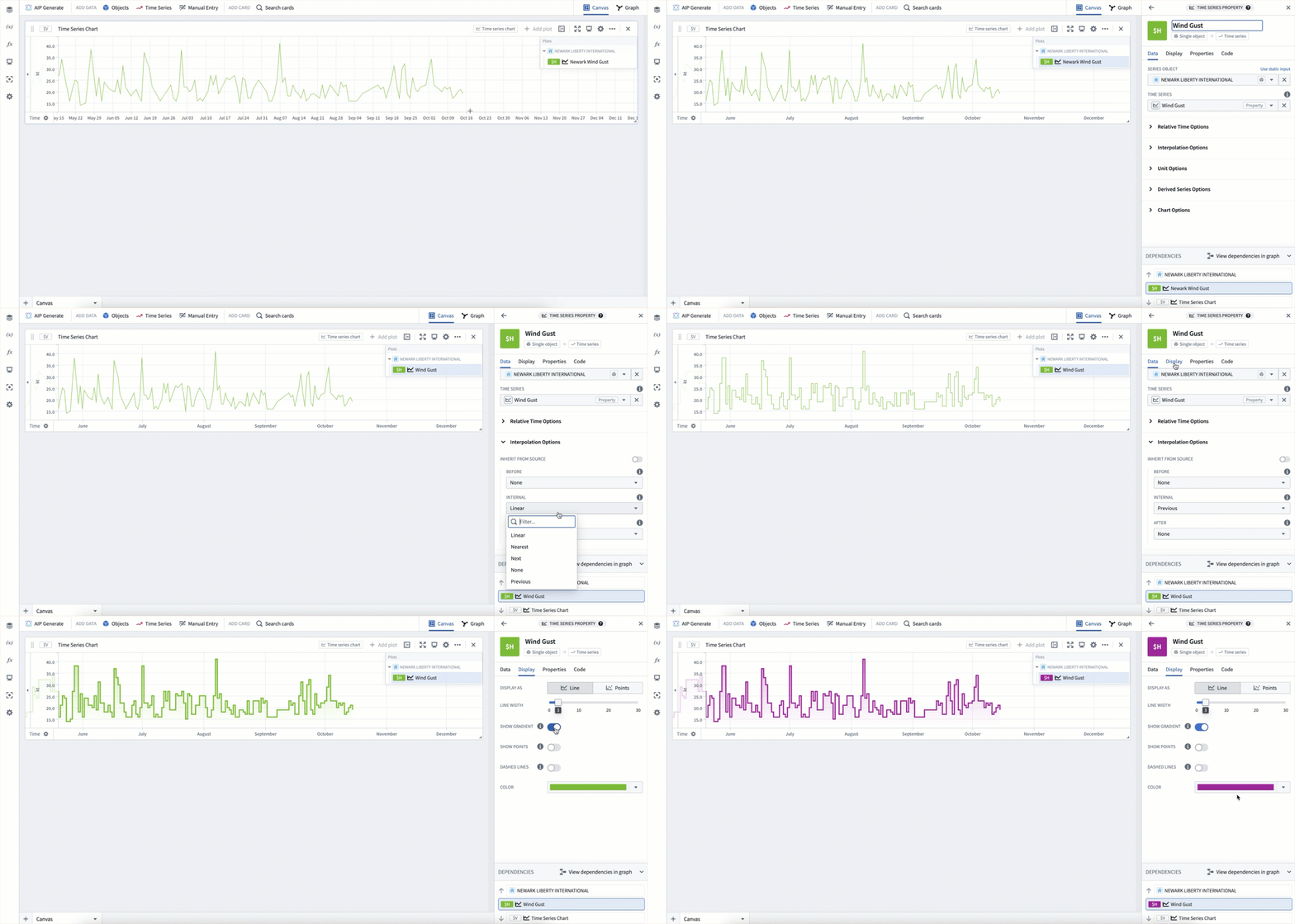
次の例では、まず凡例でプロットを設定を選択して、プロットのエディターパネルを開きます。次に、プロットの名前を変更します。続いて、内部補間を「前の値」に更新します。最後に、表示タブを選択して、線の幅、グラデーション、色を更新します。
元オブジェクトのプロパティを表示する
時系列プロットを設定する際に、エディターパネルのプロパティタブを使用して、時系列の元となるすべてのオブジェクトのプロパティを表示できます。このタブから Object View を新規タブで開いて、より詳しく探索することもできます。
元オブジェクトのプロパティを表示するには、次の手順に従います。
- チャートの凡例でプロットを設定()アイコンを選択して、プロットのエディターパネルを開きます。
- プロパティタブを選択して、時系列の元となるすべてのオブジェクトのプロパティを表示します。
チャートの書式を設定する
チャートには独自の表示オプションがあります。Y 軸と凡例は、どちらもドラッグアンドドロップで移動できます。また、チャートを設定し、エディターパネルの表示タブを選択すると、グローバル識別子の表示、凡例のスタイル、軸のスタイルなどの追加の表示オプションを利用できます。
チャートカードのヘッダーにある追加アクションメニューから、チャートのキャプションのオンとオフを切り替えることもできます。追加アクションメニューには、データを CSV としてダウンロードする、チャートを複製する、削除するなど、ほかのチャート操作も含まれます。
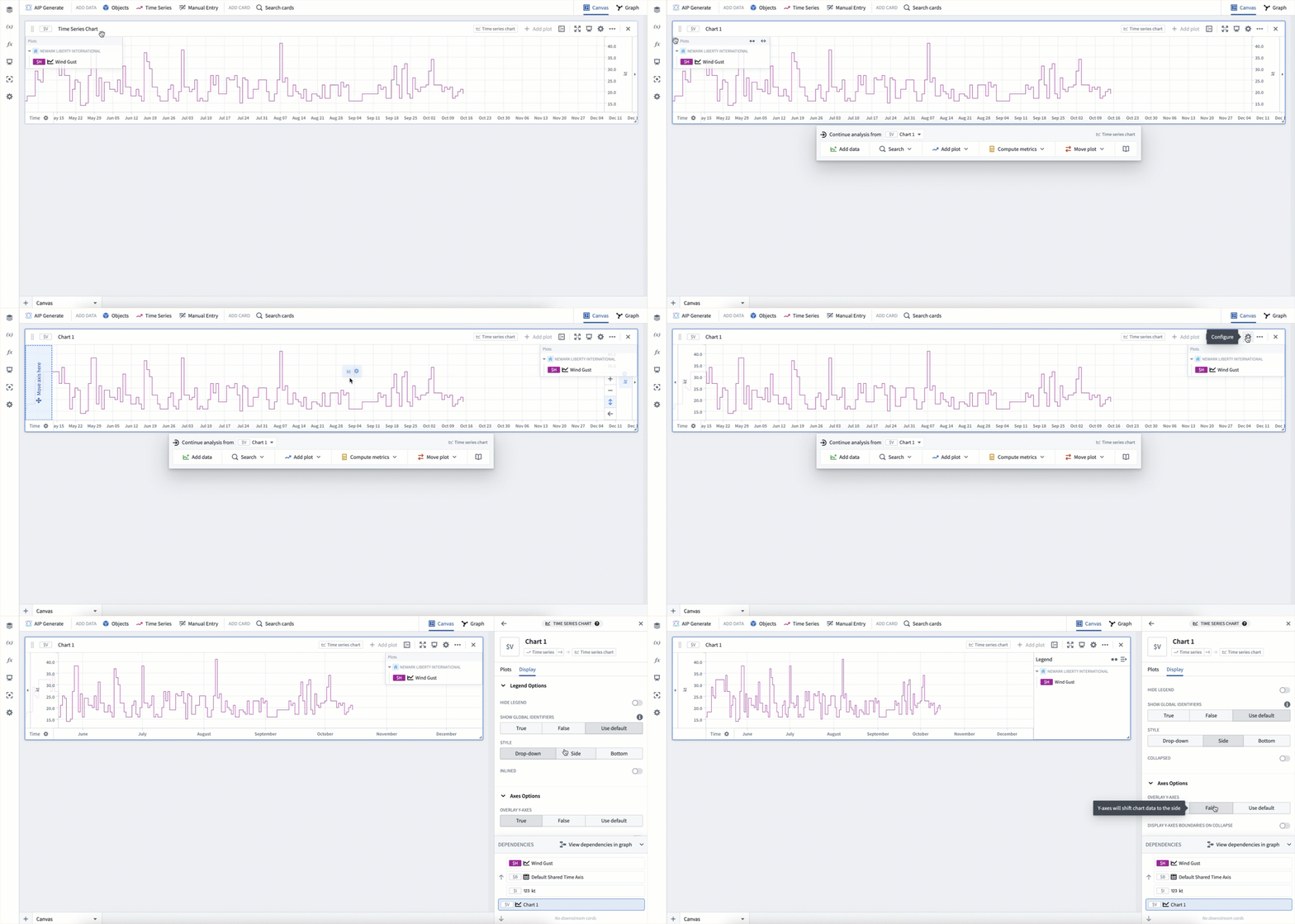
次の例では、凡例を右側に、Y 軸を左側にドラッグします。次に、チャートの設定ボタンを選択し、表示タブを開いて、凡例のスタイルを「サイド」に、Y 軸のオーバーレイ設定を False に更新します。この2つの表示設定は、軸や凡例でプロットのデータを覆いたくない場合に便利です。
分析の時系列設定
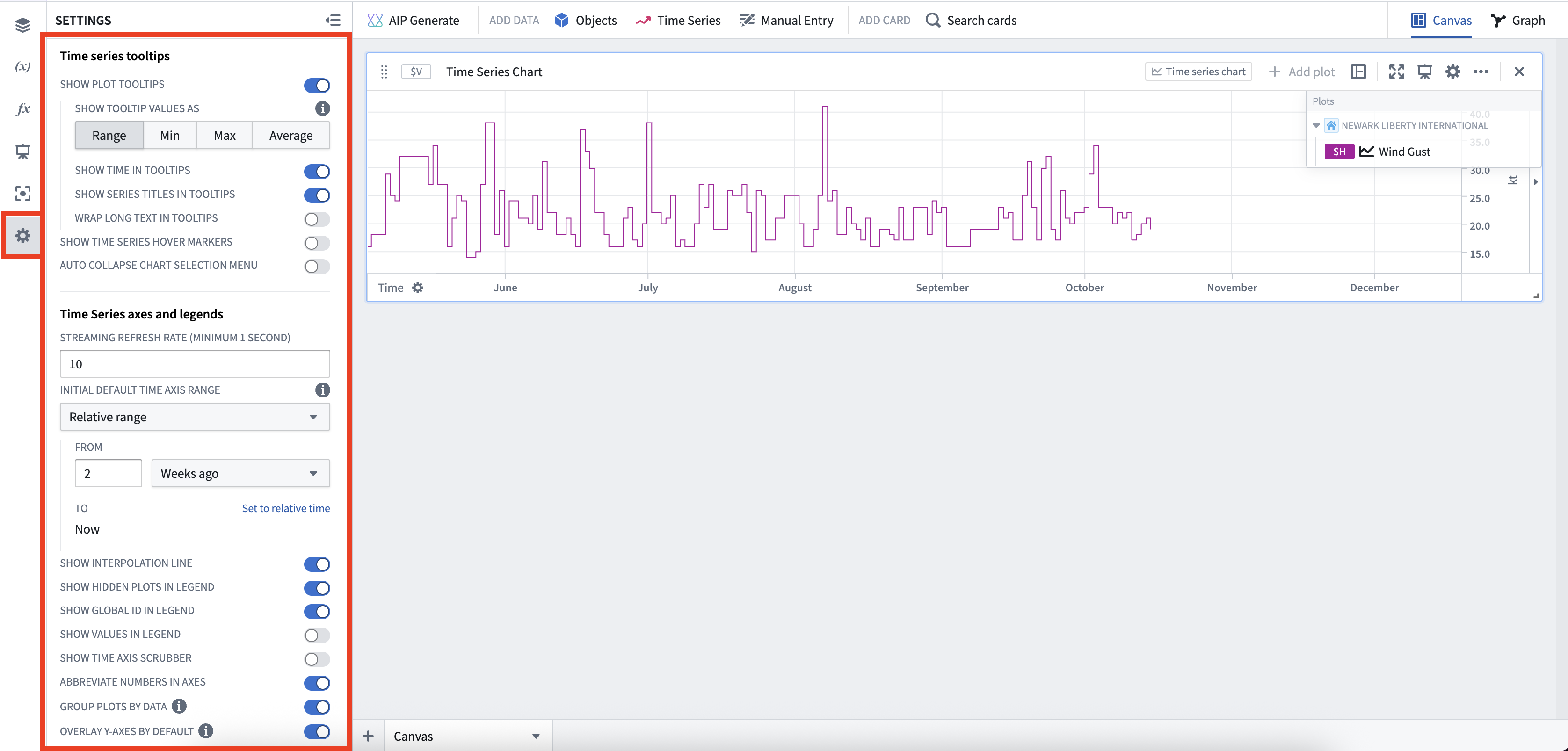
プロットとチャートに固有の表示オプションに加えて、Quiver は設定パネルで、分析レベルの多数の追加の時系列表示オプションをサポートしています。ここでは、時系列のツールチップ、時系列の軸と凡例、時系列の日付と数値の書式設定を行えます。
軸を設定する
軸ラベルを選択して、設定ウィンドウを開きます。
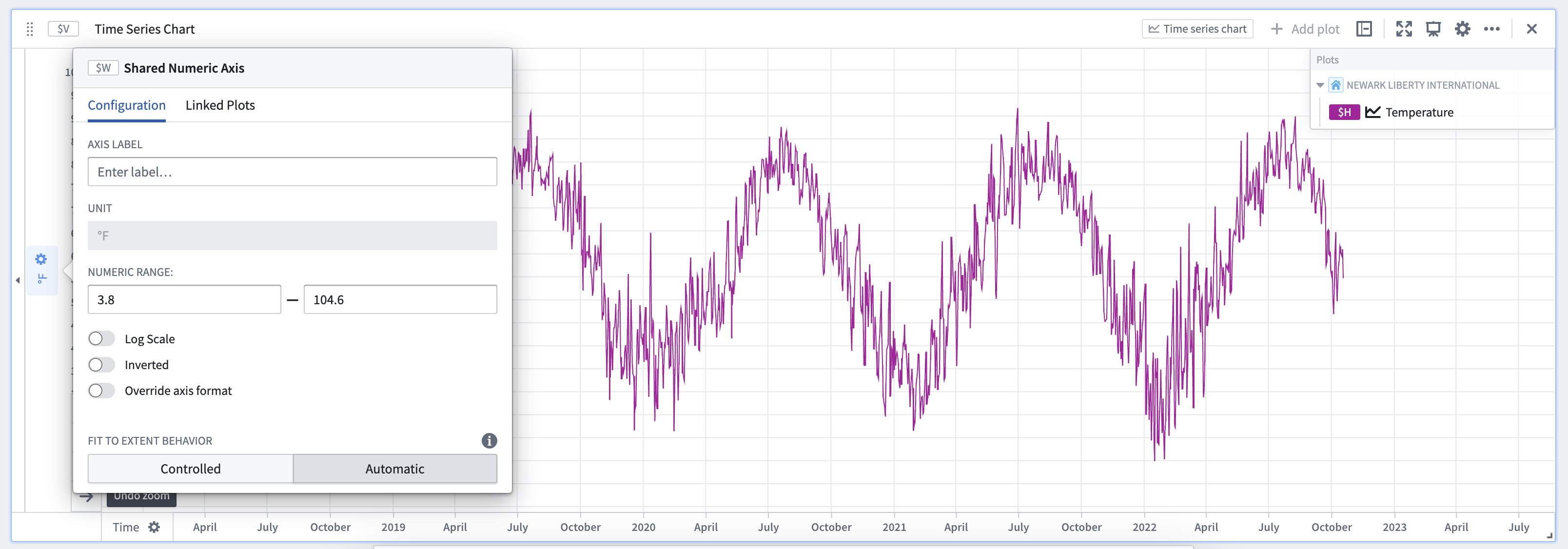
値軸(y 軸)の設定
値軸(y 軸)の設定ウィンドウでは、次の操作ができます。
- 軸ラベルをカスタマイズします(デフォルトでは、Quiver は軸の単位を軸ラベルとして使用します)。
- デフォルトの表示範囲を手動で設定します。
- 対数スケール表示を選択します。
- スケールを反転します(上から下に向かって増加するスケールに変更します)。
- 軸の書式を変更します(たとえば、パーセントや通貨の書式の選択、接尾辞や接頭辞の追加、科学的表記法の選択、負の数の括弧内表示など)。
チャートの表示領域を最大化するために、チャートの片側または両側の Y 軸を折りたたむこともできます。これを行うには、軸の横にある小さな三角形のアイコンを選択します。
時間軸(x 軸)の設定
時間軸(x 軸)の設定ウィンドウでは、次の操作ができます。
- 軸ラベルをカスタマイズします(デフォルトでは、Quiver は軸の単位を軸ラベルとして使用します)。
- デフォルトの表示範囲を手動で設定します。
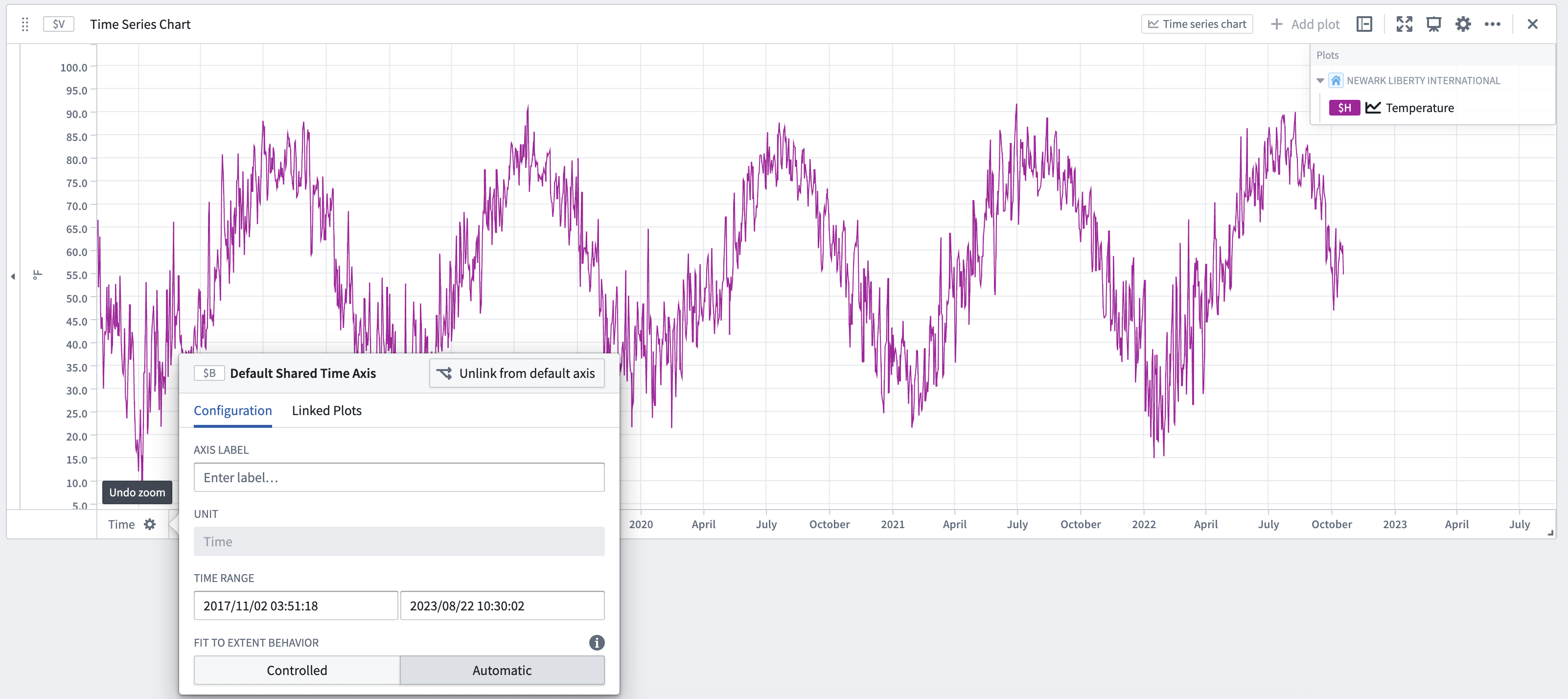
- データ範囲に合わせる動作を設定します
- ストリームボタンの動作を制御します
時間軸(x 軸)では、データ範囲に合わせる動作に2つのモードが用意されています。
-
自動: 軸を使用するすべてのプロットから、最も早い点と最も遅い点を探します。これは、すべての時系列チャートのデフォルトモードです。
-
制御されています: 端点を直接制御するか、時間範囲パラメーターなどの時間範囲ソースから制御できます。更新時に fit to extent を再有効化トグルをオンにすると、いずれかのプロットのデータが更新されたときに、データ範囲に合わせる設定が自動モードに戻ります。
デフォルトでは、ストリームボタンを有効にすると、分析全体のストリーミングが有効になります。設定ウィンドウでストリーム個別軸設定を有効にすると、選択した軸のみをストリーミングするように、この動作を設定できます。時間軸のストリーミングがオンの場合は、次のいずれかの選択肢を選んで、ストリーミング軸の動作を設定することもできます。
- ローリング新しいデータポイントがストリーミングされるにつれて前方に移動する、固定サイズのウィンドウです
- 拡大開始時刻が固定され、ストリーミング更新に伴って範囲の終端が動的に拡大する表示範囲です
- 固定ストリーミング更新によって変化しない、固定された表示範囲です
軸をリンクして共有する
デフォルトでは、Quiver は時系列チャート間ですべての時間軸を自動的にリンクします。そのため、1つのチャートの時間軸をパンまたはズームすると、キャンバス上のほかの時系列チャートのズーム範囲も同期して更新されます。
値軸は、デフォルトではチャート間でリンクされていません。同じチャート上のプロットは、単位が同じであれば同じ y 軸を使用します。2つのプロットを強制的に同じ軸に配置する場合は、プロットの単位設定を設定して、その単位をオーバーライドできます。同じチャート内の Y 軸は、互いに重なるようにドラッグアンドドロップして結合することもできます。
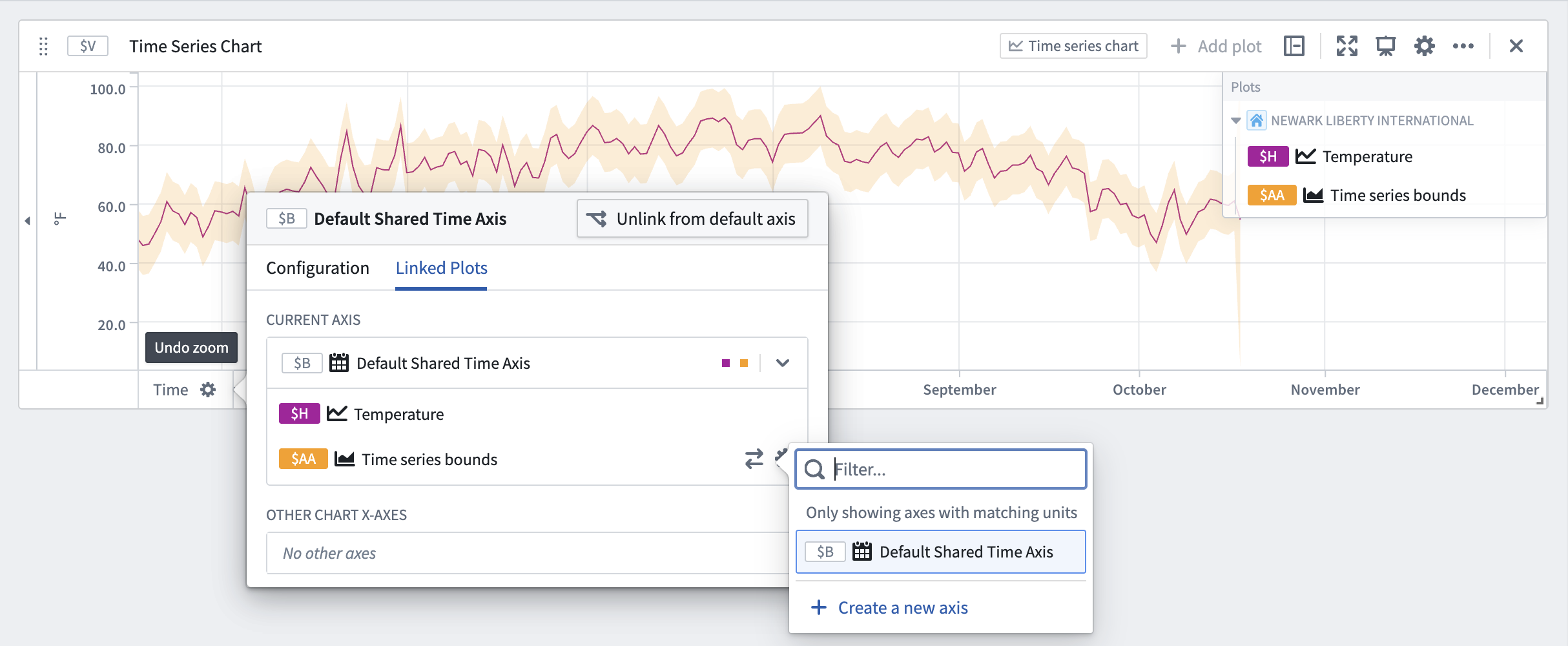
Quiver の軸はデフォルトで上記の設定になりますが、手動で軸をリンクしたりリンクを解除したりすることや、どのプロットをどの軸に接続するかを設定することもできます。これを行うには、軸の設定ウィンドウを開いた後、リンクされたプロットタブを選択します。ここでは、プロットがどのチャートにあるかに関係なく、プロットを個別に軸間で移動できます。
時間範囲と値の範囲
時間範囲と値の範囲を使用すると、問題が観察された特定の期間や、設備が最適な能力で稼働していた温度範囲など、データ内の異常を強調表示してドリルダウンできます。また、設備の保守が行われた期間など、特定の期間や値の範囲に関するコンテキストを記録して、時系列データを充実させるためにも範囲を使用できます。
時間範囲と値の範囲を設定して使用する方法については、こちらをご覧ください。
日時マーカー
日時マーカーは、プロットされた時系列の個々のデータポイントを識別し、区別するための視覚的な記号(垂直線)です。日時マーカーと交差する時系列プロットのデータポイントは、プロットごとにチャート上のラベルに表示されます。

日時マーカーは、日時パラメーターによって制御されます。時系列チャートにマーカーを追加すると、日時パラメーターが自動的に追加され、日時マーカーへの入力として使用されます。

マーカーを追加する
時系列チャートにマーカーを追加するには、次の手順を実行します。
- チャート上の目的の時刻にカーソルを移動し、チャートを選択します。
- 新しい Date マーカーを保存を選択します。

マーカーを削除する
時系列チャートからマーカーを削除するには、時系列チャート内のマーカーにカーソルを合わせ、ゴミ箱アイコンを選択します。

または、時系列チャートエディターを開き、マーカーセクションに移動して、目的のマーカーの横にあるゴミ箱アイコンを選択します。 
アクションボタンで範囲に注釈を付ける
時系列チャートにアクションボタンを追加すると、ユーザーがオントロジーにデータをライトバックできるようになります。たとえば、ユーザーはオブジェクトを作成したり、既存のオブジェクトのプロパティを更新したり、オブジェクトのリンクを変更したりできます。
時系列チャートの選択メニューにオントロジーのアクションボタンを直接表示する方法については、こちらをご覧ください。
境界付き時系列で領域を塗りつぶす
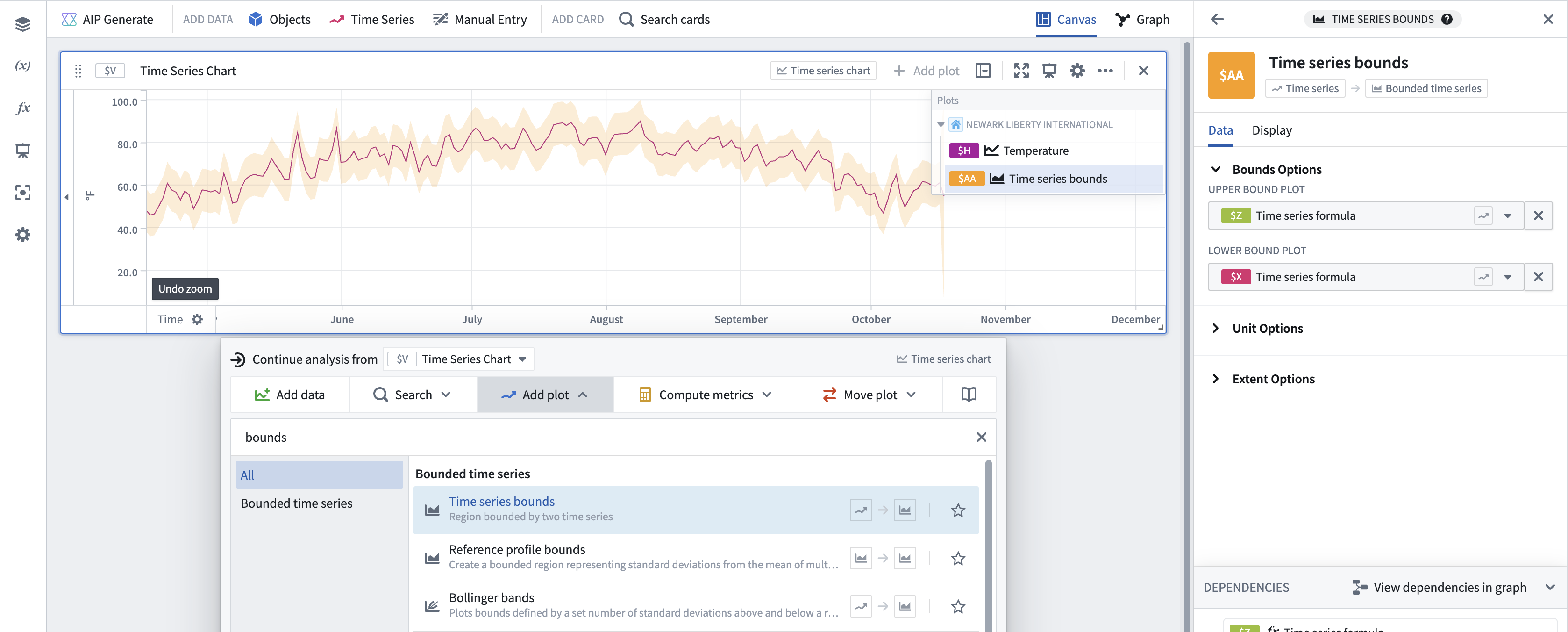
境界付き時系列を使用すると、時系列チャートの領域を塗りつぶせます。境界付き時系列は上限の系列と下限の系列で構成され、その間の領域を塗りつぶします。
一般的な境界付き時系列プロットには、次のものがあります。