注: 以下の翻訳の正確性は検証されていません。AIPを利用して英語版の原文から機械的に翻訳されたものです。
コンテンツを追加する
レポートにテキストを追加する
レポートが空の場合
- *(必要に応じて)*編集モードに切り替えます。
- *(必要に応じて)*レポート本文で「入力を開始するか、」というメッセージをクリックします。
- 入力を開始します。
レポートにすでにコンテンツがある場合
- *(必要に応じて)*編集モードに切り替えます。
- 任意のウィジェット、またはウィジェットの行の上か下にカーソルを移動します。
- ホバー時に表示される
+アイコン(ウィジェット作成)要素をクリックします。 - 入力を開始します。
レポートのテキストを編集する
レポートが編集モードの間は、レポートのテキストの書式を自由に設定できます。特に、テキストブロック全体の書式を設定する ブロックスタイル と、特定の単語や文字列の書式を設定する インラインスタイル の両方を使用して、テキストのスタイルを設定できます。
インラインスタイル
インラインスタイルを使用して、大きなブロック内のテキストの一部を強調します。
インラインスタイルを追加する
インラインスタイルは、キーボードショートカットを使うか、テキストを選択して書式設定ツールバーの該当するボタンをクリックするという2つの方法で適用できます。
Reports は、次のインラインスタイルをサポートしています。
| スタイル | キーボードショートカット | ボタン | 例 |
|---|---|---|---|
| 太字 | Cmd + B |  |  |
| 斜体 | Cmd + I |  |  |
| 下線 | Cmd + U |  |  |
| 取り消し線 | Cmd + Shift + X |  |  |
| コードスニペット | Cmd + Shift + K |  |  |
| リンク | Cmd + K |  |  |
| ハイライト | なし |  |  |
インラインスタイルを削除する
特定のインラインスタイルを削除するには、ツールバーの対応するボタンをクリックするか、対応するキーボードショートカットをもう一度使用します。
ブロックスタイル
ブロックスタイルは、段落、見出し、リスト、ブロック引用、コードブロックなど、テキストブロック全体の書式を設定します。
段落
テキストブロックは、デフォルトで段落として書式設定されます。段落には、後ろにほかの段落が続く場合に下部の余白が設けられる以外、特別なスタイルはありません。ブロックを段落としてスタイル設定、または再設定するには、次の手順に従います。
- テキストを選択します。
- インラインツールバーのブロックスタイルボタンをクリックします。
- 表示されるメニューでブロックをクリックします。
見出し
レポートには最大6レベルの見出しを追加できます。見出しはレポートに視覚的な構造を加えます。また、レポートの概要にも表示され、コンテンツがインデントされます。見出しを作成するには、次の手順に従います。
- 行の先頭に次のいずれかを入力します。
- 見出し1には
#(最も目立つ) - 見出し2には
## - 見出し3には
### - 見出し4には
#### - 見出し5には
###### - 見出し6には
#######(最も目立たない)
- 見出し1には
- スペースキーを押します。
または
- テキストを選択します。
- インラインツールバーのブロックスタイルボタンをクリックします。
- 表示されるメニューで見出し1または見出し2をクリックします。
Reports は6レベルの見出しをサポートしていますが、ブロックスタイルメニューには最初の2レベルのみが表示されます。
リスト
番号付きリスト
レポートに順序付きリスト(番号付きリスト)を追加するには、次の手順に従います。
- 行の先頭に
1.を入力します。 - スペースキーを押します。
または
- テキストを選択します。
- インラインツールバーのブロックスタイルボタンをクリックします。
- 表示されるメニューで番号付きリストをクリックします。
番号付きリストは常に1から始まります。
箇条書き
レポートに箇条書き(「順序なし」リスト)を追加するには、次の手順に従います。
- 行の先頭に
-または*を入力します。 - スペースキーを押します。
または
- テキストを選択します。
- インラインツールバーのブロックスタイルボタンをクリックします。
- 表示されるメニューで箇条書きをクリックします。
箇条書きは最大11レベルのインデントをサポートしています。
- 箇条書きの項目をインデントするには、Tab キーを使用します。
- 箇条書きの項目のインデントを戻すには、Shift+Tab キーボードショートカットを使用します。
チェックリスト
チェックリストを使用して、やること、フォローアップ、その他のアクション項目を管理します。チェックリストを作成するには、次の手順に従います。
- 行の先頭に
[]を入力します。 - スペースキーを押します。
または
- テキストを選択します。
- インラインツールバーのブロックスタイルボタンをクリックします。
- 表示されるメニューでチェックリストをクリックします。
ブロック引用
ブロック引用を使用して、引用、抜粋、その他のコールアウトを表示します。ブロック引用を作成するには、次の手順に従います。
- 行の先頭に
>を入力します。 - スペースキーを押します。
または
- テキストを選択します。
- インラインツールバーのブロックスタイルボタンをクリックします。
- 表示されるメニューでブロック引用をクリックします。
コードブロック
コードブロックを使用して、複数行のコードやその他の等幅テキストを表示します。コードブロックを作成するには、次の手順に従います。
- 行の先頭に ```(3個のバッククォート)を入力します。
- Enter キーを押します。
または
- テキストを選択します。
- インラインツールバーのブロックスタイルボタンをクリックします。
- 表示されるメニューでコードブロックをクリックします。
その他のスタイル設定オプション
水平線
レポートに水平線(水平罫線や水平区切り線とも呼ばれます)を挿入するには、次の手順に従います。
- 空白行に
---を入力します。 - Enter キーを押します。
インラインパラメーター
テキストブロック内にパラメーターの現在の値を表示できます(パラメーターについて詳しくはこちら)。これを行うには、次の手順に従います。
- テキストを選択します。
- 書式設定ツールバーのパラメーターボタンをクリックして、新しい文字列パラメーターを作成します。
- 新しいパラメーターを目的の Contour パラメーターにマージします(パラメーターのマージについて詳しくはこちら)。
これで、閲覧モードではマージされたパラメーターの現在の値がインラインで表示されます(編集モードでは、パラメーターの名前のみがインラインで表示されます)。
レポートにテーブルを追加する
Reports は、さまざまな種類のテーブルに対応しています。テーブルウィジェットは最も基本的なもので、レポート内で作成し、手動で入力した情報をシンプルな行と列のレイアウトに整形できます。
テーブルウィジェットは、ほかの Palantir Foundry アプリケーションのデータを元にしたテーブルとは異なります。たとえば、レポートには次のものも含められます。
- 特定のデータセットのプレビューを表示する Contour のテーブルボード、または
- 必要に応じてデータセットを元にし、豊富な書式設定を施したテーブルを表示する Fusion のスプレッドシート。
手順
レポートには、いつでもテーブルウィジェットを追加できます。テーブルを追加すると、セルに自由に入力したり、サイズを変更したりできます(詳細は、レポート内のテーブルのサイズを変更するを参照してください)。
レポートが空の場合
-
(必要に応じて) 編集モードに切り替えます。
-
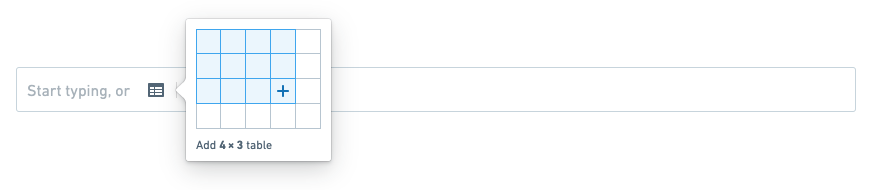
「入力を開始するか、」というメッセージの横にあるテーブルアイコンをクリックします。

-
ドラッグして、テーブルの初期の行数と列数を指定します。
-
クリックしてテーブルを作成します。

レポートにすでにコンテンツがある場合
-
(必要に応じて) 編集モードに切り替えます。
-
ウィジェットが並ぶ任意の行の上または下にカーソルを移動し、ホバー時に表示されるウィジェット作成ツール要素をクリックします。

-
「入力を開始するか、」というメッセージの横にあるテーブルアイコンをクリックします。
-
ドラッグして、テーブルの初期の行数と列数を指定します。
-
クリックして確定します。
レポート内のテーブルのサイズを変更する
テーブルウィジェットを追加した後は、その中の行や列を簡単に追加または削除できます。
テーブルウィジェットには、常に1行のヘッダー行があります。ヘッダー行以外の任意の行の上に行を挿入できます。ヘッダー行は削除できません。
行と列を挿入する
1行または1列を挿入する
現在フォーカスされているセルの下または右に、行や列を挿入できます。
-
(必要に応じて) 編集モードに切り替えます。
-
(必要に応じて) セルをクリックして、現在の選択をクリアします。
-
セルを右クリックします。
-
利用可能な挿入オプションのいずれかをクリックして、適切な位置に行または列を挿入します。
- 左に列を挿入
- 右に列を挿入
- 上に行を挿入
- 下に行を挿入
複数の行または列を挿入する
先に広い範囲を選択すると、複数の行または列を挿入できます。具体的には、現在の選択範囲に N 行と M 列が含まれている場合、N 行または M 列を一度に挿入できます。
-
(必要に応じて) 編集モードに切り替えます。
-
N 行、M 列、またはその両方を含む範囲を選択します。
-
選択範囲内の任意のセルを右クリックします。
-
利用可能な挿入オプションのいずれかをクリックして、適切な位置に行または列を挿入します。
- 左に M 列を挿入
- 右に M 列を挿入
- 上に N 行を挿入
- 下に N 行を挿入
行と列を削除する
1行または1列を削除する
- (必要に応じて) 編集モードに切り替えます。
- (必要に応じて) セルをクリックして、現在の選択をクリアします。
- セルを右クリックします。
- 行を削除または列を削除をクリックします。
複数の行または列を削除する
先に広い範囲を選択すると、複数の行または列を削除できます。具体的には、現在の選択範囲に N 行と M 列が含まれている場合、N 行または M 列を一度に削除できます。
- (必要に応じて) 編集モードに切り替えます。
- N 行、M 列、またはその両方を含む範囲を選択します。
- 選択範囲内の任意のセルを右クリックします。
- N 行を削除またはM 列を削除をクリックします。
行と列のサイズを変更する
行の高さを変更する
現在、行の高さの変更には対応していません。テーブルウィジェットでは、各セルに1行のテキストのみが表示されます。
列の幅を変更する
- (必要に応じて) 編集モードに切り替えます。
- 列のヘッダーセル(列の一番上のセル)の右端にマウスカーソルを移動します。
- クリックしてドラッグし、列のサイズを変更します。
- マウスボタンを離すと保存されます。
新しい画像または動画をレポートに追加する
画像、動画、その他のリソースをレポートに追加するには、3つの方法があります。
- メディアをレポートに直接アップロードする。 メディアはレポートリソース内に保存され、追加の背景、フッター、枠線なしで表示されます。この方法でアップロードできるのは画像と動画のみです。
- 個人フォルダ内のリソースにリンクする。 Foundry にすでに存在するリソースをレポートに追加できます。元のリソースへのリンクを含むフッターとともに表示されます。この方法の詳細については、以下のレポート内で Foundry リソースにリンクするを参照してください。
- レポート内からリソースを Foundry にアップロードしてから、そのリソースにリンクする。 これは、レポートにメディアを追加するための古い方法です。機能的にはリソースにリンクする方法と同じですが、上記の 1 に置き換えられています。
レポートにアップロードする
画像と動画をレポートに直接アップロードできます。この方法では、画像と動画がレポートに「同梱」されるため、Foundry 内で個別のファイルとしては表示されません。
画像または動画をレポートに直接アップロードするには、次の手順に従います。
-
(必要な場合) 編集モードに切り替えます。
-
「入力を開始するか」のメッセージの横にある画像アイコンをクリックします。

-
ドロップゾーンをクリックしてファイルを選択するか、コンピューターからファイルをドロップゾーンにドラッグします。

Foundry にアップロードしてレポートからリンクする [非推奨]
この方法は非推奨となっています。代わりに、上記の レポートにアップロードする で説明した方法を使用してください。
レポートから画像や動画を独立したリソースとして Foundry にアップロードし、そのリソースにリンクすることもできます(以下のレポート内で Foundry リソースにリンクするで説明しています)。
この操作を行うには、次の手順に従います。
-
(必要な場合) 編集モードに切り替えます。
-
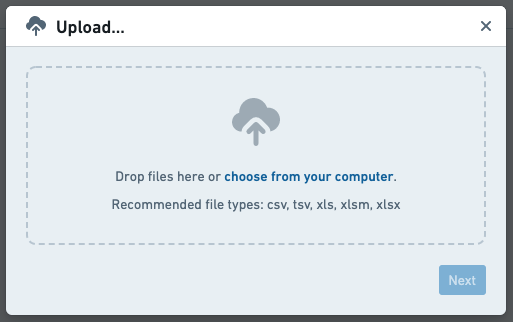
「入力を開始するか」のメッセージの横にあるアップロードアイコンをクリックします。

-
表示されるダイアログで、アップロードするファイルを選択します。
-
次へをクリックして、画像を Foundry にアップロードします。その後、リソースがレポートに自動的に表示されるはずです(表示されない場合は、レポート内で Foundry リソースにリンクするで説明している方法でリンクできます)。
サポートされるファイル形式
画像
画像の直接アップロードでは、次のファイル形式がサポートされています。
- BMP
- GIF
- JPG/JPEG
- PNG
動画
動画の直接アップロードでは、次のファイル形式がサポートされています。
- MOV
- MP4
レポート内で Foundry リソースにリンクする
Foundry の個人フォルダにある画像、動画、その他の種類のファイルにリンクできます。リンクされた画像と動画はレポート内に表示されます。一方、データセット、PDF、DOCX ドキュメントなどのその他の種類のリソースは、控え目な表示(対応するリソースアイコンとクリック可能なリソースタイトル)になります。
Foundry の個人フォルダにある画像、動画、その他のリソースにリンクするには、次の手順に従います。
-
(必要な場合) 編集モードに切り替えます。
-
「入力を開始するか」のメッセージの横にあるリンクアイコンをクリックします。

-
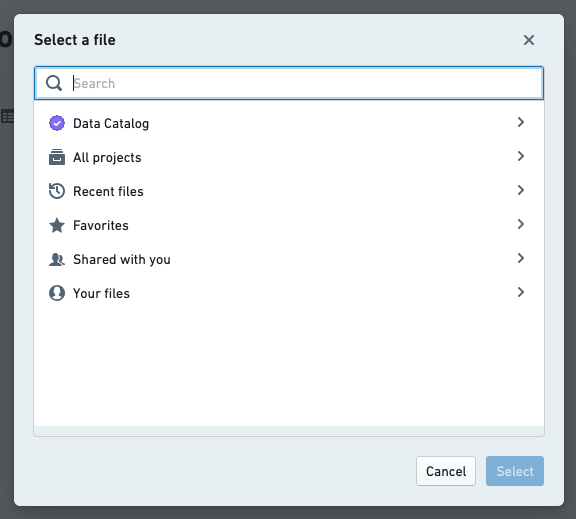
表示されるダイアログでリソースを選択します。
-
ダイアログの選択をクリックして、レポート内でリソースにリンクします。以下に例を示します。
-
Foundry データセット:

-
Contour 分析:

-
別のレポート:

-
画像:
-
動画:
-
レポート内のコンテンツを複製する
レポート内にある任意のウィジェット(テキストブロック、画像、Contour テーブルなど)のコピーを作成できます。
ウィジェットを複製するには、次の手順に従います。
- (必要な場合) 編集モードに切り替えます。
- 複製するウィジェットの右上隅にある歯車アイコンをクリックします。
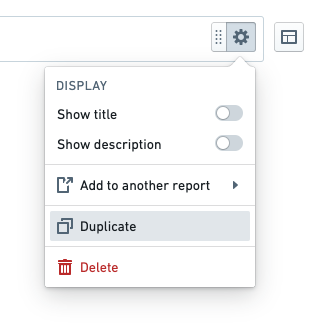
複製されたウィジェットは、元のウィジェットのすぐ下に追加されます。
別のレポートからコンテンツを追加する
両方のレポートに対する編集権限があれば、任意のウィジェット(テキストブロック、画像、Contour テーブルなど)を一方のレポートから別のレポートにコピーできます。
ウィジェットを一方のレポートから別のレポートにコピーするには、次の手順に従います。
-
(必要な場合) 編集モードに切り替えます。
-
複製するウィジェットの右上隅にある歯車アイコンをクリックします。
-
表示されるメニューで別の Report に追加をクリックします。
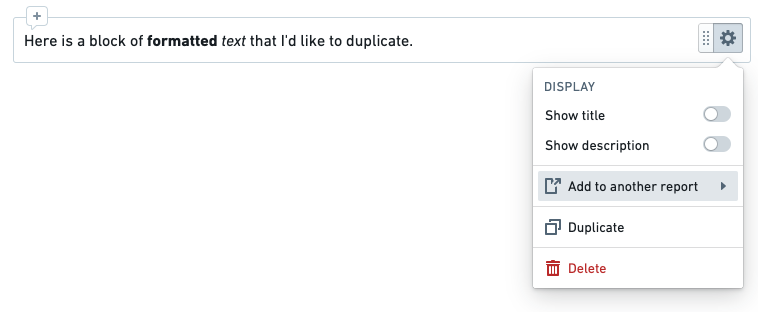
-
表示されるメニューでレポートを選択します。
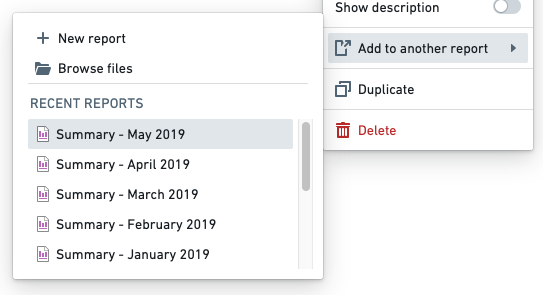
選択したレポートにウィジェットが正常にコピーされると、確認のトースト通知が表示されるはずです。

コピーされたウィジェットは、コピー先のレポートの末尾に追加されます。