注: 以下の翻訳の正確性は検証されていません。AIPを利用して英語版の原文から機械的に翻訳されたものです。
設定
Quiver には、分析の表示や形式を設定するためのさまざまな設定があります。これらは現在の分析に適用されますが、作成するほかの分析には適用されません。
設定パネルを開くには、サイドパネルバーの歯車アイコンをクリックします。
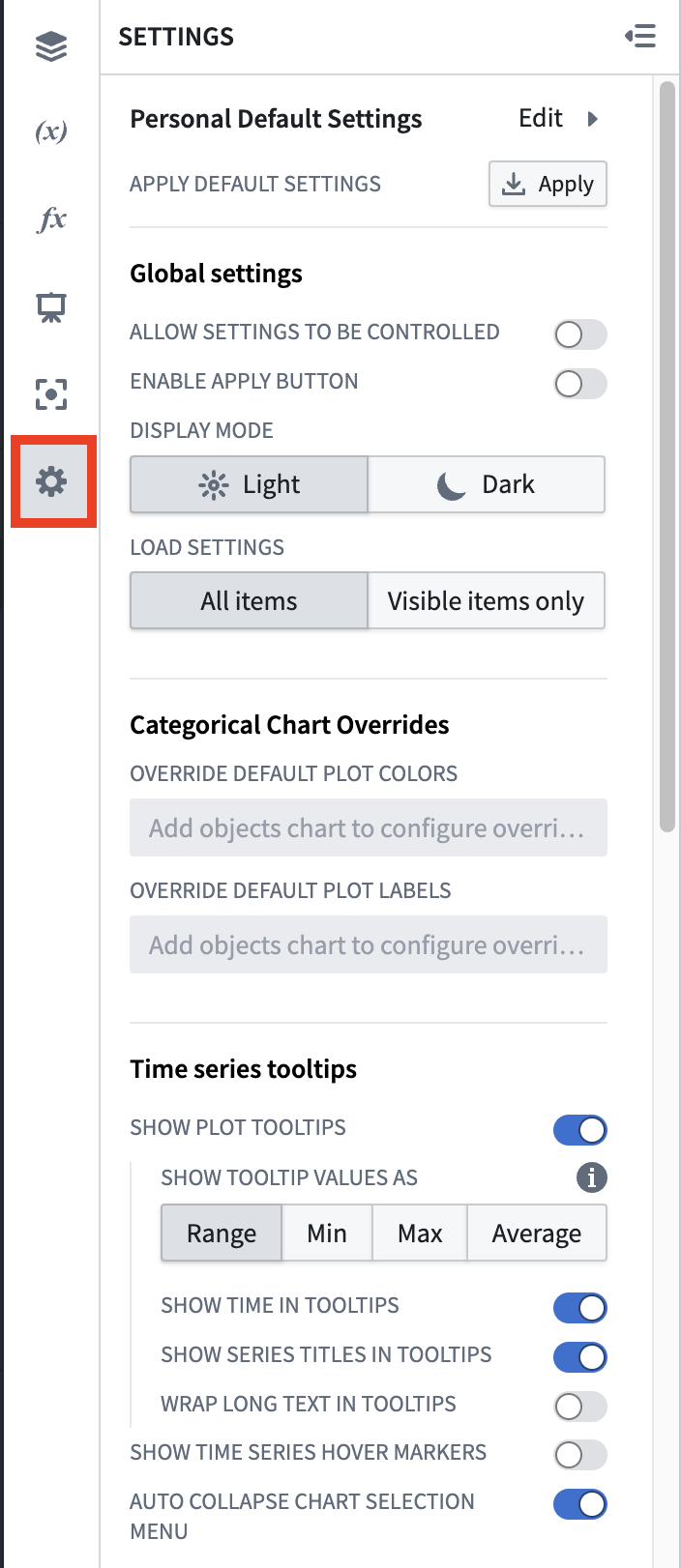
個人のデフォルト設定
Quiver では、好みの分析設定を保存できます。個人のデフォルト設定は、新しく作成する分析に自動的に適用されます。また、個人の設定を既存の分析に適用することもできます。
個人のデフォルト設定を既存の分析に適用すると、既存の分析設定が上書きされます。これは、その分析で作業するほかのユーザーにも影響します。
グローバル設定
- 設定が管理されることを許可する: 有効にすると、分析で設定されたブールパラメーターを使用して、グローバル設定のオンとオフを切り替えられます。
- 適用ボタンを有効にする: 分析内のカードの更新を全体的に追跡し、ボタンがクリックされるまで分析のほかの部分への伝播を停止する適用ボタンを有効にします。結果を再計算する前に多くの更新が見込まれる分析やダッシュボードでは、これによりパフォーマンスが大幅に向上する場合があります(たとえば、複数のパラメーターを変更する場合)。
- 最初の適用を待機する: 適用ボタンを使用する場合、このオプションを設定すると、適用ボタンがクリックされるまで分析の初期読み込みが行われません。分析やダッシュボードのデフォルトの状態で扱うデータの規模が大きすぎるため、ユーザーが分析を表示する前にフィルターを適用することを想定している場合に、パフォーマンスの改善に役立ちます。
- Marketplace の Linter 解析を有効にする: 有効にすると、分析内のすべてのダッシュボードで Marketplace のテンプレート化が有効になり、分析を操作すると Marketplace の検証が自動的に実行されます。エラーと警告は、保存ボタンの横にある検証インジケーターに表示されます。個々のダッシュボードのテンプレート化は、そのダッシュボードの設定から無効にできます。Quiver ダッシュボードを Marketplace 製品に追加する方法について、詳しくはこちら。
- 表示モード: キャンバスをライトモードとダークモードのどちらで表示するかを制御します。選択したモードは、分析内のすべてのキャンバス、ダッシュボード、テンプレートに適用されます。ダッシュボードまたはテンプレートが Quiver 以外のアプリケーション(Workshop や Object View など)に埋め込まれている場合、表示モードは親アプリケーションから継承されます。
- 読み込み設定: キャンバスを開く際のカードの読み込み方法を制御します。「表示」を選択すると、大規模な分析の読み込みパフォーマンスが向上する場合があります。
- すべて:キャンバス内のすべての項目が読み込まれます。
- 表示:キャンバス内で表示されている項目のみが読み込まれます。残りの項目は、表示されるようになったときに読み込まれます(たとえば、下にスクロールしたとき)。
- デフォルト:現在のデフォルト設定は「すべて」です。
カテゴリカルチャートのオーバーライド
-
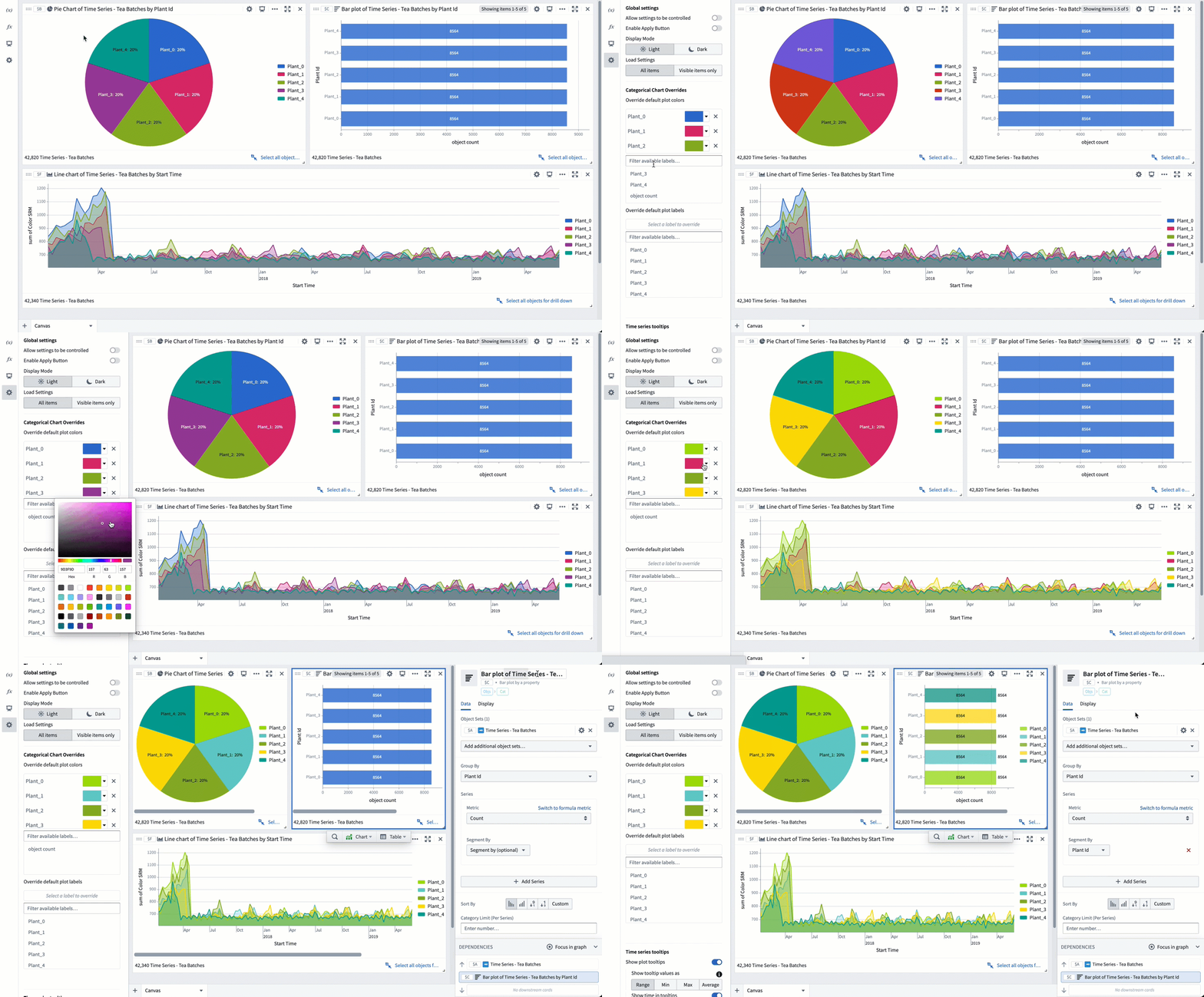
デフォルトのプロットの色とラベルをオーバーライドする: これらの設定では、分析内のオブジェクトチャートのセグメントとラベルの色および表示名をオーバーライドできます。チャート固有の表示設定を変更した場合は、グローバル設定よりも優先されます。
デフォルトでは、同じチャート上にある異なるオブジェクトセットのデータは、異なる色で表示されます。同様に、セグメント化されたチャートの異なるセグメントも、異なる色で表示されます。設定を変更しなければ、カテゴリー間のコントラストが最大になるように色が割り当てられます。好みの色を使用したい場合や、分析内のすべてのチャートで特定のセグメントを同じ色にしたい場合など、必要に応じてグローバルな色のオーバーライドを設定できます。
棒グラフの各棒に特定の色を割り当てるには、まずグループ化に使用したものと同じプロパティで系列をセグメント化する必要があります。
時系列ツールチップの設定
- プロットツールチップを表示: 無効にすると、時系列にカーソルを合わせたときに、時系列名、タイムスタンプ、値を示すツールチップが表示されなくなります。
- ツールチップの値を範囲/最小値/最大値/平均として表示する: デフォルトでは、Quiver は各時系列チャートに1,000個のバケットを表示します。この設定は、1つのバケットに複数の基になる時系列ポイントが含まれる高頻度のケースで使用します。
- ツールチップに時間を表示: 無効にすると、時系列にカーソルを合わせたときにタイムスタンプの値が表示されません。
- ツールチップにラベルを表示: 無効にすると、時系列にカーソルを合わせたときに時系列名が表示されません。
- ツールチップで Long テキストを折り返す: 有効にすると、ツールチップ内の長いテキストが複数行に折り返されます。
- Time series ホバーマーカーを表示: 有効にすると、カーソルを合わせた位置の十字線がほかのチャートにも表示されます。これは、複数のチャートにわたってカーソルの位置を追跡する際に役立ちます。
- 自動折りたたみグラフ選択メニュー: 有効にすると、チャートの選択またはドラッグによって作成される時系列チャートの選択メニューが、デフォルトで折りたたまれた状態になり、必要に応じて展開できます。
時系列の軸と凡例
- 分析全体のストリーミングを有効化: すべての軸でストリーミングを有効にし、時系列が更新されるたびに、時系列の下流にあるカードの値が更新されるようにします。これはパフォーマンスに悪影響を及ぼす可能性があります。下流のカードにストリーミングの更新を反映する必要がないユースケースでは、この設定ではなく、時間軸の設定でストリーム個別軸を有効にすると、パフォーマンスが向上します。
- ストリーミングの更新頻度: ストリーミングが有効な軸上の時系列プロットが、新しいデータをポーリングする頻度を制御します。
- 初期のデフォルト時間軸範囲: デフォルトの時間軸が作成されるとき、たとえば、時系列プロパティを分析に初めて追加したときに、この値が初期範囲として使用されます。この範囲を設定する方法は3つあります。
- 全データ範囲: 軸は、その軸上の時系列プロットの開始日と終了日に合わせて初期化されます。大規模な時系列では、パフォーマンスに悪影響を及ぼす可能性があります。このグローバル設定が追加される前に作成された分析では、これがデフォルトです。
- 固定範囲: 軸は、固定の開始日と終了日で初期化されます。たとえば、
2025-5-21から2025-06-04までの範囲です。 - 相対範囲: 表示範囲を、今日を基準とする相対的な範囲に設定します。たとえば、
2 weeks agoから現在までの範囲です。デフォルトでは、範囲の終了日は現在に設定されますが、右上の相対時間に設定トグルを選択すると、特定の時刻を入力できます。新しい分析のデフォルト設定は、2 weeks agoから現在までの相対範囲です。
- 補完ラインを表示: 有効にすると、外部補間が NONE 以外に設定されている場合に、Quiver は点線(前後を示す線)を表示します。
- 非表示のプロットを凡例に表示: 有効にすると、非表示のプロットがチャートの凡例にグレー表示されます。
- 凡例に値を表示: 有効にすると、時系列の最後のポイントがチャートの凡例内の名前の下に表示されます。
- Time axis scrubberを表示: 有効にすると、各チャートの X 軸に「スクラバー」が表示されます。スクラバーは、チャートの表示範囲の開始と終了を個別に制御するために使用します。
- 軸の数値を省略表示: 数値を文字で省略するか、省略せずに表示するかを制御します(たとえば、120.0k は120,000の省略表記です)。
- データ別にプロットをグループ化: 有効にすると、同じルートオブジェクトとデータプロバイダーを持つ時系列プロットが、チャートエディターと凡例でグループ化されます。ルートオブジェクトに基づく追加のユーティリティが表示され、ルートオブジェクト間のピボットが容易になります。
- デフォルトで Y 軸をオーバーレイ: 有効にすると、デフォルトで Y 軸がチャートデータに重ねて表示されます。無効にすると、デフォルトで Y 軸によりチャートデータが横にずらされます。
- デフォルトのY軸位置: Y 軸をチャートの左側と右側のどちらに表示するかを制御します。
- デフォルトの凡例位置: 凡例をチャートの左側と右側のどちらに表示するかを制御します。
時系列の日付と数値の書式設定
- UTC時間表記を有効化: デフォルトでは、Quiver は現在地のタイムゾーン(ブラウザーに基づく)を使用してタイムスタンプを表示します。このスイッチを切り替えると、タイムスタンプは UTC で表示されます。
- 24時間形式を有効化: デフォルトでは、Quiver は AM/PM を使用して時刻を表示します。このスイッチを切り替えると、時刻は24時間形式で表示されます。24時間形式は、チャートの X 軸の時刻表示にのみ影響し、プロットのツールチップには影響しません。
- 表示される有効数字(1~15): プロットにカーソルを合わせたときのツールチップに表示する有効数字の桁数を制御します(デフォルトは6桁)。
追加設定
閲覧モードの設定
分析が常に好みのモードで開くように、希望する閲覧モードを選択します。分析の右上にある閲覧モード設定トグルを選択すると、各モードの新機能を確認し、キャンバスとグラフの機能を比較できます。その後、希望するモードを選択します。

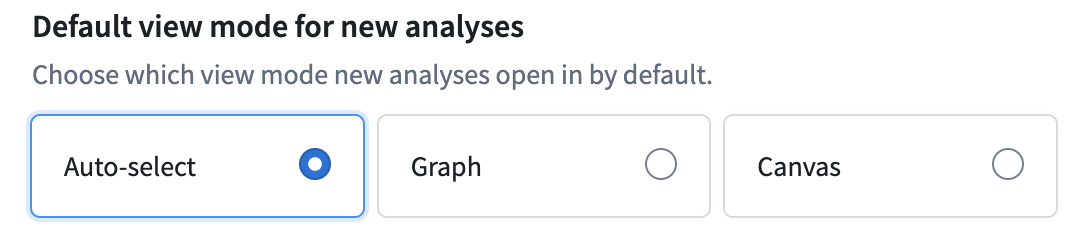
自動選択を選ぶと、新しい分析では、最初に追加したデータが時系列に関連する場合、デフォルトはキャンバスモードになります。それ以外のすべてのデータ型では、デフォルトはグラフモードになります。