注: 以下の翻訳の正確性は検証されていません。AIPを利用して英語版の原文から機械的に翻訳されたものです。
はじめに
このガイドでは、Tableau を通じて Foundry で認証し、データセットを選択して、初めてのインタラクティブダッシュボードの作成をはじめる方法を説明します。
Tableau で Foundry をデータソースとして選択する
- Tableau を起動し、データに接続を選択します。
- サーバーへの下で、その他をクリックします。
- Foundry by Palantir を検索して選択します。
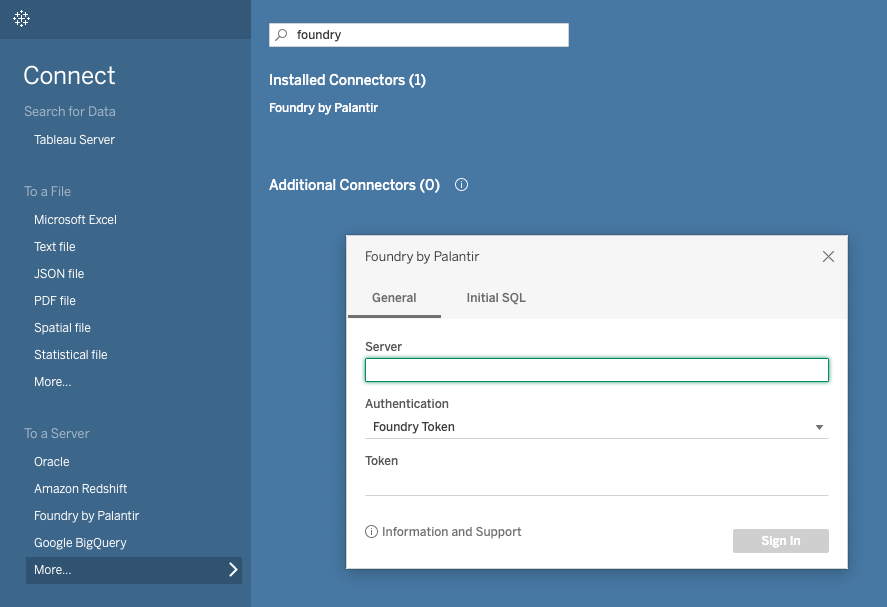
Foundry URL を入力する
Foundry by Palantir ダイアログボックスで、サーバーフィールドに Foundry URL を入力します。Foundry URL は、ログインして URL をコピーし、https:// 接頭辞と .com より後の部分をすべて削除することで確認できます。
たとえば、Foundry のハイパーリンクが https://myfoundrylink.palantir.com/workspace/home の場合は、Tableau のプロンプトに myfoundrylink.palantir.com を入力してください。
Foundry で認証する
Foundry で認証する方法には、Foundry OAuth、Foundry トークン、Foundry OAuth クライアント資格情報の3つの選択肢があります。OAuth は、Tableau Desktop で開発をはじめる最も簡単な方法です。
レポートを公開する際に、レポートを閲覧するユーザーの権限に基づいてアクセスを制御する必要がある場合は、OAuth 方式を使用してください。この方式では、ユーザーがレポートにアクセスすると認証を求めるプロンプトが表示されます。一方、レポートを閲覧するすべてのユーザーに固定の資格情報を使用すれば十分な場合は、長期的な保守性の観点からクライアント資格情報方式を推奨します。ただし、初期設定には Foundry 管理者が必要です。
レポートを公開すると、Tableau Server の Web インターフェースから認証方式を変更することはできません。代わりに、使用したい認証方式を指定して Tableau Desktop からレポートを再公開します。
Foundry OAuth 認証
- 認証ドロップダウンで、Foundry OAuth を選択します。
- OAuth URL フィールドに、
https://に続けて、サーバーフィールドに入力したものと同じ URL を入力します。 - サインインを選択すると、ブラウザーのログインウィンドウにリダイレクトされます。
- ログインしてから、許可を選択し、Foundry アカウントを使用した接続を Tableau に許可します。
- 「Tableau は認証のためにこのウィンドウを作成しました。このウィンドウを閉じても問題ありません」というメッセージが表示された Web ページにリダイレクトされたら、ウィンドウを閉じて Tableau Desktop に戻ります。
Foundry へのログイン時にエラーが発生する場合、組織で Tableau 用の OAuth ログインオプションがまだ有効になっていない可能性があります。その場合は、OAuth クライアントを有効にする手順を参照し、Foundry 管理者にサポートを依頼してください。
OAuth を使用してレポートを公開する
OAuth を使用し、資格情報を埋め込んでレポートを Tableau Server に公開する場合は、まず Tableau Server のマイアカウントの設定 > データソースの保存済み資格情報に移動して、Tableau Server で資格情報を設定する必要があります。詳細については、Tableau ドキュメントのデータ接続の保存済み資格情報を管理する ↗を参照してください。
Foundry トークン認証
- 認証ドロップダウンで、Foundry トークンを選択します。
- トークンフィールドに、一意のユーザー生成トークンを入力します。
- サインインをクリックします。
Foundry サードパーティアプリケーションのクライアント資格情報(Tableau コネクターのバージョン 2.6.0 以降で利用可能)
固定の資格情報のみを必要とするレポートを公開する場合は、サードパーティアプリケーションのクライアント資格情報を使用する方法を推奨します。この種類の資格情報には有効期限がありません。
Foundry 管理者がサードパーティアプリケーションを設定する必要があります。手順に沿ってアプリケーションを設定してください。機密クライアントの選択肢を選び、クライアント資格情報グラントが有効になっていることを確認してください。オントロジー SDK は有効にしないでください。
サードパーティアプリケーションのサービスユーザーに適切な権限を付与します。Tableau 内のデータアクセスには、サービスユーザーのアクセスレベルが反映されます。
Tableau 内の認証ドロップダウンメニューで、Foundry OAuth クライアント資格情報を選択します。OAuth クライアント ID フィールドにサードパーティアプリケーションのクライアントIDを、トークンフィールドにクライアントシークレットを入力します。次に、サインインを選択します。
Tableau Server で作業しているときに、公開済みレポートの認証方式をクライアント資格情報に変更しようとすると、Tableau Server の既知の問題によりエラーが発生する場合があります。代わりに、クライアント資格情報認証を使用するように Tableau Desktop からレポートを再公開します。
データセットを選択する
上記の手順に沿って進めると、左サイドバーの接続の下に Foundry 環境が表示されます。
特定のデータセットで作業をはじめるには、左サイドバーのナビゲーションオプションを使用します。データベースセクションで、ドロップダウンメニューから Foundry プロジェクトを選択します。次に、テーブルセクションの検索フィールドを使用して、名前またはフルパスでデータセットを検索します。
データセットを読み込んだら、接続モード(ライブまたは抽出)を選択し、通常どおり Tableau ダッシュボードの作成を続けます。
大規模データと Tableau データ抽出
Tableau データ抽出 ↗を使用し、Foundry SQL Server で処理される際にクエリが「直接読み取りの対象」であることを確認することで、より大規模なデータを処理できます。直接読み取り機能の詳細については、アーキテクチャを参照してください。