注: 以下の翻訳の正確性は検証されていません。AIPを利用して英語版の原文から機械的に翻訳されたものです。
加工テーブル
加工テーブルは、オブジェクトやオブジェクトから派生したテーブル形式のデータのバッチ分析を行うためのコンテナです。加工テーブルでは、入力オブジェクトのプロパティ(時系列を含む)に基づいて列を作成でき、オブジェクトデータの結合やグループ化の機能も利用できます。
これらの操作は計算負荷が高いため、加工テーブルで使用できる行数は最大50,000行です。

加工テーブルでは、次のことができます。
- オブジェクトの結合と集計
- オブジェクトのプロパティから新しい列を作成
- 値を作成または編集してデータを拡充
- 時系列の列に対してバッチで変換を実行
- 操作の出力をさまざまな方法でプロット
変換を追加する
加工テーブルの変換を追加ボタンからアクセスできる加工テーブルの検索ウィンドウには、利用可能なすべての変換が、列の編集、フィルター、時系列操作、null/エラー処理などの変換アクションタイプでグループ化されて表示されます。ほとんどの変換は、それぞれのデータ型の新しい列を追加しますが、テーブルの形式を変更する変換もあります(たとえば、ほかのオブジェクトタイプを結合したり、行を集計するためにテーブルをカテゴリーでグループ化したりする場合)。

加工テーブルの変換は、次のアクションメニューでトランスフォームカテゴリーと変換を選択して、直接追加することもできます。この操作により、選択した変換がテーブルに適用された加工テーブルカードが分析に追加されます。

加工テーブルの外部でも、単一のサポートされている入力に変換を適用できます。この場合、テーブルでのバッチ操作ではなく、その値だけに対して1回操作を行います。
分析に変換カードを追加するには、上部のメニューバーにある検索ウィンドウで検索します。
加工テーブルの入力
加工テーブルは、オブジェクトセット、カテゴリカルチャート、時系列チャート、時系列プロット、データセット、ピボットテーブル、ほかの加工テーブルなど、さまざまな種類の入力を受け取ることができます。また、データを手動で入力して加工テーブルを作成することもできます。
分析に加工テーブルを追加するには、上部のテーブルメニューで加工テーブルを選択します。エディターパネルが開き、分析に使用できる既存の入力を選択できます。

入力:オブジェクトセット
オブジェクトセットは、加工テーブルで最も一般的な入力です。
分析内の任意のオブジェクトセットから、次のアクションメニューで変換する > 加工テーブルを選択して加工テーブルを作成できます。
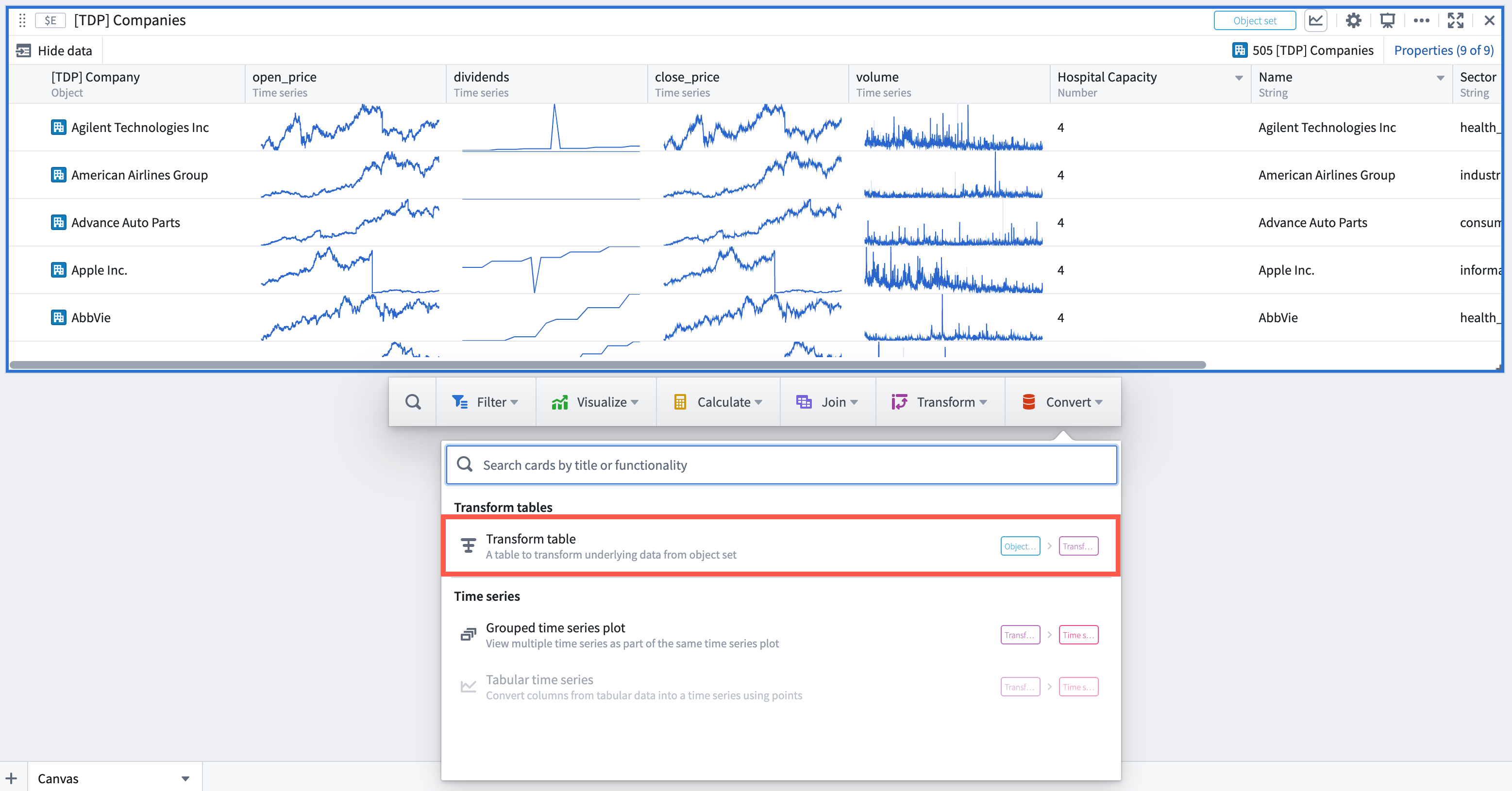
加工テーブルあたりの上限は50,000行です(初期の入力と結合による入力のいずれも含みます)。そのため、加工テーブルを作成できるのは、オブジェクトが50,000個未満の場合のみです。
オブジェクトセットから加工テーブルを作成すると、セット内のオブジェクトごとに1行が作成され、各オブジェクトの一意の ID を表す主キー列と、オブジェクトの強調プロパティ(オントロジーで定義されたもの)ごとの列が追加されます。強調プロパティがない場合は、オブジェクトの先頭のプロパティ(最大20個)が追加されます。
テーブルの右下隅にあるプロパティボタンをクリックすると、プロパティ列や、オブジェクトセットにリンクされたセンサーオブジェクトを追加したり外したりできます。列をドラッグすると、テーブル内の順序を並べ替えられます。
加工テーブルの変換ステップごとに、異なる列設定を指定できます。加工テーブルの書式設定について、詳しくはこちらの下のセクションをご覧ください。

入力:カテゴリカルチャート
棒グラフ、折れ線グラフ、散布図は、いずれも加工テーブルの入力として使用できます。これらの入力を使用すると、チャートのカテゴリーと値が表示されますが、元のデータは取り込まれません。元のデータを取り込むには、チャートの作成に使用したオブジェクトセットを使用してください。カテゴリカルチャートから加工テーブルを作成するには、チャートを選択し、次のアクションメニューをクリックして、テーブル > 加工テーブルを選択します。
入力:時系列プロット
時系列プロットをテーブルの入力にすると、時系列データがテーブル形式に変換され、操作、編集、拡充ができるようになります。
時系列プロットから加工テーブルを作成するには、チャート内の特定の時系列プロットを選択します。次に、時系列チャートの下部にある次のアクションメニューでテーブル > 加工テーブルを選択します。
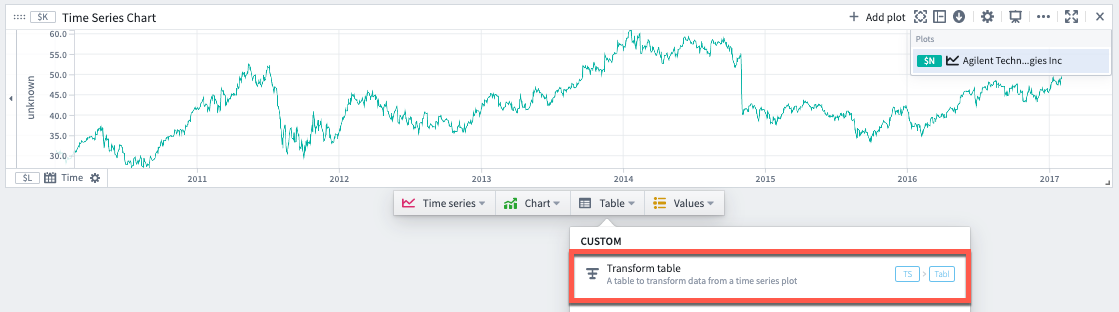
次に、変換エディターパネルで利用可能な範囲オプションから選択します。
- 入力時系列の時間範囲全体を使用します(デフォルト)。
- インポートする時間範囲を指定します。開始と終了のタイムスタンプを手動で入力するか、範囲パラメーターを参照して指定できます。
加工テーブルは、パフォーマンス上の理由で50,000行に制限されています。加工テーブルは、データをバックエンドサービスに送信するのではなく、操作のためにフロントエンドに取り込みます。そのため、上限に収まるように時系列データをサンプリング(バケット化)する必要がある場合があります。
データオプションで、時系列データをテーブル形式に変換する方法を選択できます。
- 「サンプリングあり」の設定では、バケットごとに境界のタイムスタンプと値(最も早いものと最も遅いもの、および最小と最大のもの)、平均値、ポイント件数がテーブルに表示されます。サンプリングバケットの数は調整できます。
- 「サンプリングなし」の設定では、サンプリングされていない生データ(「ティックデータ」)がテーブルに表示され、主キー、タイムスタンプ、値の3列が作成されます。

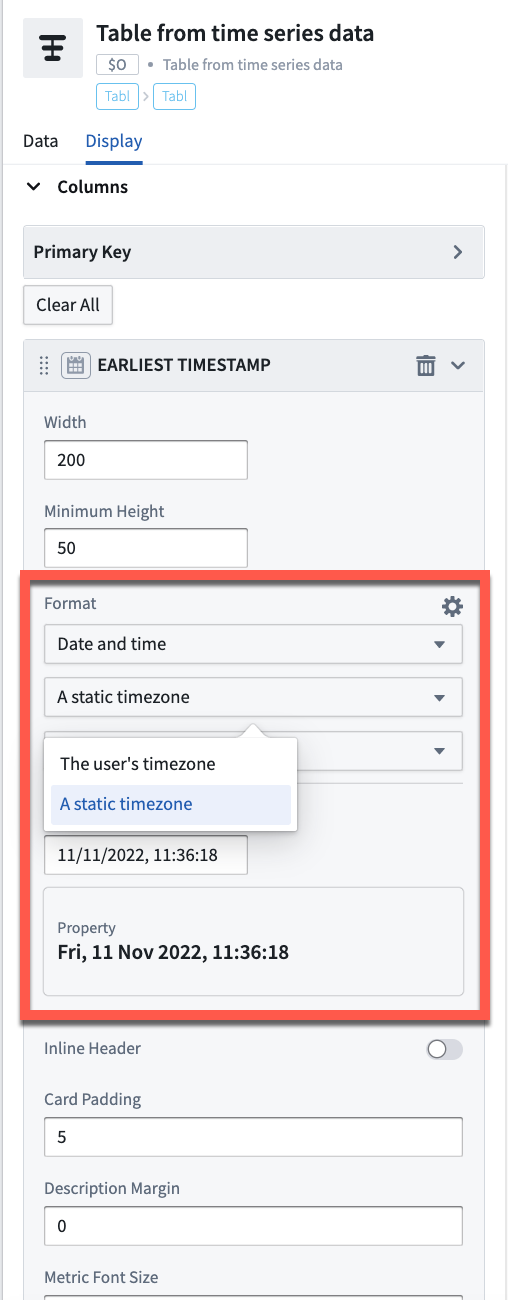
タイムスタンプ系列データは、デフォルトで UTC で表示されます。加工テーブルエディターの列設定で、タイムスタンプのタイムゾーンをユーザーのタイムゾーンや別の固定のタイムゾーンに変更できます。
入力:時系列チャート
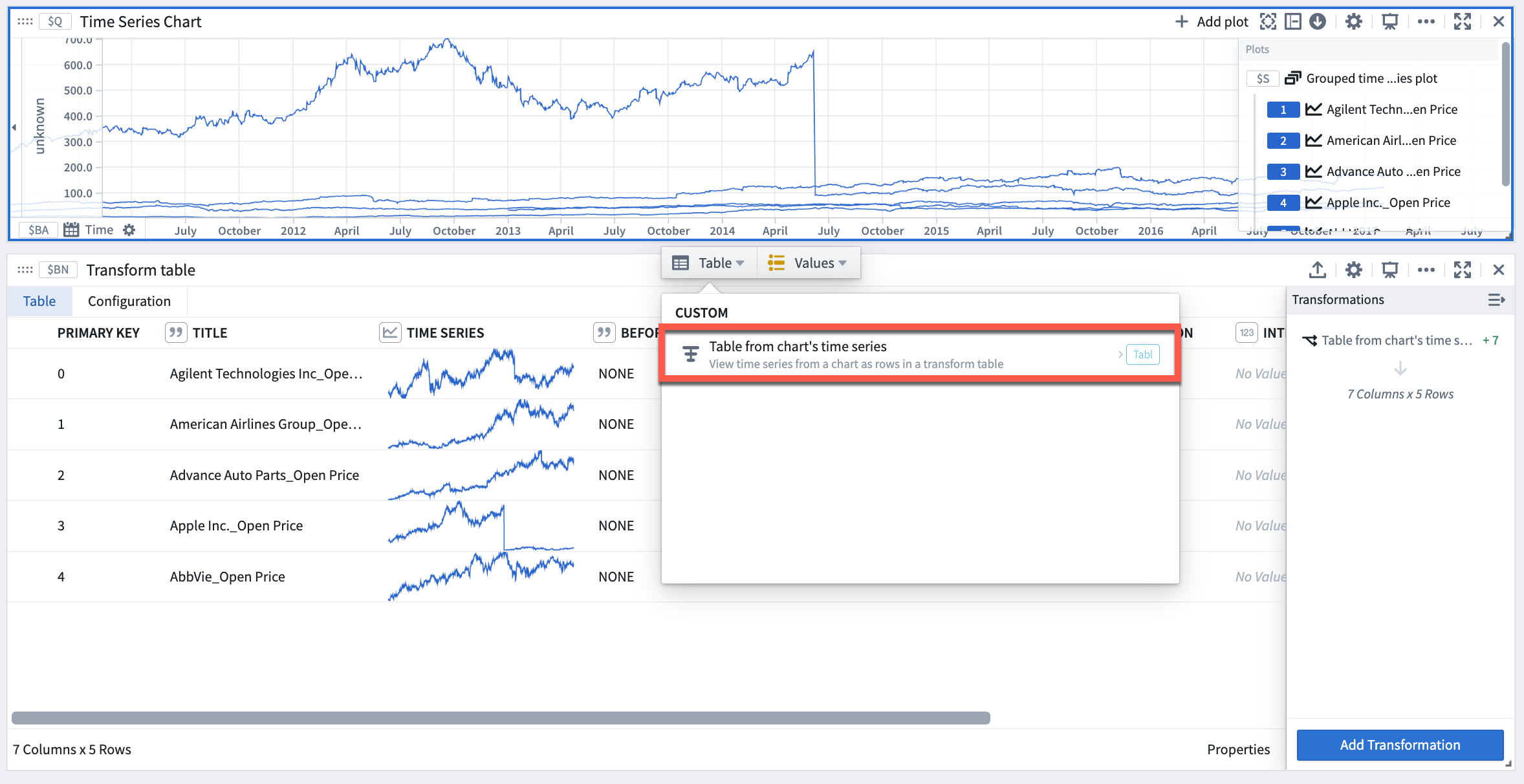
時系列チャートをテーブルの入力にすると、チャート内の時系列プロットがそれぞれテーブルの1行として開きます。
時系列チャートから加工テーブルを作成するには、特定の時系列プロットではなく、時系列チャートを選択します。次に、時系列チャートの下部にある次のアクションメニューでテーブル > チャートの時系列からテーブルを作成を選択します。
入力:ピボットテーブルとほかの加工テーブル
ピボットされたデータを加工テーブルの入力にすると、数式を使用してピボットテーブルの列を操作できます。チャートの場合と同様に、ピボットテーブルから加工テーブルを作成しても、その入力データは取り込まれず、ピボットされたデータ自体が取り込まれます。 加工テーブルを加工テーブルの入力にすることもできます。これは、変換ロジックをロジックステップの「ブロック」に分割したい場合や、データ変換とデータの書式設定を分離したい場合に便利です。 テーブルカードの下部にある次のアクションメニューでテーブルを選択すると、別のテーブルから加工テーブルを作成できます。
入力:手動入力の変換テーブル
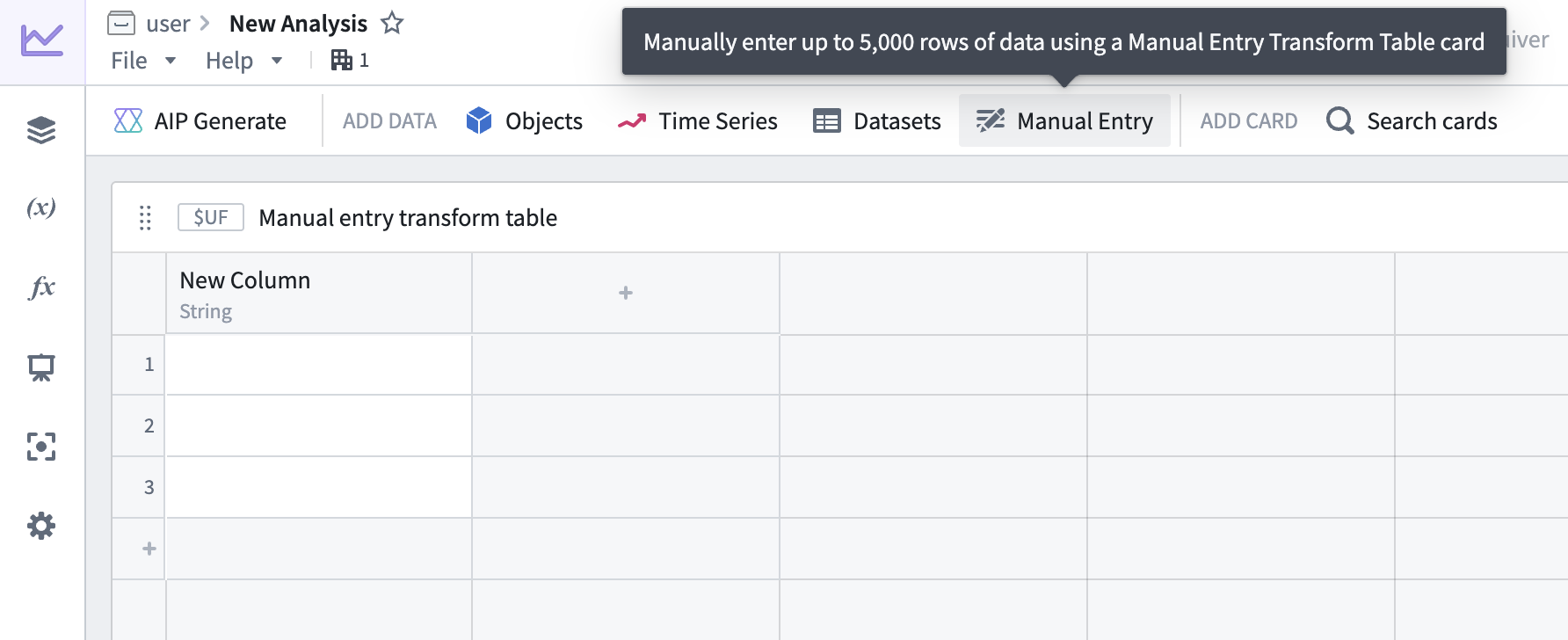
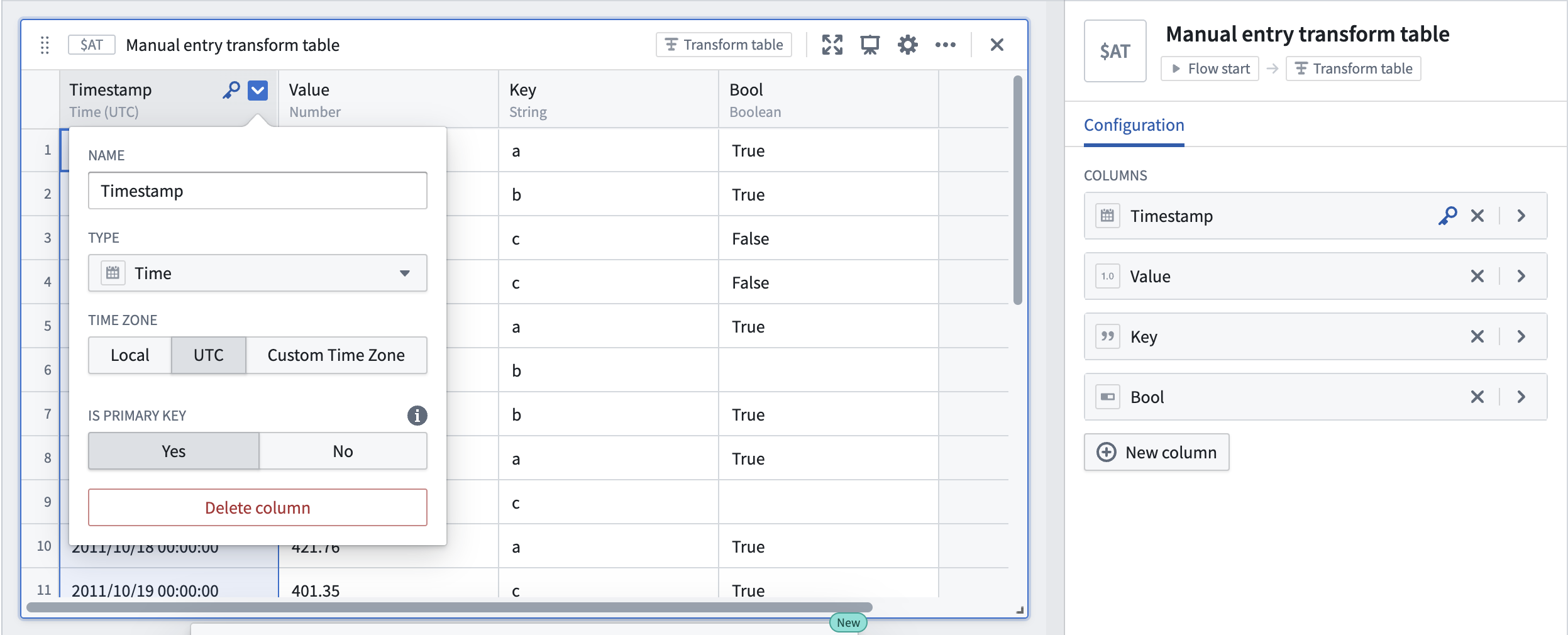
ユーザーは最大5,000行のデータを手動で入力して、新しい変換テーブルを作成できます。手動入力の変換テーブルカードにはスプレッドシートのようなユーザーインターフェースがあり、文字列、数値、ブール値、時刻、時系列の5種類のデータ型をサポートしています。ユーザーは、ほかの変換テーブルと同じように、手動入力の変換テーブルを操作したり、操作を適用したりできます。
新しい手動入力の変換テーブルを Quiver キャンバスに追加するには、分析ヘッダーで手動入力を選択するか、カードを検索ダイアログでテーブルを検索します。
手動入力テーブルのワークフローの例
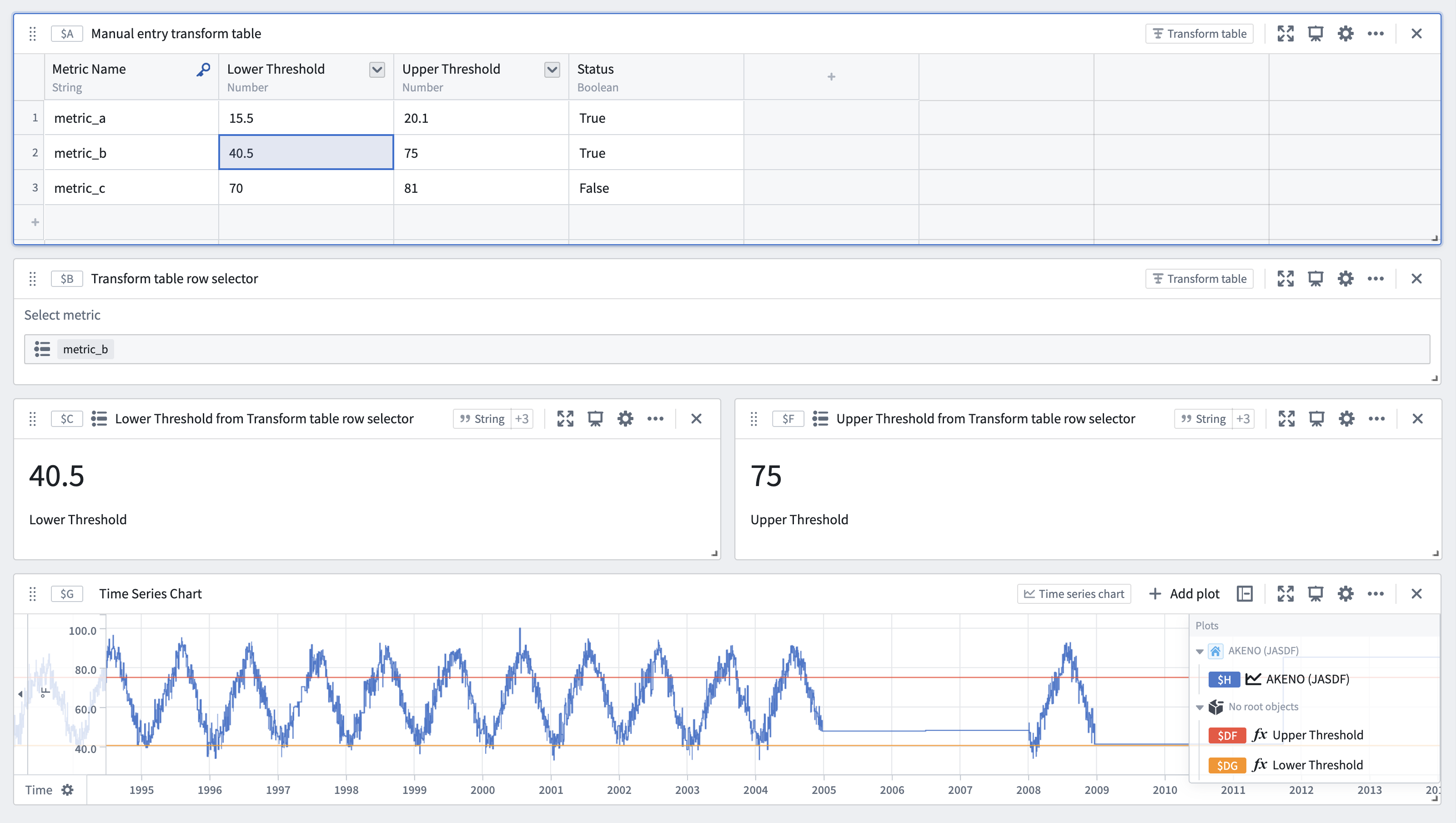
- テーブルの値を使って分析をパラメーター化する: 手動入力の変換テーブルを行セレクターおよび列セレクターと組み合わせて使用し、行を切り替えます。テーブルで選択した行の値は、下流の分析で動的パラメーターとして使用できます。
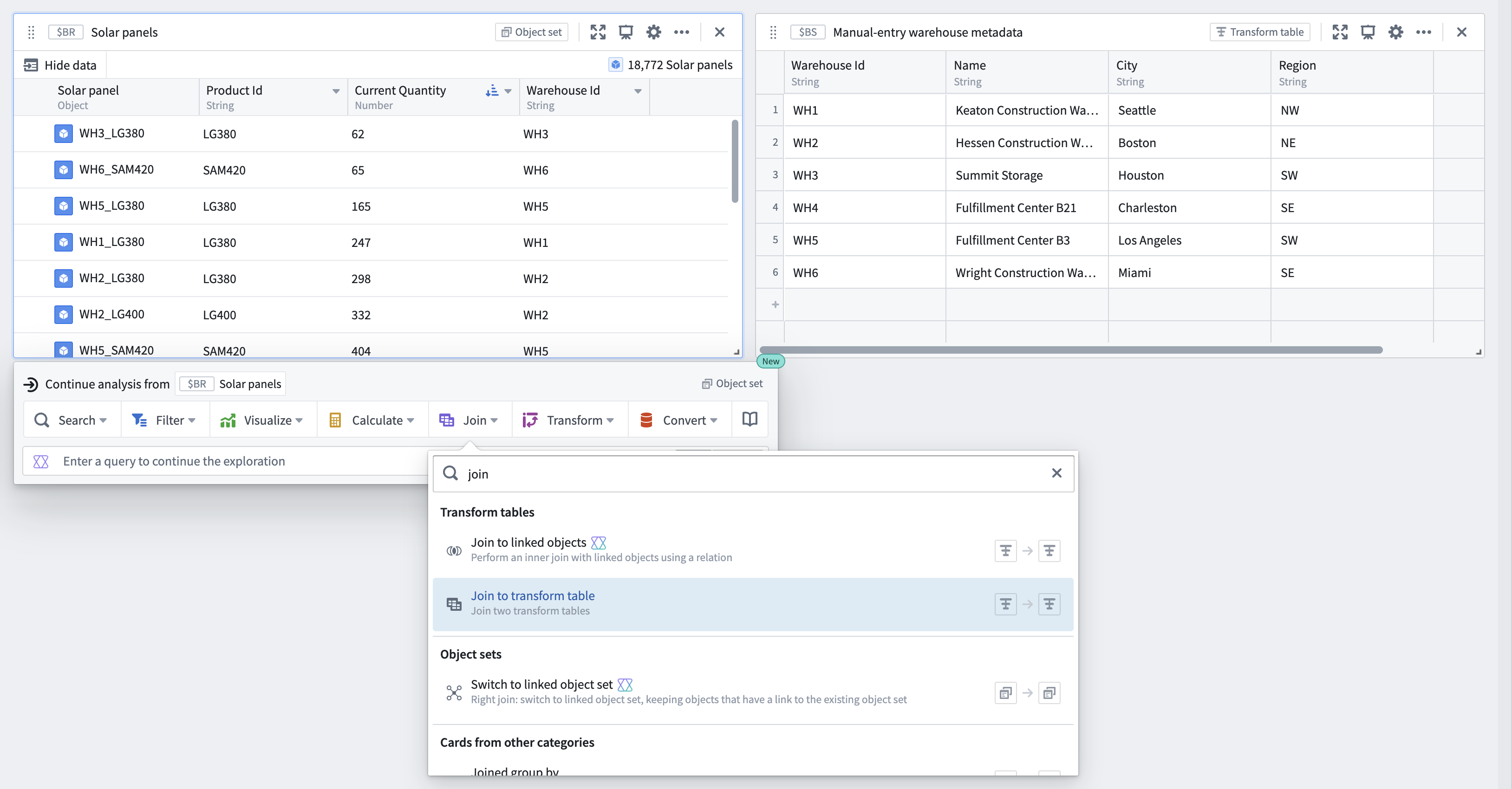
- 外部ソースから少量のデータを取り込んで、分析とオントロジーを補完する: ユーザーはスプレッドシートから新しいテーブルにメタデータをコピーして貼り付け、オブジェクトセットの下にある次のアクションメニューでトランスフォームテーブルに結合を検索することで、既存のオブジェクトセットに結合できます。
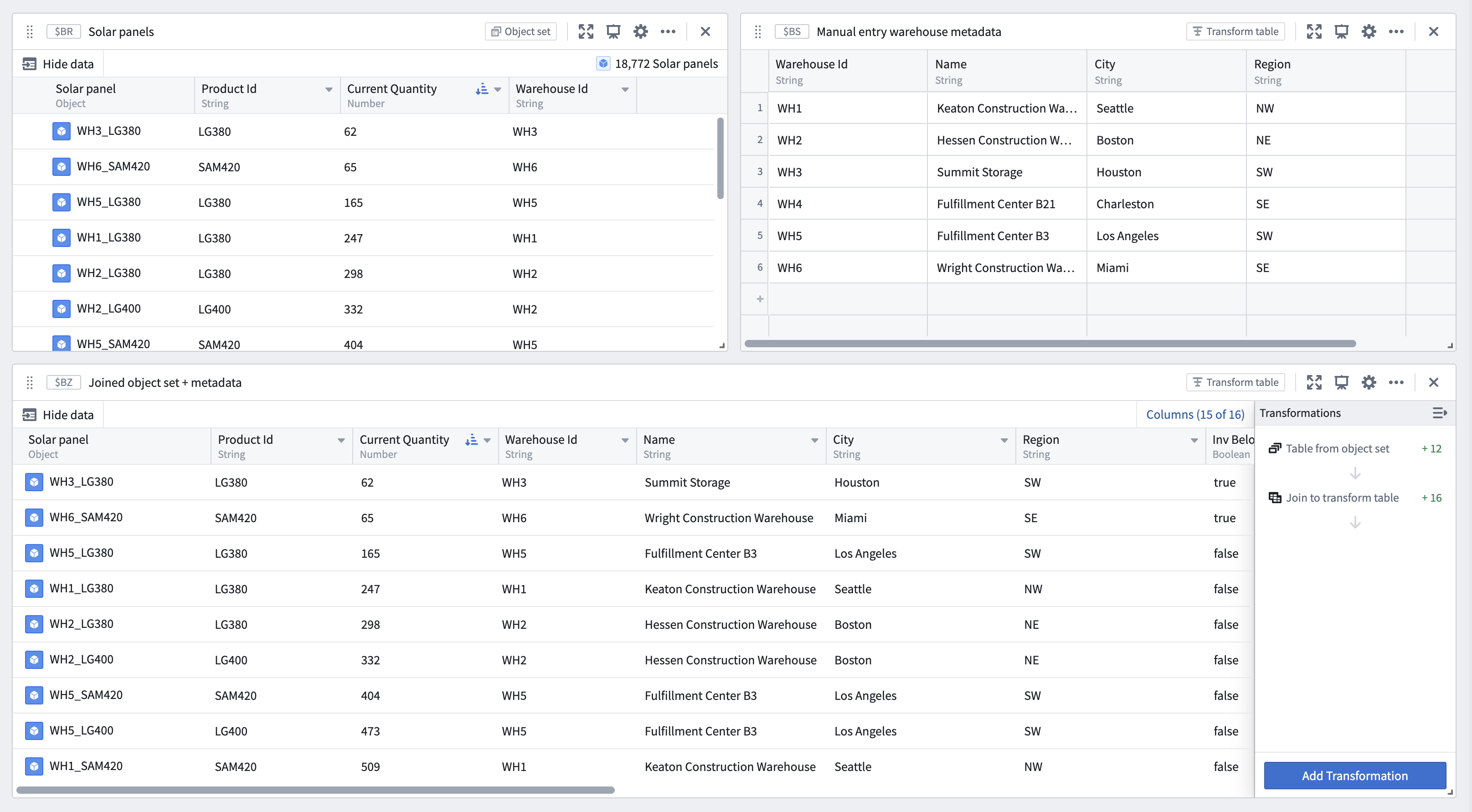
結合したオブジェクトセットと手動入力の変換テーブルから、トランスフォームテーブルに結合の変換を設定して、結合条件を指定します。
- 時系列同期を設定せずに、少量の時系列データを分析する: テーブル形式の時系列データをコピーして貼り付け、テーブル形式時系列カードを使用してテーブルを時系列プロットに変換すると、Quiver の時系列操作の全機能を使用して分析を続けられます。
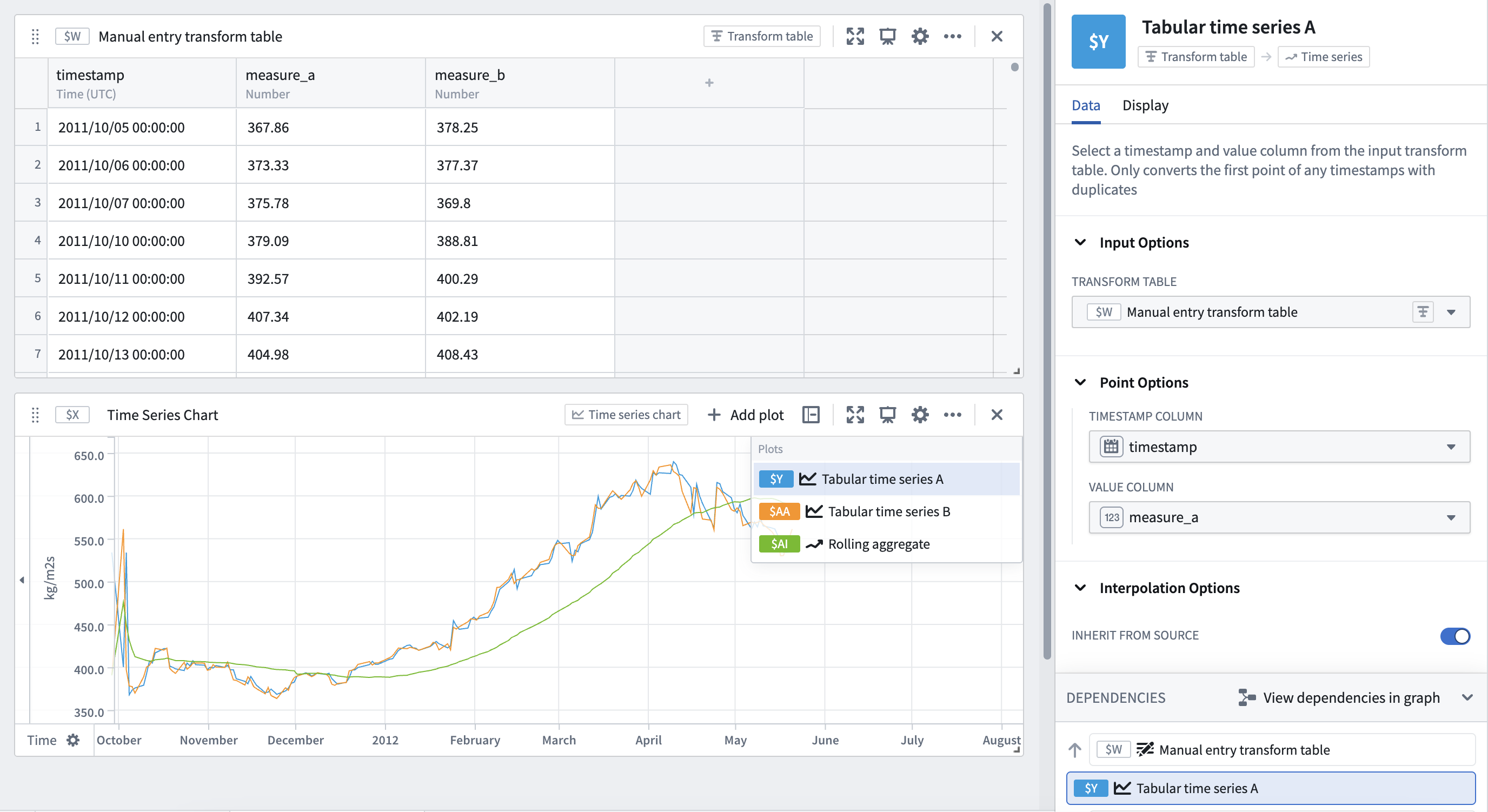
5,000行を超える時系列データを扱う場合や、Foundry 全体で時系列データを再利用する場合は、時系列同期を設定することで、パフォーマンスと再利用性を向上させられます。
デフォルトでは、手動入力の変換テーブルは行ごとにランダムで一意の主キーを生成しますが、ユーザーは列をテーブルの主キーとして設定することもできます。主キーは下流に伝播し、変換テーブルの行セレクターなど、ほかのカードで一意の識別子として利用可能になります。
入力:オントロジー SQL
オントロジー SQL の結果を変換テーブルへの入力として使用できます。SQL クエリの結果がテーブル形式に変換され、さらに操作、エンリッチメント、可視化を行えます。
オントロジー SQL カードから変換テーブルを作成するには、オントロジー SQL カードを選択し、カード下部の次のアクションメニューで変換する > テーブルを変換するを選択します。
オントロジー SQL カードを変換テーブルに変換すると、列は SQL クエリが返す列に対応します。その後、絞り込み、グループ化、新しい列の導出、チャート作成など、変換テーブルの任意の操作を結果のデータに適用できます。
変換テーブルの出力
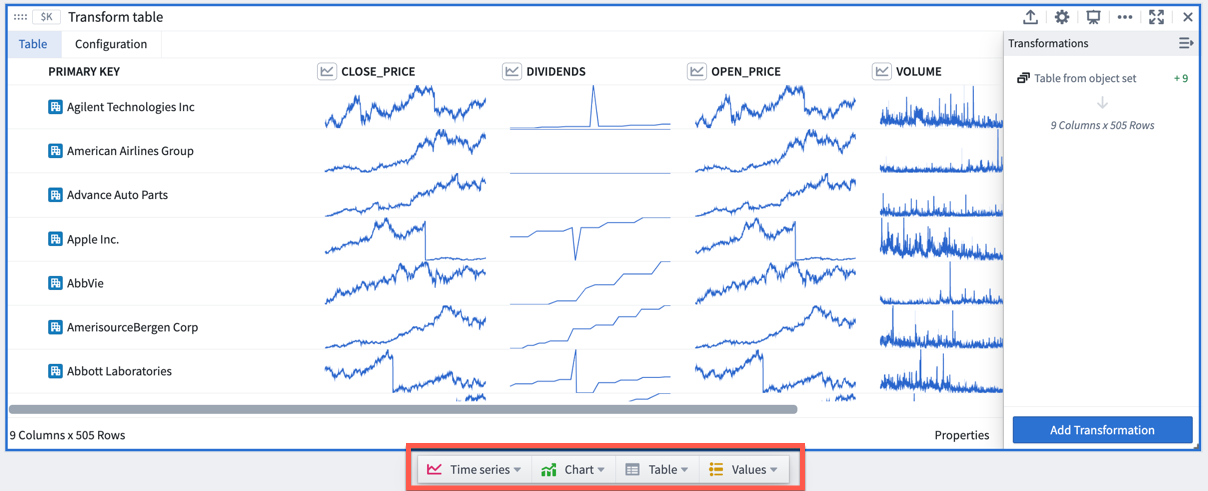
変換テーブルの出力には、時系列、チャート、テーブル、値という4つの主要なカテゴリーがあります。 変換テーブルの出力は、テーブル下部の次のアクションメニューから追加できます。
出力:時系列
変換テーブルから時系列データを出力するには、いくつかの方法があります。
- 時系列テーブルのセルにカーソルを合わせると、「ポップアウト」ボタンが表示されます。クリックすると、新しい時系列チャートに時系列がプロットされます。

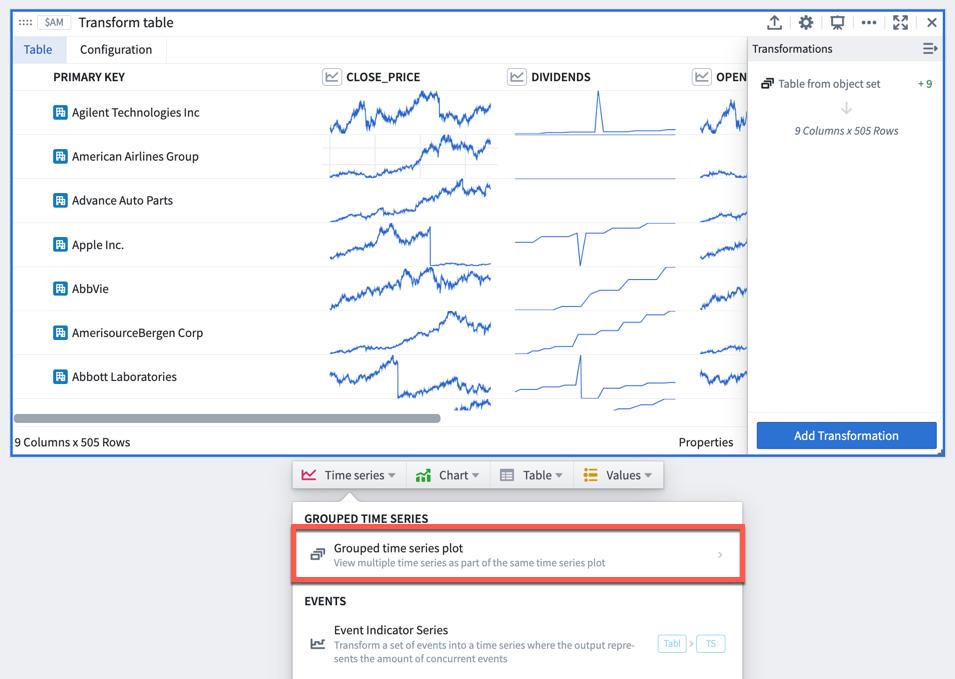
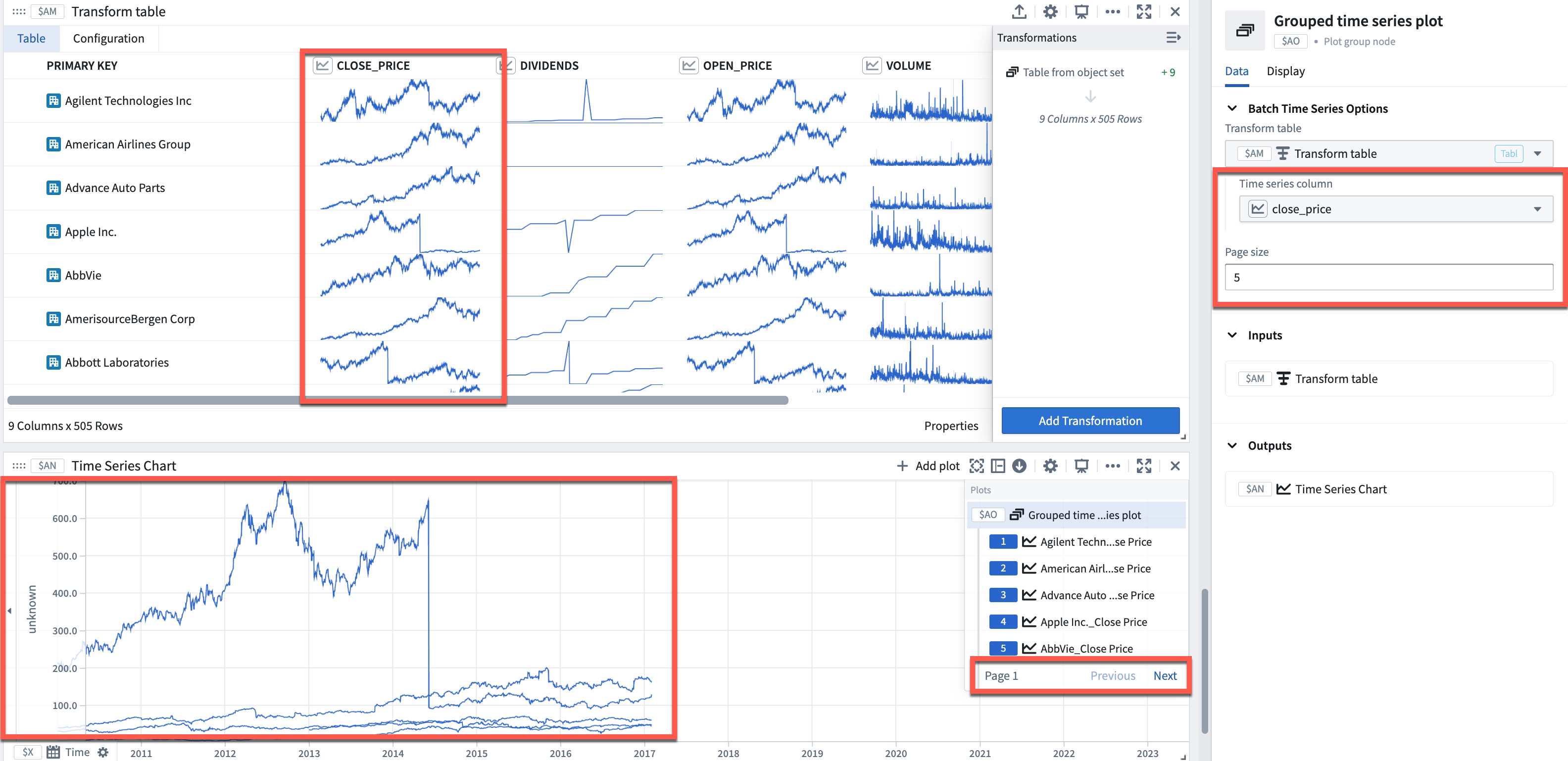
- テーブル下部の次のアクションメニューで時系列 > グループ化された時系列プロットを選択して、時系列列を1つの時系列チャートにプロットします。テーブルから入力列を選択し、ページサイズを選択して、重ね合わせる時系列の数を設定します。
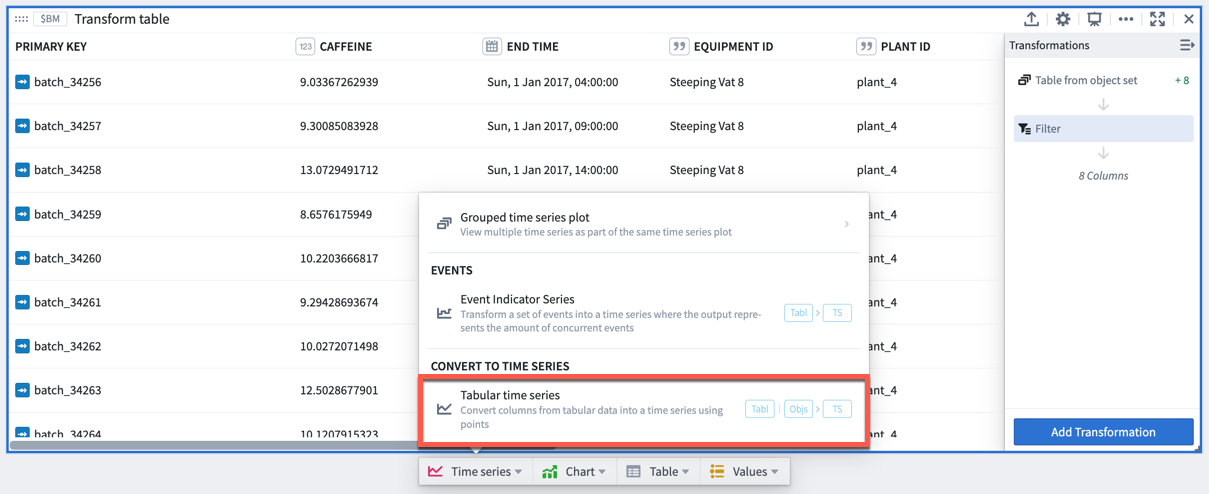
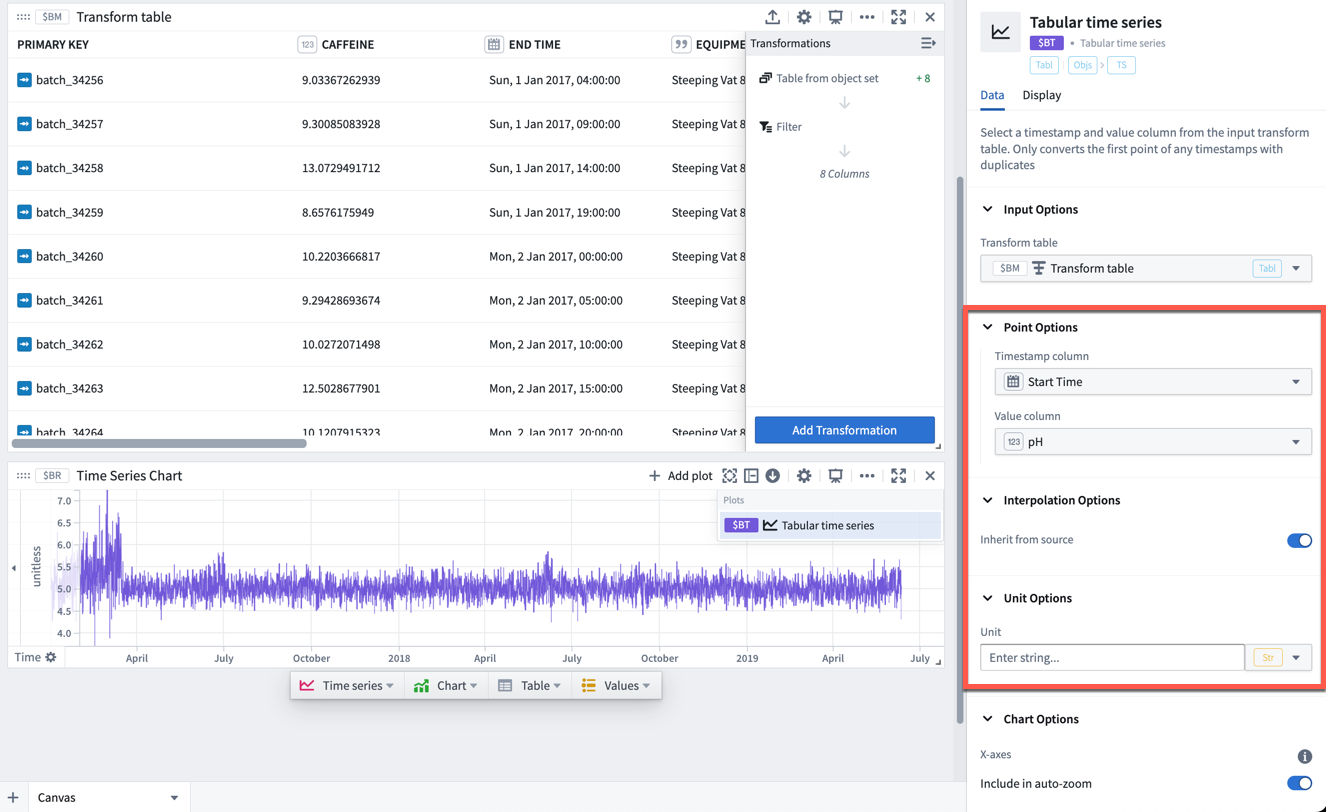
- テーブル形式(タイムスタンプと値)の時系列データを時系列プロットに変換すると、Quiver で利用可能な時系列の可視化と変換の全機能を使用できます。テーブル下部の次のアクションメニューで時系列 > テーブル形式時系列を選択します。変換テーブルからタイムスタンプ(日時)列と値(数値)列を選択し、必要に応じて単位を設定します。テーブル形式のデータにタイムスタンプあたり2個以上の値のポイントが含まれている場合、そのタイムスタンプの最初のポイントのみがプロットされます。
出力:チャート
変換テーブルのデータから、折れ線グラフ、カテゴリカル散布図、棒グラフ、Vega プロットを作成できます。これらのチャートは、カテゴリカル数式プロットや重ね合わせチャートなど、チャートを入力として受け取る Quiver のあらゆる機能で使用できます。
出力:テーブル
既存の変換テーブルから新しい変換テーブルを作成し、基になるデータとは別に書式設定や整理を行えるビューを用意できます。
出力:ピボット変換テーブル
変換テーブルからピボット変換テーブルを作成して、集計したデータを表示できます。
出力:値
変換テーブルの列を集計し、数値または配列としてメトリックカードに出力できます。これらのメトリクスは、数値または配列を入力として受け取る Quiver のあらゆる機能で使用できます。
新しい列を計算する
計算列を追加するには、変換を追加を選択し、作成するデータの種類に対応するタブを選択します。数値、日時、文字列、ブール値、配列、時系列から選択できます。
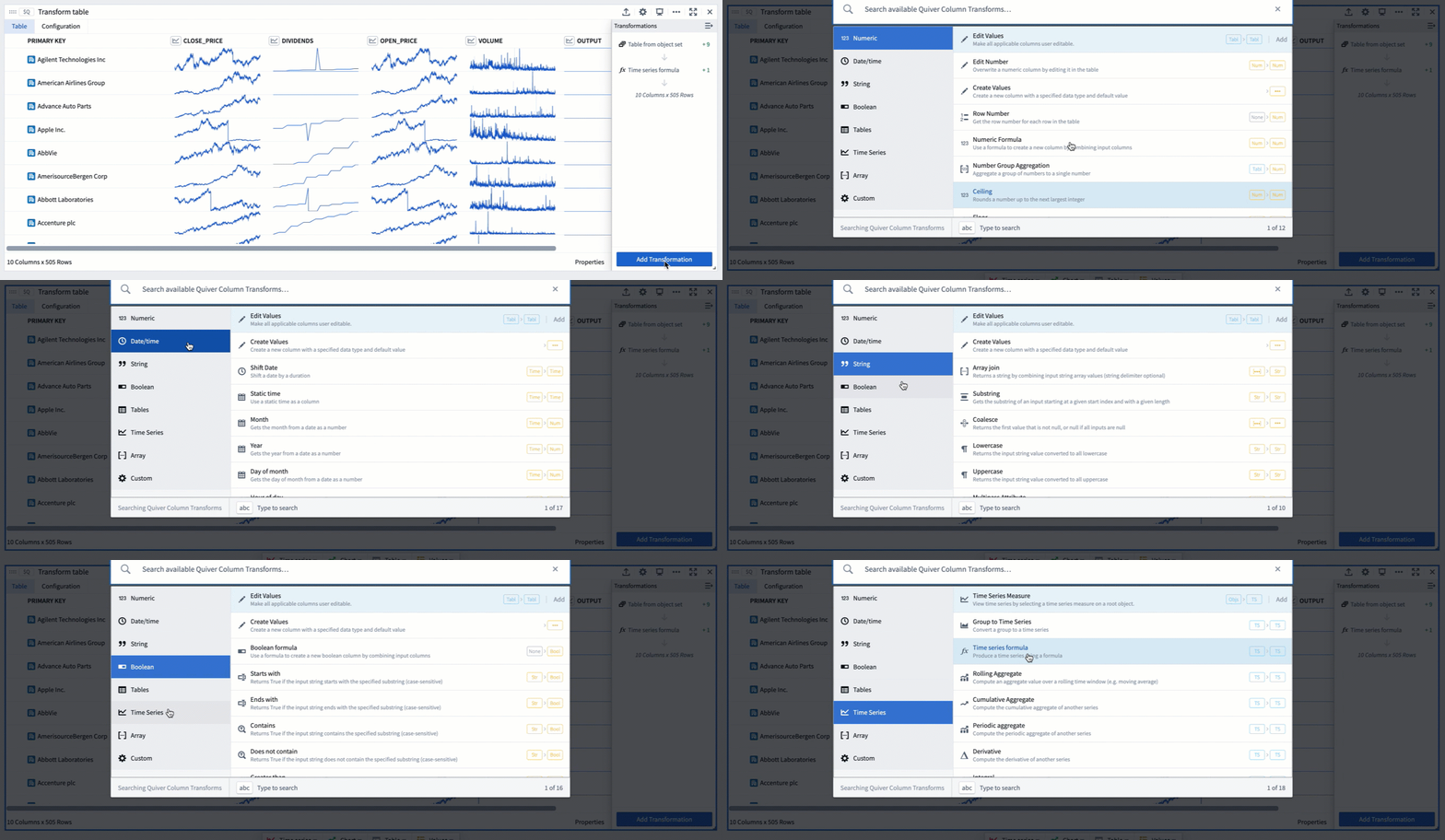
列の作成に利用可能な変換の全リストについては、変換テーブルの変換一覧を参照してください。
結合
リンクされたオブジェクトに結合
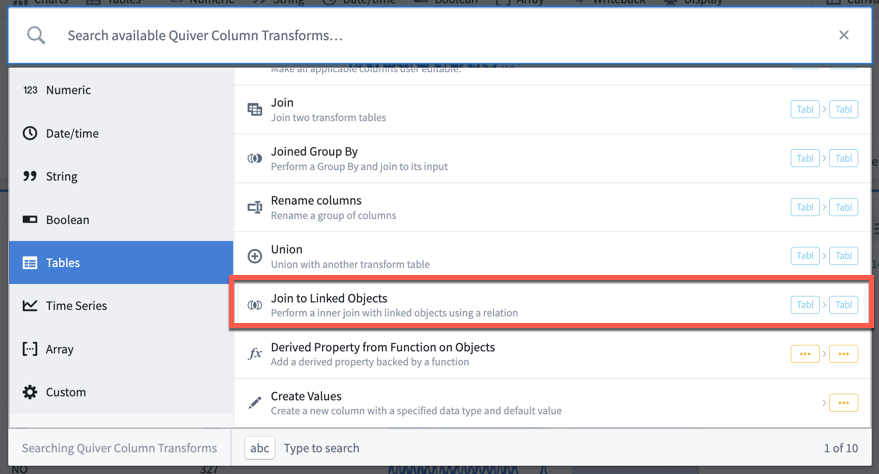
変換テーブルの入力がオブジェクトセットの場合、オントロジーを使って、リンクされたオブジェクトをテーブルに結合できます。この変換はリンクされたオブジェクトに結合と呼ばれ、変換メニューのテーブルタブにあります。
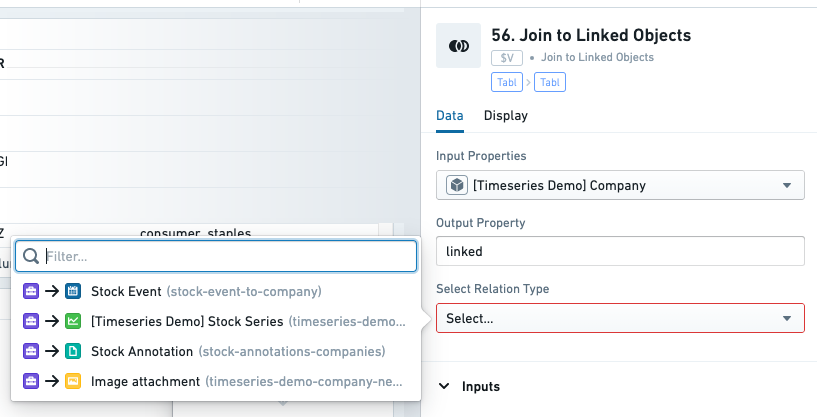
オブジェクトセットをほかのリンクされたオブジェクトに結合すると、元のオブジェクトと結合先のオブジェクトを接続するリンクタイプを選択する画面が表示されます。結果のテーブルには、新しい結合主キーが作成されます。これは、元のセットの主キーと結合先のセットの主キーを組み合わせたものです。新しい結合主キーによって、結合先のオブジェクトのプロパティが既存の各行に追加され、列数が増加します。
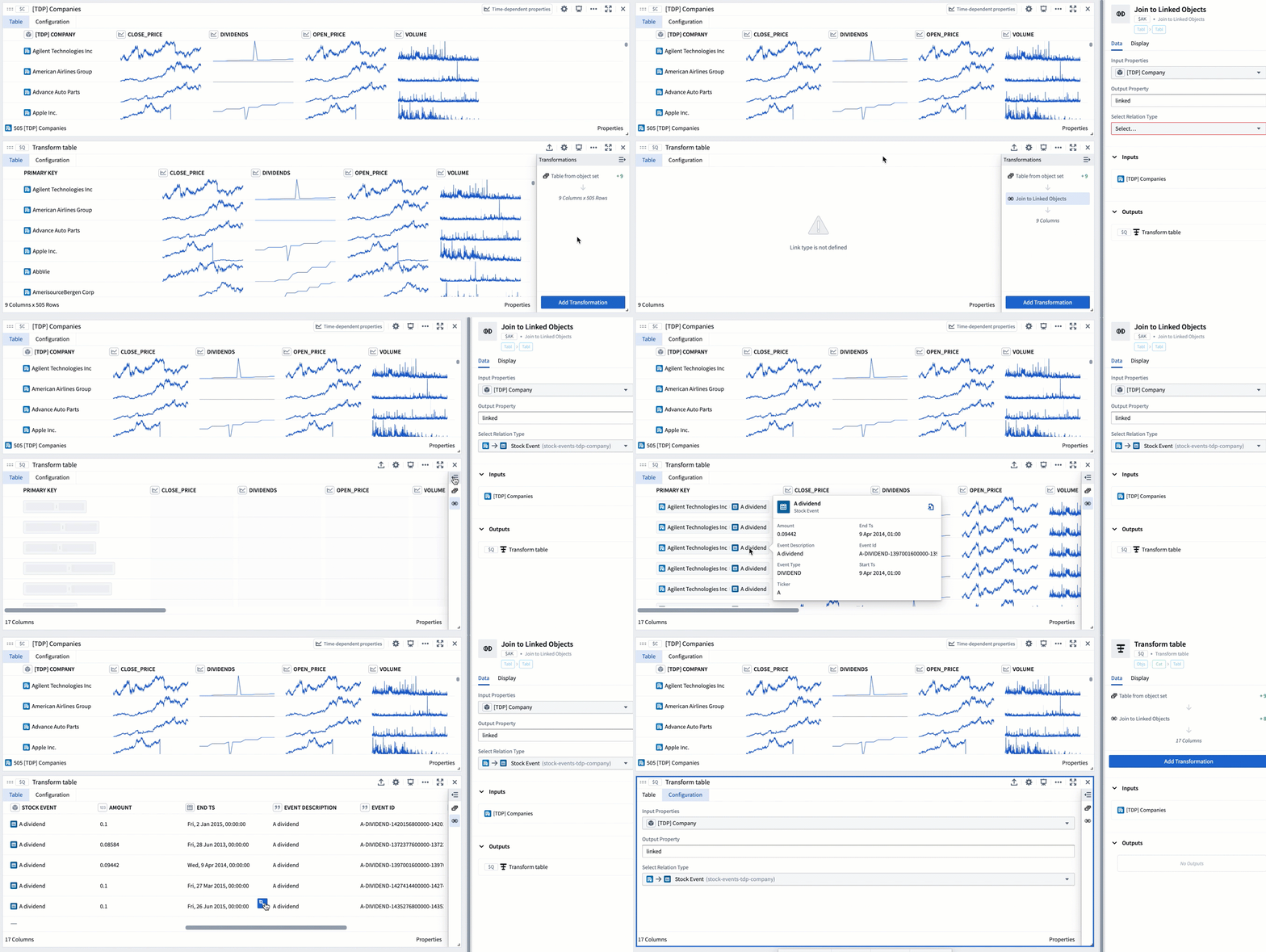
元のオブジェクトが結合先の1個のオブジェクトにのみ接続している場合(つまり、「一対一」または「多対一」のリンクタイプの場合)、行数は増加しません。元の各オブジェクトに対して結合先のオブジェクトが多数ある場合(つまり、「一対多」のリンクタイプの場合)、テーブルの行数が増加します。
以下の例では、Companies のオブジェクトセットから変換テーブルを作成します。最初、このテーブルには505行(オブジェクトごとに1行)あります。次に、リンクされた Stock Event オブジェクトを追加するため、リンクされたオブジェクトに結合する変換を追加します。これで、テーブルは11,149行になり、主キーは両方のオブジェクトの主キーを組み合わせたものとなり、Stock Event オブジェクトの列が追加されます。
結合
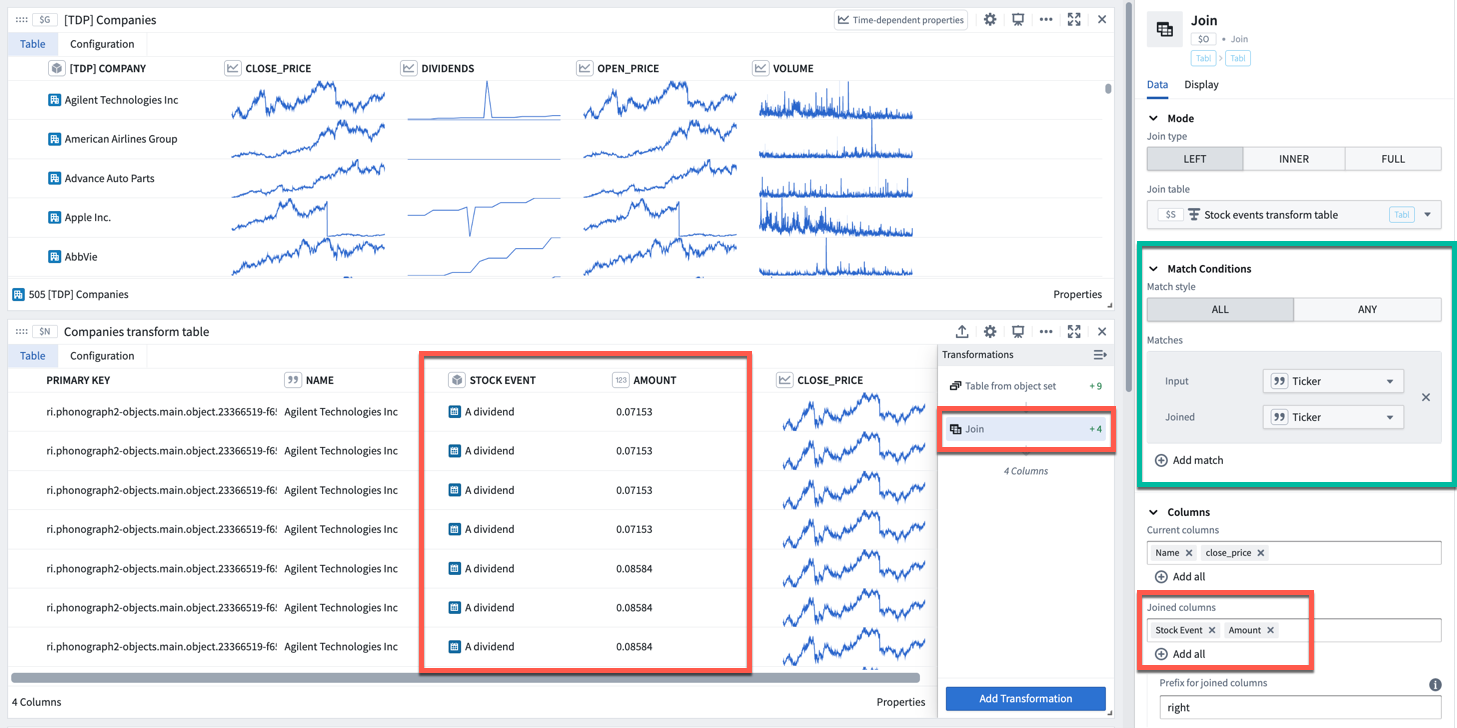
結合変換は、変換メニューのテーブルタブにあります。SQL の結合操作と同様に、一致条件(以下の画像の緑色の枠で示されている部分)を指定して、2個の変換テーブルを組み合わせることができます。
結合を実行するには、次の手順に従います。
- 結合先のテーブルを選択します。
- 結合の種類(左、内部、完全)を設定します。
- 一致条件を設定します。一致方式(すべて、いずれか)と、比較する入力テーブルと結合先のテーブルの列のペアを1組以上指定します。
- 入力テーブルから保持する列を選択します。
- 結合先のテーブルから入力テーブルに追加する列を選択します。追加する列のいずれかと同じ名前の列が入力テーブルにすでに含まれている場合、結合された列のプレフィックスが追加されます。
クロス結合
クロス結合変換では、直積 ↗による結合を実行して、2個の変換テーブルを組み合わせることができます。クロス結合では、1個目のテーブルの行と2個目のテーブルの行のすべての組み合わせについて、行が生成されます。特定の列に基づいて結合するわけではありません。
グループ化
グループ化とは、あらかじめ定義されたウィンドウまたはバケット内の値を集計することです。変換テーブルでは、次の2つの方法でグループ化できます。
グループ化
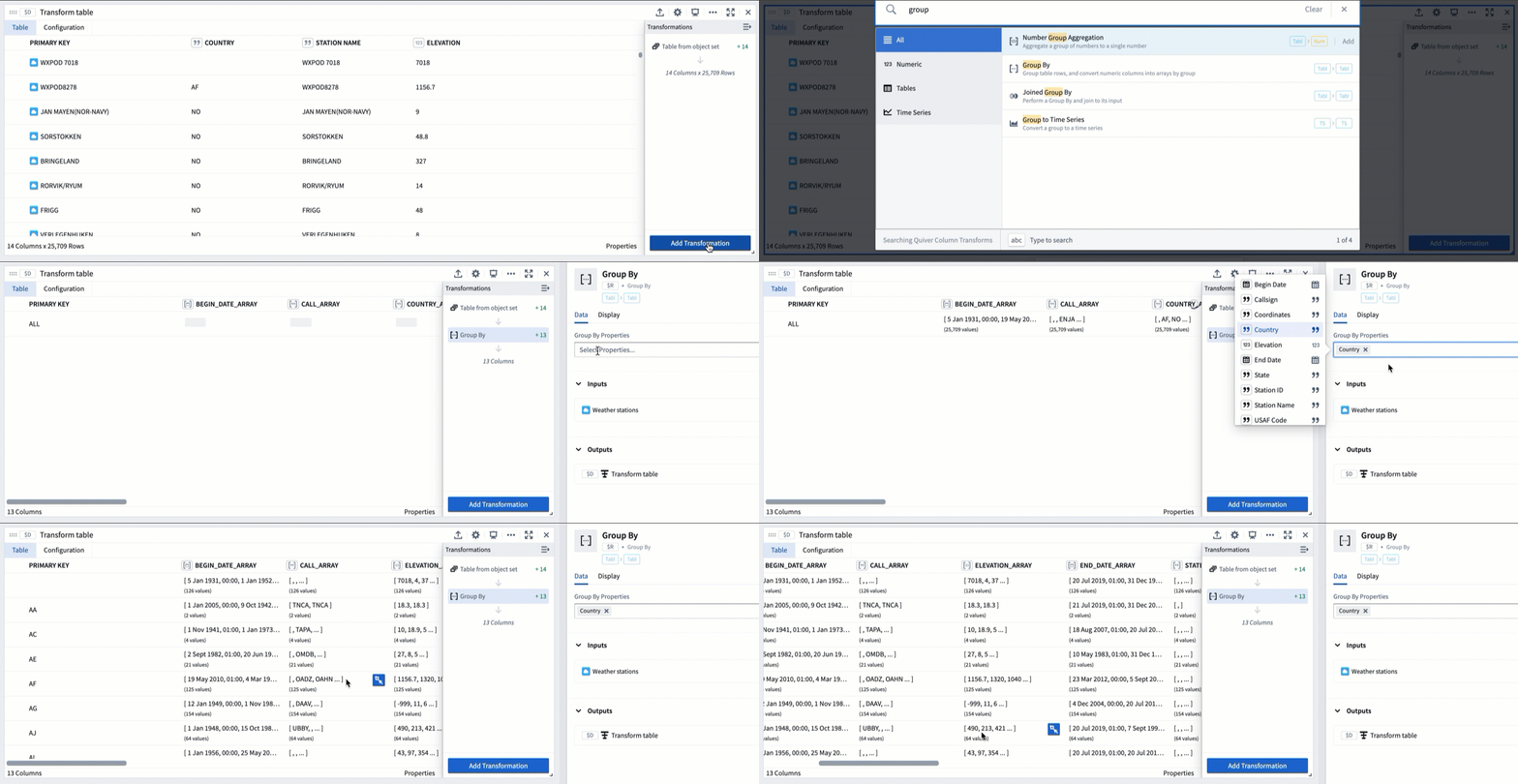
グループ化するでは、グループ化する列のプロパティごとに1個のカテゴリーを作成します。各カテゴリーでは、関連するすべての時間ベースの列、数値列、時系列列が値の配列(グループとも呼ばれます)になります。これらの配列(グループ)に対して、配列の変換や集計を実行できます。
たとえば、以下の変換テーブルには、標高の値が異なる世界各地の気象観測所が表示されています。これらの観測所を所在国でグループ化すると、国ごとに標高値の配列を作成できます。
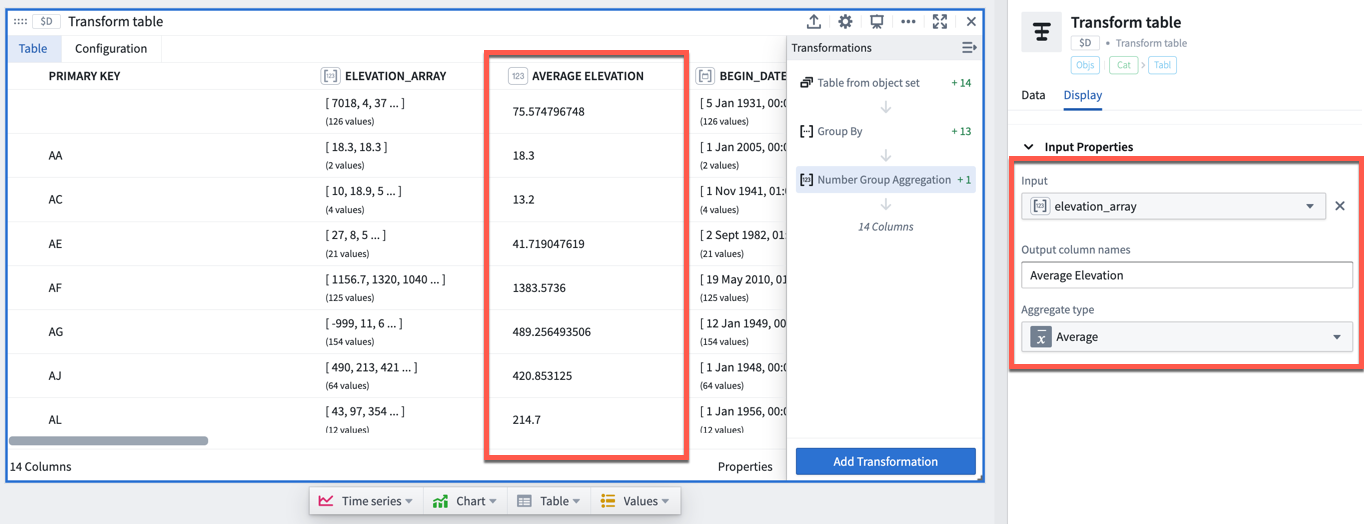
これらの標高値に対して集計を行う場合、たとえば国ごとの平均標高を計算する場合は、数値グループ集計変換を使うことができます。この変換では、選択した入力列(ここでは elevation_array)の平均値を返す列がテーブルに追加されます。
結合されたグループ化
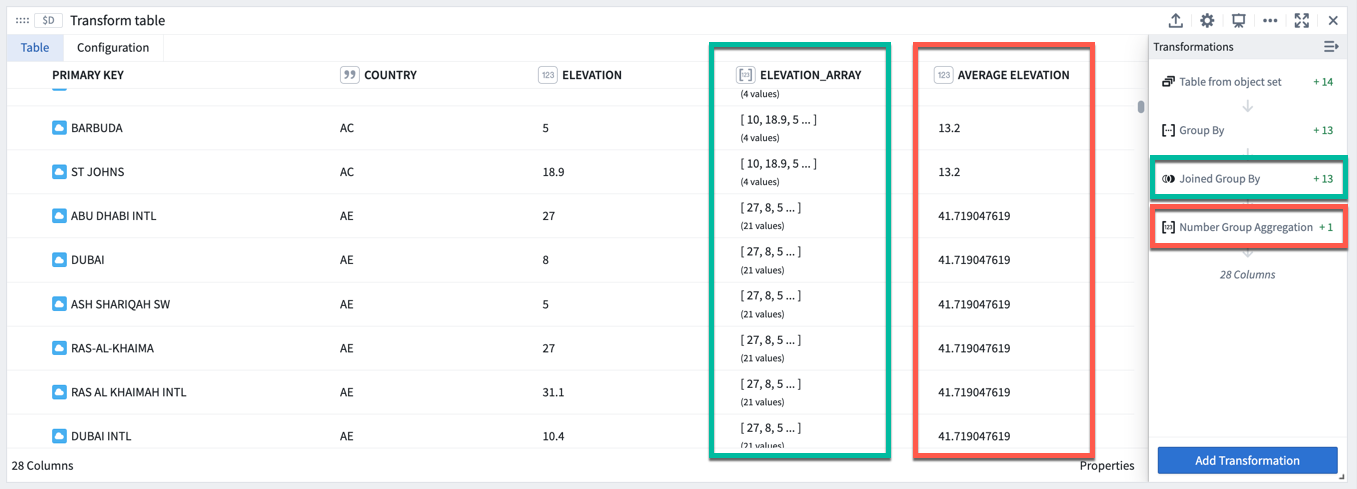
結合されたグループ化は、ウィンドウ内で集計した量(たとえば、上記のカテゴリーごとの平均屋根高さ)を計算し、集計メトリクス用の新しい列を追加しながら、テーブルの行数(建物ごとに1行)を保持したい場合に便利です。
結合されたグループ化変換を実行すると、オブジェクトが属するグループ化カテゴリーに含まれないプロパティごとに、値の配列を格納する列が追加されます(以下の画像の緑色の枠で示されている部分)。その後、これらの配列に対して値を計算するために、集計変換を追加する必要があります(以下の画像の赤色の枠で示されている部分)。
時系列
変換テーブルは、時系列のバッチ分析を可能にするために設計されています。これにより、フィルター、微分、累積集計などの変換を、複数の時系列に同時に適用できます。時系列のバッチ分析に関する包括的なガイドについては、時系列をバッチ分析するを参照してください。
含まれる個々の時系列変換の詳細については、変換テーブルの変換の一覧を参照してください。
変換するデータのカテゴリーに応じて、変換テーブルに時系列列を追加する方法は次の3つです。
時系列オブジェクトのオブジェクトセットから時系列の折れ線プロット(スパークライン)を表示する
デフォルトでは、パフォーマンス上の理由から、時系列データのスパークラインは明示的に追加しない限り表示されません。時系列オブジェクトやセンサーオブジェクトを含む変換テーブルを作成した場合は、時系列オブジェクト変換を追加し、時系列オブジェクトの主キーを選択することで、スパークラインを表示できます。
ルートオブジェクトからセンサーオブジェクトを追加する
ルートオブジェクトとして指定され、オントロジー内で時系列オブジェクトが接続されているオブジェクトは、リンクされたセンサー列を追加するだけで、リンクされた系列を表示できます。これを行うには、リンクされた時系列センサーを選択し、親オブジェクトの主キーを選択します。
タイムスタンプと値のグループから時系列を作成する
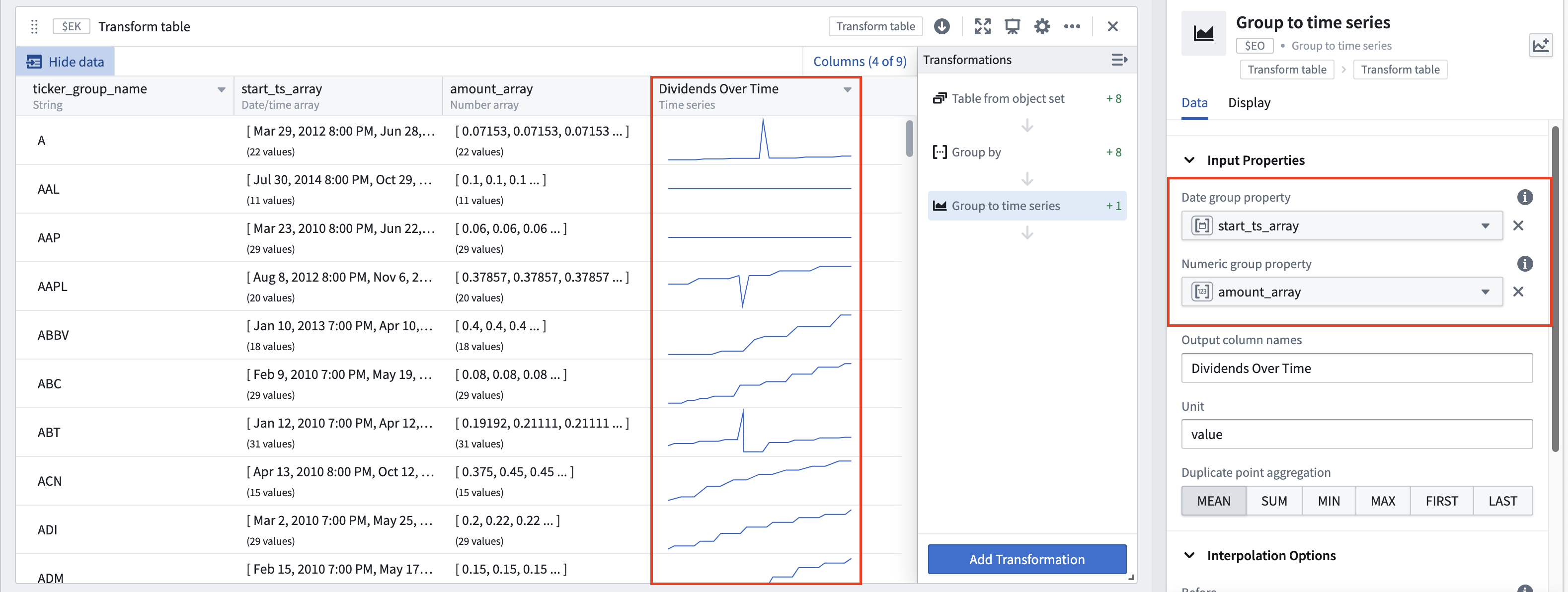
変換テーブルでは、日付や時刻のグループを時系列に変換できます。これは、変換テーブルの外でオブジェクトの棒グラフや折れ線グラフを時系列に変換できるのと同様です。これを行うには、まずグループ化するを選択して、日付のグループと数値のグループを作成します。次に、グループから時系列へを選択し、日付/時刻のグループを日付グループプロパティとして、数値/値のグループを数値グループプロパティとして選択します。
たとえば、以下の変換テーブルは、配当額が異なる株式の配当イベントを示しています。これらの配当額を使用して時系列を作成する場合は、次の手順で行えます。
- まず、これらのイベントを対応するティッカーでグループ化し、イベントごとの配当額の配列と、各イベントが発生した日付の配列を作成します。
- 次に、グループから時系列へ変換を使用して、日付グループプロパティ(
start_ts_array)に対して数値グループプロパティ(この場合はamount_array)をプロットした時系列プロットを表示する列をテーブルに追加します。
変換テーブルの書式を設定する
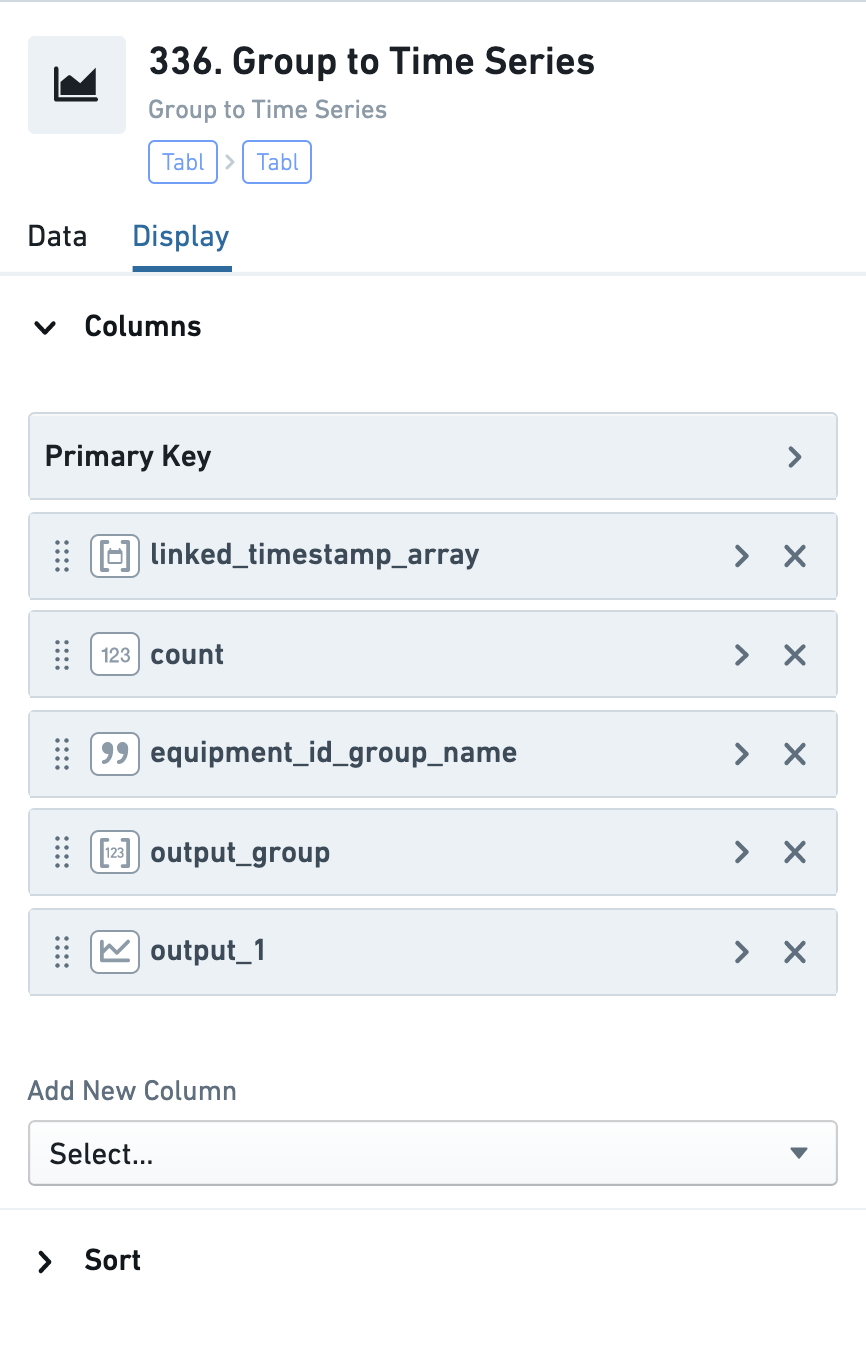
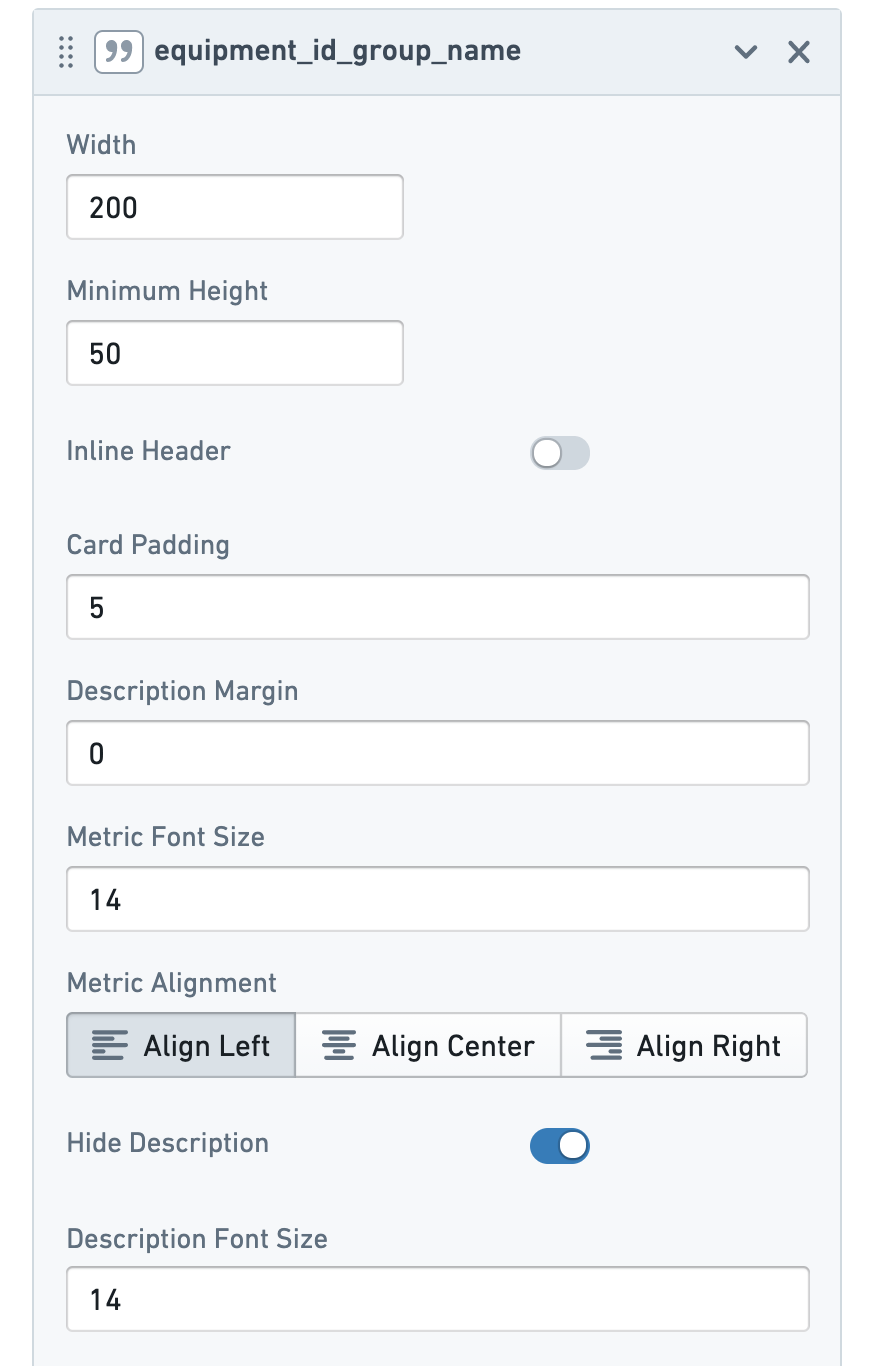
変換テーブルの列は、幅と高さをカスタマイズして書式を設定できます。また、個々の値自体の書式も設定できます。すべての書式設定は、変換テーブルの表示タブで行います。
列の書式設定
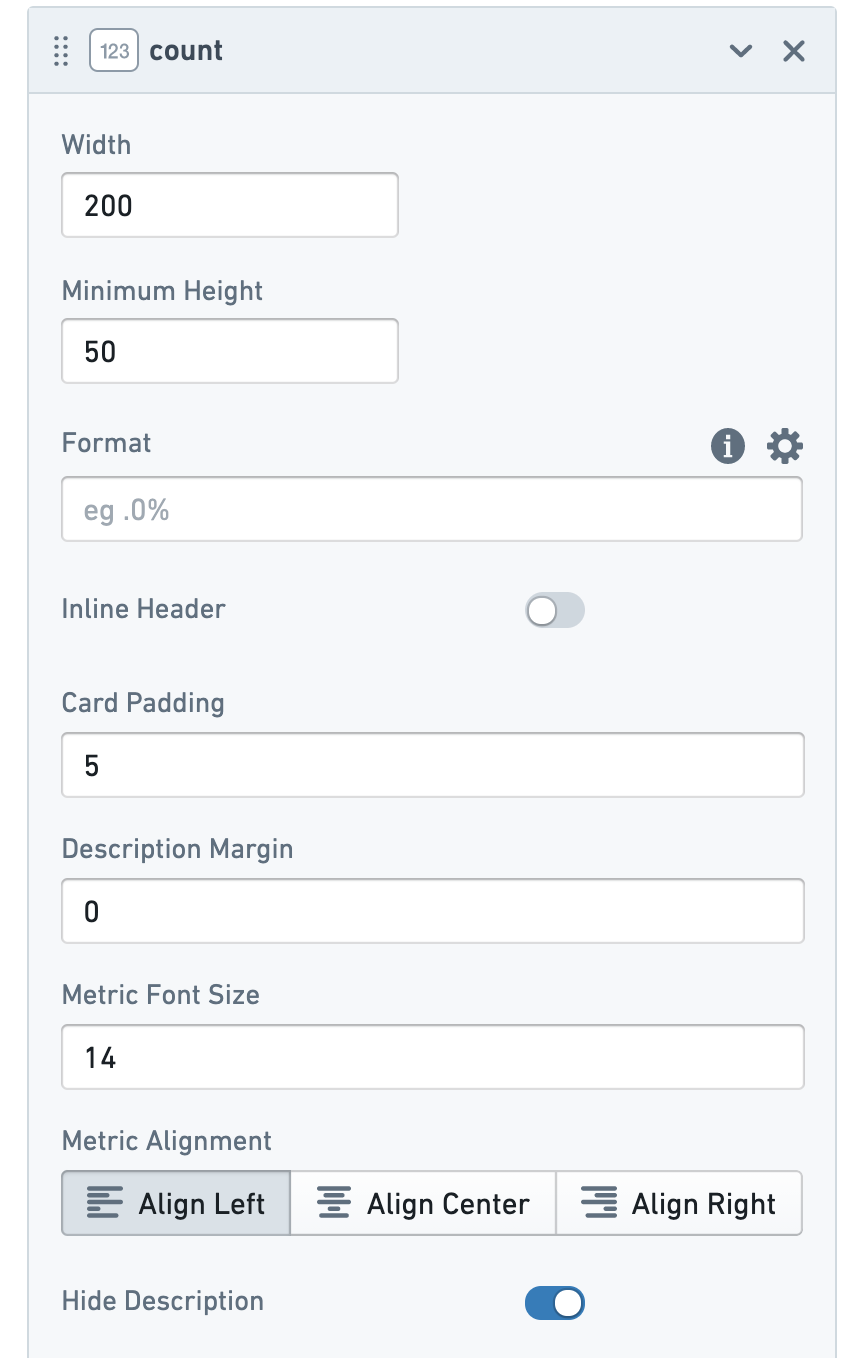
数値列かどうかにかかわらず、すべての列には、列の幅と最小の高さを固定値で設定するための書式設定オプションがあります。
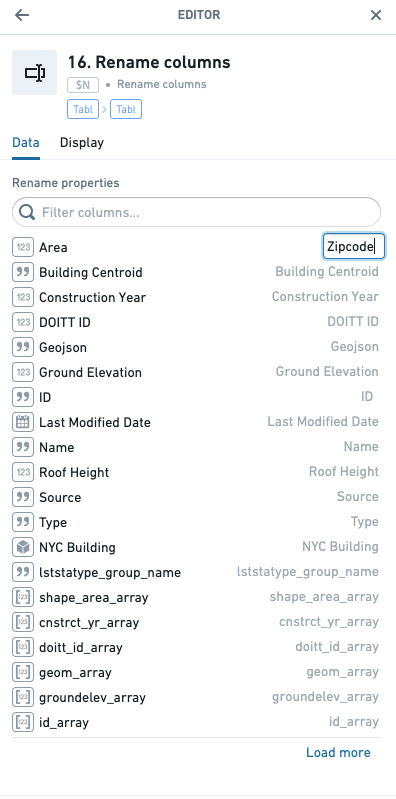
変換メニューから列の名前を変更変換を追加することで、列の名前を変更できます。
値の条件付き書式設定
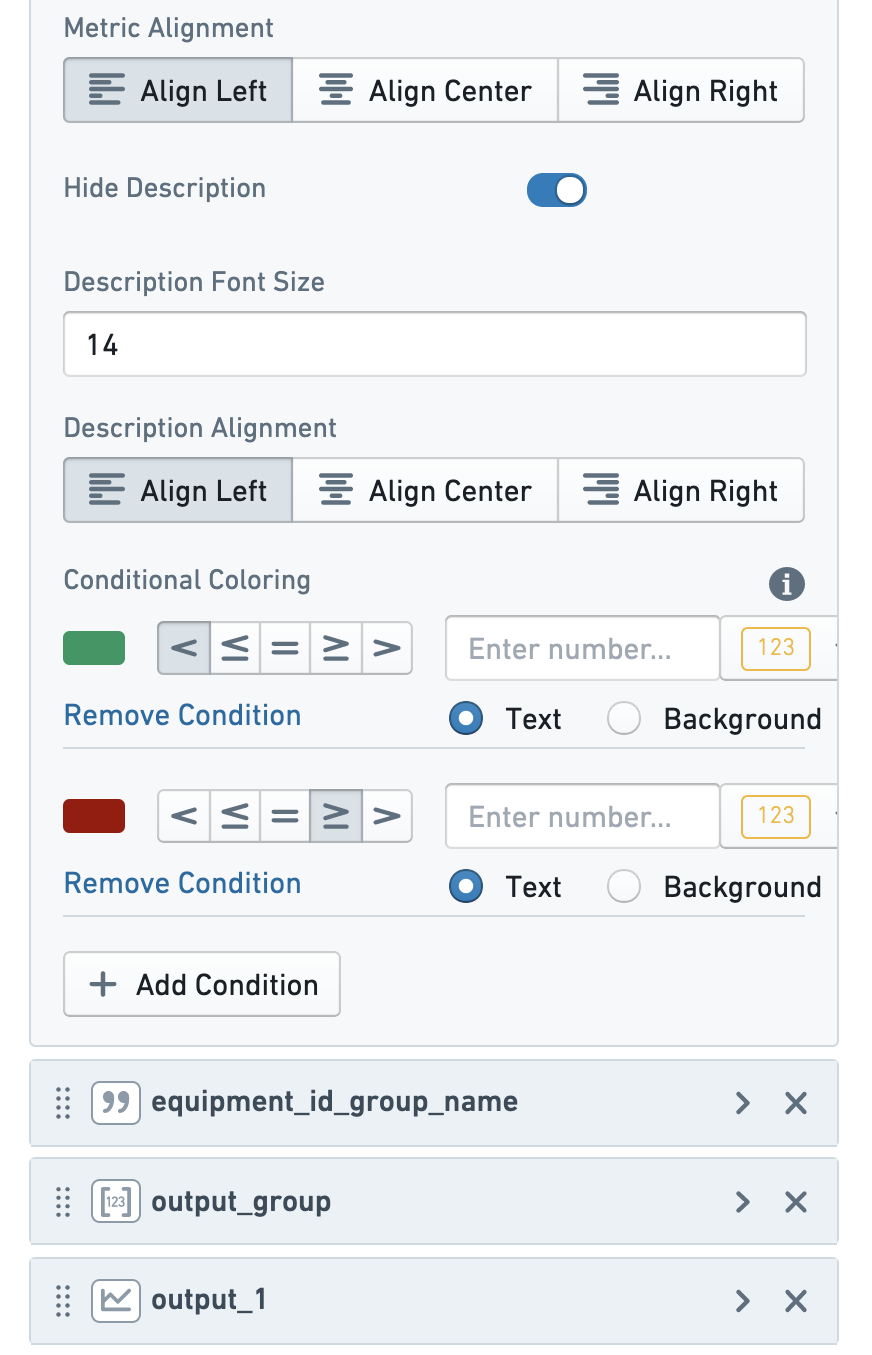
さらに、数値列には、値の書式設定と条件付き書式設定のオプションがあり、次のコントロールを使用できます。
- D3/表示形式: これらの数値の書式設定オプションは、Quiver でメトリックカードやその他の数値データの書式設定に使用されるものと同様です。D3 の書式設定について詳しくはこちら。↗
- アライメント: これらのオプションは、セル内の数値の配置を制御します。左寄せ、中央寄せ、右寄せの設定が利用可能です。
- 条件着色: これらのオプションを使用すると、しきい値に基づいて値を条件付きで色分けできます。しきい値は固定値として設定することも、Quiver 分析内のほかの任意の数値を取り込むように設定することもできます。セルのテキストまたは背景のどちらに色を付けるかを選択できます。
時系列列の書式を設定する
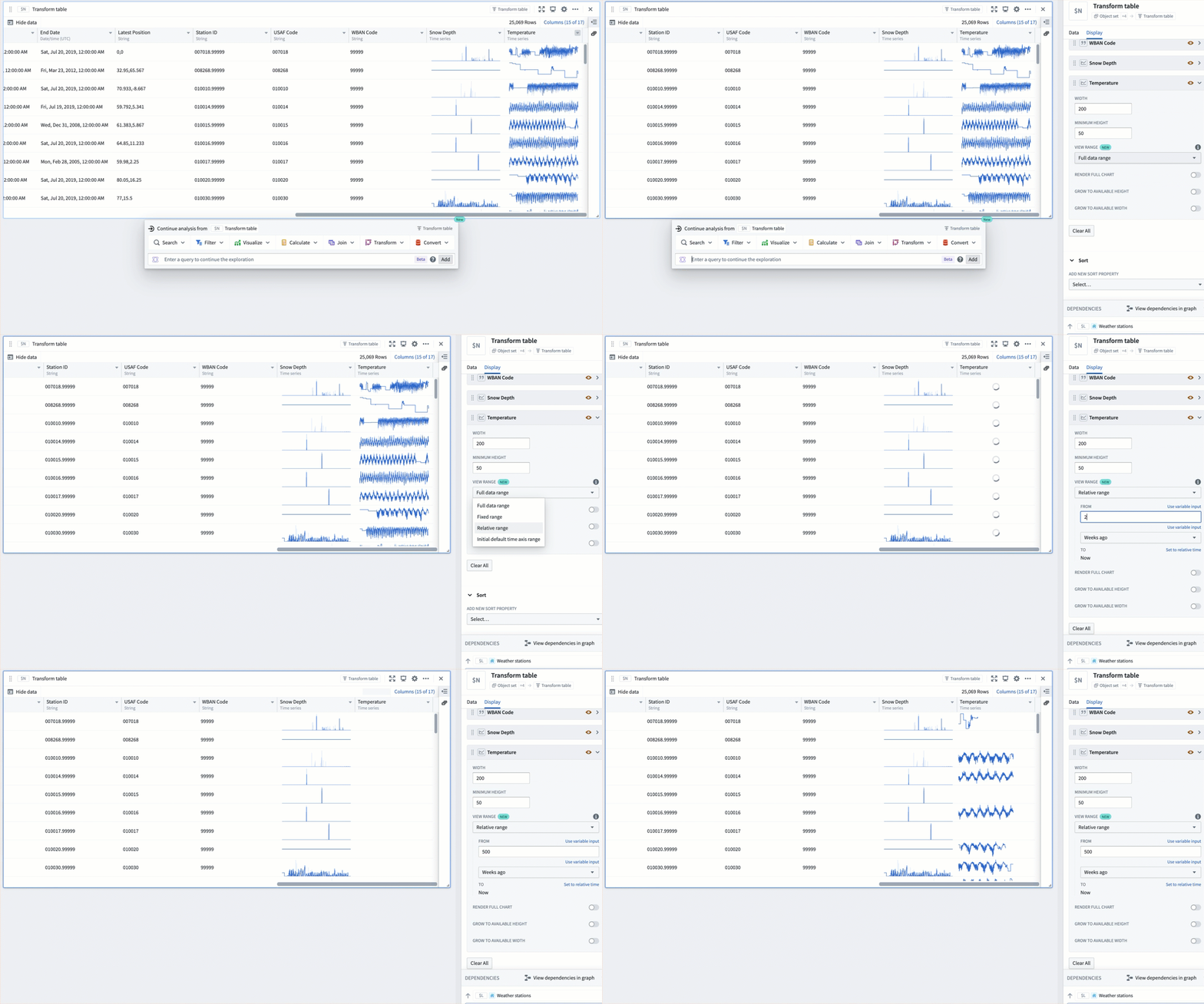
変換テーブルの時系列列には、関連付けられた時系列プロパティのスパークラインが表示されます。デフォルトでは、スパークラインは系列内のデータの全範囲を表示します。これは、エディターの表示タブから変更できます。
- 対象の時系列列の列ヘッダーにある下向きキャレットアイコンを選択します。列の操作メニューが開きます。
- 表示設定を指定オプションを選択します。このクイックアクションにより、変換テーブルエディターの表示タブ内の該当する設定セクションが開きます。
- メニューから選択肢を選択して、スパークラインの表示範囲を変更します。
同じ手順で、オブジェクトセットテーブルのスパークラインの表示範囲も設定できます。
表示範囲の選択肢
スパークラインの表示範囲を設定する方法は4つあります。
- 全データ範囲: デフォルトの選択肢です。時系列内のすべてのデータを表示します。大規模な時系列では、パフォーマンスに悪影響を及ぼす場合があります。
- 固定範囲: 表示範囲を固定の開始日と終了日に設定します。たとえば、
2025-5-21から2025-06-04までです。 - 相対範囲: 表示範囲を今日を基準とした相対的な範囲に設定します。たとえば、
2 weeks agoから現在までです。デフォルトでは、範囲の終了日は現在に設定されていますが、右上の相対時間に設定トグルを選択すると、特定の時刻を入力できます。 - 初期のデフォルト時間軸範囲: 表示範囲を、デフォルトの時間軸の初期化に使用される範囲に設定します。この値は、グローバル設定メニューで制御されます。
FAQ
変換テーブルを使ってグループ別の時系列を作成できますか?
はい。変換テーブルでは、グループ別の時系列(棒グラフから時系列を作成し、その時系列をいくつかの時系列に分割する機能)を利用できます。日付または時刻のグループと値のグループを指定して、グループを時系列に変換する関数を使うと、グループ別の時系列を作成できます。
詳細については、変換テーブルの時系列を参照してください。
変換テーブルの書式設定はできますか?
はい。パラメーターを使うか、値を手動で入力して、ユーザー定義のロジックルールに従ってテーブルのセルの書式を設定できます。
詳細については、変換テーブルの書式設定に関するドキュメントを参照してください。
変換テーブルの規模の上限はどのくらいですか?
変換テーブルは、データをバックエンドサービスに送信するのではなく、操作のためにフロントエンドに取り込むため、パフォーマンス上の理由から50,000行の上限があります。
変換テーブルの値をプロットできますか?
はい。変換テーブルには、時系列、テーブル、チャート、値(メトリックカード)の4種類の出力があります。 詳細については、変換テーブルの出力に関するドキュメントを参照してください。
変換テーブルに入力できるのはオブジェクトセットだけですか?
いいえ。変換テーブルではオブジェクトを使うのが一般的ですが、時系列データ、チャートデータ、またはピボットテーブルやほかの変換テーブルなどのテーブルを操作することもできます。 チャートデータやピボットテーブルを扱う場合、行と元のオブジェクトとの関連付けは失われます。集計結果を操作できますが、元のデータにリンクすることはできません。これにより、ピボットテーブルで列単位の操作を行ったり、プロットデータをテーブル形式で作成して操作したりできます。
詳細については、変換テーブルの入力に関するドキュメントを参照してください。