注: 以下の翻訳の正確性は検証されていません。AIPを利用して英語版の原文から機械的に翻訳されたものです。
テンプレート
コードテンプレートは、コードをシンプルなフォームベースのインターフェースの背後に隠すことで、さまざまな技術経験を持つユーザーが共同作業できるようにします。ユーザーが選択した値はコードテンプレートに代入され、そのテンプレートは Workbook 内のほかのトランスフォームと同じように実行できます。
Matplotlib や Plotly の可視化を含め、コードで作成できるトランスフォームはすべてコードテンプレートで作成できます。テンプレートを実際に使ってみるには、テンプレートのチュートリアルに沿って進めてください。
検索と探索
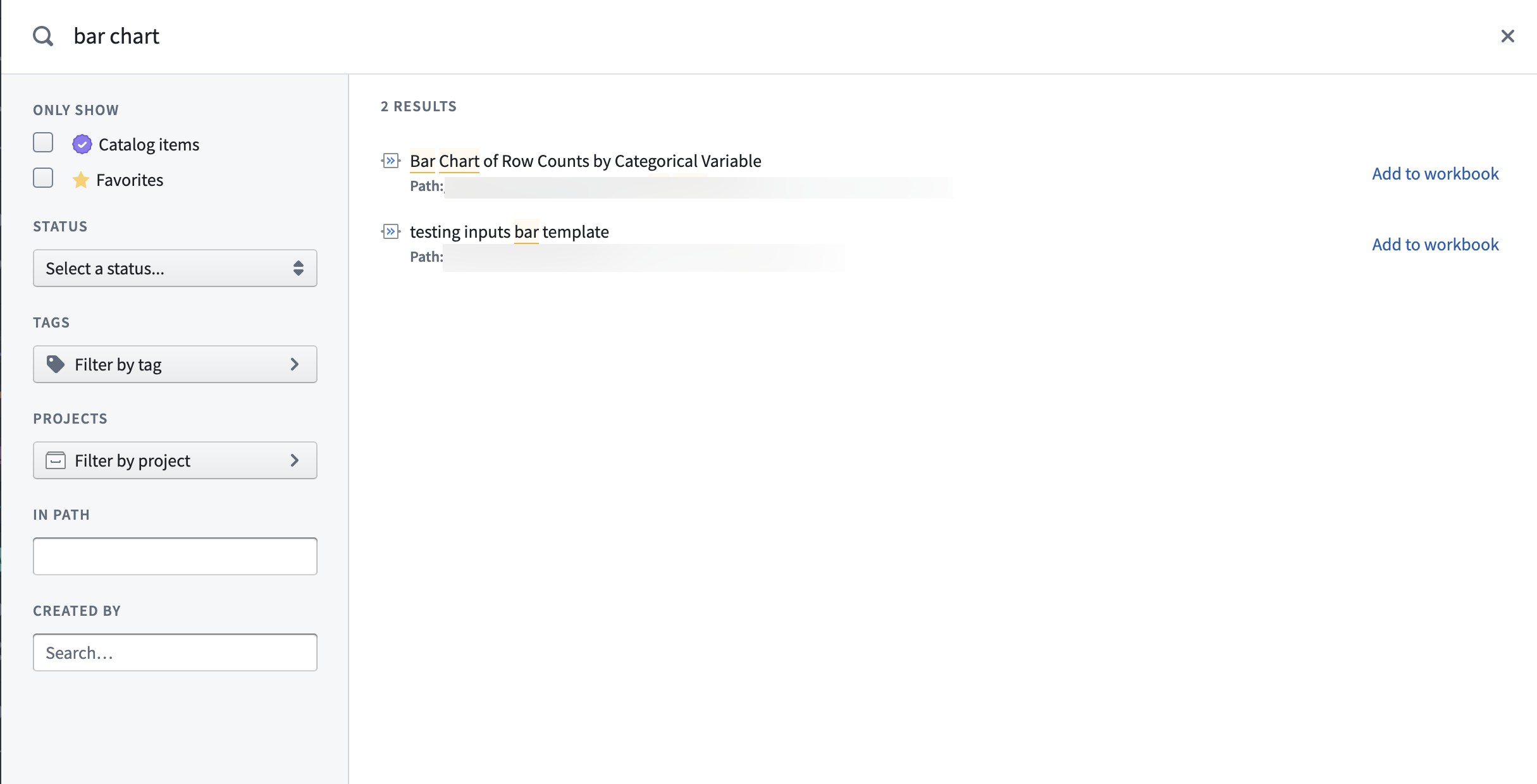
利用可能なすべてのテンプレートは、テンプレートブラウザーで見つけることができます。テンプレートブラウザーを開くには、画面左上の + 新規トランスフォームをクリックしてテンプレートを選択するか、既存のトランスフォームのホバー時に表示される + ボタンを選択してテンプレートを選択します。

テンプレートブラウザーには最近使用したテンプレートが表示され、キーワード、テンプレートの作成者、タグなどに基づいて検索できます。
コードテンプレートを使用する
グラフ上でコードテンプレートを選択すると、画面下部にコードエディターではなくシンプルな入力フォームが表示されます。テンプレートコード内のパラメーターは、ユーザーが入力する項目として表示されます。
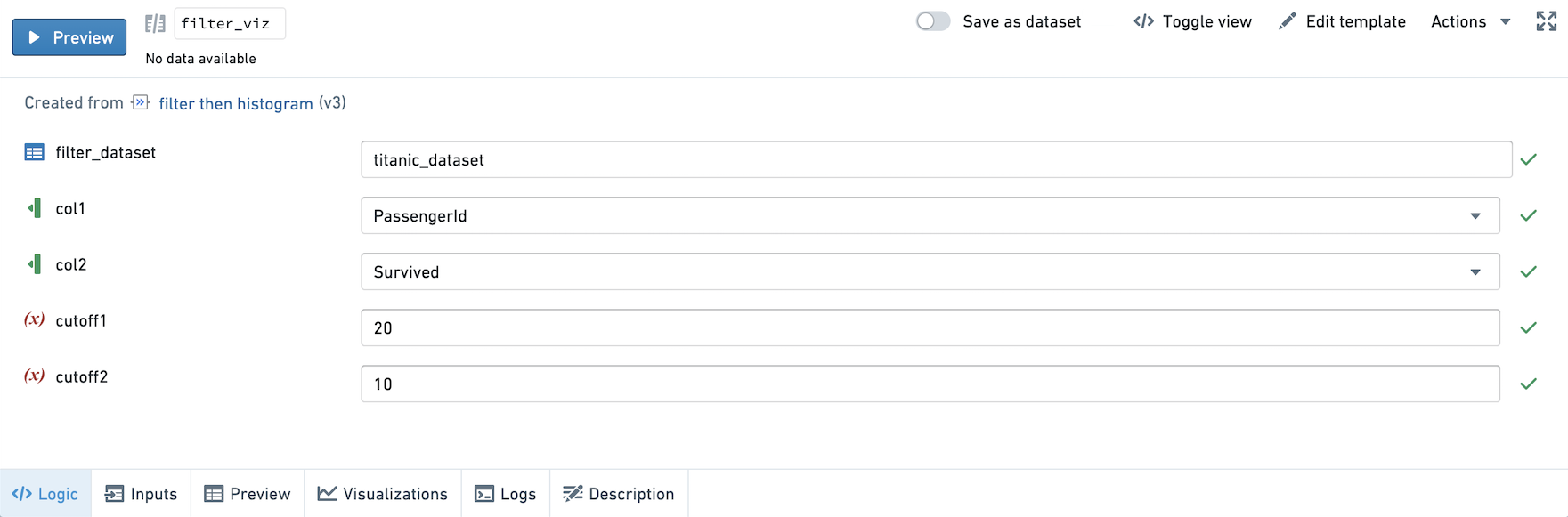
入力の種類
- データセット: データセット項目の値は、現在のワークブック内の有効なデータセットである必要があります。ユーザーがデータセットの入力項目をクリックすると、グラフから入力データセットを選択するよう求められます。データセット入力は、常に同じ入力データセットにマッピングするように設定することもできます。たとえば、コードテンプレートが常に特定のオントロジーデータセットに依存する場合があります。詳細については、以下のテンプレートを作成および編集するセクションを参照してください。
- 列: ユーザーは、入力データセットの1つから1列以上を選択するよう求められます。列パラメーターは、単一の列または列のリストを選択するように設定できます。
- テキスト: ユーザーが自由にテキスト値を入力できる入力項目です。
- 数値: 数値を入力する必要がある入力項目です。
- 選択: あらかじめ定義された値のリストからユーザーが選択できます。
- 複数選択: あらかじめ定義された値のリストからユーザーが任意の数の値を選択できます。
- Boolean: ユーザーが値を True と False の間で切り替えられるスイッチです。
- リスト: ユーザーが任意の数の値を入力でき、それらは値のリストとして基となるコードに渡されます。
入力項目を入力し終えると、コードトランスフォームと同じ方法でテンプレートトランスフォームを実行できます。実行ボタンを選択するか、グラフ上でコンテキストメニューを開いて実行を選択します。
表示を切り替えるを使用すると、テンプレートによって生成された基となるコードをプレビューできます。
テンプレートを作成および編集する
コードトランスフォームはどれでもコードテンプレートに変換でき、コードを書き直すことなく同じトランスフォームを適用できるようになります。コードテンプレートを作成するか、既存のテンプレートを編集するには、コードエディターのヘッダーにあるテンプレートの作成/編集を選択します。
コードテンプレートは、コードトランスフォーム内の値をパラメーターとして指定し、ユーザーが入力できる入力の種類に関するメタデータを追加して作成します。テンプレートの作成を選択すると、全画面エディターの分割画面表示に移動します。画面左側のコードエディターでは、パラメーター化するコード部分を選択できます。画面右側のテンプレートエディターでは、各パラメーターのメタデータを設定できます。
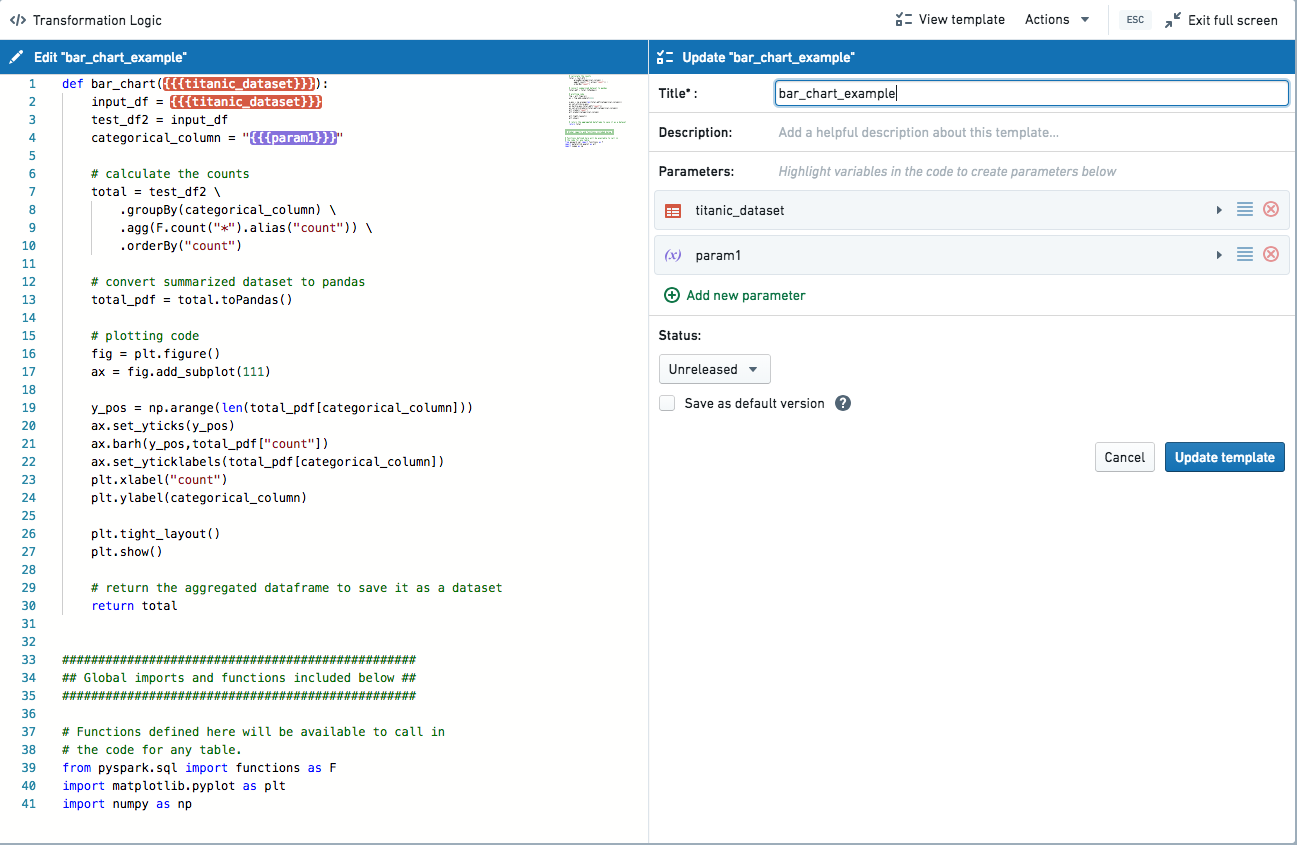
デフォルトでは、新しいテンプレートを作成すると、入力はデータセットタイプのパラメーターに変換されます。これらのパラメーターは編集して、よりわかりやすい名前や説明を付けることができます。テンプレート自体にも、タイトルと詳細な説明を付けてください。
新しいパラメーターを作成するには、テンプレートエディターまたはコードエディターで新しいパラメータを追加を選択します。パラメーターの入力値で置き換えるテキスト部分をハイライトするよう求められます。同じパラメーターのインスタンスを複数追加する場合は、テンプレートエディターにある、コード内のインスタンスのリストの横の追加ボタンを選択します。
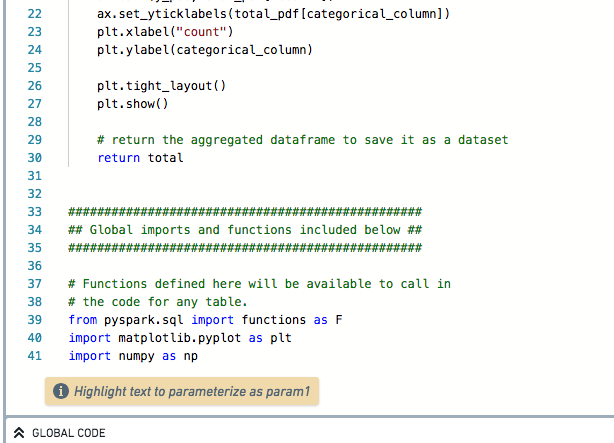
パラメーターを追加したら、パラメーターの種類としてデータセット、列、変数のいずれかを選択する必要があります。変数を選択した場合は、その変数のパラメーターの種類として、テキスト、数値、選択、複数選択、ブール値、リストのいずれかも選択してください。列入力は、必要に応じて複数の列のリストを作成するように設定できます。また、データセットは、デフォルトで特定の入力データセットを使用するように設定できます。すべてのパラメーターに説明を、すべての変数タイプのパラメーターにデフォルト値を設定することを推奨します。
テンプレートを最初に作成した Workbook で利用可能なグローバル関数は、ほかの Workbook でも利用できるように、テンプレートコードの内容に自動的に追加されます。テンプレートは、適用先の Workbook のグローバルコードにはアクセスできません。
テンプレートのバージョン履歴は保存され、テンプレートへの新しい編集は常にそのテンプレートの新しいバージョンとして保存されます。テンプレートを編集しても、そのテンプレートのインスタンスは自動的には更新されません。古いバージョンのテンプレートを使用している各インスタンスには、最新バージョンへの更新を促すプロンプトが表示されます。
ベストプラクティス
- 可能な限りデフォルト値を設定します。
- テンプレートとテンプレートパラメーターに詳細な説明を作成します。
- ユーザーがワークフローに最も適したテンプレートを見つけやすい整理方法を検討します。多くの場合、品質が高く、検証済みのテンプレートを格納する専用の公開フォルダーを作成することになります。テンプレートは、ワークフロー別にフォルダーにまとめることができます。デフォルトのテンプレートフォルダーを設定することもできます。