注: 以下の翻訳の正確性は検証されていません。AIPを利用して英語版の原文から機械的に翻訳されたものです。
フォームを作成する
Foundry Forms は、Foundry でのデータ入力やライトバックのワークフローに推奨される方法ではなくなりました。代わりに、Foundry オントロジーを使用してユーザー入力のワークフローを構築し、関連するデータ構造をオブジェクトタイプとして表現して、Actions でライトバックのインタラクションを設定してください。Forms の概要ドキュメントで詳しくはこちら。
新しいフォームを作成するには、まず Foundry のナビゲーションサイドバーから Forms アプリケーションを開きます。新しいフォームを作成するか、既存のフォームを開くかを選択する画面が表示されます。または、ファイルシステム表示でプロジェクトに移動し、+ 新規 > フォームを選択します。

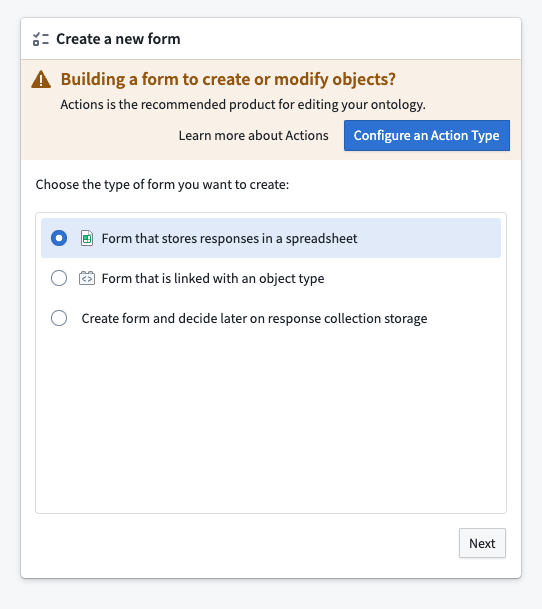
新しいフォームを作成すると、レスポンスの宛先を選択する画面が表示されます。
- Fusion スプレッドシート
- オントロジーのオブジェクトタイプ(権限がある場合)
フォームを先に作成し、レスポンスの宛先を後で決めることもできます。
どちらの宛先を選択してもデータセットに書き込まれますが、Fusion では変更のたびにスプレッドシートに直接書き込まれます。Foundry のオブジェクトストレージでは、オントロジーで設定したライトバックデータセットのビルドをユーザーがスケジュールする必要があります。この選択は後で変更できます。
新しいフォームを作成して設定する
次の手順で簡単なフォームを作成します。
-
まず、フォーム作成画面に移動します。

-
次に、新しいフォームのレスポンスの宛先を選択します。
-
続いて、最初のフィールドを追加を選択します。
-
利用可能な選択肢の一覧から、目的の項目の種類を選択します。

-
フォームの右側にあるビジュアルエディターのサイドバーを使用して、必要に応じて項目を変更します。
-
次に、既存の項目の上または下にある + を選択して、さらに項目を追加します。
-
最後に、右上の緑色の保存ボタンを選択して、フォームを保存します。

レスポンスの宛先を変更する
フォームのレスポンスの宛先を変更するには、次の手順に従います。
-
画面右側の回答データタブから、回答先を変更を選択します。
-
フォームの新しいレスポンスの宛先を選択します。

-
追加した項目を、新しい宛先で利用可能なプロパティにマッピングします。

-
緑色の確定ボタンを選択して保存します。
シートと項目
フォームは、シートとさまざまな種類の項目で構成されます。
- シンプル項目は、回答者に基本的な入力を求めます。
- データ連携項目は、フォームを Foundry にすでに存在するデータにリンクします。
- 自動入力項目では、作成者や作成日時など、フォームに関するメタデータを取得できます。
- 添付ファイル項目は、レスポンスにファイルを添付する特殊なシンプル項目です。
シートと項目を変更する
項目を変更するには、次の手順に従います。
- ビジュアルエディターを開きます。次のいずれかの方法で開くことができます。
- 項目にカーソルを合わせ、右上の灰色の設定用歯車アイコンを選択します。
- 項目をダブルクリックします(シートの場合は、ヘッダーをダブルクリックします)。
- 次のタブに分類されている利用可能な設定オプションを確認し、変更します。
- パネル下部の緑色の保存ボタンを選択します。
追加の設定オプションを利用するには、コードエディターを使用します。
シートと項目を並べ替える
項目を並べ替えるには、次の手順に従います。
- 並べ替える項目にカーソルを合わせます。
- 左上のいずれかの矢印を選択して、項目を上下に1つ移動します。
項目の左側には、ドラッグアンドドロップ用のハンドルもあります。
シートと項目を削除する
項目を削除するには、次の手順に従います。
- 削除する項目にカーソルを合わせます。
- 右上の円で囲まれた赤色の x を選択します。
- 同じアイコンをもう1度選択して、削除を確定します。
ビジュアルエディターでも項目を削除できます。
- 項目をダブルクリックして、ビジュアルエディターを開きます。
- プロパティタブから、パネル下部のシート/項目を削除を選択します。
また、フォーム下部のここにドロップして削除ボタンに項目をドラッグアンドドロップすることもできます。