注: 以下の翻訳の正確性は検証されていません。AIPを利用して英語版の原文から機械的に翻訳されたものです。
複数のパラメーターをマージする
Reports では、多数のパラメーターを1個にマージできます。これは、レポート内のパラメーター数を減らすのに役立ち、特に次のような場合に便利です。
- 2個のパラメーターが概念的に同一である場合。 たとえば、異なる分析から2個の Contour ウィジェットを追加した場合、それぞれが別個の年パラメーターをレポートに取り込んでいる可能性があります。2個の年パラメーターをマージすると、レポートの閲覧者は1個のパラメーター値で両方の Contour ウィジェットを制御できます。
- パラメーター値をテキストブロックに表示する場合。 現在のパラメーター値をテキストブロックに表示したい場合があります。その場合は、テキストブロック内で作成したパラメーター(テキスト内にパラメーターを追加するで説明)を、別のアプリケーションからインポートしたパラメーター(別の Foundry アプリケーションからパラメーターを追加するで説明)にマージします。このワークフローについては、レポート内のテキストを編集するでも説明しています。
具体的には、パラメーター A をパラメーター B にマージすると、次のようになります。
- パラメーター A がパラメーターバーから非表示になります。
- パラメーター A の影響を受けていたすべてのウィジェットが、代わりにパラメーター B の影響を受けるようになります。
パラメーターをマージする
任意の数のパラメーターを1個のパラメーターにマージできます。
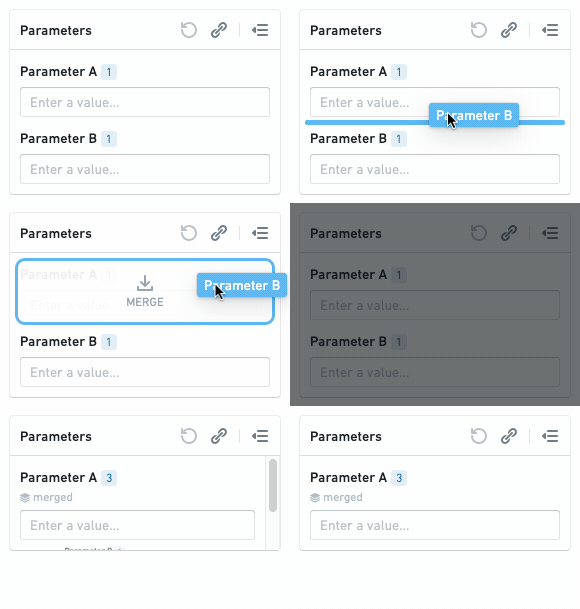
あるパラメーター(「パラメーター A」)を別のパラメーター(「パラメーター B」)にマージするには、次の手順を実行します。
-
*(必要に応じて)*編集モードに切り替えます。
-
パラメーター A のドラッグハンドルをクリックし、マウスボタンを押したままにします。
-
マウスボタンを押したまま、パラメーター A をパラメーター B の上にドラッグし、「マージする」アイコンとラベルが表示されるまで移動します。
-
マウスボタンを離します。
-
確認ダイアログでマージするをクリックします。

マージされたパラメーターでは、パラメーターのタイトルの下に小さな「マージ済み」ラベルが表示されます。
パラメーターのマージを取り消す
マージは取り消すことができる操作です。パラメーターのマージを取り消すと、次のようになります。
- リンクされたすべてのパラメーターが、パラメーターバーに再び表示されます。
- リンクされたパラメーターの影響を元々受けていたすべてのウィジェットが、マージ先の「マスター」パラメーターではなく、元のパラメーターによって再び制御されるようになります。
マージされたパラメーターのマージを取り消すと、最後にリンクされたパラメーターだけでなく、リンクされたすべてのパラメーターのマージが取り消されます。
パラメーターのマージを取り消すには、次の手順を実行します。
-
*(必要に応じて)*編集モードに切り替えます。
-
パラメーターバーで、マージされたパラメーターの横にある歯車アイコンをクリックします。
-
パラメーター設定メニューでマージを取り消すをクリックします。

-
確認ダイアログでマージを取り消すをクリックします。
