注: 以下の翻訳の正確性は検証されていません。AIPを利用して英語版の原文から機械的に翻訳されたものです。
はじめに
このガイドでは、Report Builder から Foundry に認証し、データセットを選択して、最初のレポート作成をはじめる方法を説明します。
Report Builder に Foundry をデータソースとして追加する
- Report Builder で、レポートデータペインのツールバーをクリックします。新規をクリックし、次にデータソースをクリックします。データソースのプロパティダイアログボックスが開きます。
- 名前テキストボックスに、
FoundrySqlServerなどのわかりやすい名前を入力します。「レポートに埋め込まれた接続を使用する」オプションをクリックします。 - 「接続の種類を選択」ドロップダウンをクリックし、ODBC を選択します。ウィンドウは次のようになります。
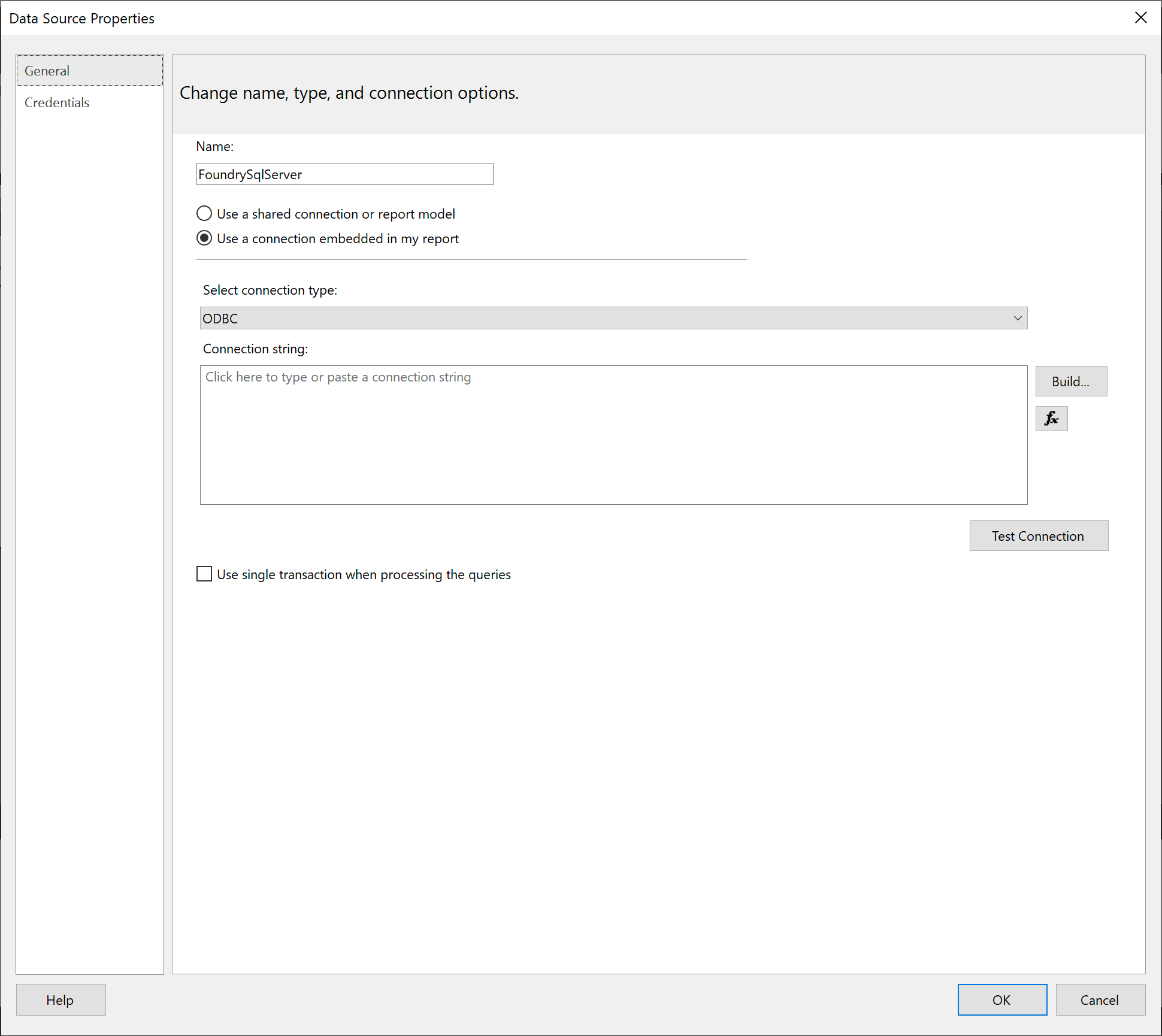
接続文字列を作成する
次の基本接続文字列を Report Builder の接続文字列テキストボックスに貼り付け、以下の説明に従って「」と「」を置き換えて、Foundry 接続用の接続文字列を作成します。
- 基本接続文字列:
DSN=FoundrySql;BaseUrl=<URL>;PWD=<Token> - URL: Foundry の接続 URL を「Base URL」として追加します。Foundry の接続 URL は、通常 Foundry にアクセスする際に使用するリンクです。Foundry にログインして URL をコピーし、接頭辞
https://と.comより後ろの部分をすべて削除して、このパスで「」を置き換えます。 - トークン: トークンの生成の手順に従って、Foundry 内でプライベートな認証トークンを生成します。トークンを取得したら、基本接続文字列の「」部分に貼り付けます。
- これで Foundry データソースに接続できているはずです。「接続のテスト」ボタンをクリックして確認できます。この時点でエラーが発生した場合は、インストール手順を完了していることを確認してください。
「OK」をクリックし、次のステップに進みます。
これで資格情報が Report Builder に保存され、有効である限り引き続き使用できます。トークンの有効期限が切れるまで、トークンの入力ダイアログが再び表示されることはありません。有効期限が切れたら、上記の手順に再度従って新しいトークンを生成できます。
Foundry に接続してデータセットをクエリする
- 左側のレポートデータペインを再度使用して、新規をクリックし、次にデータセットの追加をクリックします。
- データセットの名前を入力するダイアログが表示されます。「レポートに埋め込まれたデータセットを使用する」オプションをクリックし、ドロップダウンから FoundrySqlServer を選択します。
- 特定のデータセットで作業をはじめるには、データセットのファイルパスまたは RID をクエリテキストボックスにコピーします。これらの値は、Foundry で目的のデータセットの「概要」ページに移動し、「さらに表示」をクリックして、「RID」の値または「場所」をコピーすることで取得できます。(ガイド:Foundry でデータセットの RID またはファイルパスを特定するを参照してください。)
- SQL クエリを作成し、通常どおりレポートの作成を進めます。
