注: 以下の翻訳の正確性は検証されていません。AIPを利用して英語版の原文から機械的に翻訳されたものです。
環境
各 Code Workbook には環境が関連付けられています。環境には、Workbook の計算を支える Spark モジュールにインストールされる Conda パッケージと Spark 設定が含まれます。Workbook を開くと、Spark モジュールを取得する間、リソースが空くまで待機中または環境を初期化していますと表示される場合があります。Spark モジュールが取得されるまでは、コンソールの使用やトランスフォームの実行はできません。
各ユーザーには1個の Spark モジュールが割り当てられ、同じプロジェクト内で同じ環境を使用する Workbook 間で共用されます。Spark モジュールがユーザー間で共有されることはありません。
プロファイルを選択する
環境、Spark 環境をカスタマイズの順にクリックして、環境を設定できます。事前定義されたプロファイルの一覧が表示されます。これらは、特定のワークフローやユーザーグループに適したデフォルト設定の組み合わせとして、管理者によって設定されています。
事前定義されたプロファイルを使用するには、左側のパネルでプロファイルを選択し、Spark 環境を更新をクリックします。
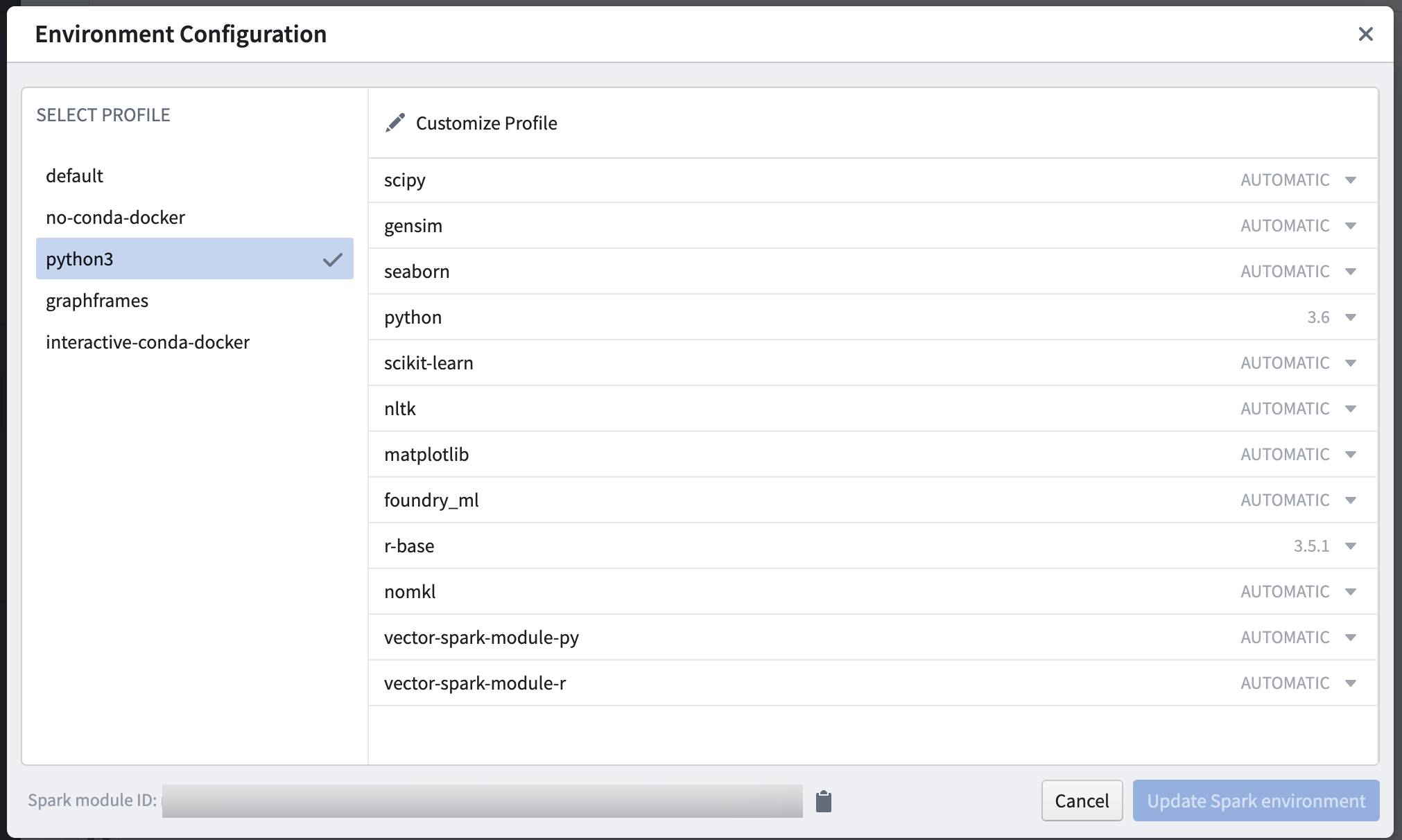
プロファイルを変更する
事前定義されたプロファイルのいずれもユースケースに合わない場合は、Control Panel で事前定義されたプロファイルを編集するか、Workbook 内で事前定義されたプロファイルをカスタマイズして、パッケージを追加または削除することでプロファイルを変更できます。これらの方法の主な違いは、変更が適用される範囲です。Control Panel で事前定義されたプロファイルを編集すると、そのプロファイルを使用するすべての Workbook にインストールされるパッケージが変更されます。一方、Workbook 内で事前定義されたプロファイルをカスタマイズすると、その Workbook にインストールされるパッケージのみが変更されます。
Control Panel で事前定義されたプロファイルを編集するには、Code Workbook プロファイルのパッケージを設定します。
Workbook 内で事前定義されたプロファイルをカスタマイズするには、対象の Workbook を開き、環境をクリックして、環境を設定を選択し、プロファイルをカスタマイズボタンをクリックします。カスタマイズ画面では、マイナス記号をクリックして既存のパッケージを削除したり、要求するバージョンを変更したりできます。新しいパッケージを追加するには、パッケージサイドバーでパッケージを検索し、プラス記号をクリックします。プロファイルに追加すると、特定のバージョンを選択するか、AUTOMATIC を選択するか、カスタムの Conda バージョンを指定できます。
カスタマイズされた環境は、事前定義されたプロファイルよりも初期化に時間がかかります。
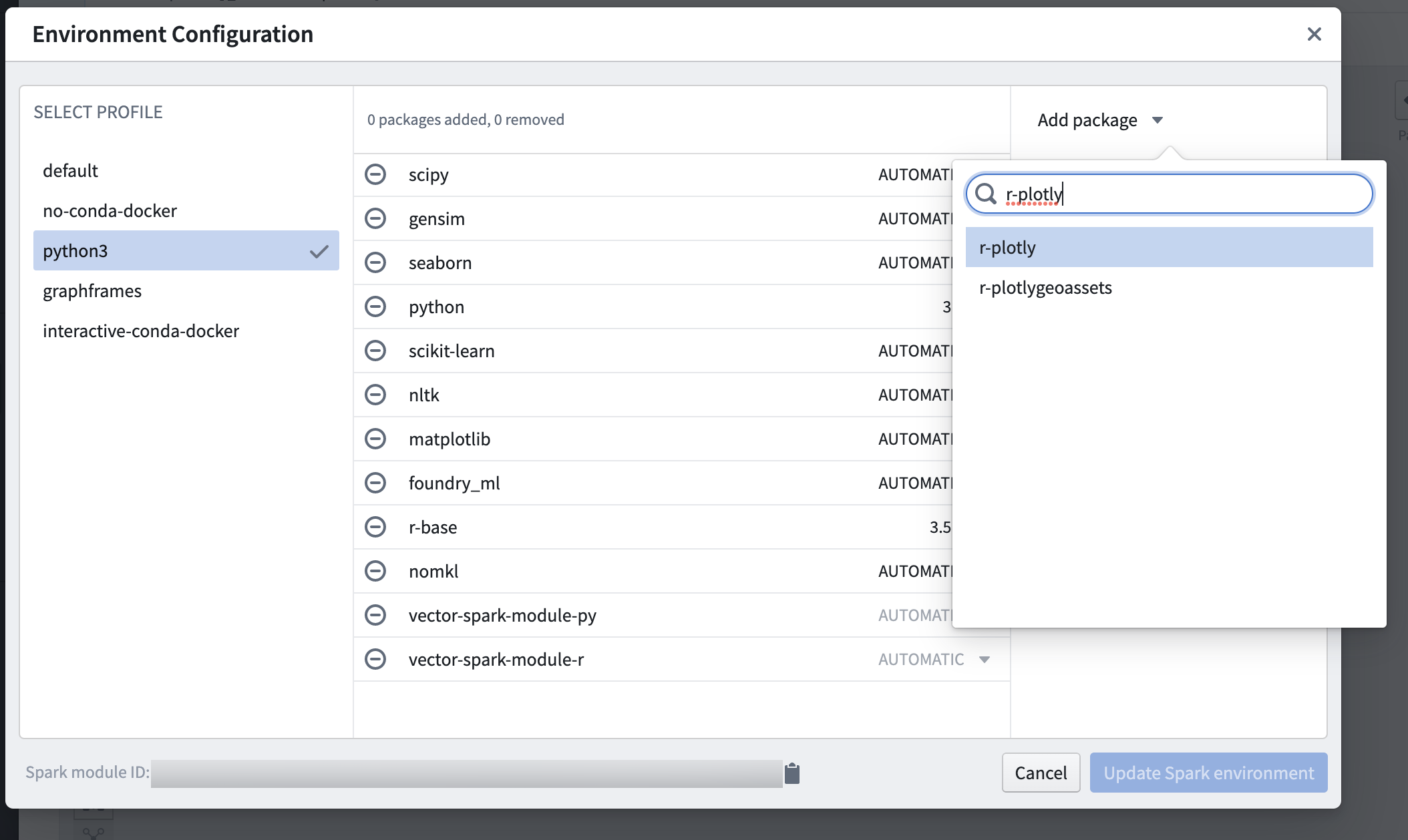
プロファイルを追加する
Workbook 間で使用する新しい事前定義されたプロファイルを作成するには、Control Panel で Code Workbook プロファイルを設定します。
カスタム Conda バージョン
カスタム Conda バージョンには、次のいずれかを指定できます。
- バージョン(例:
3.6) - 比較演算とバージョン(例:
>=3.6)(使用できる比較演算子は=、==、>=、>、<=、<です)。詳細は、Conda パッケージ仕様 ↗を参照してください。