注: 以下の翻訳の正確性は検証されていません。AIPを利用して英語版の原文から機械的に翻訳されたものです。
分析ツールバー
キャンバスモードとグラフモードのどちらで分析を行う場合でも、次のコンポーネントで構成される同じ分析ワークスペースのツールバーを利用できます。
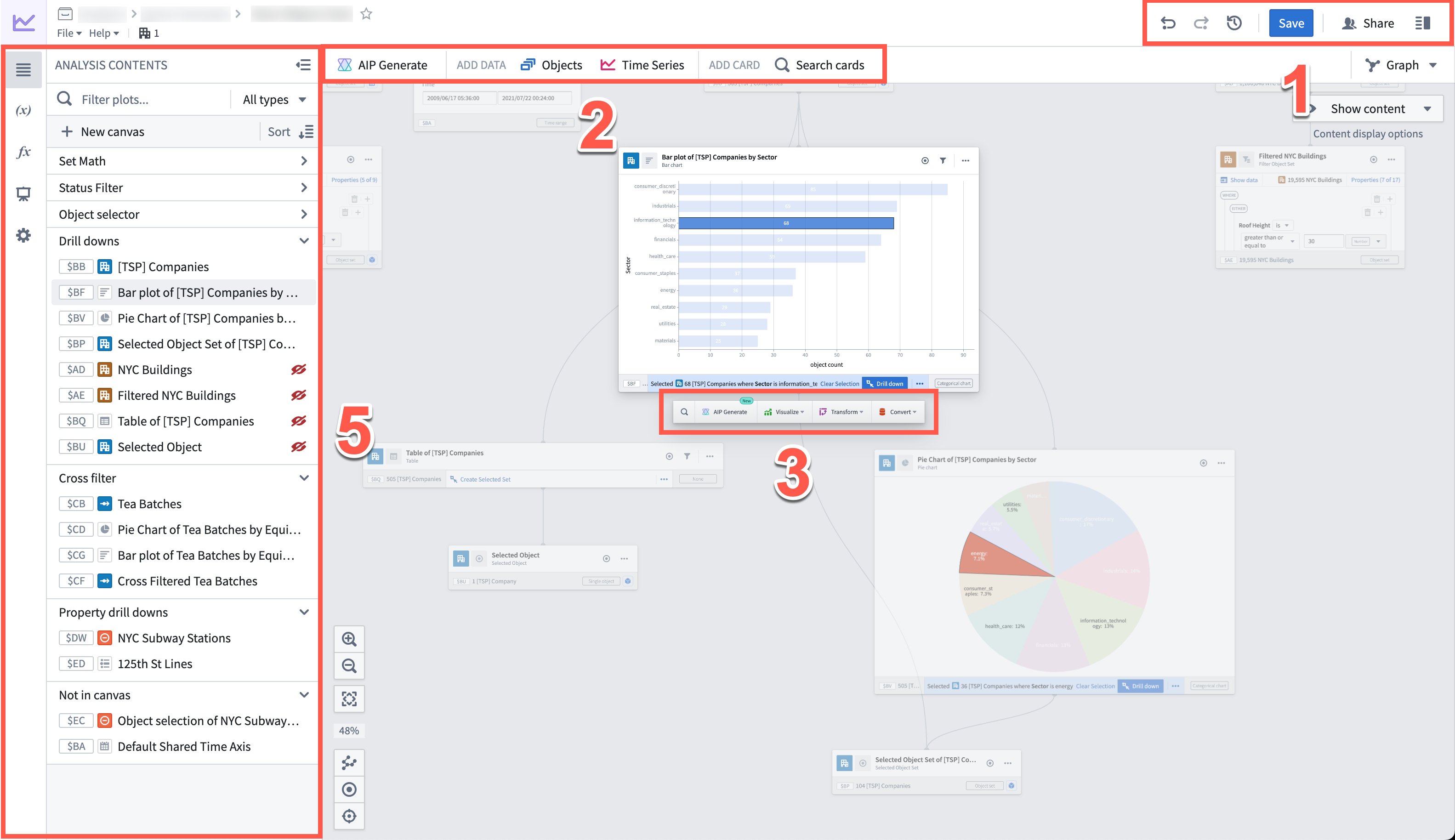
分析ワークスペースヘッダー
画像内で 1 と示されている分析ワークスペースヘッダーには、左から右の順に次の機能があります。
- 元に戻す / やり直し: これらのボタンで、分析内のアクションを元に戻したり、やり直したりできます。
- 分析履歴 (
 ):分析またはダッシュボードの過去の保存済みバージョンにアクセスします。
 - 保存: 分析を保存します。
- 共有: 分析を共有します。
- 詳細パネル: アクセス、共同作業者、その他の分析メタデータを管理します。
分析トップバー
上の画像で 2 と示されている分析トップバーでは、分析にデータやカードを追加できます。
次のアクションメニュー
上と下の画像で 3 と示されている次のアクションメニューは、キャンバスまたはグラフ上のカードや時系列プロットにカーソルを合わせると表示されるツールバーです。次のアクションメニューでは、選択したカードに関連する一般的なアクションを見つけて実行できます。アクションは、データの絞り込み、可視化、計算、結合、加工、変換などのカテゴリーでグループ化されています。
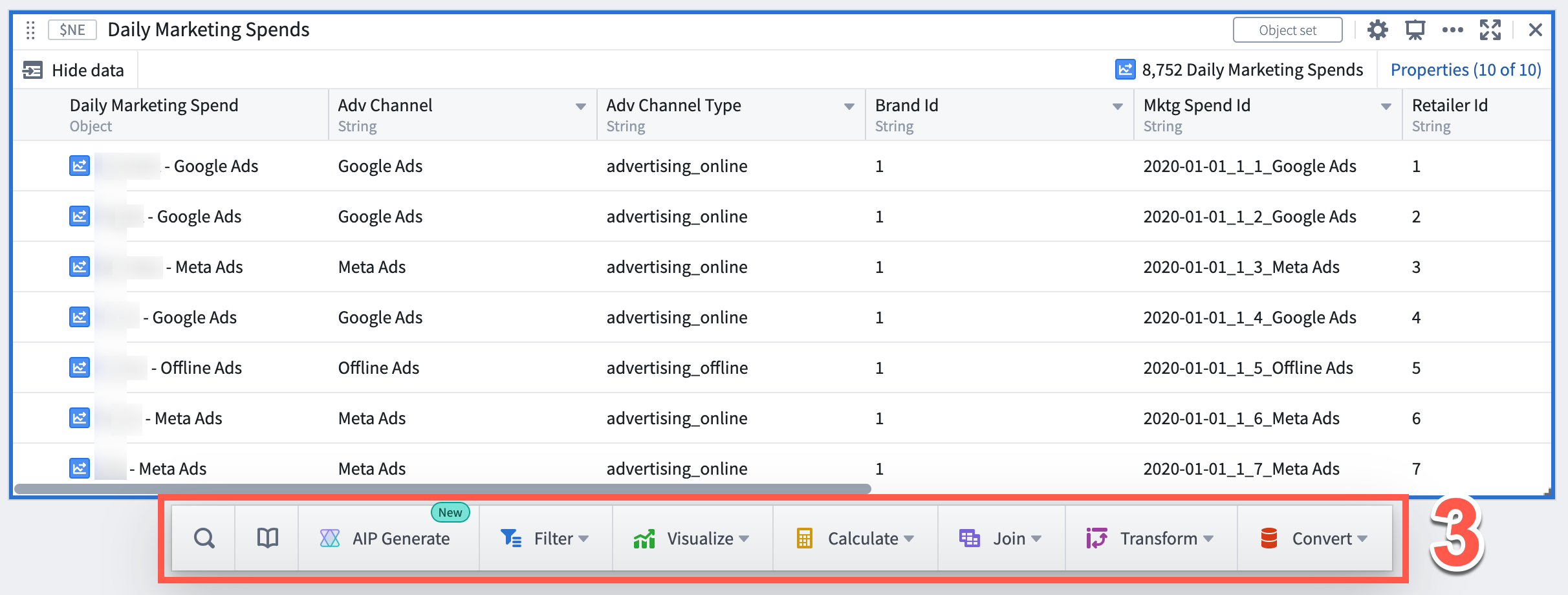
次のアクションメニューに表示される選択肢は、選択したカードの出力タイプによって異なります。
検索オプション ( ) を使用して、すべてのカテゴリーを横断してアクションを検索したり、特定のカテゴリー内で検索したりできます。結果にはカテゴリー内の一致項目が含まれ、ほかのカテゴリーの一致項目も強調表示されます。
オブジェクトカードとオブジェクトセットカードで利用可能なライブラリオプション ( ) を使用すると、選択したオブジェクトタイプを入力として受け取れる既存の Foundry リソースを見つけられます。これには、オントロジーのアクションや関数、公開済みの Quiver ダッシュボードや Quiver Visual Functionsなどがあります。作成物を選択すると、その作成物が入力としてあらかじめ設定された、対応する Quiver カードが追加されます。たとえば、オントロジーのアクションを選択すると、選択したアクションがあらかじめ設定された Quiver アクションボタンが分析に追加されます。
選択したカードを入力として AIP Generate を開き、自然言語を使って分析を生成します。
検索バー
下の画像で 4 と示されている検索バーは、Quiver でサポートされているすべてのカードにアクセスするための単一の入口です。
分析トップバーの任意の項目を選択して検索バーを開きます。また、次の項目を選択して検索バーを開くこともできます。
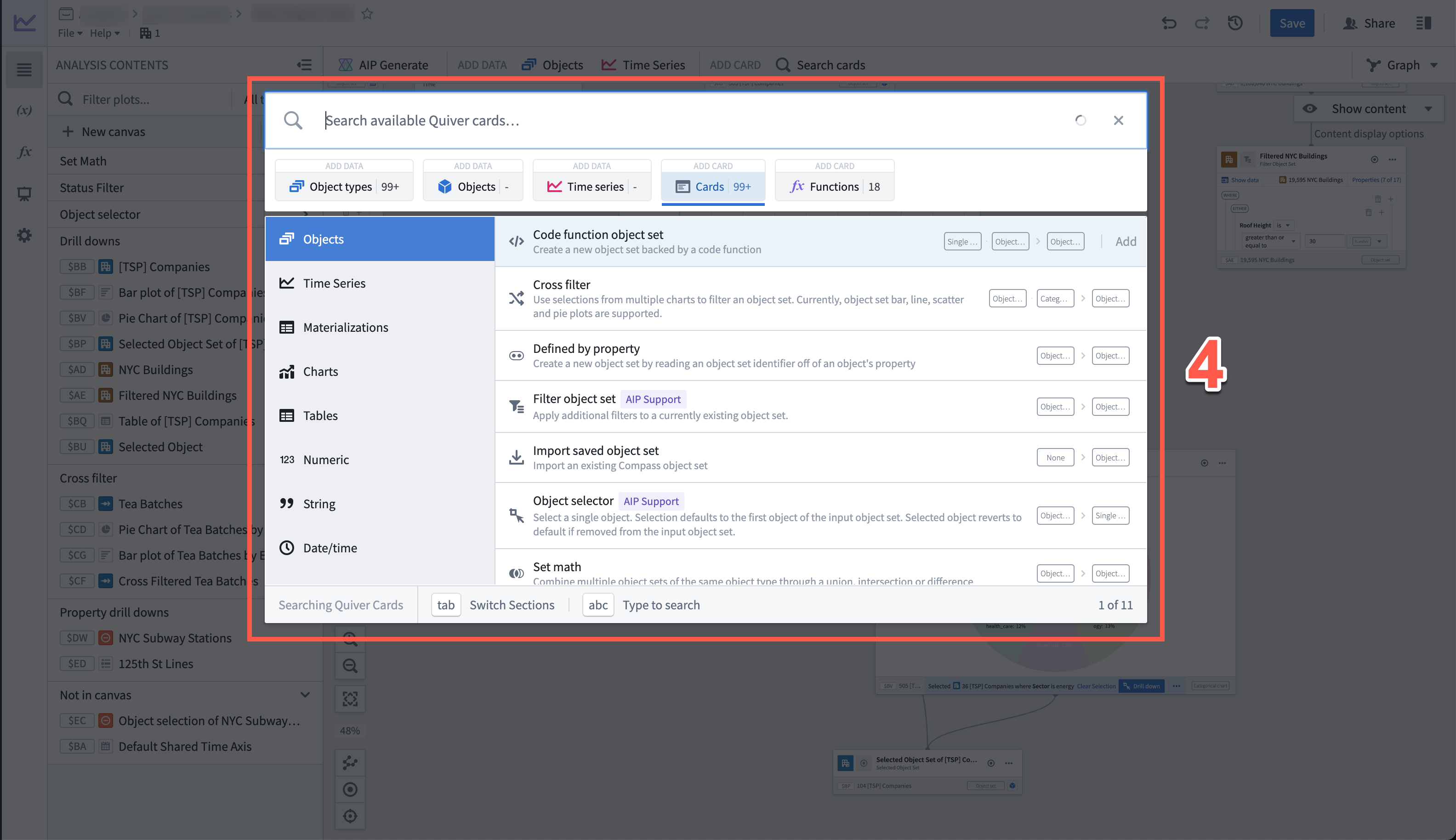
カードは次のタブにグループ化されています。
- オブジェクトタイプ: 1個以上のオブジェクトセットを追加します。このタブの左側には、時系列が設定されているすべてのオブジェクトと、オントロジーで設定されているオントロジーグループを含むメニューがあります。
- オブジェクト: 1個以上の特定のオブジェクトを追加します。このタブの左側には、利用可能なオブジェクトタイプのメニューがあります。
- 時系列: 1個以上の時系列オブジェクトを追加します。このタブの左側には、時系列プロパティが設定されている利用可能なオブジェクトのメニューがあります。
- カード: データを操作するカードを追加します。このタブの左側には、カードをそれぞれの分析目的に応じて分類するメニューがあります。データ型ラベルは、各カードがサポートする入力と出力を把握するのに役立ちます。
- 関数: 利用可能なすべての関数を、時系列用の関数とオブジェクト用の関数に分けて検索し、追加します。
サイドパネル
ページ上部の画像で 5 と示されている左側のアイコンのいずれかを選択すると、サイドパネルが開きます。サイドパネルは5つあります。
分析の内容パネル
分析の内容パネルでは、分析を整理できます。パネル内で直接実行できる機能には、次のものがあります。
- 内容を検索して整理する
- グローバル ID またはタイトルを入力して特定のカードを検索する
- テキストとデータ型で絞り込む
- 内容をドラッグアンドドロップしてセクション間で移動する(キャンバスモードの場合は、キャンバス上で並べ替える)
キャンバスモードでは、すべてのカードがキャンバス上に表示される順序で一覧表示されます。次のアクションを利用できます。
- 設定: エディターを開いてカードを設定します
- 複製: 同じ分析内にカードのコピーを作成します
- 名前を変更: カードのタイトルを編集します
- 新しい分析で開く: カードを上流の依存関係とともに新しい分析に複製します
- グラフで依存関係を表示: グラフモードの依存関係ビューに切り替えます
- 非表示: キャンバス上のカードを非表示にします
- 削除: 分析からカードを削除します。カードに下流の依存関係がある場合は、その処理方法を選択できるダイアログが表示されます。
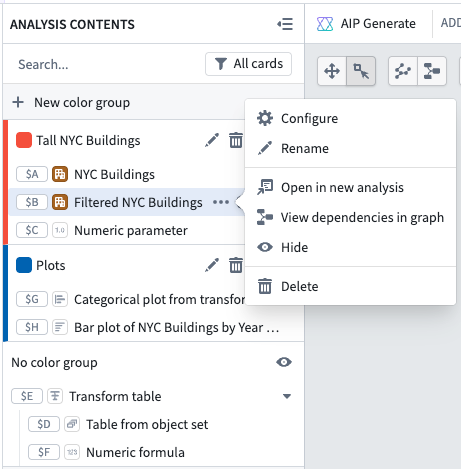
カードのアクションは、リスト内のカードにカーソルを合わせると表示される追加アクションアイコン( )を選択すると表示されます。
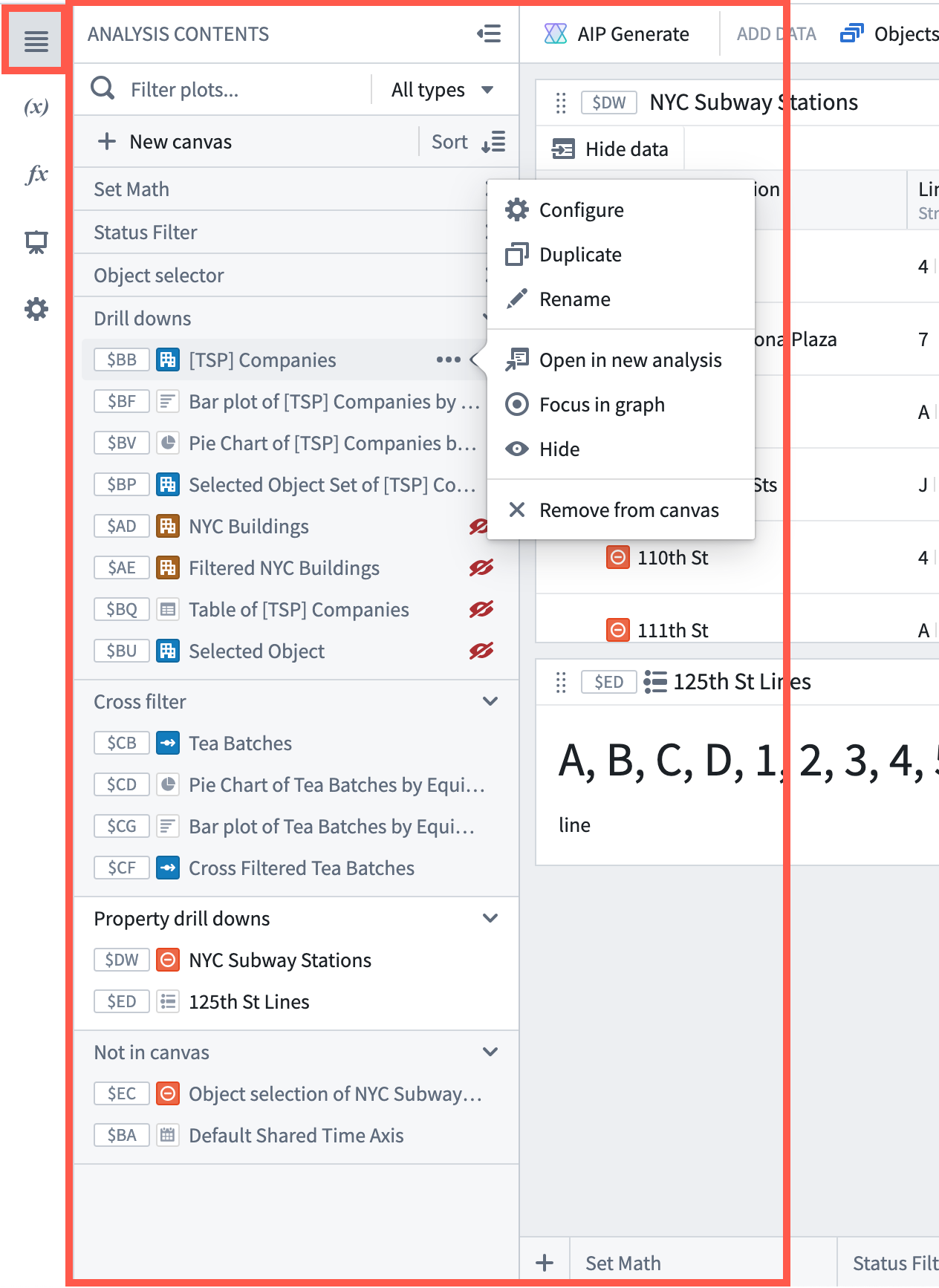
グラフモードでは、カードは所属するカラーグループに基づいて一覧表示されます。また、データ型、またはキャンバス、ダッシュボード、Visual Functions に基づいてグラフを絞り込むこともできます。分析の内容パネルから利用できるアクションには、次のものがあります。
- 設定: エディターを開いてカードを設定します
- 名前を変更: カードのタイトルを編集します
- 新しい分析で開く: カードを上流の依存関係とともに新しい分析に複製します
- グラフで依存関係を表示: グラフモードの依存関係ビューに切り替えます
- 非表示: グラフ上のカードを非表示にします
- 削除: 分析からカードを削除します。カードに下流の依存関係がある場合は、その処理方法を選択できるダイアログが表示されます。
パラメーターパネル
パラメーターパネルの詳細については、分析をパラメーター化する方法のドキュメントを参照してください。
Visual Functions パネル
Visual Functions パネルの詳細については、Visual Functions を使用する方法のドキュメントを参照してください。
ダッシュボードパネル
ダッシュボードパネルの詳細については、ダッシュボードを使用する方法のドキュメントを参照してください。
設定パネル
設定パネルの詳細については、分析の設定を変更する方法のドキュメントを参照してください。