注: 以下の翻訳の正確性は検証されていません。AIPを利用して英語版の原文から機械的に翻訳されたものです。
グラフモード
Quiver には、分析を作成するための2つの閲覧モードがあります。キャンバスモードとグラフモードです。グラフモードでは、カードはグラフ上のノードとして表され、入力と出力はリンクで表されます。グラフは左から右へのレイアウトを使用するため、データの流れを簡単にたどれます。
画面右上の閲覧モード切り替えを使用して、現在の閲覧モードを確認し、モードを切り替えられます。閲覧モードの設定で、デフォルトの閲覧モードを選択できます。
コンパクトなノードデザイン
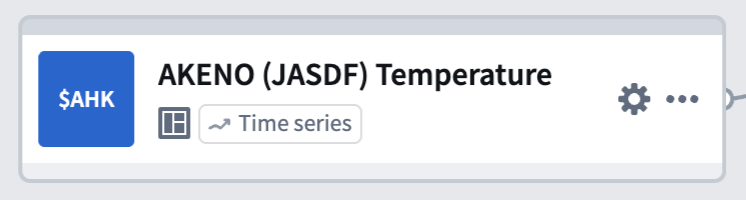
グラフ上の各ノードには、タイトル、識別子、種類がコンパクトに表示されます。ノードの追加アクションメニュー、またはノードを右クリックして、入力の設定、キャンバスへのノードの追加、ノードの削除など、よく使うアクションにアクセスできます。このコンパクトなレイアウトにより、多数のカードを含む大規模な分析でも、グラフは高速に応答します。
プレビューパネル
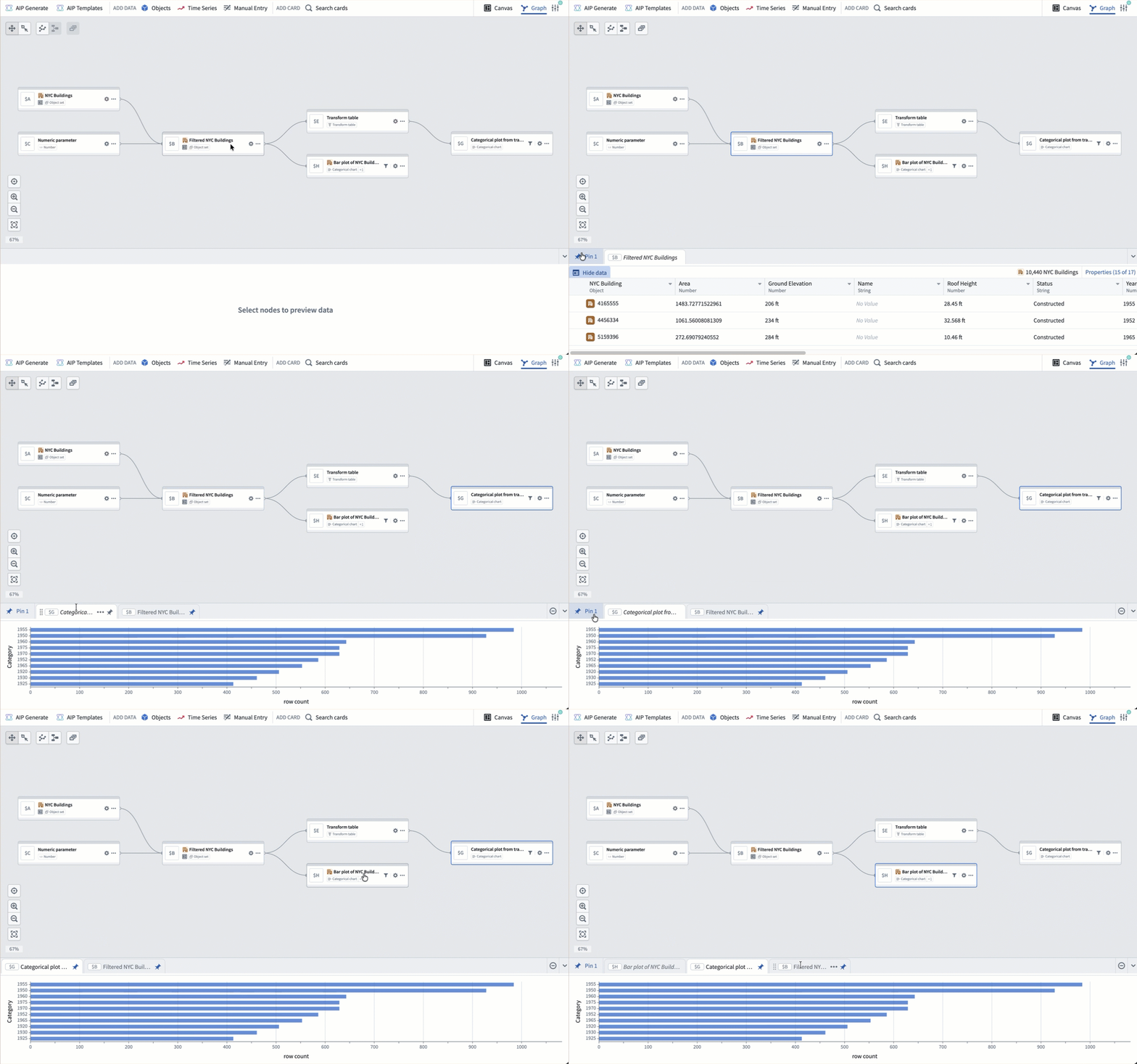
カードの出力は、画面下部の専用プレビューパネルに表示されます。ノードを選択すると、そのプレビューが表示されます。プレビューをピン留めすると、グラフ内を移動しても表示を保持できます。また、分割画面レイアウトで2つのプレビューを左右配置で表示することもできます。ピン留めしたプレビューは別のノードを選択しても開いたままになるため、カード間の出力を簡単に比較できます。
グラフとキャンバスの分離
グラフモードで追加したカードは、キャンバスに自動的には配置されません。ノードのアクションメニューから、いつでもキャンバスにノードを追加したり、キャンバスから外したりできます。そのため、グラフでの分析の作成に集中し、キャンバスへの配置は後で管理できます。
キャンバスモードでも、分析からカードを削除せずに、キャンバスから外すことができます。詳細については、キャンバスモードのドキュメントのカードを削除するセクションを参照してください。
カードの削除
ほかのカードへの入力として使用されているカードを削除すると、削除方法の選択肢を含むダイアログが表示されます。
- 下流のカードから削除して外す: カードを分析から完全に削除し、下流のすべてのカードの入力から外します。依存するカードの対応する入力設定は空になり、その結果、それらのカードがエラー状態になる場合があります。
- このカードとすべての子孫を削除: そのカードと、そのカードに依存するすべてのカードを削除します。グラフのブランチ全体を一度に削除する場合に便利です。
グラフ上でカードを表示する
キャンバスから、カード右上の追加アクションメニューにある2つの選択肢のいずれかを選ぶと、グラフモードに切り替えてカードの依存関係を表示できます。
- グラフで表示は、グラフモードに切り替え、グラフ上のほかのすべてのカードも表示した状態で、選択したカードを中央に配置します。
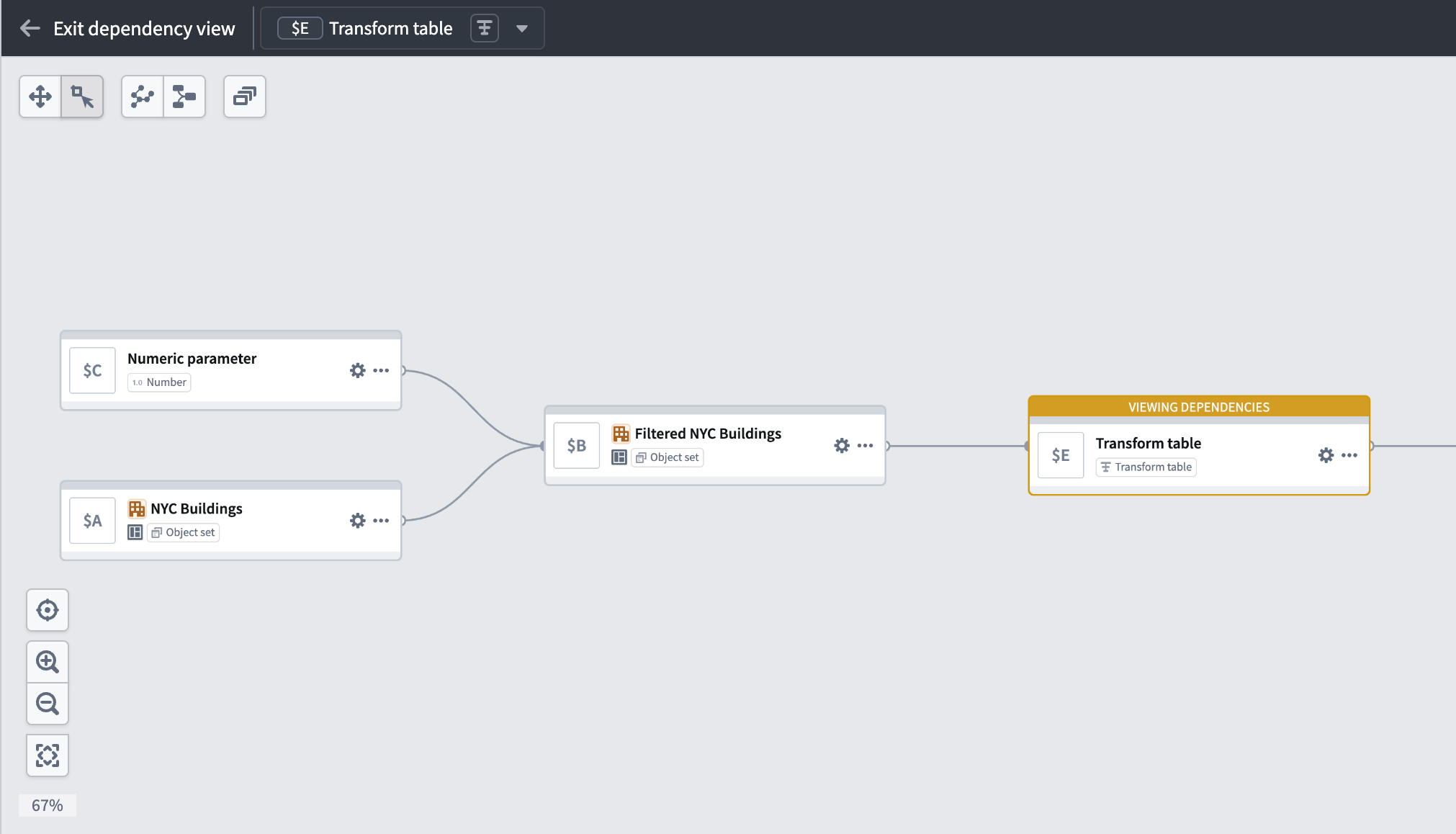
- グラフで依存関係を表示は、グラフモードの依存関係ビューに切り替えます。このビューには、選択したカードとその依存関係のみが表示されます。グラフ全体を再び表示するには、依存関係ビューを終了を選択します。
依存関係ビュー
大規模な分析では、特定のカードがどのように作成されたか、またはどのカードがそのカードに依存しているかをたどるのが難しい場合があります。依存関係ビューでは、グラフの表示を絞り込み、選択したカードとその上流および下流の依存関係のみを表示します。
依存関係ビューに入るには、ノードを右クリックし、依存関係を表示を選択します。キャンバスから、カードの追加アクションメニューでグラフで依存関係を表示を選択して、依存関係ビューに入ることもできます。
依存関係ビューを終了してグラフ全体を表示するには、グラフの左上にある依存関係ビューを終了を選択します。
ノードのインタラクション
グラフ上のノードは、いくつかの方法で操作できます。
- ノードを選択すると、強調表示されます。カードのプレビューがプレビューパネルに表示されます。
- ノードをダブルクリックすると、ノードを拡大して画面の中央に配置し、右側にカードエディターを開きます。該当する場合は、ノードの下に次のアクションメニューが表示されます。
- ノードを右クリックすると、依存関係の表示、ノードの非表示、キャンバス配置の管理、カラーグループの割り当てなどのアクションを含むコンテキストメニューが開きます。
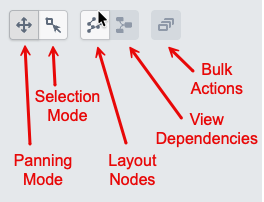
- 選択モードでグラフの背景をドラッグすると、一括アクションの対象となる複数のノードを選択できます。
グラフから入力を選択する
グラフモードでノードを設定する際は、リストを検索する代わりに、グラフからノードを直接選んで入力を選択できます。ノードのカードエディターを開き、入力項目を選択します。グラフ上で入力として使用できるノードが強調表示され、そのうちの1個を選択して入力に設定できます。これは、ドロップダウンをスクロールするよりも近くのノードを視覚的に選ぶ方が速い、大規模な分析で特に便利です。
一括アクション
選択モードでは、グラフの背景をドラッグして複数のノードを選択できます。選択すると、グラフナビゲーションツールバーに、次のアクションを含むツールバーが表示されます。
-
ノードの色を変更: 選択したノードをカラーグループに割り当てます。
-
非表示: 選択したノードを分析から削除せずに、表示から外します。
-
キャンバスの整理: 選択したノードをキャンバスに追加したり、キャンバス間で移動したり、キャンバスから外したりします。
-
新規分析へコピー: 選択したノードのコピーを含む新しい分析を作成します。
-
既存の分析へコピー: 選択したノードを別の既存の分析にコピーします。
-
削除: 選択したノードを分析から削除します。
グラフナビゲーション
ノードを選択して目的の場所へドラッグすると、グラフのレイアウトを調整できます。レイアウトを整理し、ノードを元の位置に戻すには、ノードの配置を整理を選択します。また、パンニング・モードと選択モードを切り替えて、マウス操作でグラフを移動するか、ノードを選択および選択解除するかを制御できます。
グラフの左下にあるナビゲーションボタンを使用すると、拡大と縮小、すべてのノードが画面に収まる全体表示、グラフのレイアウトのリセットを実行できます。
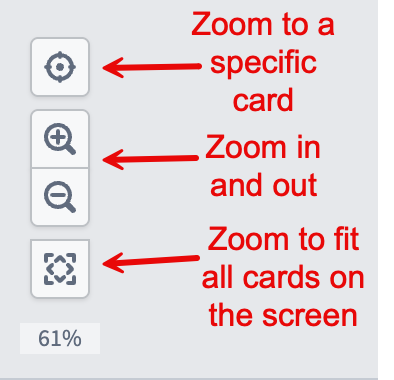
グラフの背景で上下にスクロールして、拡大と縮小を行うこともできます。
グラフを整理する
分析が大きくなるにつれて、カラーグループを使用して関連するノードに色を割り当て、グラフの異なるセクションを視覚的に区別できます。カラーグループは1個のノードに折りたたんだり、非表示にしたりして、表示の煩雑さを軽減できます。また、ノードの種類、キャンバス、ダッシュボード、または関数に基づいて、個々のノードを非表示にし、グラフを絞り込むこともできます。