注: 以下の翻訳の正確性は検証されていません。AIPを利用して英語版の原文から機械的に翻訳されたものです。
オブジェクトを追加する
オブジェクトタイプは、オントロジーの中核となる要素です。オブジェクトタイプは、現実世界のエンティティやイベントのスキーマ定義です。オントロジーでは、オブジェクトはオブジェクトタイプの単一のインスタンスであり、現実世界の単一のエンティティやイベントに対応します。単一のオブジェクトに対して、オブジェクトセットは複数のオブジェクトのインスタンスの集まりを指します。つまり、オブジェクトセットは、現実世界のエンティティやイベントのグループを表します。
Quiver は、オブジェクトデータの絞り込み、変換、可視化に使用できるさまざまなカードを標準でサポートしています。オブジェクトデータを分析する最初のステップは、分析にオブジェクトを追加することです。
このドキュメントでは、Quiver 分析にオブジェクトデータを追加するいくつかの方法を説明します。オブジェクトの追加に慣れたら、絞り込みやリンクされたオブジェクトの検索についても詳しく確認できます。
オブジェクトタイプを追加する
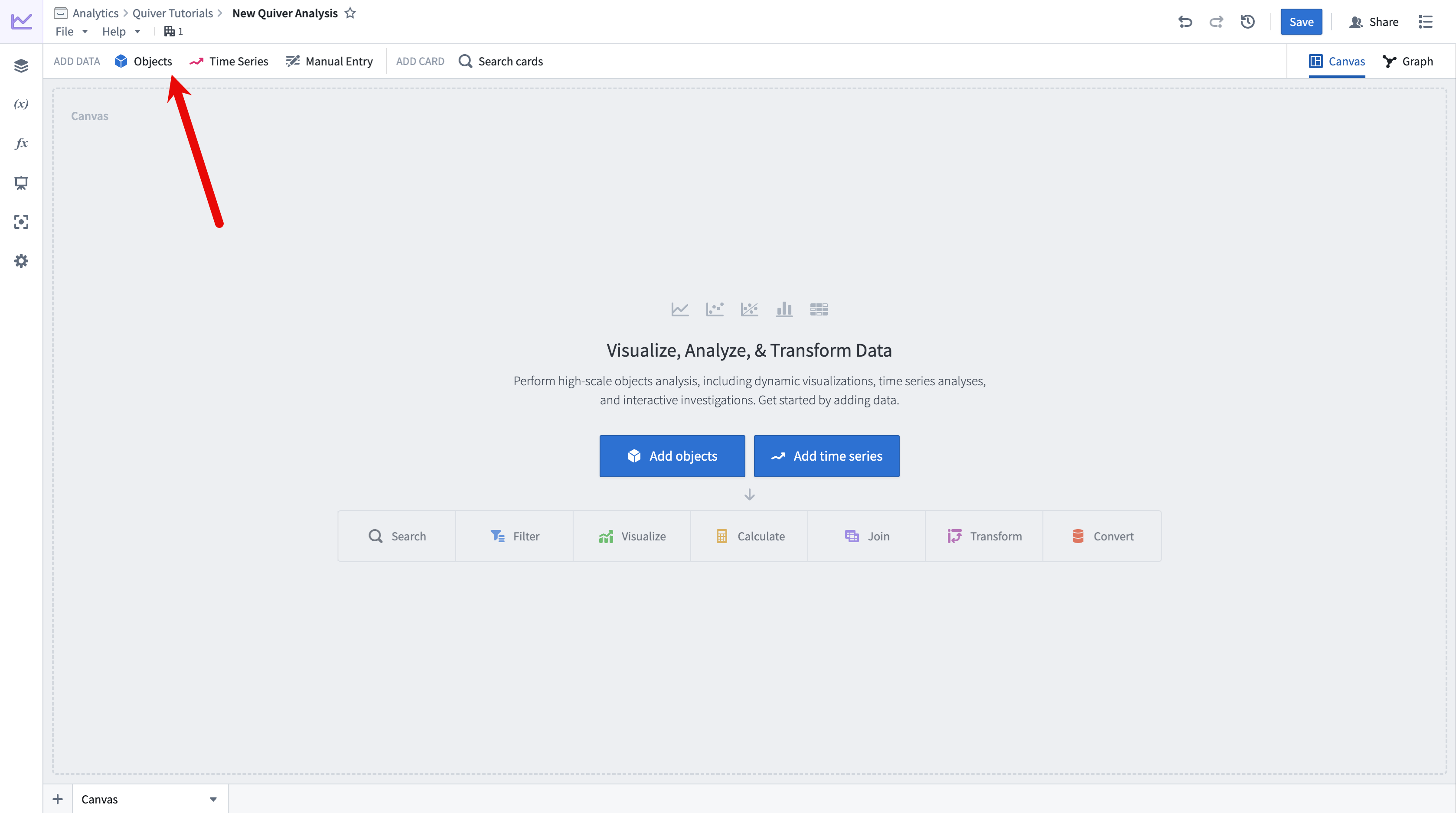
Quiver 分析にオブジェクトデータを追加する最も簡単で一般的な方法は、特定のオブジェクトタイプのすべてのオブジェクトを追加することです。画面中央のオブジェクトを追加を選択すると追加できます。分析のトップバーのデータを追加セクションでオブジェクトボタンを選択すると、いつでもオブジェクトデータを追加できます。
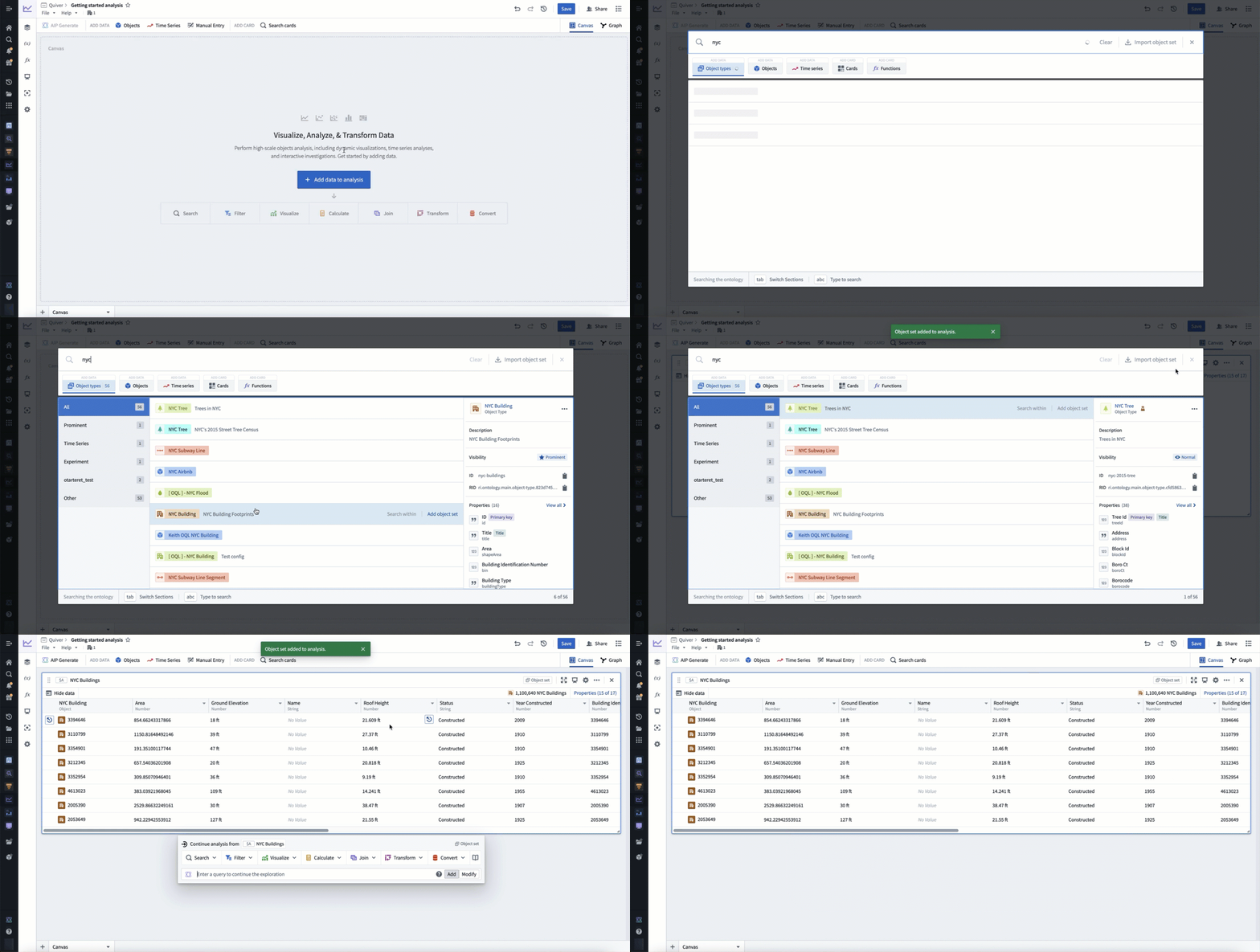
オブジェクトを追加を選択すると、Quiver の検索バーが開き、オントロジー内のオブジェクトタイプを探索できます。オブジェクトタイプの検索メニューでは、キーワードでオブジェクトタイプを検索できます。検索メニューの左側には、オブジェクトタイプグループのタブに加え、可視性が強調に設定されたオブジェクトタイプと時系列オブジェクトタイプのタブが表示されます。
オブジェクトタイプを選択して、分析に追加します。オブジェクトタイプを追加したら、右上の X を選択して検索バーを閉じます。これで、選択したタイプのすべてのオブジェクトを含むオブジェクトセットカードが分析に表示されます。追加されたカードには、セット内のオブジェクトのテーブルプレビューが表示され、右上にすべてのオブジェクトの件数が表示されます。
たとえば、次のアニメーションでは、nyc に関連するオブジェクトを検索してから、NYC Buildings オブジェクトタイプを追加しています。
単一のオブジェクトを追加する
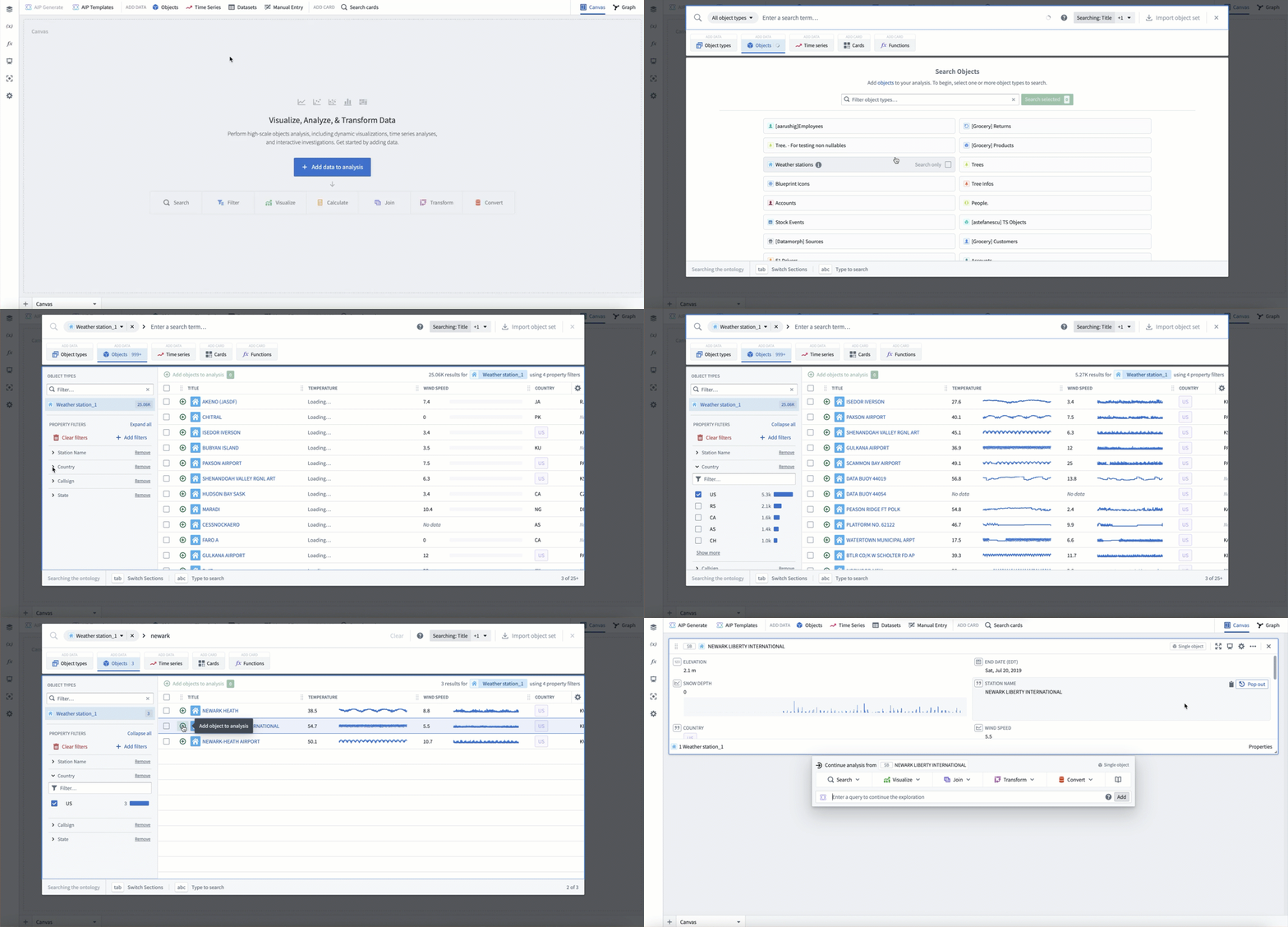
単一のオブジェクトを分析に追加することもできます。これを行うには、オブジェクトタイプの検索メニューを開いた後、メニュー上部でオブジェクトタブに切り替えます。オブジェクトタブでは、プロパティフィルターまたはキーワードを使用して、特定のオブジェクトタイプ内で個々のオブジェクトを検索できます。結果のテーブルでオブジェクトを選択すると、単一のオブジェクトカードとして分析に追加されます。
次のアニメーションでは、Weather stations オブジェクトタイプを選択し、国が US に等しいすべてのオブジェクトに絞り込んだ後、さらに newark と Newark Liberty International オブジェクトに絞り込む例を示しています。
Object Explorer からオブジェクトを開く
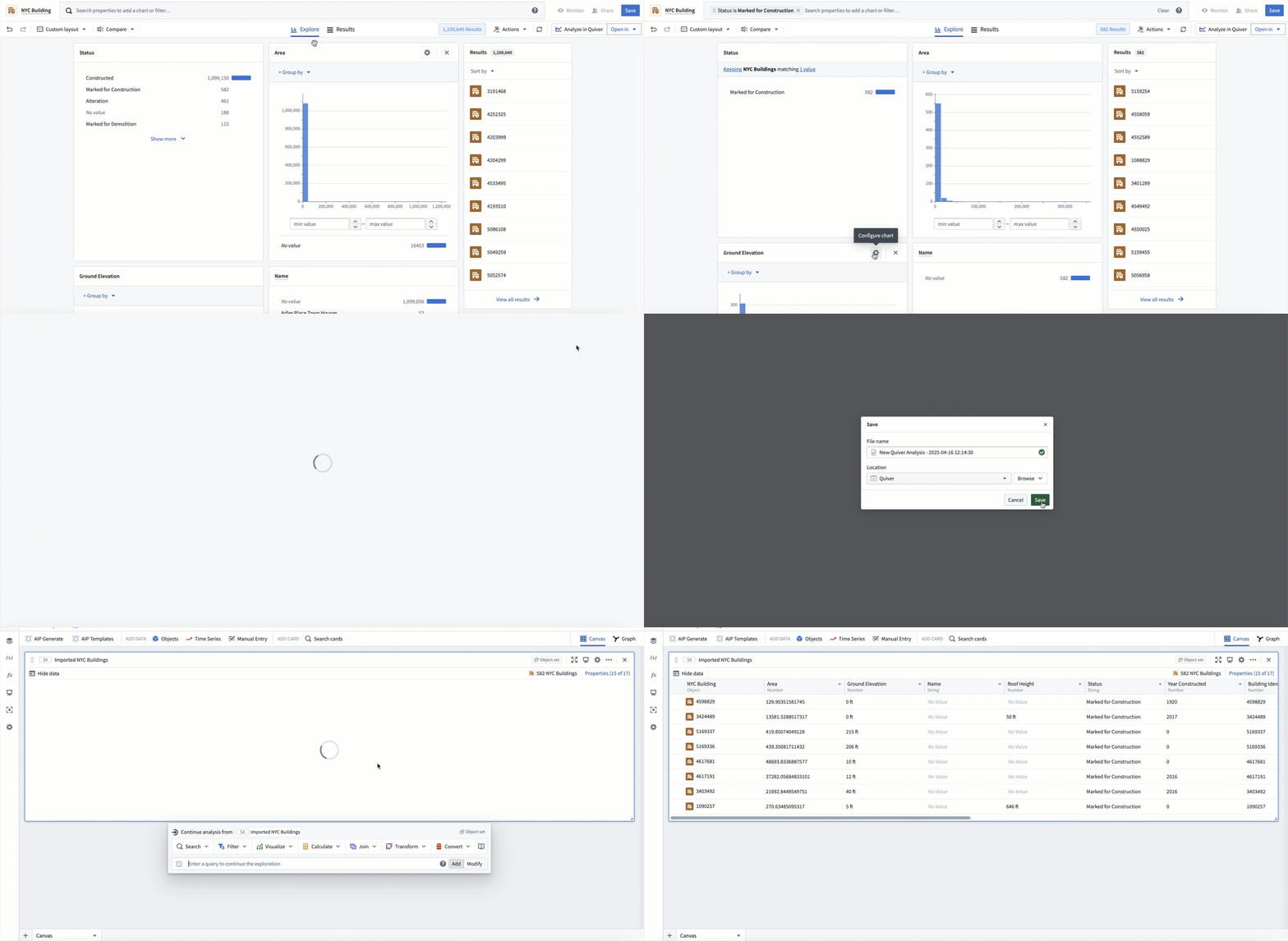
オブジェクト分析は、多くの場合、Object Explorer での探索から始まります。Object Explorer でワークフローを開始した場合は、探索画面の右上にある Quiver で分析するボタンを選択すると、Quiver にシームレスに移行できます。これにより、探索で使用していたオブジェクトを含む新しい Quiver 分析が作成されます。
保存済みのオブジェクトセットをインポートする
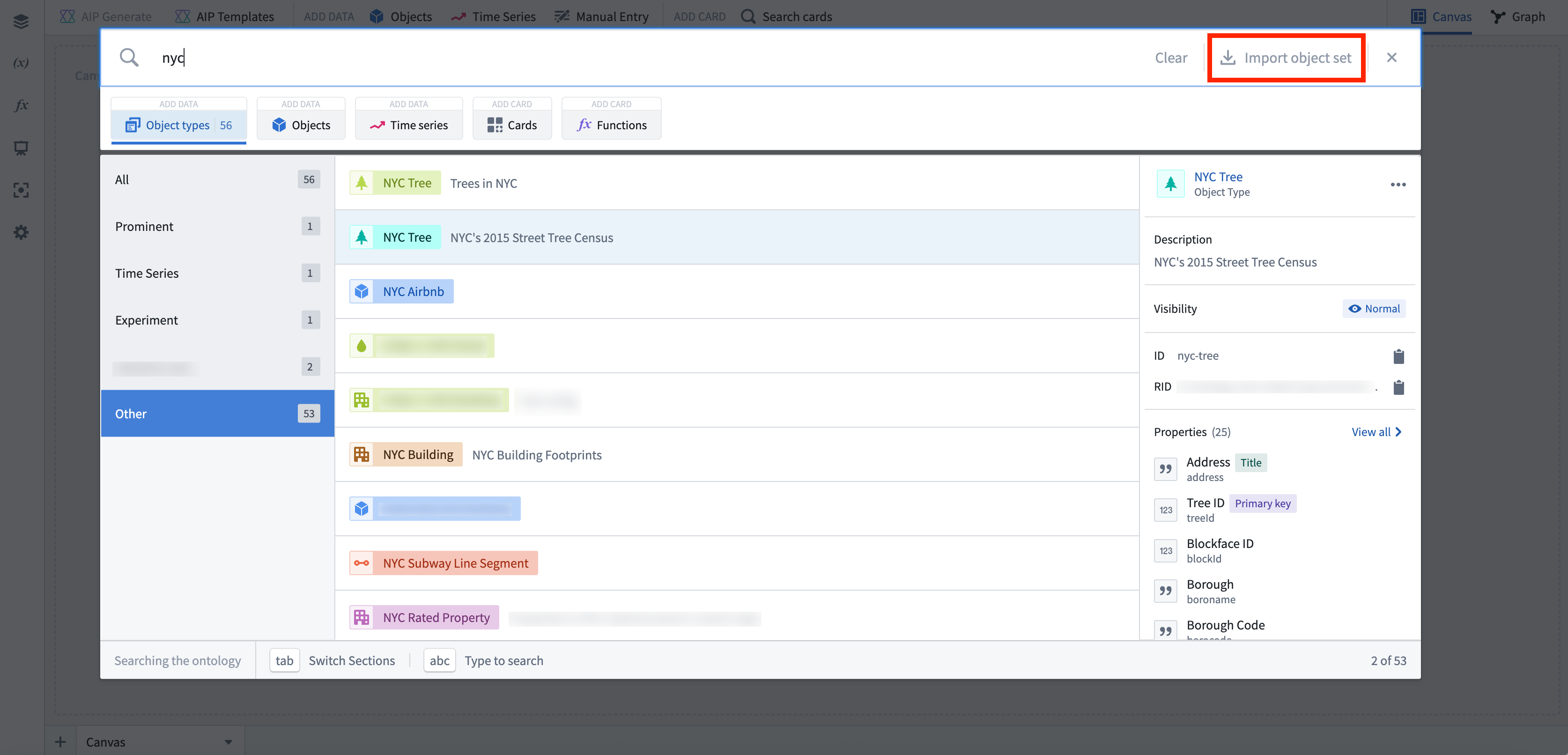
Quiver 分析にオブジェクトセットを追加するもう1つの方法は、保存済みのオブジェクトセットをインポートすることです。これを行うには、オブジェクトタイプまたはオブジェクトの検索メニューの右上にあるオブジェクトセットをインポートボタンを選択します。ファイルセレクターが開き、分析に追加する保存済みのオブジェクトセットを選択できます。
URL を使用してオブジェクトを事前に読み込む
URL を使用して、定義済みのオブジェクトまたはオブジェクトセットを新しい分析に事前に読み込むこともできます。これには、次のエンドポイントを使用します。
- オブジェクト:
/quiver/views/load/object/<object_rid> - オブジェクトセット:
/quiver/views/load/object-set/<object_set_rid> - オブジェクトタイプ:
/quiver/view/load/object-type/<object_type_id>