注: 以下の翻訳の正確性は検証されていません。AIPを利用して英語版の原文から機械的に翻訳されたものです。
時系列を追加する
時系列データは、通常は一定の間隔で、時間の経過とともに取得される一連の測定値です。例として、年間の販売量、1日あたりの総フライト数、1時間あたりの生産量、1秒未満の解像度で高頻度に測定された温度などがあります。
Quiver は時系列分析を標準でサポートしています。時系列は主に時系列プロパティを通じて Quiver に追加されますが、時系列同期や関数ベースの時系列も直接表示できます。Quiver には、時系列データの変換と可視化のための豊富なライブラリが用意されています。Quiver で時系列を扱うための最初のステップは、分析に時系列を追加することです。
以下では、Quiver 分析に時系列データを追加するいくつかの方法を説明します。時系列の追加に慣れたら、時系列の可視化と変換についても確認できます。
Foundry での時系列のセットアップ方法について詳しくはこちら。
時系列プロパティを追加する
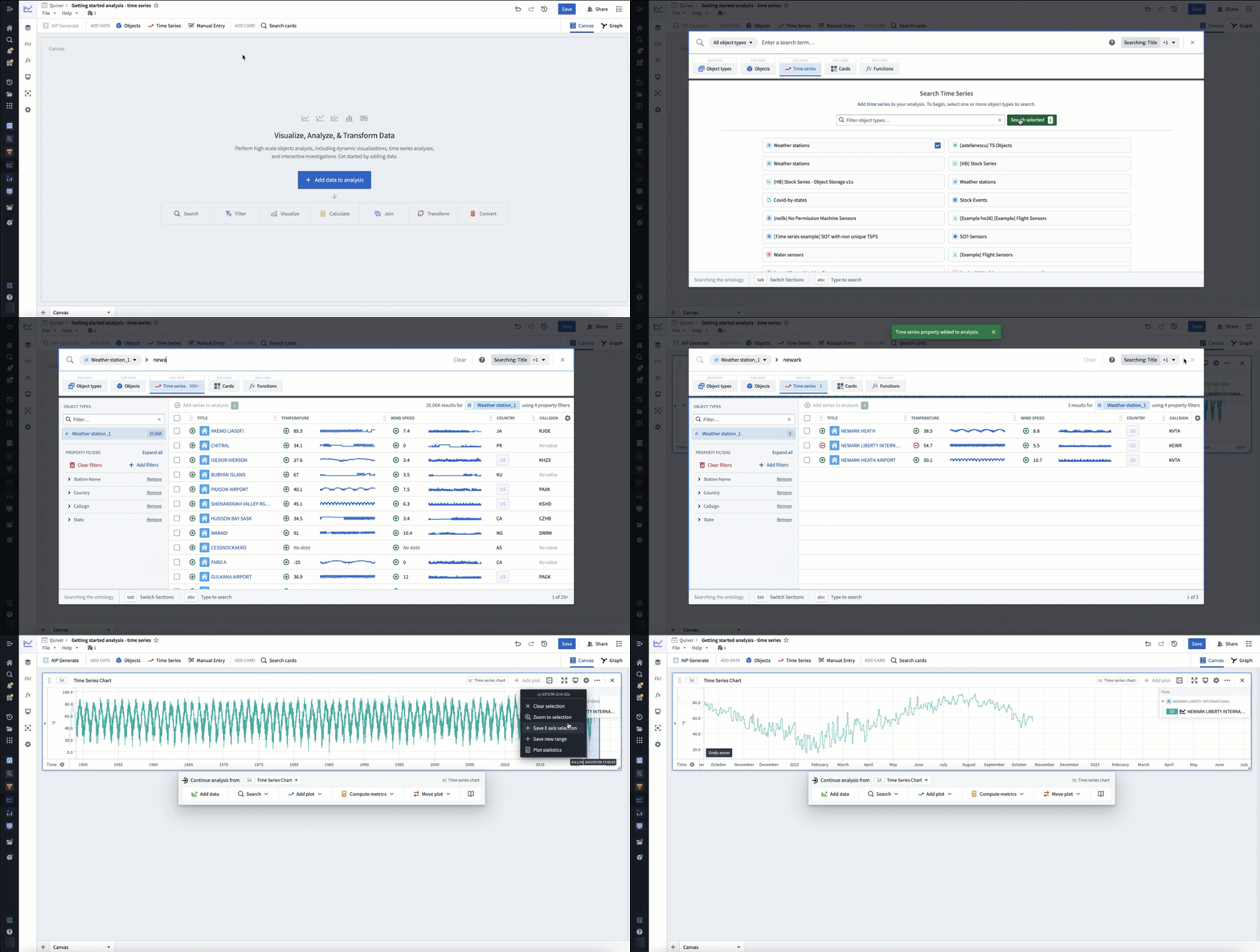
Quiver 分析に時系列を追加する最も一般的な方法は、オントロジーの時系列プロパティを使用する方法です。分析の上部バーのデータを追加セクションで時系列を選択すると、Quiver 分析に時系列プロパティを追加できます。時系列検索バーが開き、時系列を持つオブジェクトの一覧を見て、その時系列プロパティを分析に追加できます。
たとえば、ニューアーク EWR 空港の時間の経過に伴う温度データを分析するには、気象観測所オブジェクトタイプで「newark」を検索し、ニューアーク・リバティー国際空港の温度時系列プロパティを追加します。検索バーを閉じると、温度のプロットを含む時系列チャートにデータが追加されます。次のアニメーションは、このワークフローを示しています。
チャートから追加する
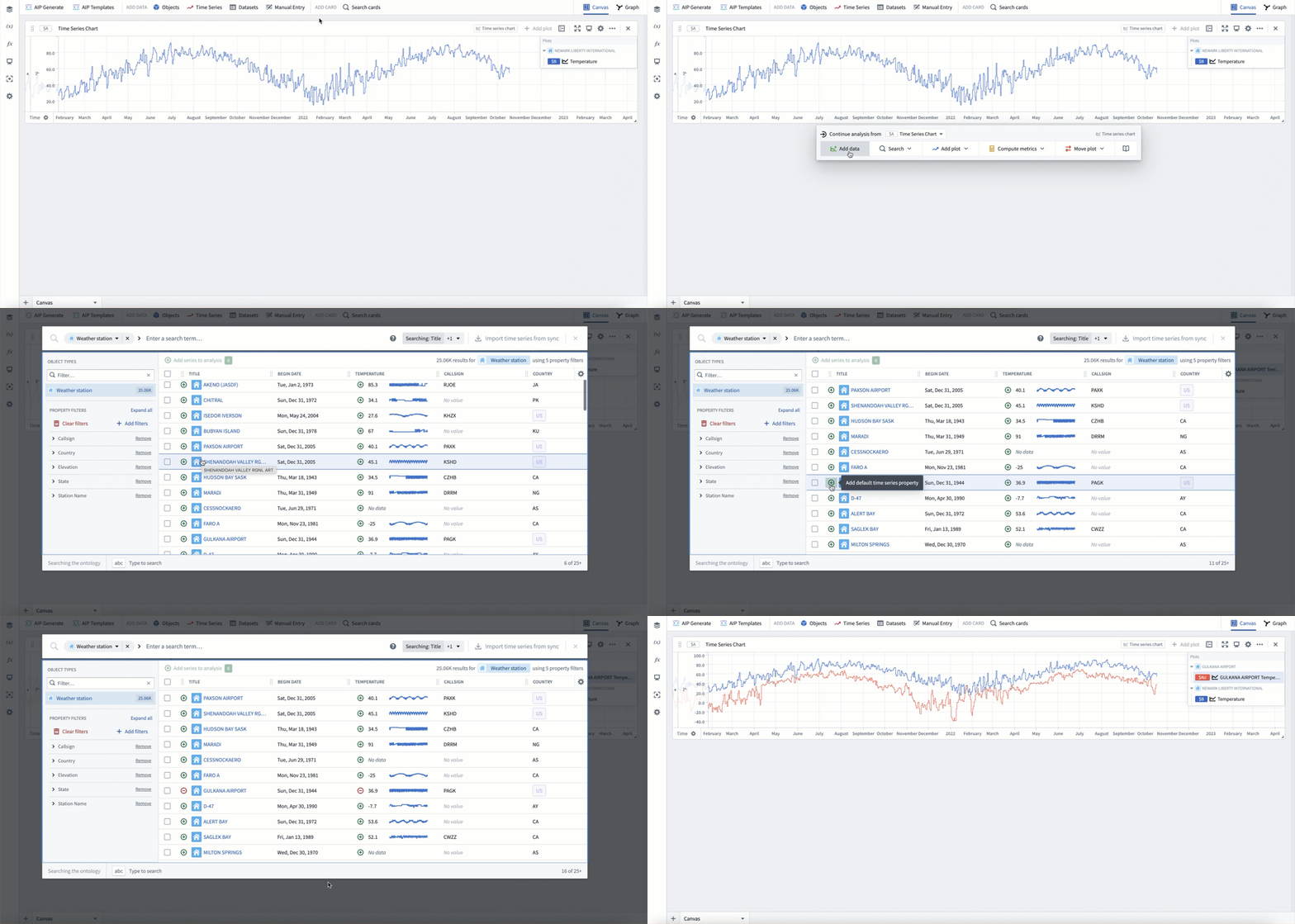
分析に時系列チャートが追加されると、以下のように、時系列チャートにカーソルを合わせたときに表示される次のアクションメニューからも時系列検索バーを開けます。
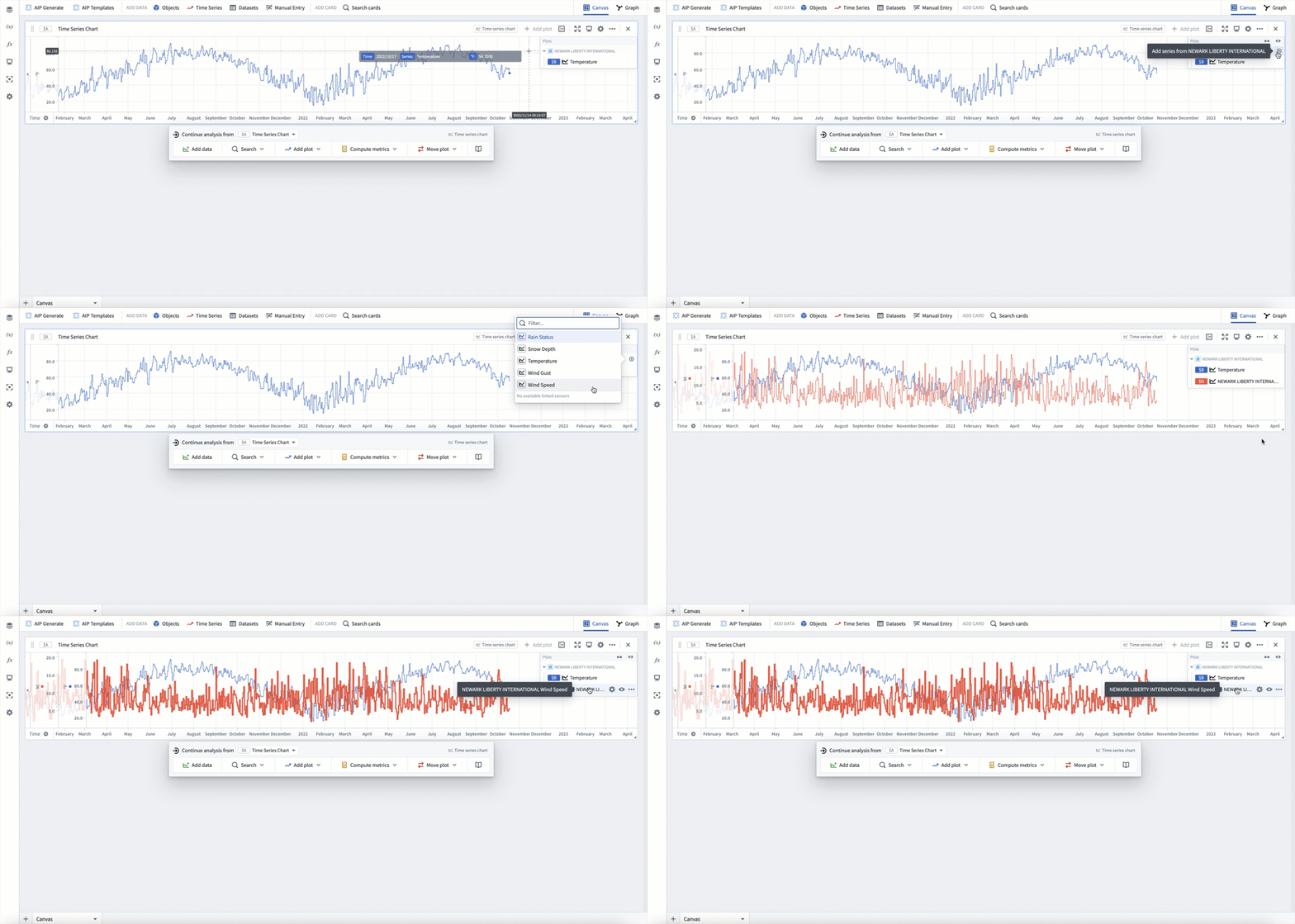
時系列チャートの凡例から、関連する時系列データを追加することもできます。凡例では、時系列は関連付けられているオブジェクトでグループ化されます。このオブジェクトにカーソルを合わせ、+ ボタンを選択すると、そのオブジェクトに関連付けられているほかの時系列を追加できます。
たとえば、天候をより詳しく把握するために、ニューアーク EWR の温度を分析している既存の分析に風速を追加するとします。まず、上記で作成した、ニューアーク・リバティー国際空港の温度系列がすでに追加されているチャートを開きます。次に、チャートの凡例を使用して、ニューアーク・リバティー国際空港の風速系列を追加できます。
オブジェクトセットカードから追加する
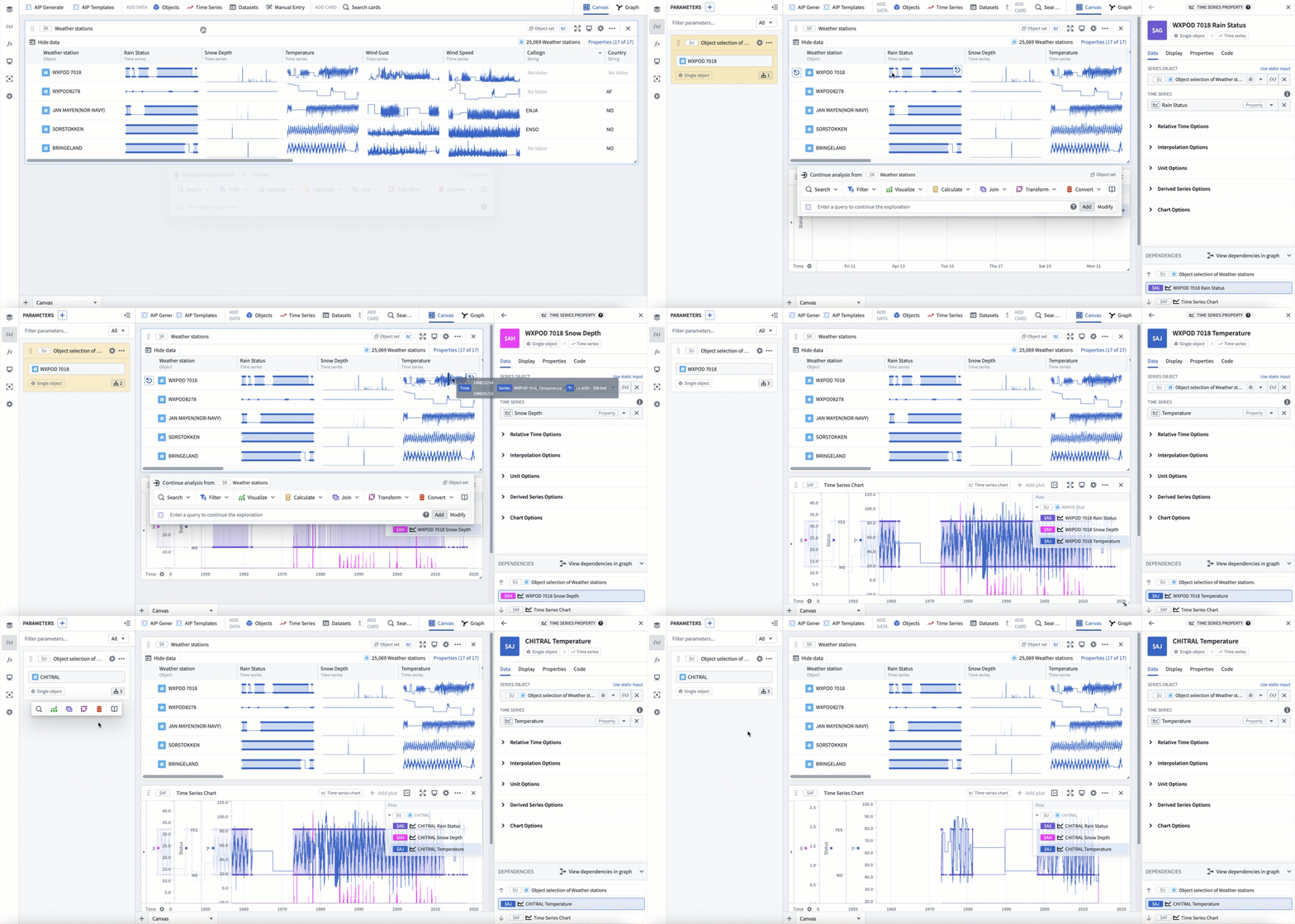
時系列は、オブジェクトセットカードから「ポップアウト」することもできます。オブジェクトセットカードのテーブル表示で時系列のセルにカーソルを合わせると、プロパティをポップアウトボタンが表示されます。このボタンを選択すると、対応する時系列プロパティが、分析内の新しい時系列プロットとして開きます。ポップアウトボタンを選択すると、プロパティのポップアウト元のオブジェクトに対するオブジェクトセレクターパラメーターも追加されます。
以下の例では、観測所 WXPOD 7018 の雨のステータス、積雪深、温度の系列をポップアウトしています。これにより、3個の系列すべてが新しい時系列チャートに時系列プロットとして追加されます。その後、オブジェクトセレクターを使用して、プロットで使用する観測所を CHITRAL に切り替えられます。
単一のオブジェクトから追加する
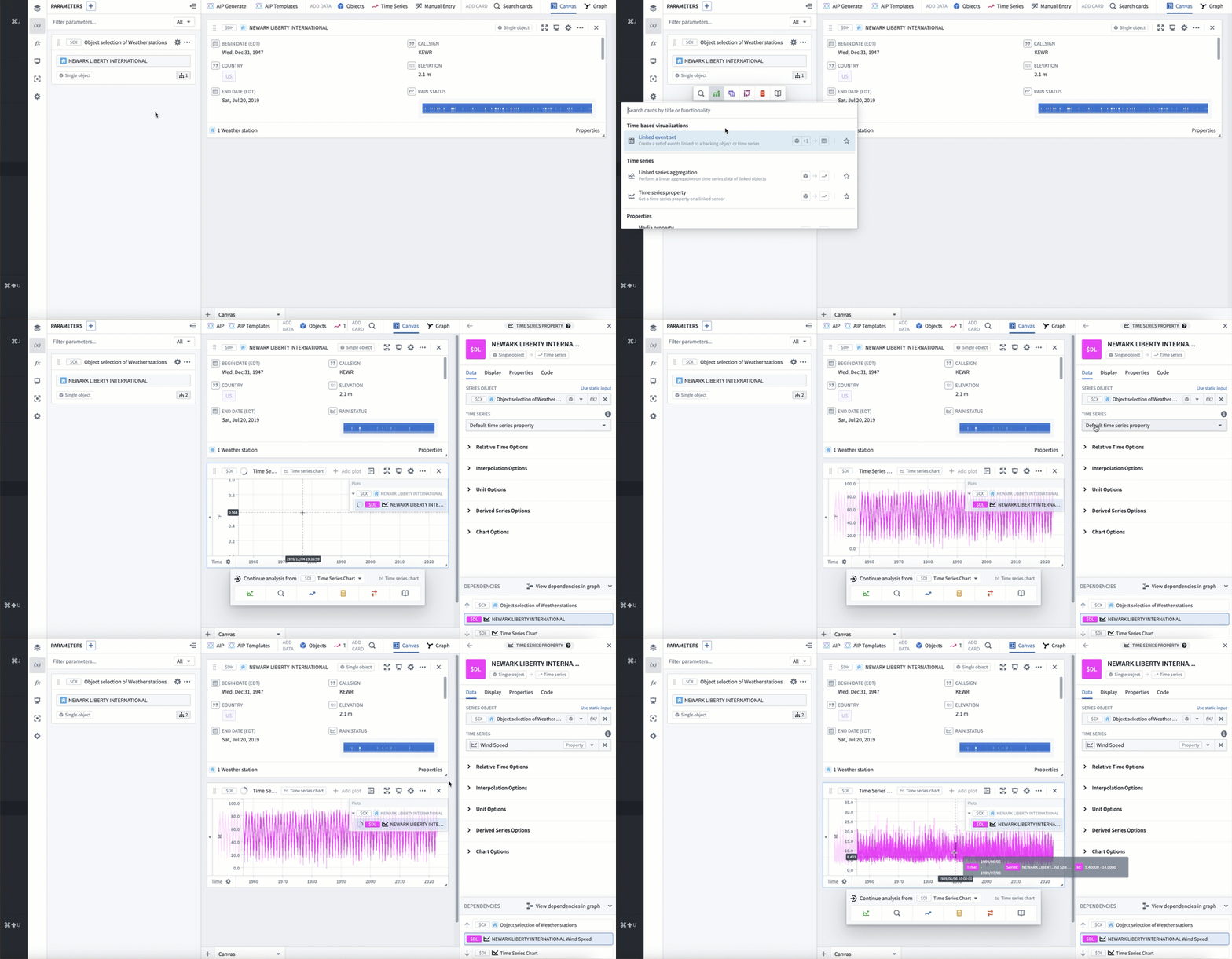
時系列は、オブジェクトセレクターなど、分析内の単一のオブジェクトから追加することもできます。単一のオブジェクトカードにカーソルを合わせて次のアクションメニューを開き、可視化 > 時系列のプロパティを選択します。その後、プロットのエディターから、選択した時系列プロパティを設定できます。
以下の例では、現在ニューアーク・リバティー国際空港が選択されているオブジェクトセレクターから時系列プロパティを追加します。これにより、デフォルトの時系列プロパティが追加されます。この場合は温度です。その後、時系列プロパティを風速に切り替えます。
時系列同期を追加する
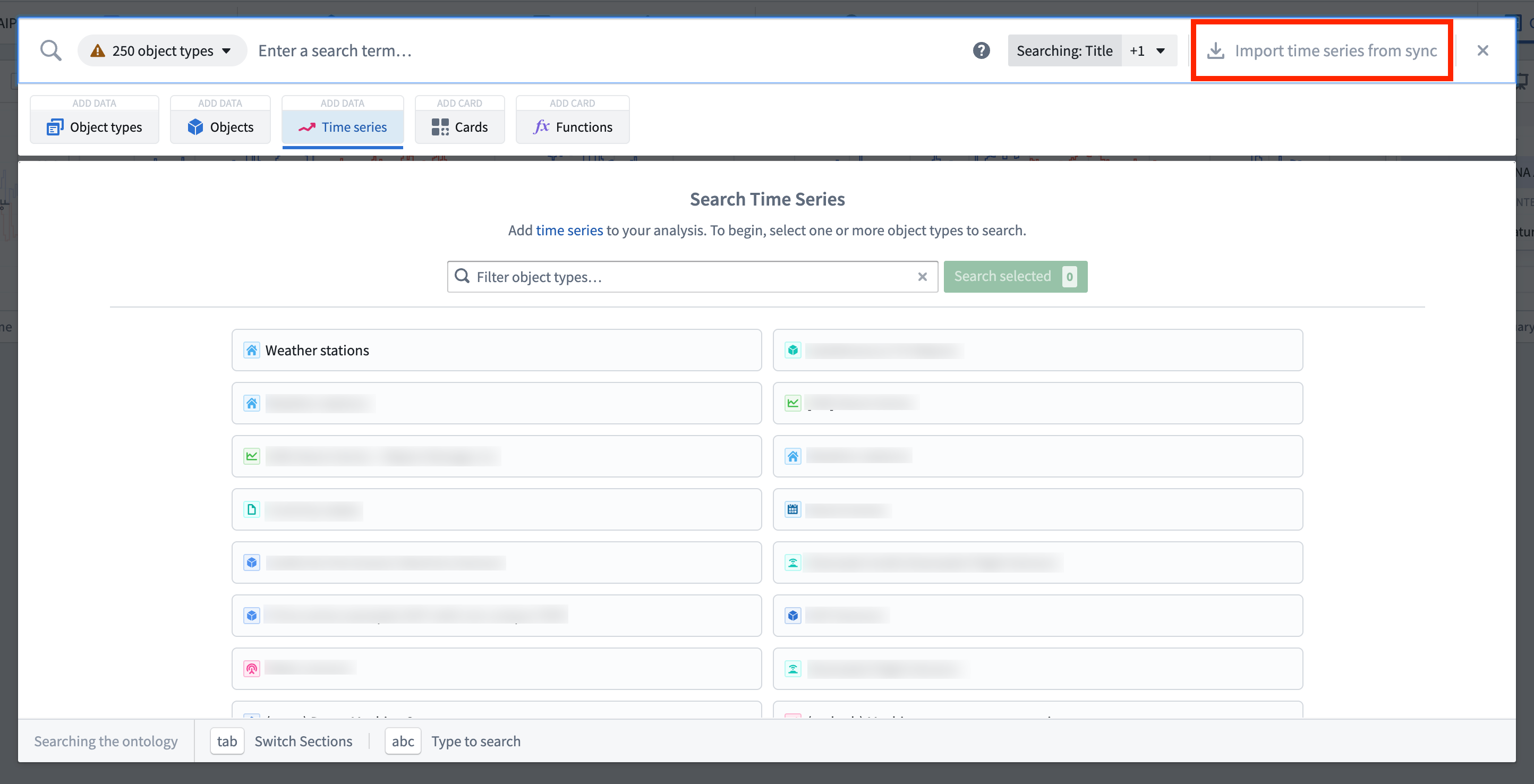
時系列を時系列同期として同期済みで、まだオントロジーの時系列プロパティとして統合していない場合でも、Quiver で時系列を分析できます。そのためには、時系列検索メニューの右上で同期から時系列をインポートを選択します。ファイルセレクターが開き、分析に追加する時系列同期を選択できます。
関数ベースの時系列を追加する
関数ベースの時系列を使用すると、Python 関数が動的に生成する時系列を追加できます。これにより、カスタムモデルを使用した予測と、オンデマンドのデータ生成がサポートされます。
関数ベースの時系列を追加するには、分析にコード関数の time series カードを追加します。次に、公開済みの関数を選択し、バージョンを選択して、入力を設定します。生成された時系列は標準の時系列として扱われ、Quiver の標準の時系列操作を使用してさらに変換できます。
テーブル形式のオブジェクトデータから追加する
データが時系列として同期されていなくても、タイムスタンププロパティと値プロパティを持つオブジェクトとして存在する場合は、Quiver で時系列として可視化および変換できます。規模やパフォーマンスの制限はありますが、探索に役立ちます。
オブジェクトセットから生成された時系列は、そのオブジェクトセットに紐付いているため、オブジェクトセットの変更に応じて動的に更新されます。たとえば、入力オブジェクトセットを絞り込むと、絞り込み後のオブジェクトセット内のオブジェクトのみを反映するように時系列が変わります。これにより、さまざまなユーザー入力に基づいて時系列を動的に生成するワークフローを実現できます。
テーブル形式時系列
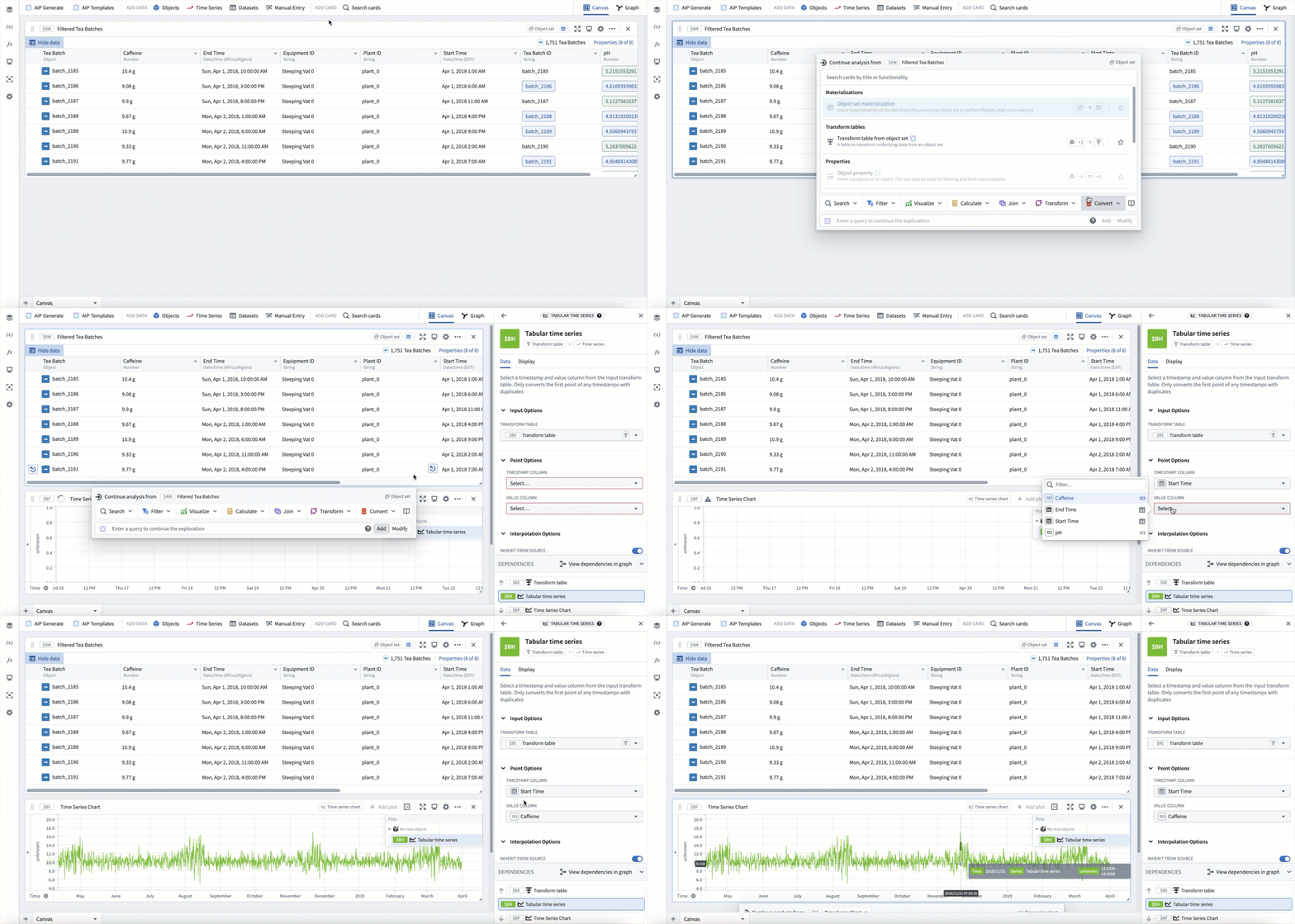
オブジェクトセットカードまたは変換テーブルカードから、テーブル形式時系列プロットを使用して、テーブル形式のデータを時系列データに変換できます。これを行うには、カードにカーソルを合わせ、次のアクションメニューで変換する > テーブル形式時系列を選択します。次に、各点のタイムスタンプと値に使用する列を指定して、プロットを設定します。
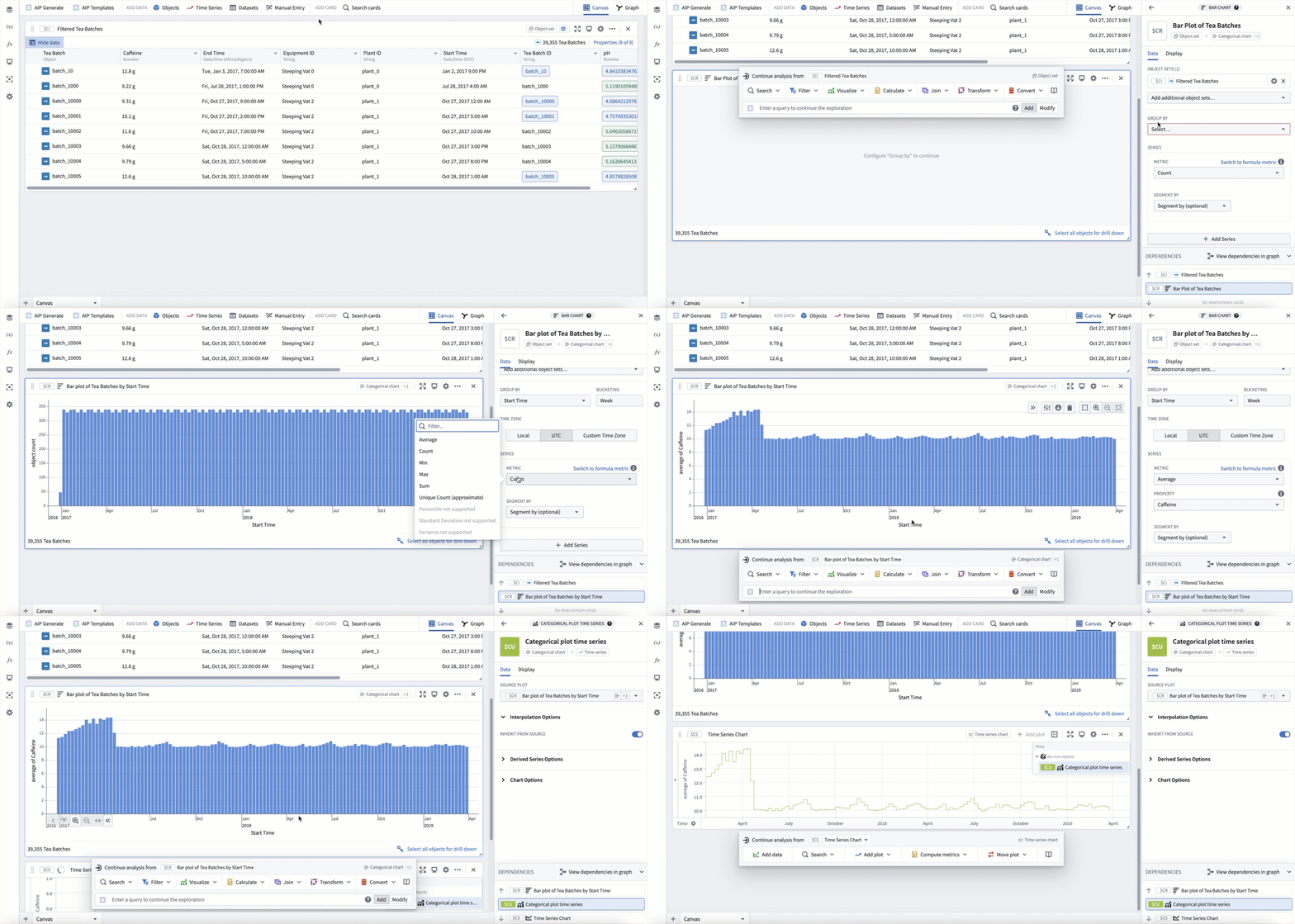
以下の例では、テーブル形式時系列プロットを使用して Tea Batch オブジェクトセットを時系列に変換し、開始時刻プロパティをタイムスタンプとして、カフェインプロパティを値として使用します。
カテゴリカル時系列
時間プロパティでグループ化された任意のカテゴリカルオブジェクトチャートも、カテゴリカル時系列プロットを使用して時系列に変換できます。この場合、カテゴリカルチャートは「ダウンサンプリング」の方法として機能し、週、月、年などでグループ化して、時系列に変換する前に各期間の値をスケーラブルに計算できます。
以下の例では、Tea Batch オブジェクトセットから、まず開始時刻でグループ化して週単位のバケットに分けた棒グラフを作成し、週ごとの平均カフェイン量を計算します。次に、カテゴリカル時系列プロットを追加して、このチャートを時系列に変換します。