注: 以下の翻訳の正確性は検証されていません。AIPを利用して英語版の原文から機械的に翻訳されたものです。
パラメーター
パラメーターを使用すると、ユーザーが値を手動で入力し、分析内のデータを動的に変更できます。パラメーターは、その出力タイプを入力として受け取る任意のカードで使用できます。
各パラメーターには、特定のデータ型があります(たとえば、数値、文字列、日時、単一のオブジェクト、数値範囲)。パラメーターカードへの入力は、通常、ユーザーが入力する値です。プロパティ値選択パラメーターの場合、ユーザーは、選択したオブジェクトセットのプロパティ値に基づくドロップダウンから値を選択できます。
パラメーターカードは、パラメーターパネルから分析に追加することも、検索バー(上部メニューのカードを検索ボタンからアクセス)でカードを検索して追加することもできます。また、多くのエディターからインラインで作成することもできます。
分析内に存在するすべてのパラメーターカードは、左側のパラメーターパネルに表示されます。そこからパラメーターの値を変更して、値を変えたときに分析内の下流のカードがどのように表示されるかを確認できます。また、各パラメーターを使用しているカードを確認することもできます。
分析をパラメーター化する方法について、Palantir Developers の YouTube チャネルで詳しくはこちら。↗
パラメーターパネル
パラメーターパネルは、左サイドバーの変数アイコン( )から開くことができ、分析内のパラメーターを一元管理する場所です。
このパネルでは、次の操作ができます。
- 新しいパラメーターを作成する
- 未使用のパラメーターを削除する
- 分析内のすべてのパラメーターを1か所に表示する。
- パラメーターの値を変更し、分析の変化を確認する。
- パラメーターを設定する(ラベルやプレースホルダーの値の変更など)。
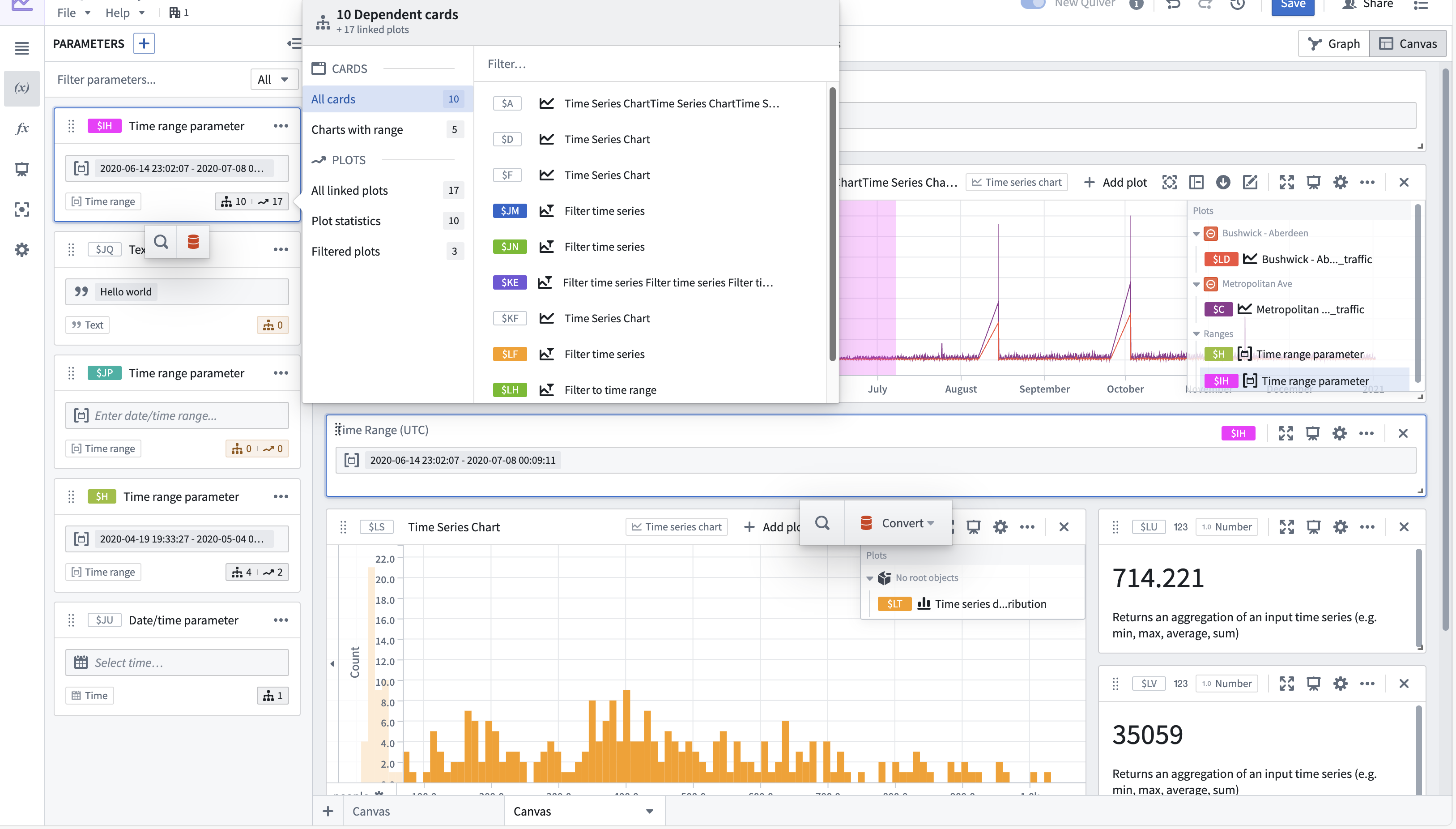
- 特定のパラメーターがどのカードで使用されているかを確認する。一部のパラメータータイプには、時系列での使用に関する追加の詳細情報とコントロールがあります。これらは、パラメーターを使用するカード数の横に追加のセクションとして表示されます。追加のセクションの数値は、そのパラメーターを使用する時系列チャートに含まれるプロットの数を表します。日時範囲パラメーターの追加コントロールについて詳しくはこちら。
パラメーターの一覧
Quiver で利用可能なパラメーターの全一覧は次のとおりです。
- 数値パラメーター
- 文字列パラメーター
- ブールパラメーター
- 日時パラメーター
- 期間単位パラメーター
- 時間範囲パラメーター
- 数値範囲パラメーター
- オブジェクトセレクター
- プロパティ値選択パラメーター
- 文字列セレクター
- 変換テーブル行セレクター
- 文字列配列パラメーター
- X/Y 範囲パラメーター
- アクションボタン
パラメーターを追加する
パラメーターカードは、次のいずれかの方法で追加できます。
- パラメーターパネルからパラメーターを追加する。
- カードを検索してパラメーターを追加する。
- パラメーターを入力として受け取るカードの設定時に、パラメーターを追加する。
上記の各方法の詳しい手順は、以下を参照してください。
パラメーターパネルからパラメーターを追加する
パラメーターパネルからパラメーターを追加するには、次の手順を実行します。
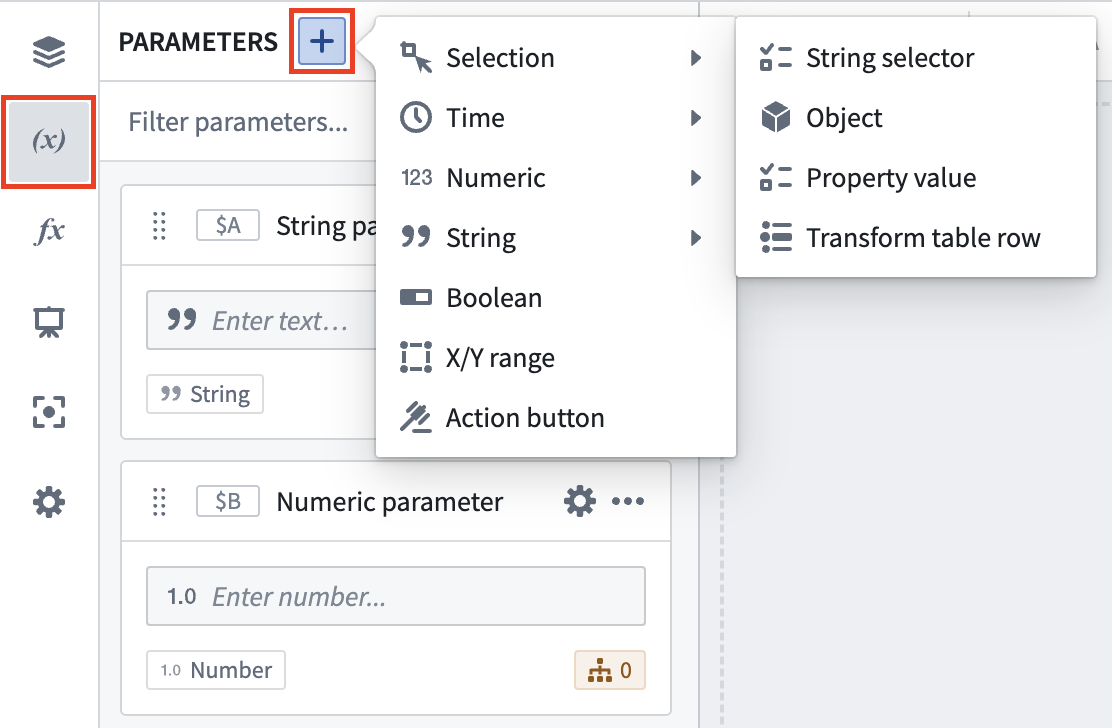
- 左サイドバーの変数アイコン()を選択して、パラメーターパネルを開きます。
- パネルヘッダーの + ボタンを選択します。
- 目的のパラメーターを選択します。
カード検索を使用してパラメーターを追加する
パラメーターカードを検索して追加するには、次の手順を実行します。
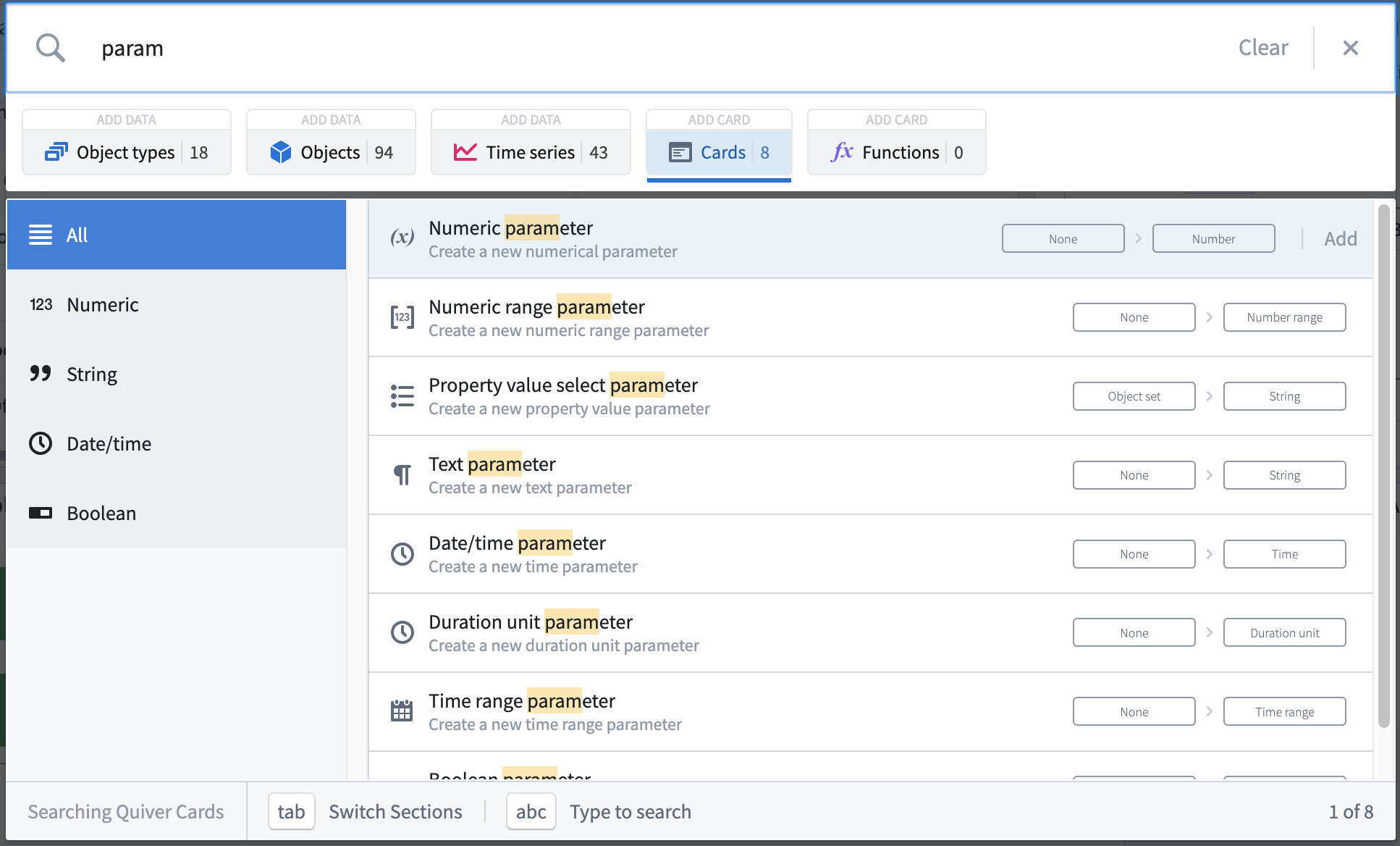
- 上部メニューバーのカードを検索を選択して、検索バーを開きます。
- 「parameter」を検索して、すべてのパラメーターカードを表示します。
- 目的のパラメータータイプを選択します。
別のカードの設定時にパラメーターを追加する
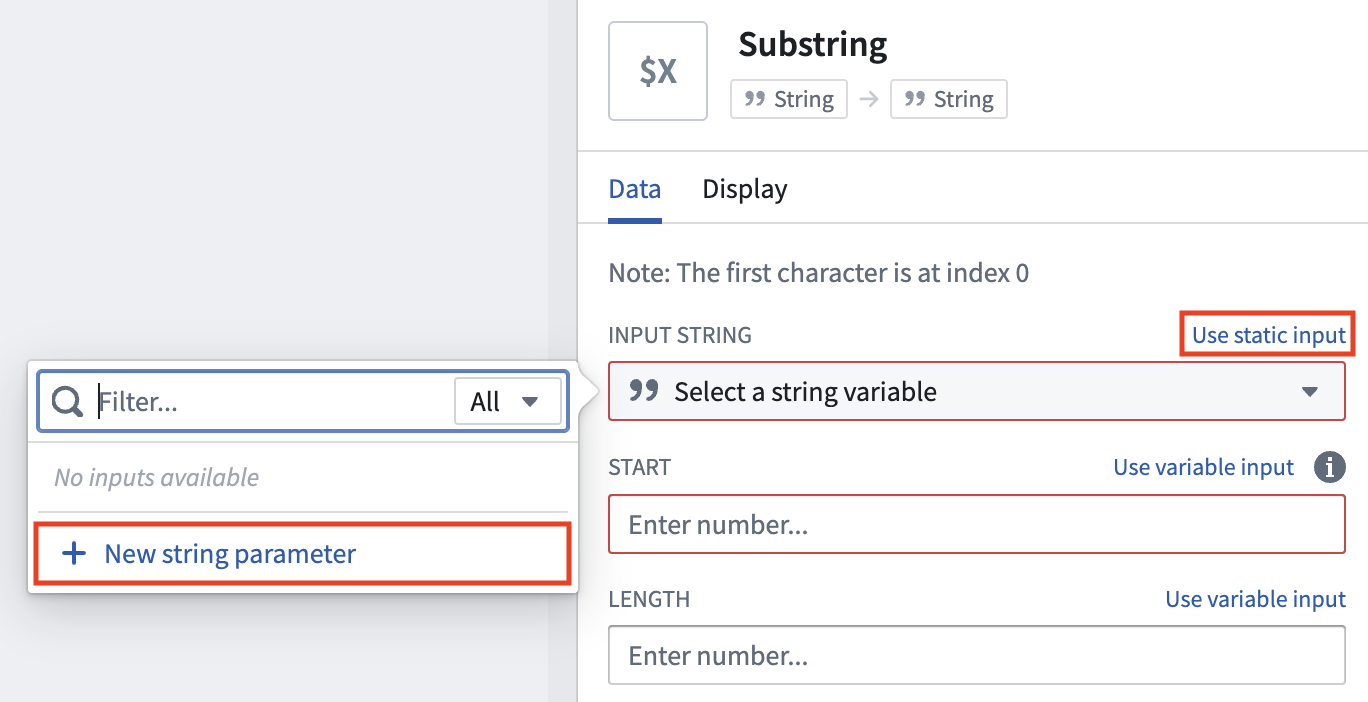
パラメーター化したいカード入力を設定する際に、カードエディターから直接パラメーターを追加できます。たとえば、以下の画像は、部分文字列カードが入力文字列として文字列パラメーターを受け取るように設定する方法を示しています。
カード設定エディターからパラメーターを追加するには、次の手順を実行します。
- カードヘッダーの設定アイコン(
 )を選択して、対象カードのカード設定エディターを開きます。
 - 可変入力値を使用ボタンを選択して、設定値をパラメーター化します。
- 入力ドロップダウンから新しいパラメータを作成するを選択します。
例:パラメーターを使用してオブジェクトセットを動的に絞り込む
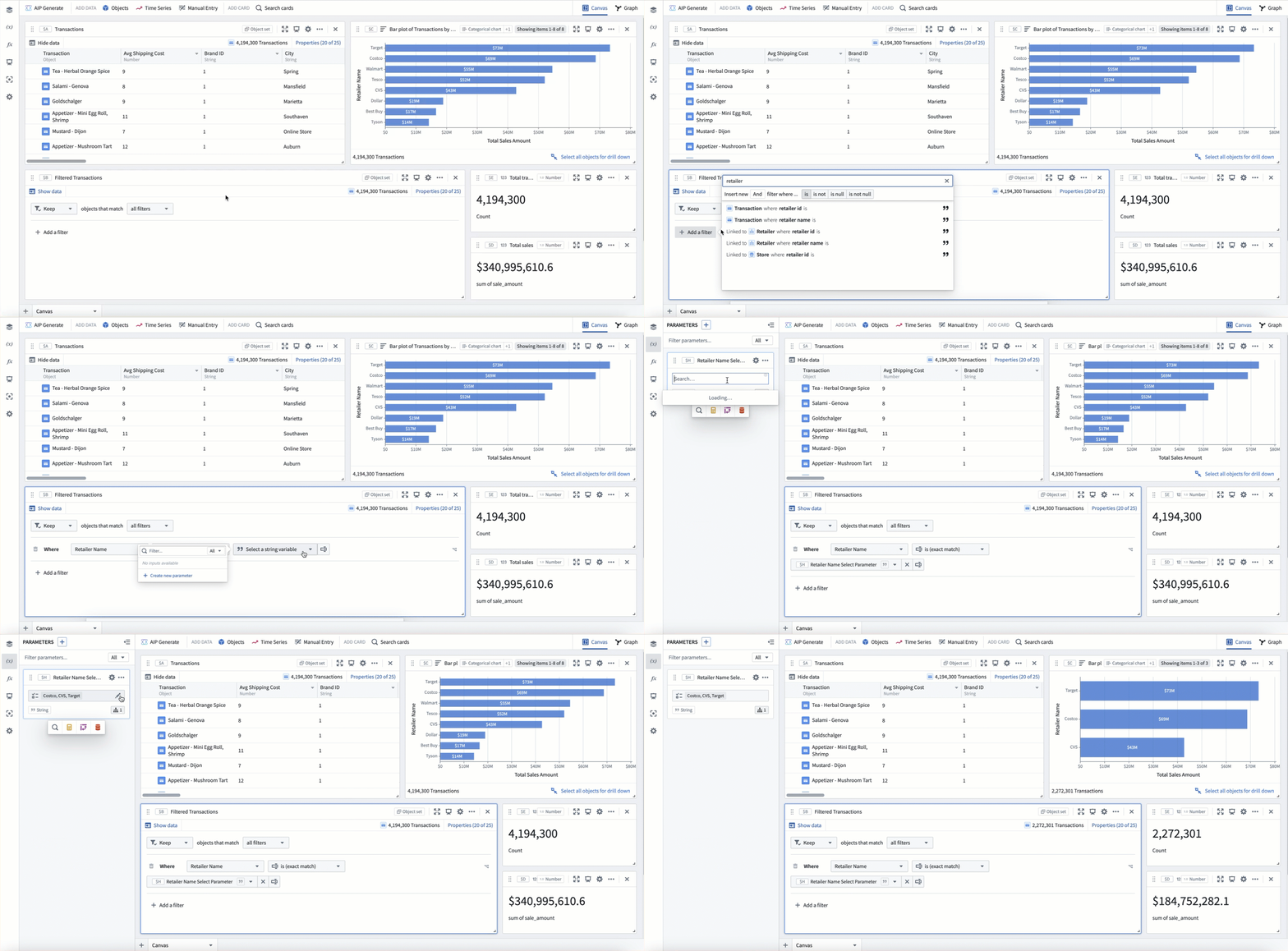
以下の分析では、Filter Transactions オブジェクトセットを読み込む棒グラフと2個の数値集計を作成しています。次の手順では、パラメーターを使用してオブジェクトセット内のオブジェクトの絞り込みを制御する方法と、それに応じて棒グラフと数値集計が更新される様子を示します。
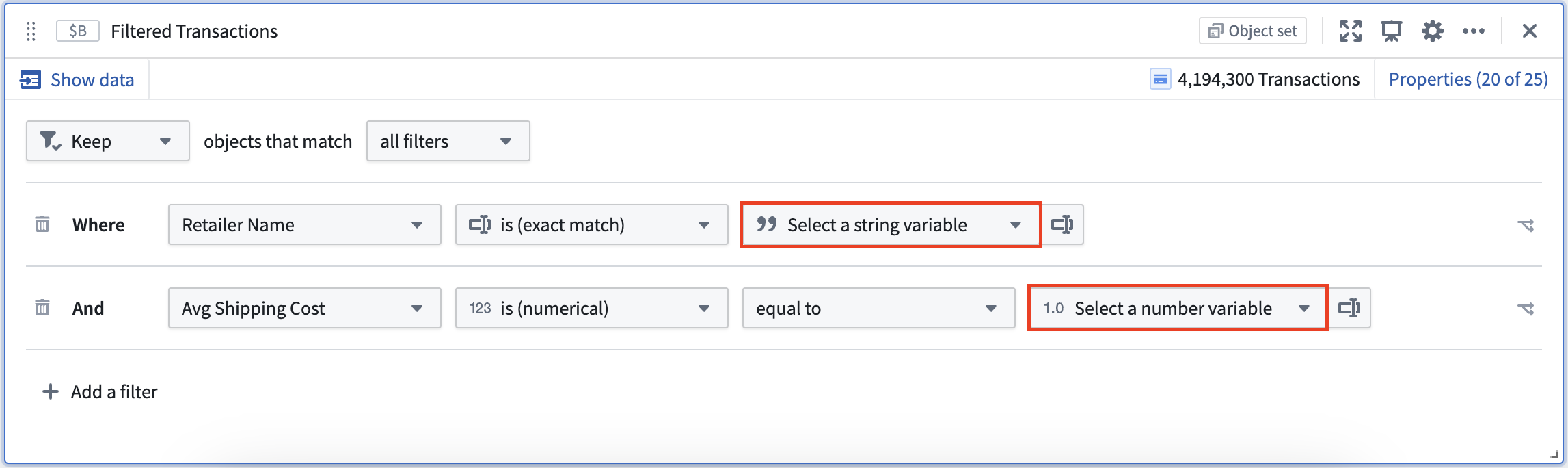
まず、Retailer Name のプロパティフィルターを適用します。次に、この値を制御するために、新しいプロパティ値選択パラメーターを作成します。フィルター入力ボックスの横にある可変入力値を使用ボタンを選択し、続いて新しいパラメータを作成するを選択すると、パラメーターを作成できます。これにより、新しいパラメーターカードが分析に追加され、フィルターを制御するように設定されます。
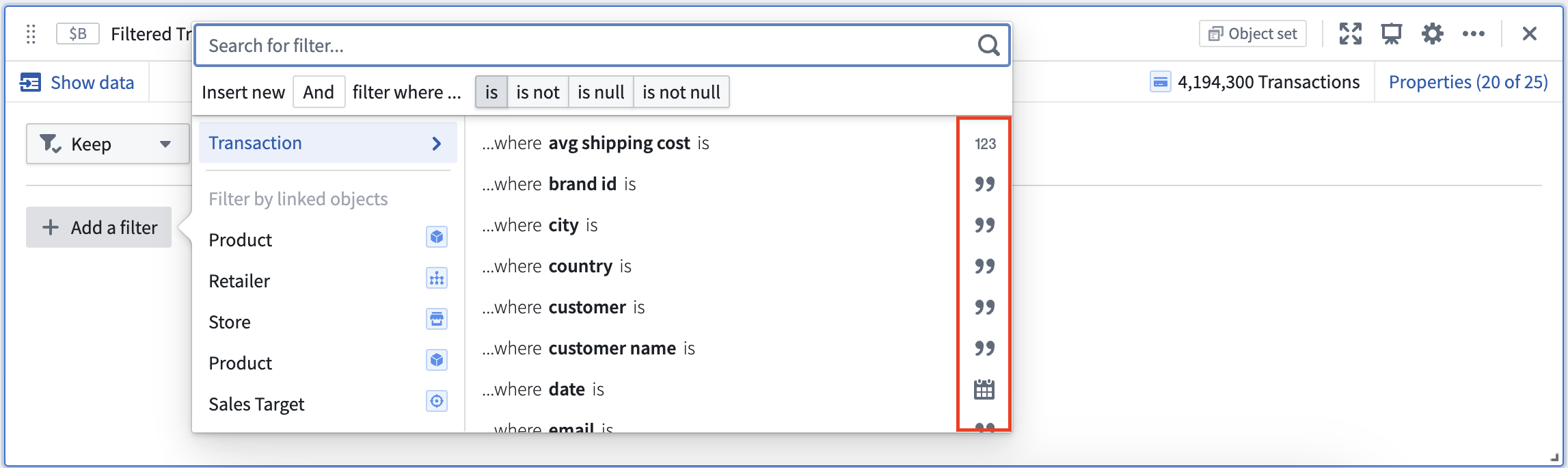
パラメータードロップダウンでは、設定対象のプロパティと同じデータ型のパラメーターのみを選択できます。たとえば、上記で追加した string 型のパラメーターは、number 型のプロパティを絞り込もうとすると表示されません。
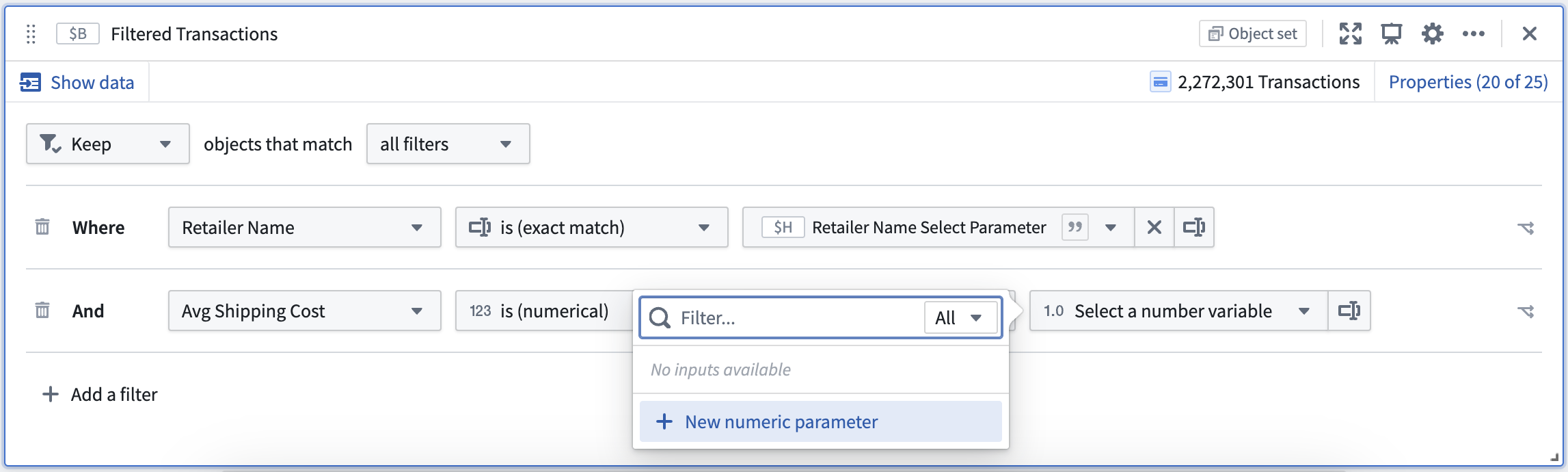
プロパティのデータ型は、右側のフィルターを追加メニューで確認できます。また、可変入力値の設定時にプロパティを選択した後でも確認できます。