注: 以下の翻訳の正確性は検証されていません。AIPを利用して英語版の原文から機械的に翻訳されたものです。
オブジェクトタイプを作成する
新しいオブジェクトタイプを作成して設定する主な方法は、ステップごとに案内するヘルパーを使うことです。このガイド付きヘルパーの使用を推奨しますが、オブジェクトの作成プロセスを完了する前にヘルパーを終了した場合は、新しいオブジェクトタイプのメタデータ、元データソース、プロパティマッピング、およびキー(主キーとタイトルキー)を指定して、手動でプロセスを完了することもできます。アクションを使ってすべてのプロパティに値を設定する場合は、代わりに元データソースなしでオブジェクトタイプを作成できます。
新しいオブジェクトタイプを作成した後、割り当てられたデフォルトのAPI名を変更できます。
このページには、新しいオブジェクトタイプの作成プロセスに関するトラブルシューティング情報も記載されています。
プログラムでオブジェクトタイプを作成する場合は、SuperRepo を使用します。SuperRepo では、Ontology-as-code を使ってコードでオブジェクトタイプを定義します。また、Ontology Manager で作成したオブジェクトタイプを SuperRepo にインポートできます。
ヘルパーで新しいオブジェクトタイプを作成する
- 新しいオブジェクトタイプを作成する
- 元データソースを選択する
- 元データソースなしでオブジェクトタイプを作成する
- オブジェクトタイプのメタデータ
- オブジェクトタイプのプロパティを作成する
- 主キーとタイトルキーを設定する
- アクションを生成する
- 保存場所
- セキュリティポリシーを設定する
- 変更をオントロジーに保存する
新しいオブジェクトタイプを作成する
新しいオブジェクトタイプを作成するには、Ontology Manager のホームページで初めてのオブジェクトタイプを作成を選択するか、同じページの右上にある新規 > オブジェクトタイプを作成するを選択します。
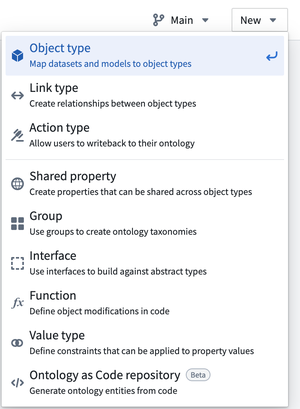
新しいオブジェクトタイプを作成するヘルパーが表示されます。

元データソースを選択する
オブジェクトタイプの元になるデータを含むデータソースが Foundry にすでにある場合は、そのデータソースを選択できます。これにより、オブジェクトタイプのメタデータが自動的に入力されます。また、元データソースのすべての列がプロパティにマッピングされますが、追加されたプロパティはプロパティのステップで破棄できます。
オブジェクトタイプの元データソースに MapType または StructType の列を含めることはできません。
オブジェクトタイプのデータを含む既存のデータソースがない場合は、既存のデータソースなしで続行し、権限用のデータセットを生成する場所を選択できます。Object Storage v1 を使用している場合、この選択肢は利用できません。データソースを元とするタイプのオブジェクトの権限は、元データソースの場所によって決まるため、空のデータセットの保存先を選択するよう求められます。

元データソースなしでオブジェクトタイプを作成する
すべてのプロパティにアクションで値を入力する場合は、空の元データセットを生成せずにオブジェクトタイプを作成できます。
データソースのステップで、元データソースなしで続行することを選択します。ヘルパーでは、次の操作が必要です。
- オブジェクトタイプをプロジェクトに保存し、プロジェクトベースの権限モデルを使用するようにします。
- オブジェクトセキュリティポリシーを設定し、アクションで作成されたオブジェクトを閲覧できるユーザーを決定します。
以下の説明に従って、ヘルパーの残りのステップを完了します。この場合もすべてのオブジェクトタイプに主キーが必要であり、アクションで作成される各オブジェクトには一意の主キー値が必要です。
オブジェクトタイプのメタデータ
このステップでは、新しいオブジェクトタイプについて次の情報を指定します。
- アイコン: デフォルトのアイコンを選択して、オブジェクトタイプのアイコンと色をカスタマイズします。このアイコンと色は、ユーザーがこのタイプのオブジェクトを表示するときに、ユーザーアプリケーションに表示されます。
- 名前: ユーザーアプリケーションでこのタイプのオブジェクトにアクセスするユーザーに表示される名前です。
- 複数形の名称: ユーザーアプリケーションでこのタイプの複数のオブジェクトにアクセスするユーザーに表示される名前です。
- 説明: ユーザーアプリケーションでこのタイプのオブジェクトにアクセスするユーザー向けの説明です。たとえば、Object Explorer で検索するユーザーには、検索結果にオブジェクトタイプの説明が表示されます。
- グループ: このオブジェクトタイプをグループに含めるかどうかを選択します。これはオントロジーを整理するための仕組みで、後で操作したいオブジェクトタイプを絞り込みやすくなります。

オブジェクトタイプのプロパティを作成する
ダイアログの3番目のステップでは、オブジェクトタイプに含めるプロパティをカスタマイズできます。既存の Foundry データソースを選択した場合は、すべての列が自動的にマッピングされますが、このステップで破棄できます。
すべてのオブジェクトタイプには、プロパティが1つ以上必要です。これは、オブジェクトタイプには一意に識別するための主キーが必要なためです。ウィザードでは、ほかにも必要なプロパティを追加できます。
メディアなど、詳細設定が必要なプロパティタイプは、セットアップウィザードの一環として生成できないため、ウィザードを終了してから追加する必要があります。

主キーとタイトルキーを設定する
プロパティのステップでは、主キーとタイトルキーを選択する必要があります。
- タイトルキー: このタイプのオブジェクトの表示名として機能するプロパティです。
- たとえば、
Employeeオブジェクトタイプのタイトルキーとしてfull nameプロパティを選択すると、「Melissa Chang」、「Akriti Patel」、「Diego Rodriguez」などのプロパティ値が、それぞれの架空のEmployeeオブジェクトの表示名として使用されます。
- たとえば、
- プライマリーキー: オブジェクトタイプの各インスタンスの一意の識別子として機能するプロパティです。すべてのオブジェクトで、このプロパティの値が一意である必要があります。データソースを元とするオブジェクトタイプでは、元データソースの各行で値が異なる必要があります。
- たとえば、
employee IDプロパティの値は、「Melissa Chang」を組織内の一意の従業員として識別するために使用されます。
- たとえば、
サポートされるプロパティタイプの一覧は、オブジェクトタイプのプロパティに関するドキュメントで確認できます。
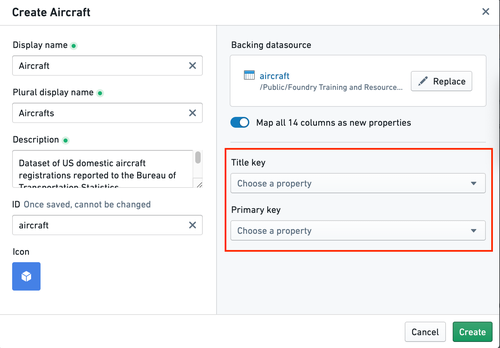
主キーを割り当てる前に、必ず元データソースに重複がないか確認してください。選択する主キーは、データソースのすべてのレコードで一意である必要があります。オントロジーで Object Storage v2 を使用している場合、主キーが重複すると Funnel バッチパイプラインのエラーが発生し、ビルドが失敗します。Object Storage v1(Phonograph)を使用している場合、更新は成功したように表示されますが、主キーの重複によってオントロジーに予期しない変更が生じる可能性があります。
主キーは、一意であるだけでなく、決定論的である必要があります。主キーが非決定論的で、ビルド時に変更される場合、編集内容が失われたり、リンクが消失したりする可能性があります。オントロジーの編集内容はオブジェクトの主キーに関連付けられているため、失われる可能性があります。また、リンクIDを更新するためにビルドが連携して実行されない場合、オブジェクト間のリンクが消失する可能性があります。主キーが決定論的になるようにするには、単一の列または複数の列の関数として主キーが決まるように、パイプラインのロジックを定義する必要があります。行番号やランダムなキーの生成は、ビルドの実行ごとに主キーが変わる原因になる可能性があるため、使用を避けてください。
アクションを生成する
必要に応じて、このタイプのオブジェクトを編集するための標準的なアクションを生成し、それらを実行できる特定のユーザーまたはグループを割り当てることができます。
オブジェクトタイプを確定してヘルパーを終了した後でも、これらのアクションを編集したり、新しいアクションを追加で作成したりできます。

Object Storage v1 を使用している場合、このステップは利用できません。
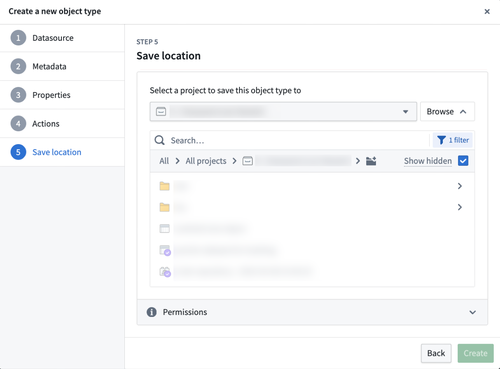
保存場所
このオブジェクトタイプの保存先となるプロジェクトを選択します。次に、作成を選択します。作成を選択しても、変更はステージングされるだけで、保存されません。
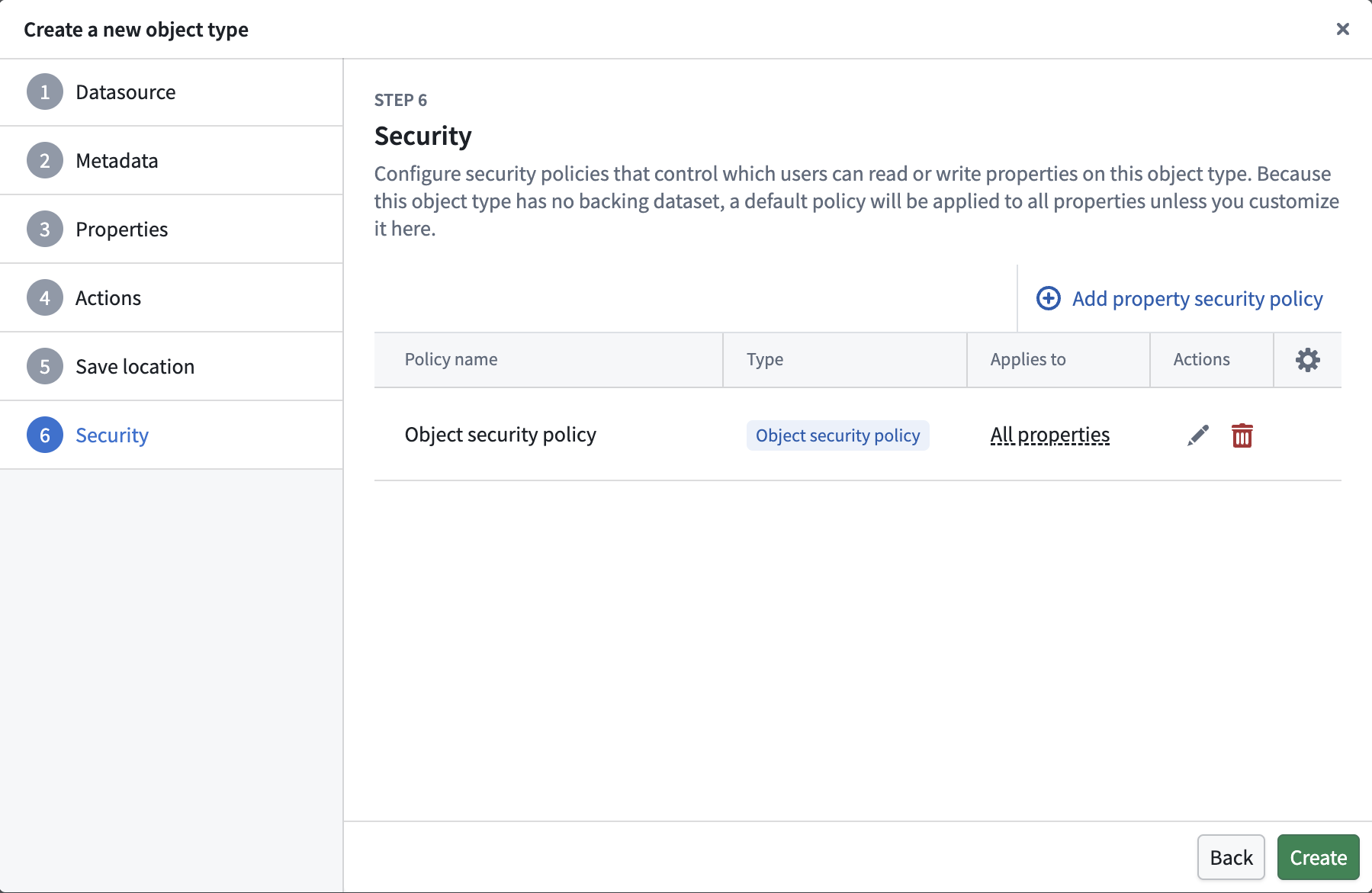
セキュリティポリシーを設定する
このステップは、元データソースなしでオブジェクトタイプを作成する場合にのみ必要です。データソースを元とするタイプのオブジェクトは、元データソースの場所から権限を継承するため、ポリシーの設定は不要です。
このタイプのオブジェクトを誰が閲覧できるかを決めるには、オブジェクトセキュリティポリシーを設定します。想定どおりのアクセス権を付与するポリシーの設定方法とテスト方法については、オブジェクトおよびプロパティのセキュリティポリシーの設定ドキュメントを確認してください。
オントロジーへの変更を保存する
Ontology Manager に戻り、右上の保存を選択して、オントロジーに変更を適用します。
新しいオブジェクトタイプを手動で作成する
ヘルパーで新しいオブジェクトタイプを作成する際、上記の新しいオブジェクトタイプを作成するヘルパーの手順をすべて完了する前に、作成を選択することもできます。プロセスが完了する前に作成を選択すると、ヘルパーが終了し、概要ページが表示されます。
この時点では、オブジェクトタイプは未保存であり、以下の手順をすべて完了するまで保存できません。作成プロセスを手動で(新しいオブジェクトタイプを作成するヘルパーの外で)完了する手順は、以下のとおりです。
- 新しいオブジェクトタイプにメタデータを追加する
- 新しいオブジェクトタイプに元データソースを追加する
- 新しいプロパティを追加する
- 単一のプロパティをデータにマッピングする
- マッピングされていないすべての列を新しいプロパティとしてマッピングする
- 主キーとタイトルキーを設定する
新しいオブジェクトタイプにメタデータを追加する
概要ページのメタデータセクションでは、オブジェクトタイプの表示名、複数形の表示名、説明、ID を編集できます。
- 表示名: ユーザーアプリケーションでこのタイプのオブジェクトにアクセスするすべてのユーザーに表示される名前です。
- 複数形の表示名: ユーザーアプリケーションでこのタイプの複数のオブジェクトにアクセスするすべてのユーザーに表示される名前です。
- エイリアス: ユーザーが検索したときに、このオブジェクトタイプを見つけられる追加の検索語です。
- 説明: ユーザーアプリケーションでこのタイプのオブジェクトにアクセスするすべてのユーザー向けの説明テキストです。たとえば、Object Explorer で検索するユーザーには、検索結果にオブジェクトタイプの説明が表示されます。
- グループ: オブジェクトタイプの分類に役立つ1個以上のラベルです。
- ID: オブジェクトタイプの一意の識別子です。主に、ユーザーアプリケーションを設定する際に、このタイプのオブジェクトを参照するために使用します。
- ID には小文字、数字、ダッシュを含めることができます。
- ID の最初の文字は、必ず小文字である必要があります。
- プロパティIDを保存し、そのプロパティがユーザーアプリケーションで参照されるようになると、プロパティIDへのどのような変更もアプリケーションを動作しなくさせます。
- アイコン: オブジェクトタイプ表示のサイドバーからデフォルトのアイコンを選択して、オブジェクトタイプのアイコンと色をカスタマイズします。このアイコンと色は、ユーザーがユーザーアプリケーションでこのタイプのオブジェクトを表示するときに表示されます。
- 元データソース: このタイプのオブジェクトのプロパティ値として使用するデータのソースです。元データソースなしで作成したオブジェクトタイプでは、この項目に値が表示されません。

オブジェクトタイプにグループを追加する
グループは、オブジェクトタイプの分類に役立つラベルです。オブジェクトタイプのメタデータウィジェットでは、次の操作ができます。
- 既存のグループのリストからグループを追加します。
- グループ名を入力して新しいグループを作成します。
- オブジェクトタイプからグループを外します。
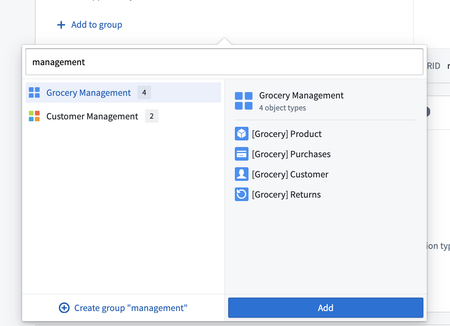
グループは、Ontology Manager の検索バーと検索バーダイアログで検索できます。Ontology Manager のオブジェクトタイプのテーブルでは、グループの表示とグループによる絞り込みが可能です。グループは、Object Explorer のホームページにも表示されます。
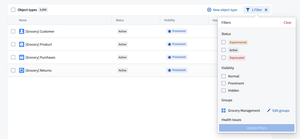
オブジェクトタイプのメタデータにラベルとして設定するグループは、主キープロパティに oe_home_page_object_type_group タイプクラスを追加する従来の方法に代わるものです。従来の方法は利用できなくなりました。
新しいオブジェクトタイプに元データソースを追加する
このタイプのオブジェクトのプロパティ値にデータを設定するには、元データソースを追加する必要があります。次の手順で追加できます。
- 概要ページのプロパティセクションから新規作成を選択するか、オブジェクトタイプ表示のサイドバーのプロパティページからプロパティマッピングを編集するボタンを選択して、プロパティエディターに移動します。
- 次に、以下の画像に示す元データソースを追加ボタンを選択します。これにより、Foundry で利用可能な任意のデータソースを元データソースとして選択できます。
- 1個のデータソースを元データソースとして使用できるのは、1個のオブジェクトタイプのみです。

新しいプロパティを追加する
プロパティエディター内で、画面右側のプロパティペインの追加を選択します。これにより、オブジェクトタイプに新しいプロパティが追加されます。

単一のプロパティをデータにマッピングする
次のいずれかの方法で、プロパティを元データソースの列にマッピングできます。
列を新しいプロパティにマッピングする
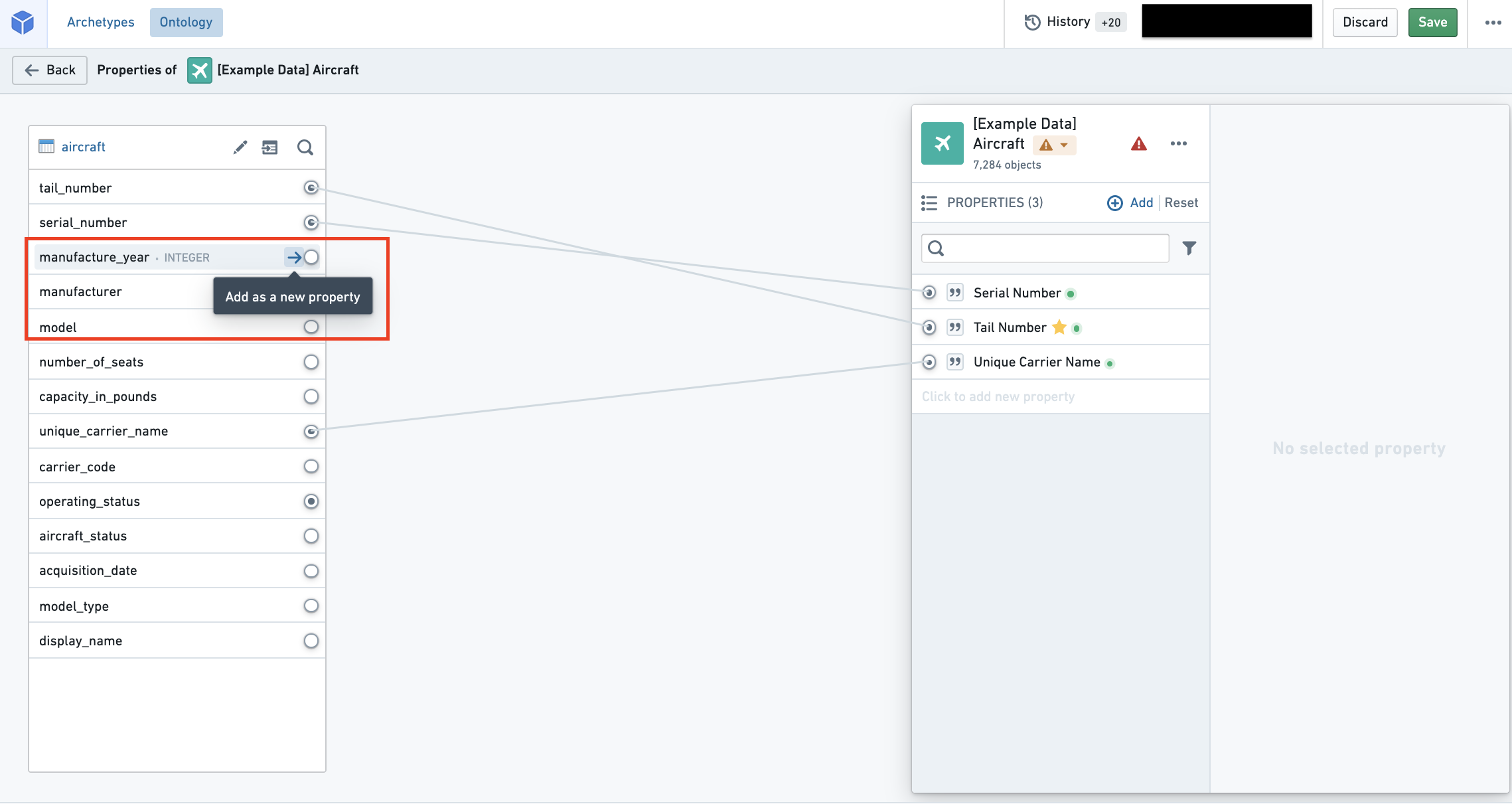
画面左側のデータソースペイン(下の画像を参照)では、データソースのすべての列を確認できます。マッピングする列にカーソルを合わせ、新しいプロパティとして追加ボタンを選択して、この列にマッピングされた新しいプロパティを作成します。プロパティID、表示名、ベースタイプは、列名から推定されます。
列を既存のプロパティにマッピングする
画面左側のデータソースペインでは、データソースのすべての列を確認できます。マッピングされていない列にカーソルを合わせ、新しいプロパティとして追加ボタンを選択します。列名と一致するプロパティIDを持つプロパティがすでに存在する場合、その列は既存のプロパティにマッピングされます。
プロパティを列にマッピングする
画面右側のプロパティペインで、列にマッピングするプロパティにカーソルを合わせ、列にマッピングするを選択します。ドロップダウンが開き、プロパティにマッピングする列を選択できます。

マッピングされていないすべての列を新しいプロパティとしてマッピングする
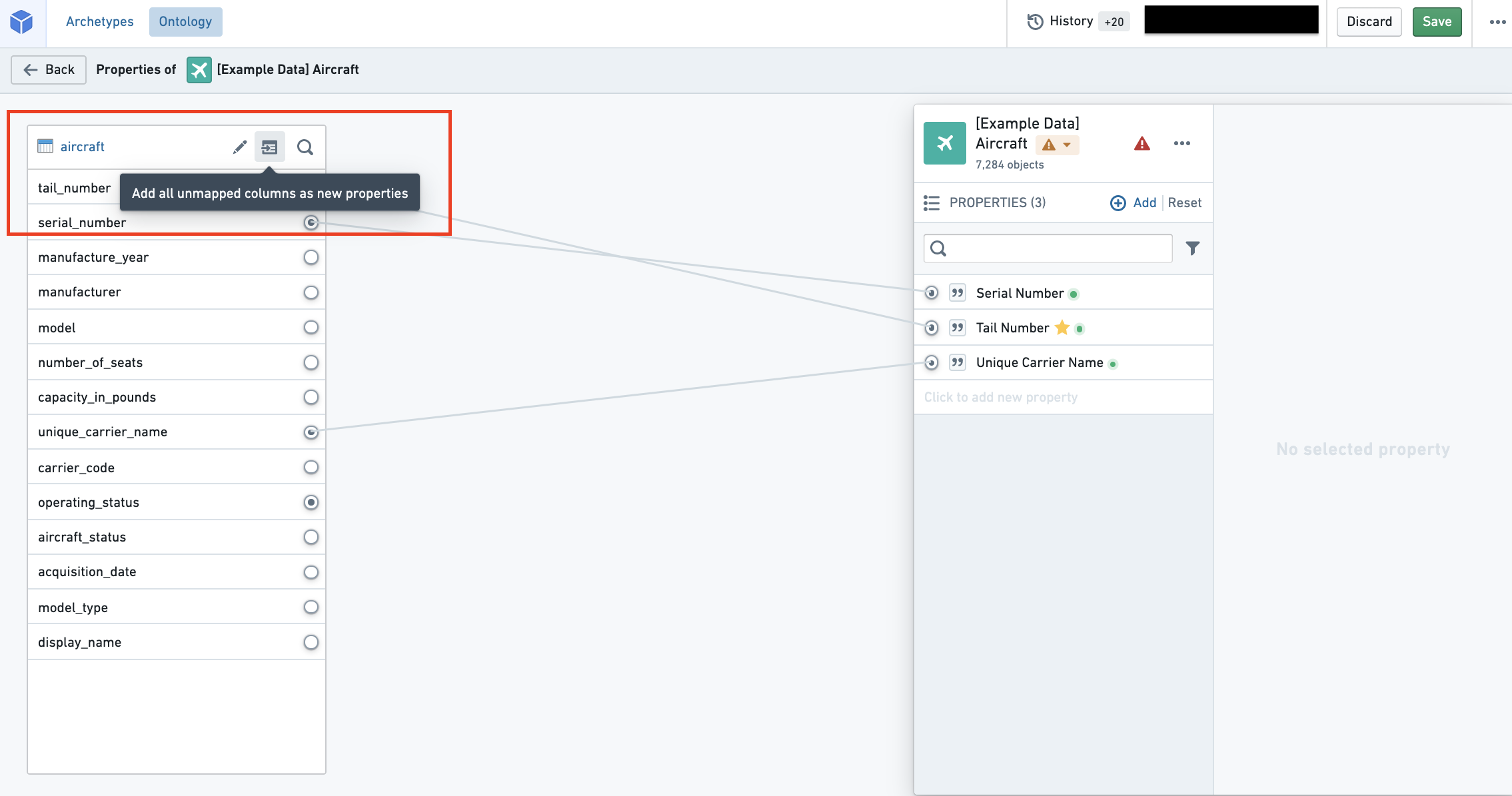
データソースペインのデータソース名の横に、マッピングされていないすべての列を新しいプロパティとして追加するボタンがあります。このボタンを選択すると、データソース内のマッピングされていないすべての列に対してプロパティが作成されます。プロパティの ID、表示名、ベースタイプは、データソース内の対応する列から推定されます。
- プロパティIDを保存し、そのプロパティがユーザーアプリケーションで参照されるようになると、プロパティIDへのどのような変更もアプリケーションを動作しなくさせます。
主キーとタイトルキーを設定する
新しいオブジェクトタイプを作成し、元データソースを追加して新しいプロパティにマッピングしたら、オブジェクトタイプを保存する前に、主キーとタイトルキーを設定する必要があります。プロパティエディターのプロパティメタデータペイン(下の画像を参照)に移動して、プロパティを主キーおよびタイトルキーとして設定できます。

- プライマリーキー: オブジェクトタイプの各インスタンスの一意の識別子となるプロパティです。すべてのオブジェクトで、このプロパティの値が一意である必要があります。データソースを元とするオブジェクトタイプでは、元データソースの各行が異なる値を持つ必要があります。
- たとえば、
employee IDプロパティの値は、「Melissa Chang」を組織内の一意の(架空の)従業員として識別するために使用されます。 - 主キーを設定するには、プロパティエディターのプロパティペインで主キーに割り当てるプロパティを選択し、プライマリーキーオプションをオンにします。
- 編集内容は、編集時の主キーの値に永続的に紐付けられます。オブジェクトタイプの主キーを変更するたびに、既存の編集内容をすべて削除するよう求めるダイアログが表示されます。
- たとえば、
- タイトルキー: このタイプのオブジェクトの表示名となるプロパティです。
- たとえば、
Employeeオブジェクトタイプのタイトルキーとしてfull nameプロパティを選択すると、「Melissa Chang」、「Akriti Patel」、「Diego Rodriguez」など、そのプロパティの値が、対応する架空のEmployeeオブジェクトの表示名として使用されます。 - タイトルキーを設定するには、プロパティエディターのプロパティペインでタイトルキーに割り当てるプロパティを選択し、タイトルキーオプションをオンにします。 この時点までの変更はステージングされていますが、まだ保存されていません。新しいオブジェクトタイプをオントロジーに保存するには、オントロジーへの変更を保存する方法の手順に沿って進めてください。
- たとえば、
主キーを割り当てる前に、必ず元データソースに重複がないか確認し、決定論的な主キーを使用してください。Object Storage v2 がインデックス化中に適用する制限については、主キーと一意性を確認してください。
API名を設定する
API名は、コード内でオブジェクトタイプやプロパティをプログラムから参照する際に使用する名前です。すべての新しいオブジェクトタイプとプロパティには、表示名から推定されたAPI名が自動的に割り当てられます。API名(TSv1)について詳しくはこちら。
自動的に割り当てられたAPI名は、次の方法で変更できます。
- オブジェクトタイプのAPI名は、オブジェクトタイプの概要ページで編集できます。
- プロパティのAPI名は、プロパティエディターのプロパティペインで編集できます。
命名ガイドライン
オブジェクトタイプのAPI名は、機能上のコーディング標準に従います。オブジェクトタイプのAPI名は、次の要件を満たす必要があります。
- 大文字で始まり、英数字のみで構成されていること。
- PascalCase(UpperCamelCase とも呼ばれ、複合語を構成する各単語の先頭文字を大文字にする形式。例: “ThisExampleName”)で記述されていること。
- すべてのオブジェクトタイプにわたって一意であること。
- 長さが1~100文字であること。

プロパティのAPI名は、次の要件を満たす必要があります。
- 小文字で始まり、英数字のみで構成されていること。
- camelCase(複合語を構成する最初の単語以外の各単語の先頭文字を大文字にする形式。例: “thisExampleName”)で記述されていること。
- 同じオブジェクトタイプに属するすべてのプロパティにわたって一意であること。
- 長さが1~100文字であること。

トラブルシューティング
オブジェクトタイプの必須項目
新しいオブジェクトタイプを保存するには、次のオブジェクトタイプの項目が空でない必要があります。
- ID
- 表示名
- 複数形の表示名
- 元データソース(元データソースなしでオブジェクトタイプを作成する場合を除く)
- API名
また、次のプロパティの項目も空でない必要があります。
- プロパティID
- プロパティの表示名
- 元の列(プロパティの値がアクションを通じてのみ設定される場合を除く)
- プロパティのAPI名
- タイトルキー
- 主キー
有効な ID のチェックリスト
オブジェクトタイプID
オブジェクトタイプID:
- 小文字の英字、数字、ダッシュで構成できます。
- 英字で始める必要があります。
- すべてのオブジェクトタイプにわたって一意である必要があります。
プロパティタイプID
プロパティタイプID:
- 小文字または大文字の英字、数字、ダッシュ、アンダースコアで構成できます。
- 英字で始める必要があります。
- 同じオブジェクトタイプに属するすべてのプロパティにわたって一意である必要があります。
API名
機能上のコーディング標準に従い、オブジェクトタイプのAPI名は次の要件を満たす必要があります。
- 英数字とアンダースコアのみで構成されていること。
- すべてのオブジェクトタイプにわたって一意であること。
- 長さが1~100文字であること。
プロパティのAPI名は、次の要件を満たす必要があります。
- 有効な Unicode であること。
- 同じオブジェクトタイプに属するすべてのプロパティにわたって一意であること。
- 長さが1~100文字であること。
次の予約済みキーワードはAPI名に使用できません:ontology、object、property、link、relation、rid、primaryKey、typeId、ontologyObject。
エラー
エラー: Phonograph2:DatasetAndBranchAlreadyRegistered
Phonograph2:DatasetAndBranchAlreadyRegistered エラーが表示される場合、保存しようとしているオブジェクトタイプの元データソースは、すでにオントロジー内の別のオブジェクトタイプの元データソースとして使用されているため、再度使用することはできません。