注: 以下の翻訳の正確性は検証されていません。AIPを利用して英語版の原文から機械的に翻訳されたものです。
自動化のブランチ化
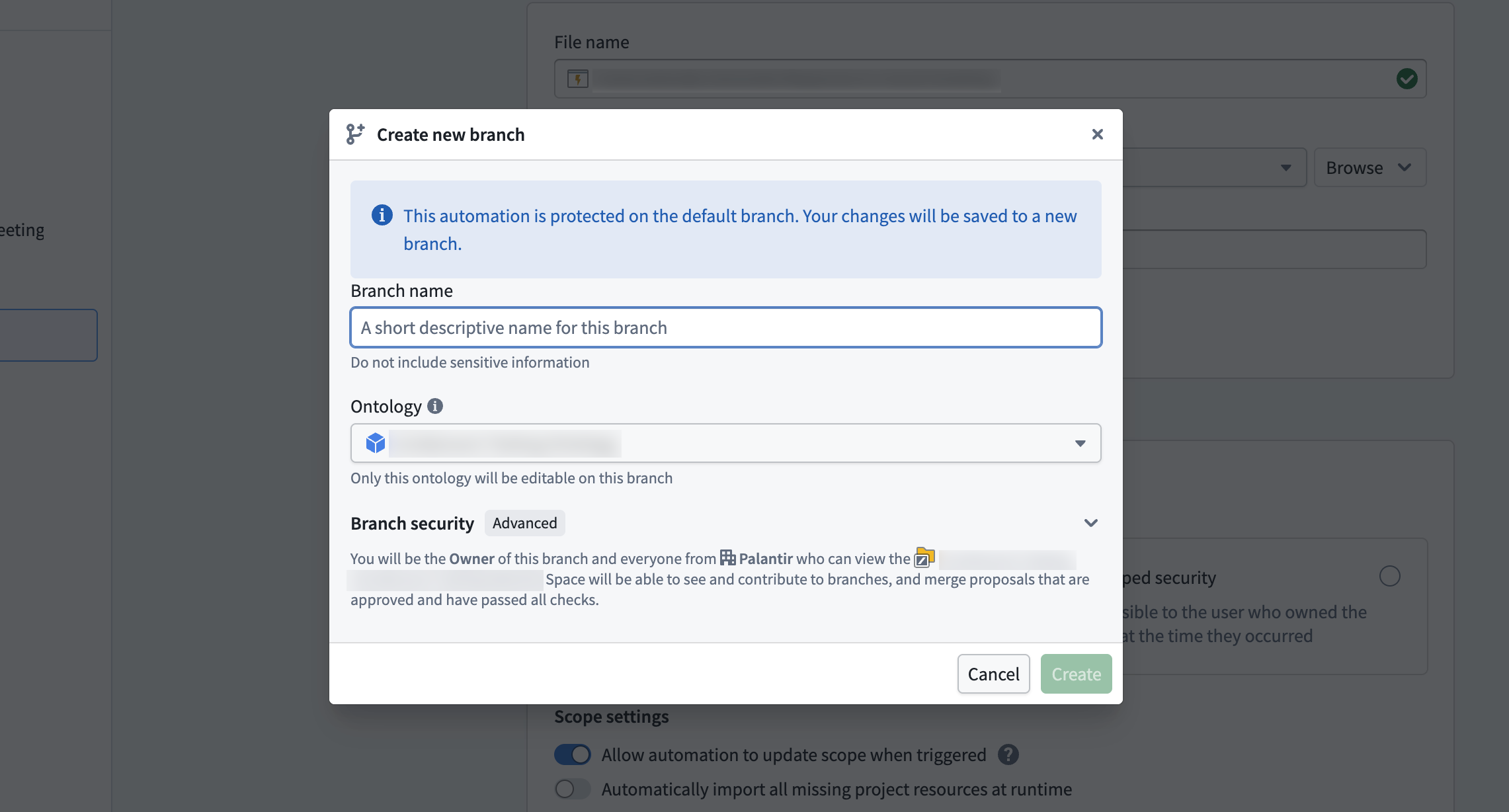
Automate は Global Branching と連携し、自動化を安全かつ分離された環境で開発できるようにします。このドキュメントでは、 リソースの追加と変更、アプリケーション間の互換性、 マージ要件、リベース、既知の制限など、ブランチ上で自動化を操作する方法について説明します。
Global Branching の概念とワークフローに関する一般的な情報については、Global Branching のドキュメントを参照してください。
リソースを追加、削除、変更する
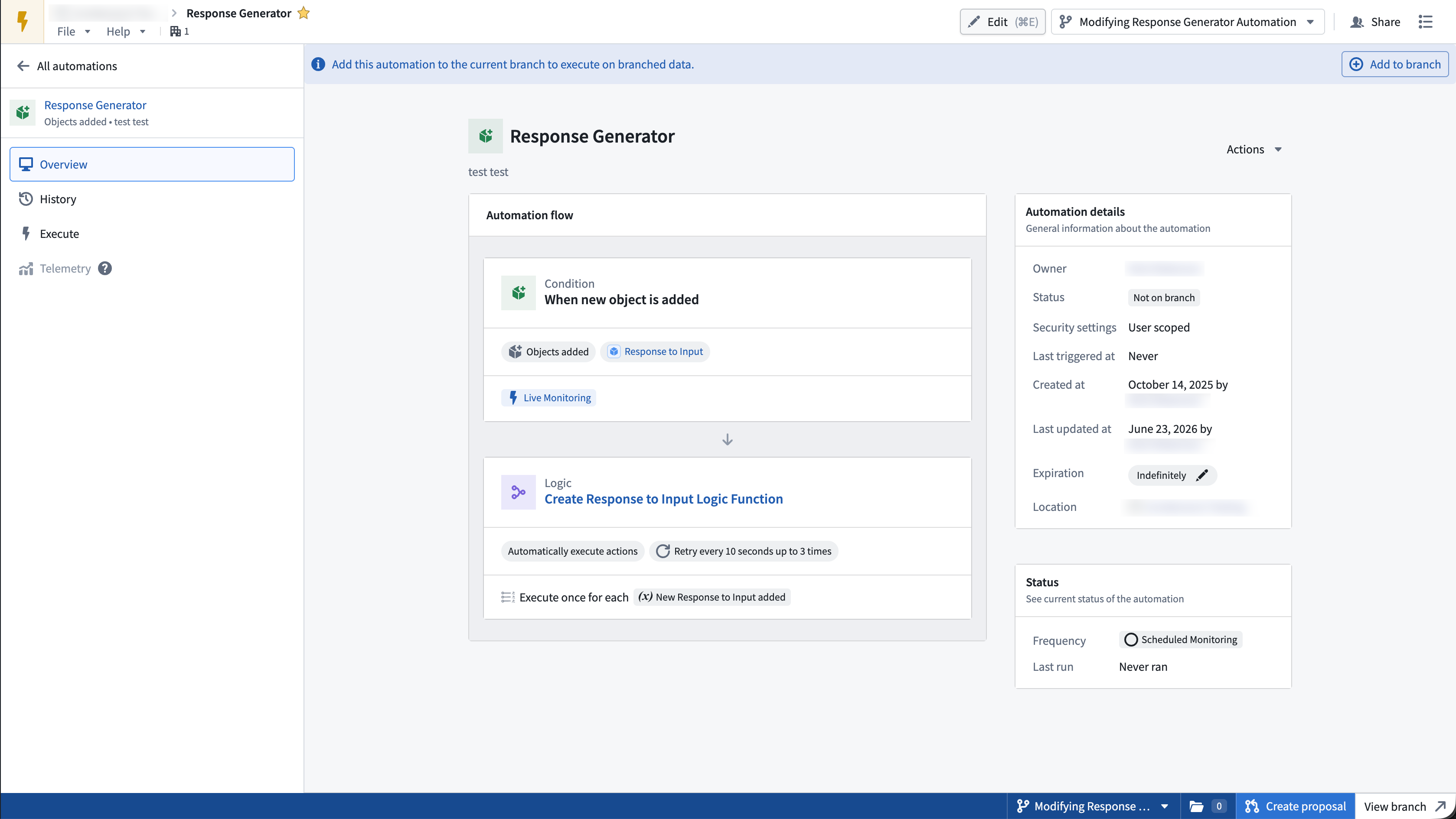
自動化をブランチに追加する
自動化をブランチに追加するには、次の手順に従います。
- ブランチ上の自動化ファイルに移動するか、ページ右上のブランチセレクターで対象のブランチを選択します。そこから、ブランチに追加を選択します。
- 自動化ファイルを編集して保存します。これで、自動化がブランチ上に保存されたリソースになります。
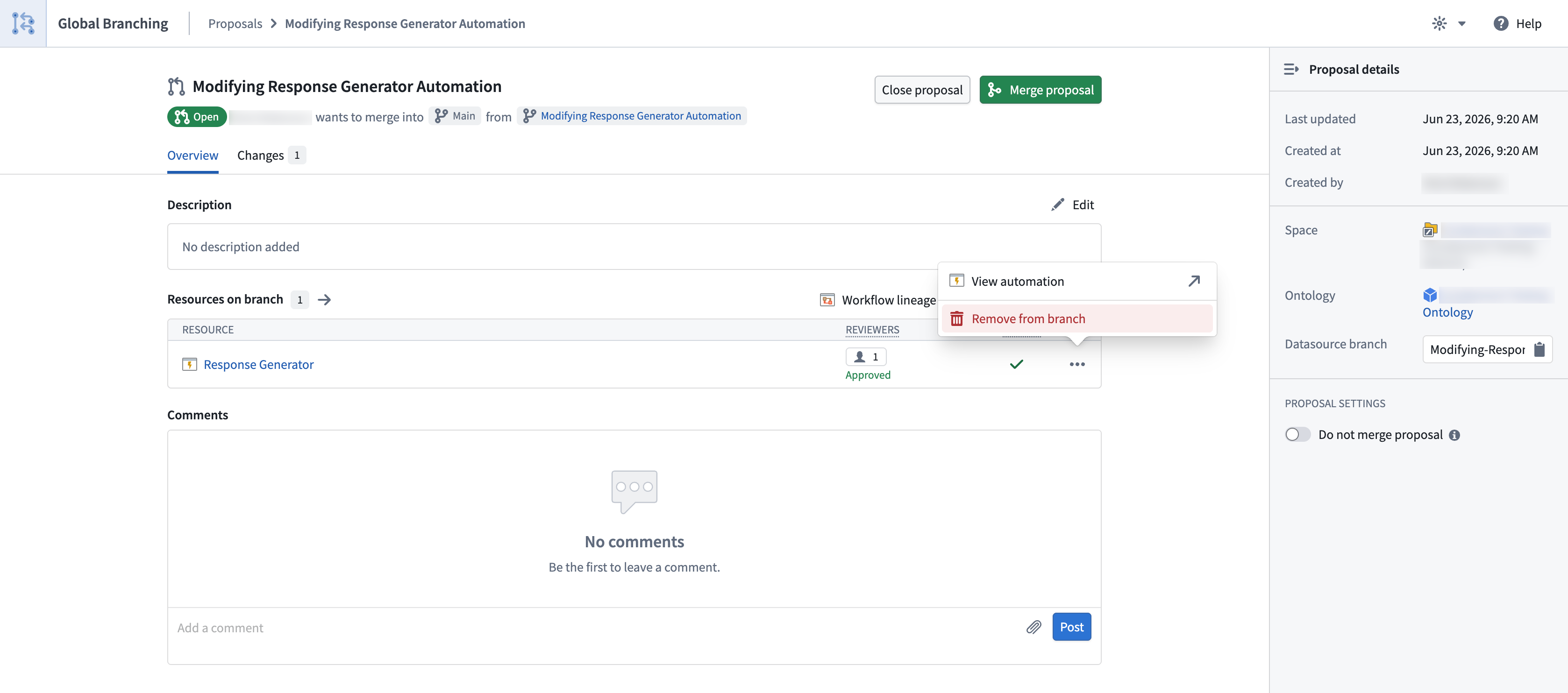
自動化をブランチから削除する
自動化をブランチから削除するには、右下のサイドバーでブランチから削除を選択します。自動化をブランチから削除すると、そのブランチでの変更がすべて破棄され、すべての効果の実行が停止します。
自動化を変更する
ブランチ上の自動化を変更するには、メインブランチと同様に、変更を加えて保存します。
ブランチ上で自動化の name と description を変更すると、main 上のそれらの値も変更されます。
対応している条件と効果
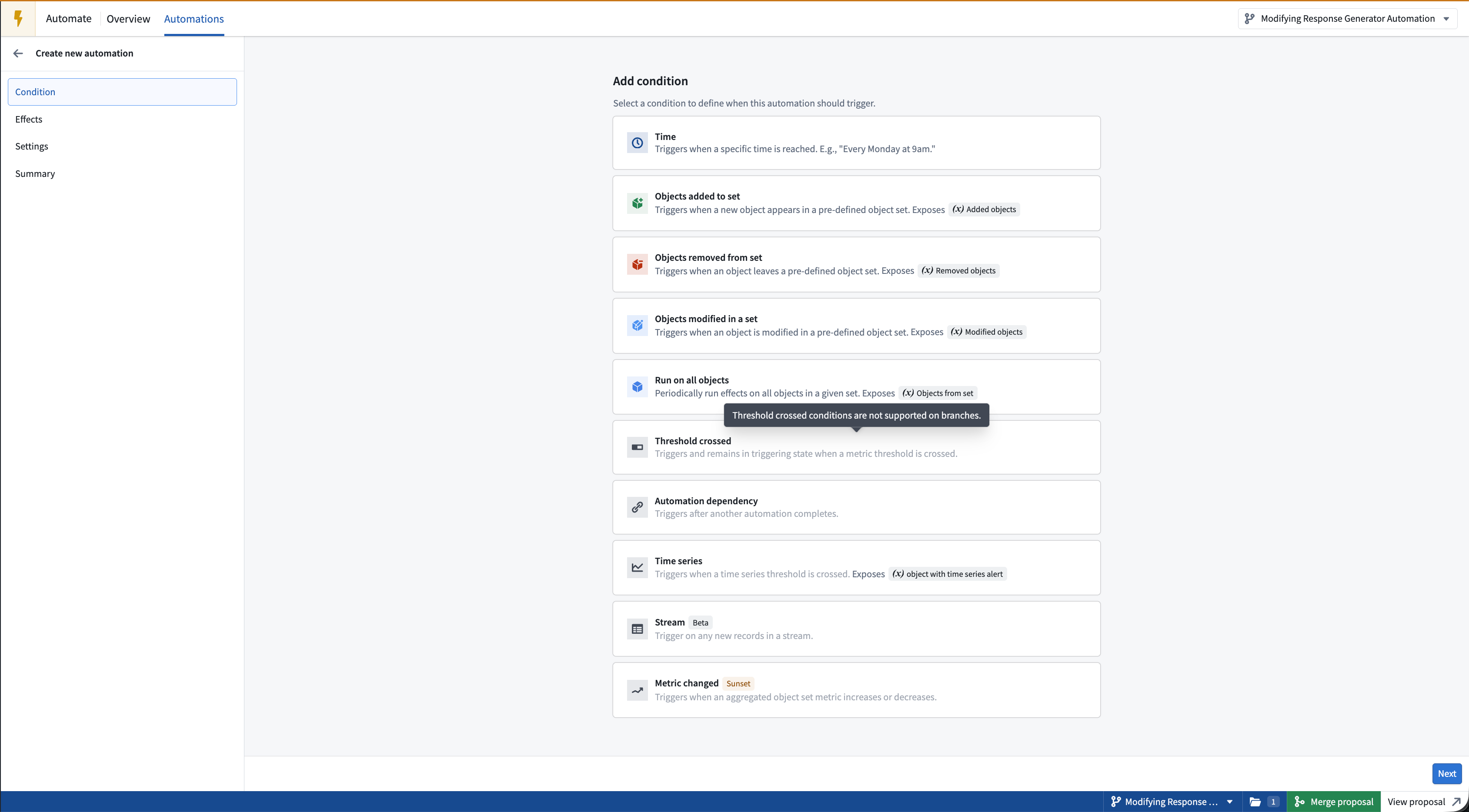
現在、ブランチ上では Automate の条件の一部に対応していません。ブランチ上で自動化を作成する際、対応していない条件は条件セレクターで無効になります。
ブランチ上では、次の条件に対応しています。
- 時刻:「毎週月曜日の午前9時」など、特定の時刻に達するとトリガーされます。
- セットに追加されるオブジェクト: 事前定義されたオブジェクトセットに新しいオブジェクトが現れるとトリガーされます。
- セットから外れるオブジェクト: 事前定義されたオブジェクトセットからオブジェクトが外れるとトリガーされます。
- セット内で変更されるオブジェクト: 事前定義されたオブジェクトセット内でオブジェクトが変更されるとトリガーされます。
- すべてのオブジェクトに対して実行: 指定されたセット内のすべてのオブジェクトに対して、効果を定期的に実行します。
ブランチ上では、次の条件に現在は対応していません。
- しきい値を超える: メトリクスがしきい値を超えるとトリガーされ、トリガー状態が維持されます。
- 自動化の依存関係: 別の自動化が完了した後にトリガーされます。既知の制限を参照してください。
- 時系列: 時系列のしきい値を超えるとトリガーされます。
- データセット:データセットが更新されるとトリガーされます。
- ストリーム [ベータ版]:ストリームに新しいレコードがあるとトリガーされます。
- メトリクスが変化する [サンセット]:集計されたオブジェクトセットのメトリクスが増加または減少するとトリガーされます。
ブランチ上では、Automate のすべての効果に対応しています。
- アクション:条件が満たされるとアクションを実行します。
- ロジック:条件が満たされると AIP Logic 関数を実行し、生成されたアクションをステージングまたは適用します。
- 関数 [ベータ版]: 条件が満たされると関数を実行します。これらの関数ではオントロジーの編集はできません。
- 通知:選択した受信者に通知を送信します。任意で Notepad の添付ファイルを含めることができます。
アプリケーション間の互換性
自動化は、オブジェクトタイプ、アクション、AIP Logic 関数、Foundry 関数など、プラットフォーム全体のリソースを参照します。ブランチ上では、自動化はこれらのリソースのブランチ上の状態を参照します。
- ブランチ化されたオブジェクトタイプとアクションタイプ: 自動化は、同じブランチ上で作成または変更されたオブジェクトタイプとアクションタイプを参照できます。
- ブランチ化された関数バージョン: 自動化は、AIP Logic 関数や Foundry 関数のブランチ化されたプレリリースバージョンなど、ブランチ化された関数バージョンを参照できます。
- ブランチ内での実行: ブランチ化された自動化は、そのブランチ上で条件を評価し、効果を実行します。ブランチ上で効果を実行する場合の影響については、ブランチ上の副次的効果を管理するを参照してください。
マージの要件
ブランチから main に自動化をデプロイするには、次のチェックに成功する必要があります。
- 承認要件が満たされている: ブランチをマージするには、自動化に必要なすべての承認要件が満たされている必要があります。以下のレビュー担当者の操作を参照してください。
- **自動化が
mainの変更を取り込んでリベースされている:**自動化のmainブランチに変更が加えられている場合は、マージする前に、このブランチをリベースしてその変更を取り込みます。 - 自動化が有効な状態である: 自動化の有効性は保存時に継続的に評価されるため、通常、このチェックは成功します。ただし、オブジェクトタイプ、アクションタイプ、関数など、自動化が依存するリソースが削除されると、自動化が無効になる場合があります。
保護された自動化
自動化へのすべての編集がブランチとレビューのプロセスを経るようにするには、その自動化の
main ブランチを保護できます。
自動化の main ブランチを保護するには、ファイルシステムでリソースに移動し、ブランチの保護 > プロジェクトポリシーで保護を選択します。自動化のメイン表示の右上にある詳細の表示オプションからも、この操作を行えます。
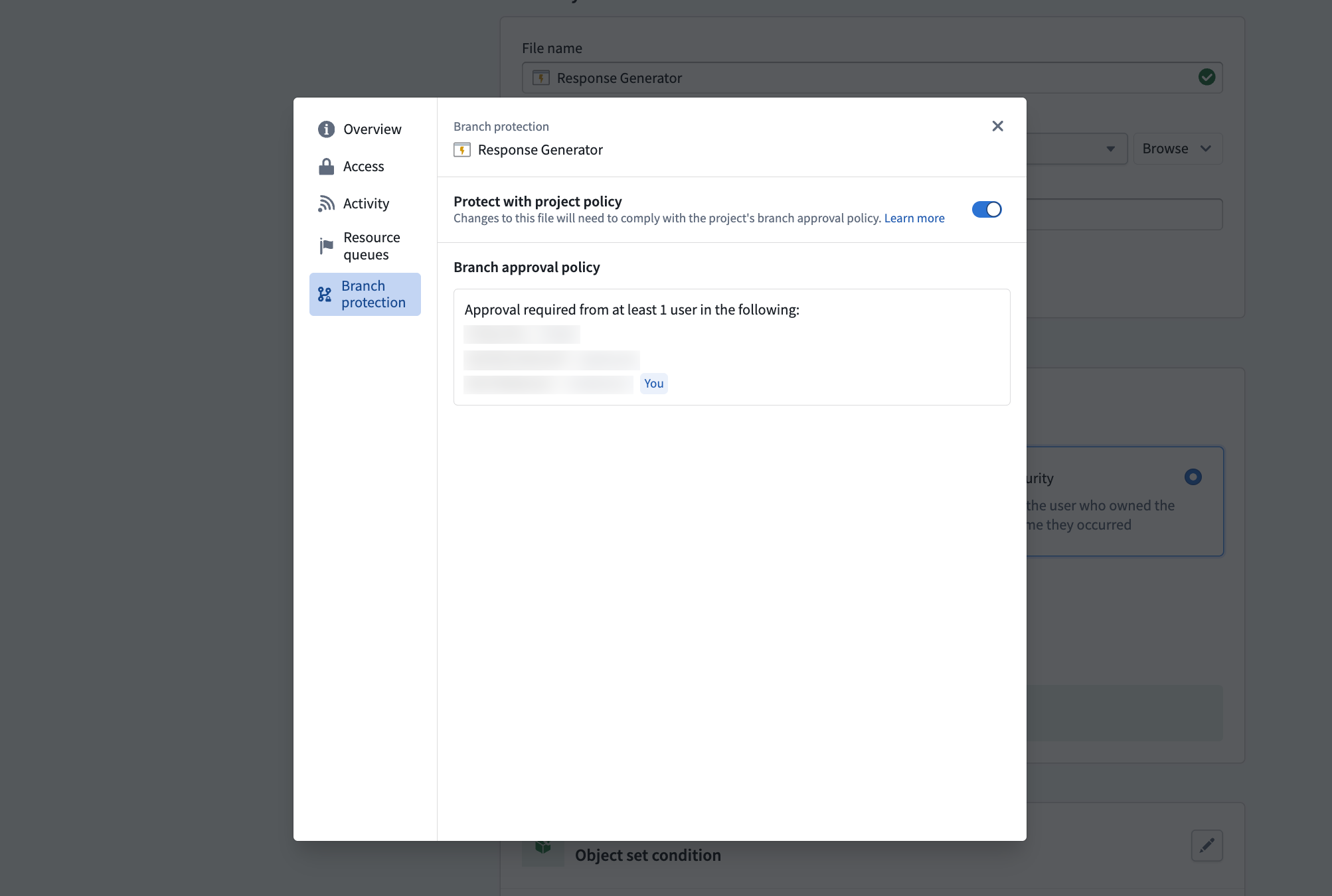
自動化の main ブランチが保護されている場合、main への編集を保存するには、グローバルブランチを経由する必要があります。

レビュー担当者の操作
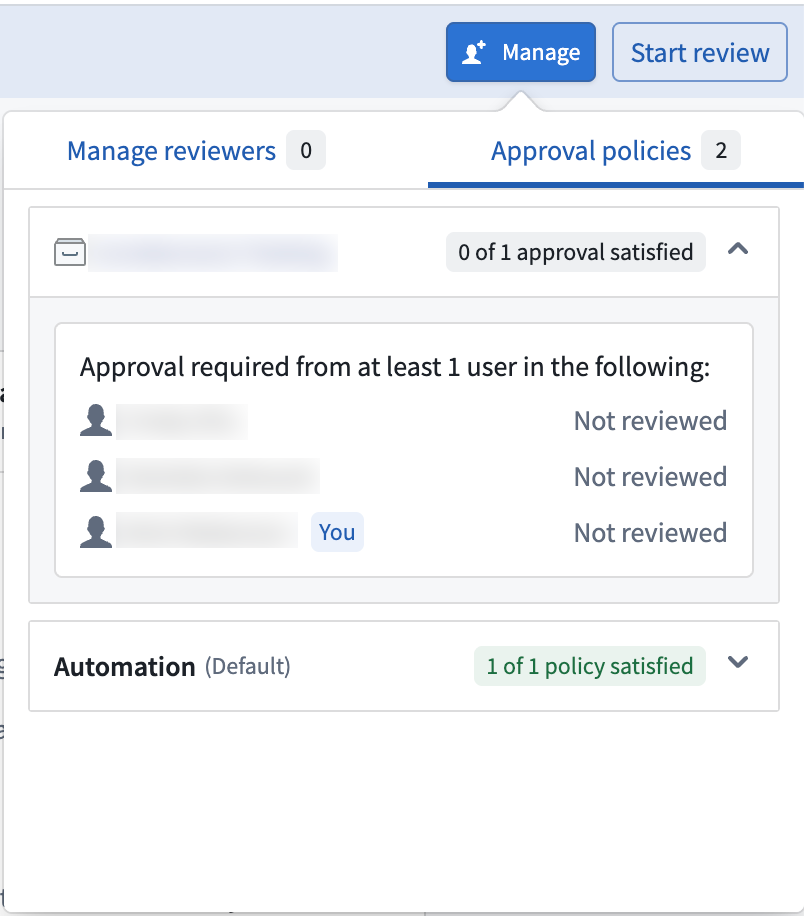
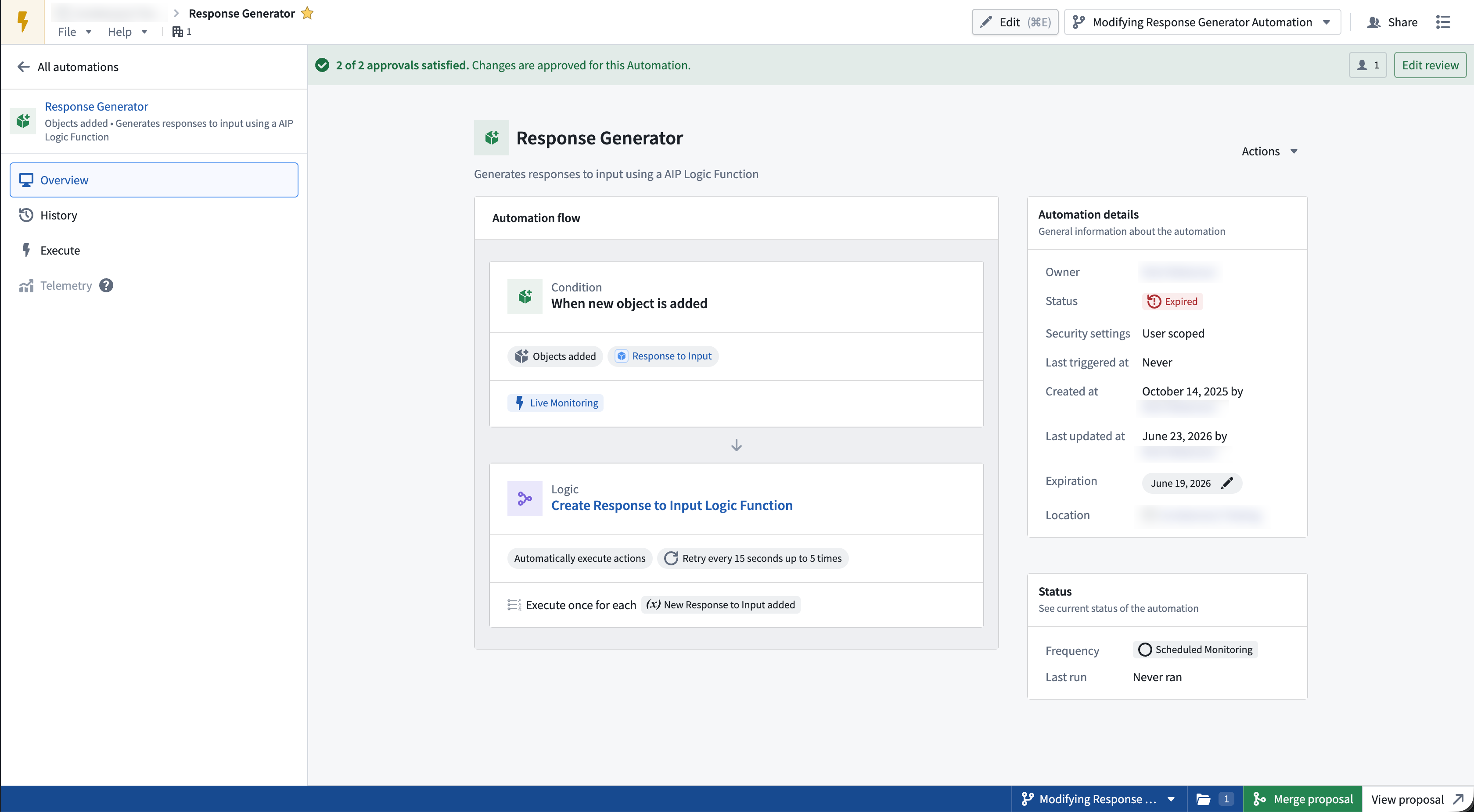
提案を作成すると、Global Branching アプリケーション、または Automate の承認バナーから、自動化にレビュー担当者を追加できます。レビュー担当者として追加されたユーザーには、 提案へのリンクを含むレビュー依頼のメールが届きます。
管理を選択して、レビュー担当者を追加し、提案をマージする前に満たす必要がある承認ポリシーを表示します。
自動化にレビュー待ちの変更がある場合、ページ上部のバナーに、要件が満たされた承認の数が表示されます。
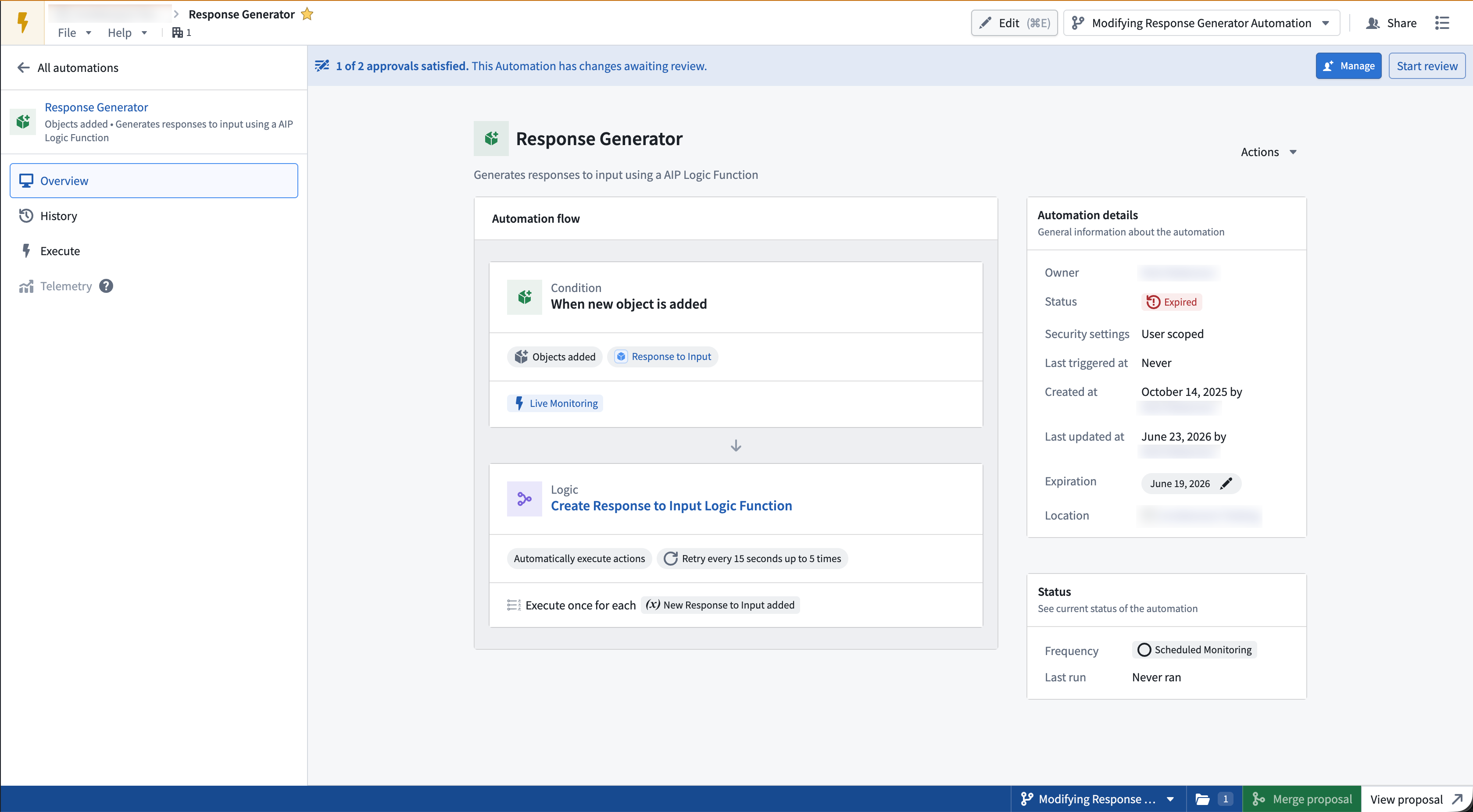
そこからレビュー担当者は、レビューを開始を選択してレビューダイアログを開き、main とブランチの変更の左右配置の比較を表示できます。その後、自分のレビューオプションを選択して、変更を承認または拒否できます。
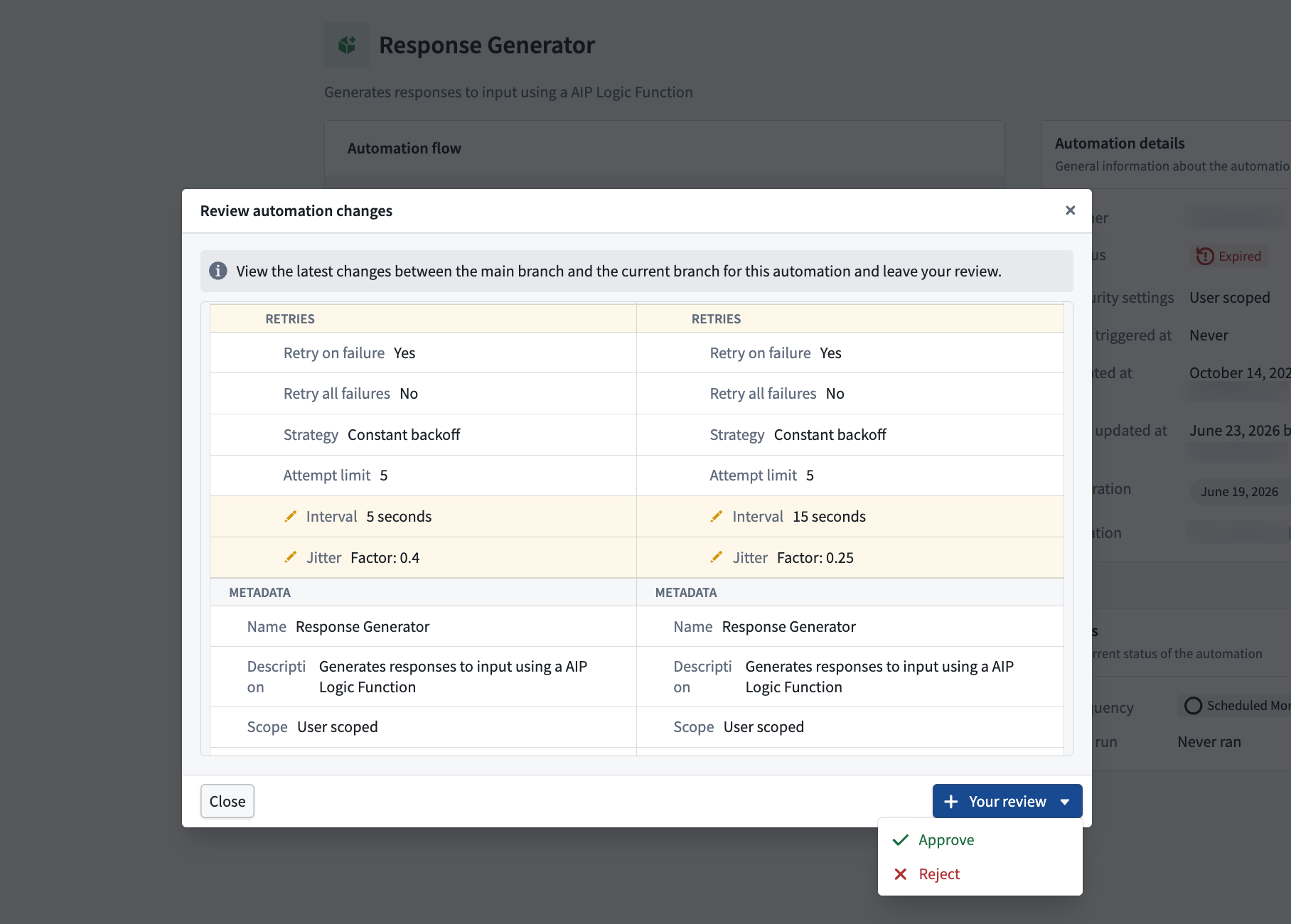
必要なすべての承認要件が満たされると、変更が承認され、このリソースの提案をマージできるようになります。
リベースと競合の解決
このブランチの作成後、または最後のリベース後に main が変更された場合は、リベースが必要です。
自動化の上部にバナーが表示され、最新の変更を取り込むためにこのブランチをリベースするよう求められます。
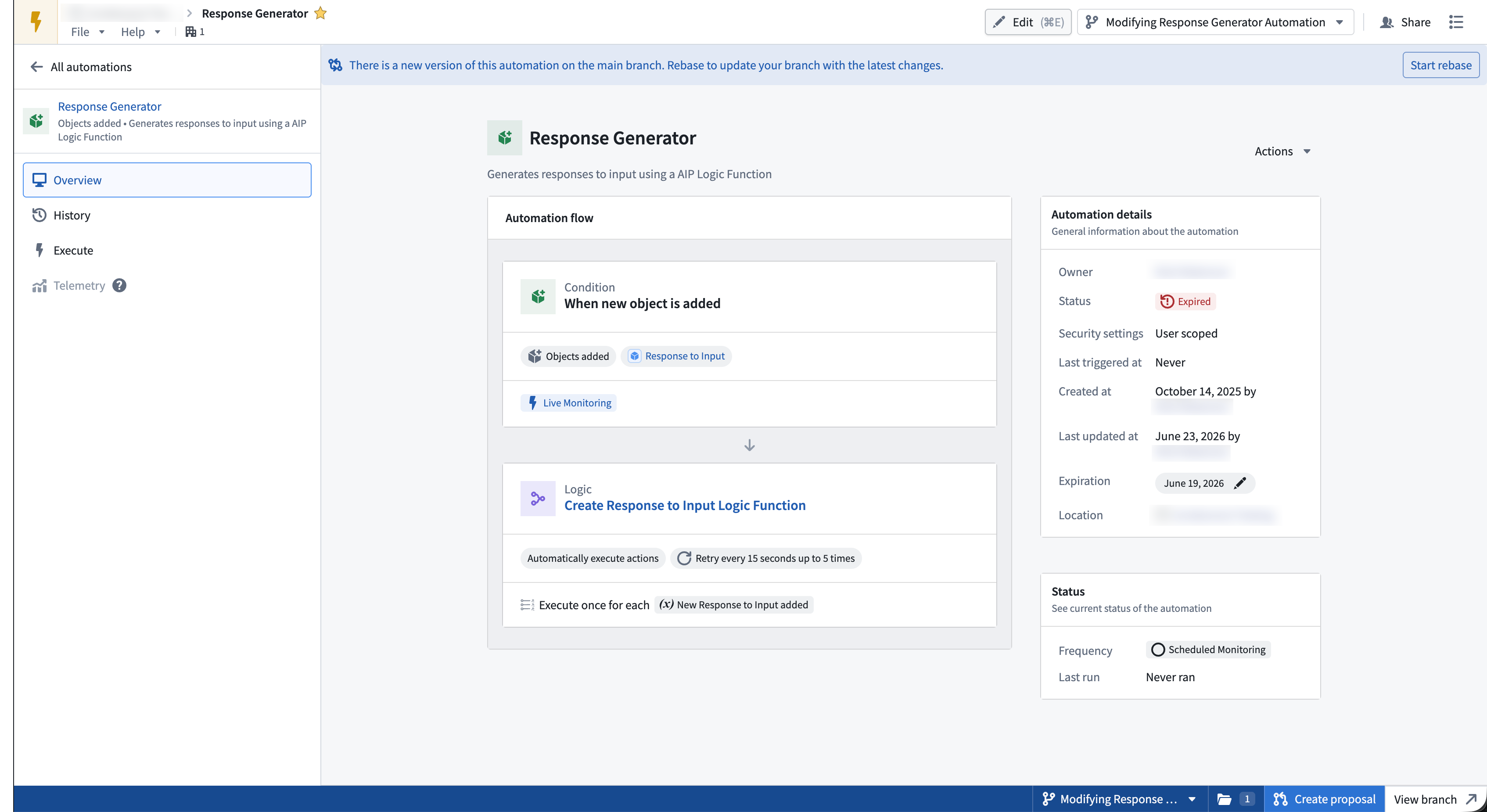
このブランチをリベースするには、バナーのリベースを開始を選択します。リベースの自動化ダイアログが開き、メインブランチと現在のブランチのバージョンの左右配置の比較が表示されます。 メインブランチと現在のブランチのどちらのバージョンを保持するかを選択し、リベースを完了するを選択して選択内容を適用します。
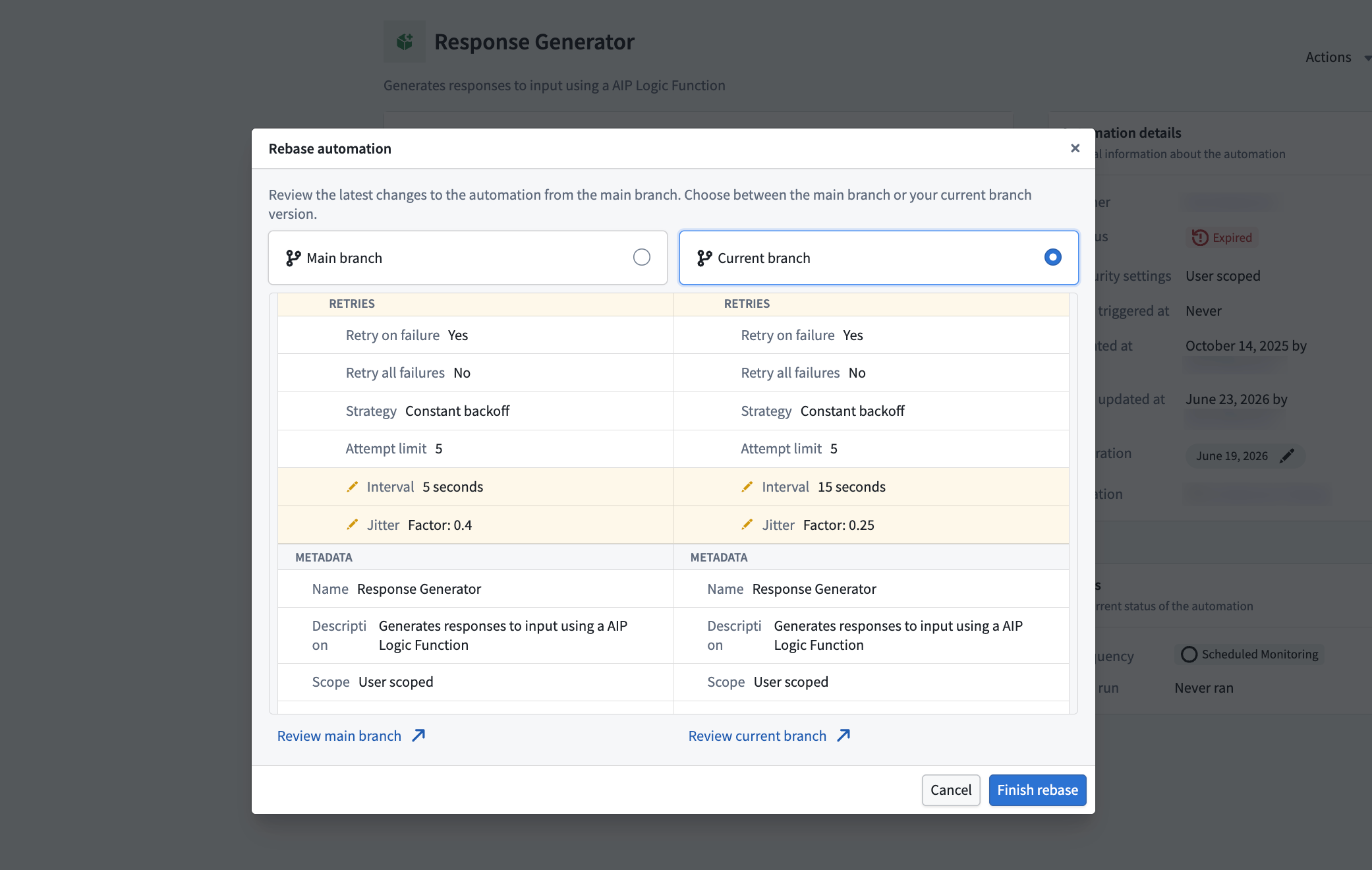
リベースと承認の両方が必要な場合は、リベースダイアログが先に表示されます。レビュー担当者が変更をレビューするには、先にリベースを解決する必要があります。
既知の制限事項
- ブランチでは、一部の条件がサポートされていません。完全な一覧については、サポートされる条件と効果を参照してください。
- リベースでは、
mainの変更か、このブランチの変更のいずれかを選択する必要があります。現在、より細かい単位で差分を解決する方法はありません。