注: 以下の翻訳の正確性は検証されていません。AIPを利用して英語版の原文から機械的に翻訳されたものです。
オーディオレコーダー
オーディオレコーダーウィジェットを使用すると、Workshop アプリケーション内で直接録音できます。録音した音声は、Media Reference プロパティまたは指定したメディアセットにアップロードできます。
Media Reference またはメディアセットに保存された音声の再生と文字起こしの表示については、音声と文字起こしの表示ウィジェットを参照してください。
オーディオレコーダーには、次のライフサイクル状態があります。
-
録音なし:録音ボタンを選択して、新しい録音を開始します。

-
録音中:一時停止ボタンを選択して、録音を一時停止します。

-
録音一時停止中:録音ボタンを選択して、録音を再開します。現在の録音セッションを終了するには、停止ボタンを選択します。

-
録音完了:録音を再生、保存、または破棄します。

設定オプション
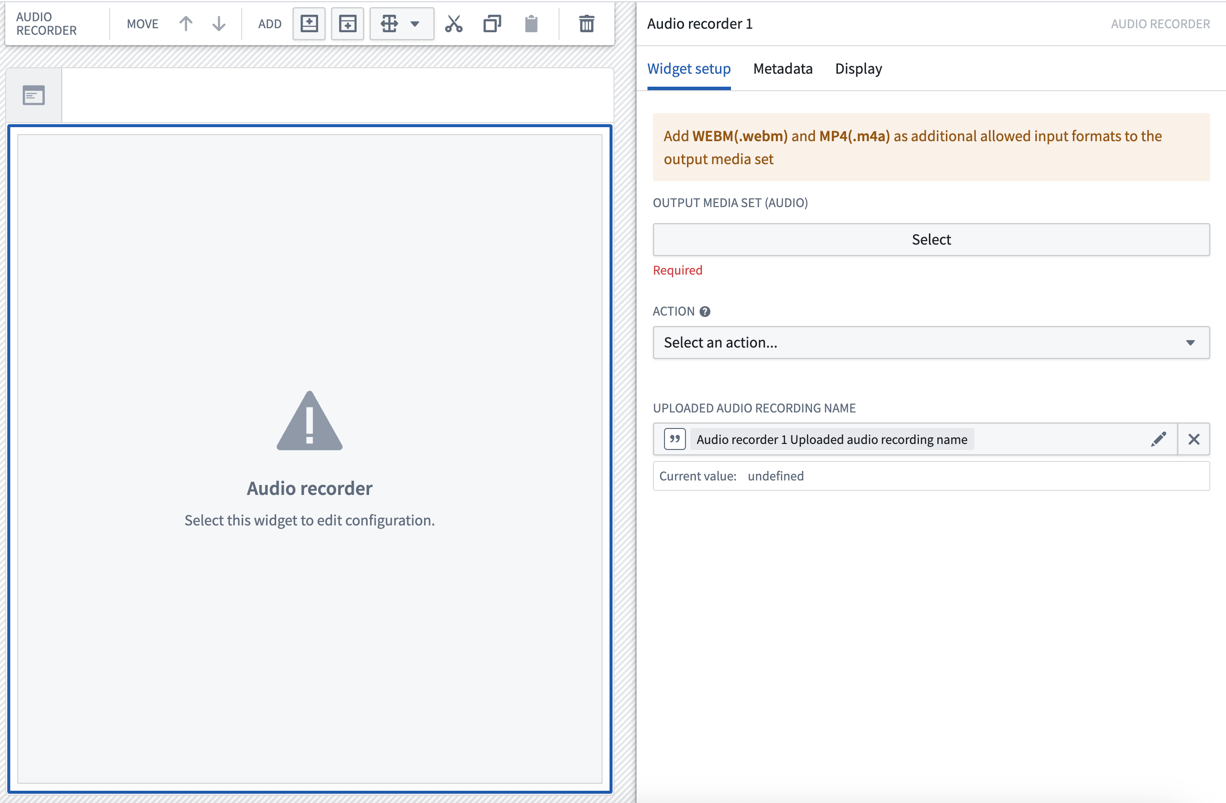
録音した音声を保存するメディアセットを選択する必要があります。必要に応じて、録音セッションの完了時にトリガーされるアクションを設定できます。
次のスクリーンショットは、新しく追加したオーディオレコーダーウィジェットの初期状態と、その初期設定パネルを並べて示しています。
一般設定
オーディオレコーダーウィジェットを設定するには、録音した音声ファイルのアップロード先となるメディアセットを選択します。ウィジェットは、この宛先に録音を直接保存します。
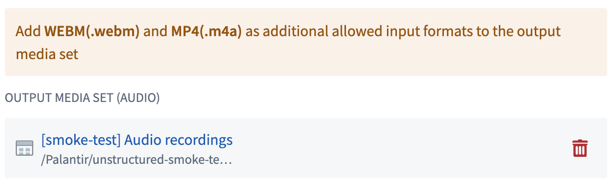
デスクトップデバイスおよびモバイルデバイスとの互換性を確保するには、次のように設定してください。
- Web アプリケーションの場合: 出力メディアセットで許可される入力形式に、WEBM (.webm) を追加します。
- モバイルアプリケーションの場合: 出力メディアセットで許可される入力形式に、MP4 (.m4a) を追加します。
アクションの設定
録音した音声をオントロジーで使用するには、録音がアップロードされたときに自動的に実行されるアクションを設定できます。オーディオレコーダーウィジェットは、Media Reference と録音名を、アクションに渡せる値としてローカルに自動保存します。
- アクションの設定
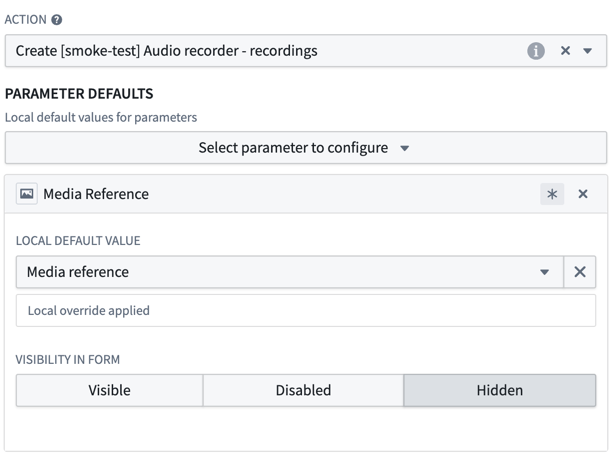
- アクション: アクションのドロップダウンから、アップロード時にトリガーするアクションを選択します。選択するアクションには Media Reference パラメーターが含まれている必要があり、出力メディアセットと同じメディアセットを元にしているオブジェクトタイプに関連付けられている必要があります。
- パラメーターのデフォルト値: ウィジェットの値をアクションに渡す方法を設定します。
- Media Reference パラメーター: アップロードされた録音の Media Reference をアクションに自動的に渡すには、ローカルのデフォルト値を Media Reference に設定します。値はウィジェットによって自動入力されるため、Media Reference パラメーターの表示設定を非表示にすることを推奨します。
- 録音名パラメーター: 必要に応じて、文字列パラメーターのローカルのデフォルト値として録音名を使用し、録音のファイル名を渡すことができます。
出力変数
- アップロードされた録音の名前
- アップロードされたファイル名を文字列型の Workshop 変数に保存して、アプリケーション内のほかの場所で使用します。これにより、直前にアップロードされた特定の録音を参照でき、録音をオブジェクトテーブルに表示したり、追加の処理をトリガーしたりするワークフローを実現できます。