注: 以下の翻訳の正確性は検証されていません。AIPを利用して英語版の原文から機械的に翻訳されたものです。
時系列分析
時系列分析ウィジェットを使用すると、Workshop アプリケーションの枠組みの中で、ユーザーが時系列データを柔軟に独自に調査できます。
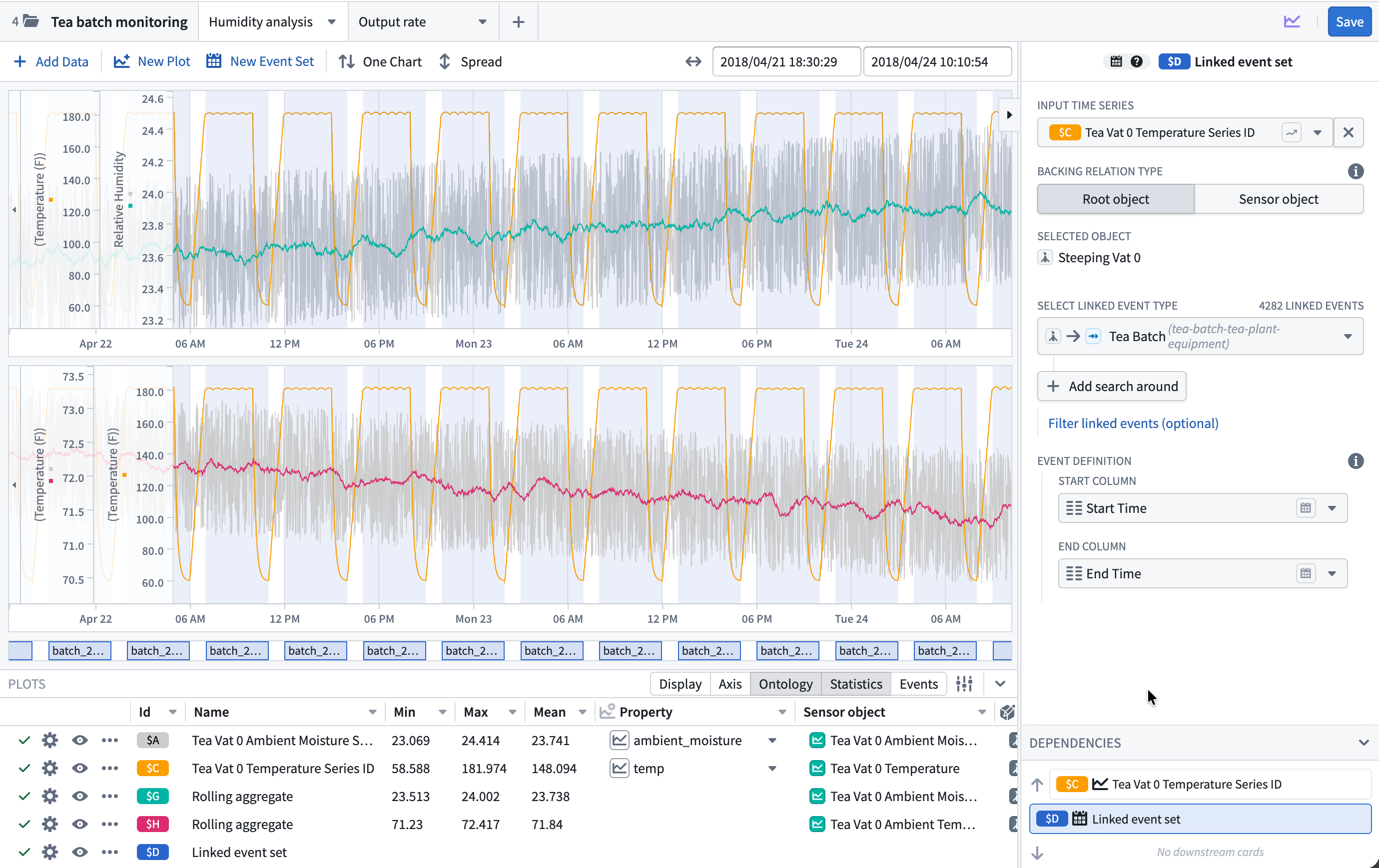
利用可能なプロット
+ データを追加検索バーでオントロジーから時系列データを追加し、新規プロットを選択して新しいプロットを導出します。同じ分析内で、プロットを複数のキャンバスに分けて整理できます。
時系列プロット
- ボリンジャーバンド: 移動平均の上下に、設定可能な標準偏差の倍数でバンドをプロットします。
- Time series を結合する: 複数の時系列を1つのプロットに結合し、重複する時点の処理方法(たとえば、平均、最小値、最大値)を指定します。
- 累積集計: 時系列全体または特定の期間にわたる累積値を表示します。
- 導関数: 選択した入力時系列の各ポイントにおける変化率を表示します。
- DSPフィルター: デジタル信号処理フィルター(バターワース、チェビシェフ、逆チェビシェフ)を適用して、時系列のノイズを低減します。
- イベント統計: イベントが発生する区間にわたって時系列を集計し、イベントごとに1個のポイントを返します。
- 時系列フィルター: 時間範囲または数学的条件に基づいて、時系列のポイントを保持または除外します。
- 数式時系列: Quiver の数式言語を使用して、1つ以上の時系列に数学的な数式を適用し、新しいプロットを作成します。
- 積分: 微分の逆演算として、時系列の曲線下の面積を計算します。
- 線形集計: 複数の時系列に対し、時間に沿って線形集計を計算します。
- 周期的集計: 固定の期間ごとにデータを集計して時系列をダウンサンプリングし、期間ごとに1個のポイントを生成します。
- 移動集計: 移動ウィンドウ関数と集計方法に基づいて、データポイントごとに新しいポイントを計算します。通常は時系列を平滑化するために使用します。
- 標本: 時系列を一定の頻度でリサンプリングし、欠損を補完したりデータレートを変更したりします。
- 時間移動: 指定した時間だけ、時系列の時刻を前または後ろに移動します。
イベントセット
- リンクされたイベントセット: オブジェクト間の関係をたどり、開始と終了のタイムスタンプを保持するプロパティを指定して、オントロジー内のリンクされたオブジェクトからイベントセットを作成します。
- 時系列検索: 時系列データの条件からイベントセットを作成し、指定したパターンまたはしきい値に一致する時間範囲を特定します。
可視化オプション
ウィジェット下部のプロットパネルには、すべてのプロットタイプに共通する設定と情報が含まれます。プロットタイプ固有のデータ設定は、ウィジェット右側のエディターパネルで操作します。列の表示設定、順序、並べ替え、幅はすべてカスタマイズできます。列を設定するメニューを使用すると、列の順序を細かく制御し、デフォルト以外の列を追加できます。

次の可視化オプションは、パネルのヘッダーからすばやく切り替えられます。
表示
- グラフ: プロットが描画されるキャンバスのグラフです。
- 線のスタイル: プロットの線を実線または破線で描画します。
- 線幅: プロットの線の太さです。
- グラデーション: プロットの線の下のグラデーションによる塗りつぶしを切り替えます。
- ポイントの形状: データポイントの形状(円、三角形、正方形、ひし形、またはなし)です。
- ポイントサイズ: データポイントのサイズです。ポイントの形状が「なし」に設定されている場合は無効になります。
軸
- 軸: プロットに割り当てる Y 軸です。対応する単位を持つ既存の軸から選択するか、新しい軸を作成します。
- 単位: Y 軸の単位です。単位の変換(たとえば、メートルからキロメートル)や、カスタムラベルによる上書きができます。
- 自動スケール: データの範囲に合わせた軸の自動スケーリングを切り替えます。
- 軸の最小値: Y 軸の範囲の最小値です。自動スケールがアクティブな場合は無効になります。
- 軸の最大値: Y 軸の範囲の最大値です。自動スケールがアクティブな場合は無効になります。
オントロジー
- ルートオブジェクト: 時系列プロパティが存在するオントロジーオブジェクト、または時系列がセンサーの場合はルートオブジェクトです。別のオブジェクトを選択すると、プロットと、それに依存する派生プロットが更新されます。すべてのプロットでルートオブジェクトが同じ場合、列ヘッダーのボタンを使用してこの列を一括更新できます。
- センサーオブジェクト: 時系列に関連付けられたセンサーオブジェクトです(該当する場合)。
- プロパティ: 時系列プロパティまたはセンサー名です。別のプロパティを選択すると、プロットと、それに依存する派生プロットが更新されます。すべてのプロットで同じプロパティを使用している場合、列ヘッダーのボタンを使用してこの列を一括更新できます。
統計
- 最小: 現在の表示範囲内におけるプロットの最小値です。
- 最大: 現在の表示範囲内におけるプロットの最大値です。
- 平均: 現在の表示範囲内におけるプロットの平均値です。
イベント
- イベント数: イベントセットのプロットにおける、現在の表示範囲内のイベント数です。
- イベントのハイライト: イベントが発生する時間範囲の、グラフ上のハイライトを切り替えます。
列の設定メニューから、追加の設定を追加できます。
軸の表示オプション
- 軸を揃える: 軸をグラフの左側または右側に揃えます。
- 対数スケール: 対数スケールを使用して軸を表示します。
- 軸を反転: 軸の方向を反転します。
ポイントの表示オプション
- ポイント塗りつぶし: データポイントの塗りつぶし色です。ポイントの形状が「なし」に設定されている場合は無効になります。
- ポイントのアウトライン幅: データポイントのアウトラインの幅です。ポイント塗りつぶしが「なし」に設定されている場合、またはプロットの色と同じ場合は無効になります。
補間
- 内部補間: 時系列内のデータポイントをつなぐために使用する補間方法です。
- 外部補間: 最初のデータポイントより前と、最後のデータポイントより後に使用する補間方法です。
設定オプション
データ追加オプション
- ユーザーが time series データを選択できるようにする:オントロジーから時系列データを選択できるようにし、必要に応じて利用可能なオブジェクトタイプを制限します。利用可能な系列をさらに絞り込むには、オブジェクトタイプごとにオブジェクトセットフィルターを適用します。
- オブジェクトセットで系列を制御: オブジェクトセットと時系列プロパティを指定して、制御された時系列のセットで分析を初期化します。ユーザーはこれらの系列のデータ設定を削除または編集できませんが、プロットの詳細パネルから表示をカスタマイズできます。
- 初期イベントセットを追加: オブジェクトセットを元にしたイベントセットで分析を初期化し、イベントの開始時刻と終了時刻に使用するプロパティを指定します。ユーザーはこれらの系列のデータ設定を削除または編集できませんが、プロットの詳細パネルから表示をカスタマイズできます。
プロットオプション
- 新しいプロットの配置先: 新しいプロットをデフォルトで追加するキャンバスを選択します。
- 利用可能なプロットタイプをカスタマイズ: 新規プロットメニューで利用可能な派生プロットの種類と、その表示順序を制御します。
- 利用可能なイベントセットタイプをカスタマイズする: ユーザーが追加できるイベントセットの種類を制御します。
チャートオプション
- Y 軸を重ねる: 有効にすると、Y 軸が透明なオーバーレイとして表示されます。それ以外の場合は、Y 軸によってチャートデータが横に移動します。
- デフォルトで Y 軸を折りたたむ: チャートのスペースを節約するため、Y 軸を折りたたんだ状態で開始します。
- 折りたたんだときに Y 軸の境界を表示する: 軸が折りたたまれているときに、軸の境界を表示します。
- ツールチップオプション: ツールチップの表示設定、表示する値、時刻とラベルの書式設定、テキストの折り返し、有効数字の桁数を設定します。
- UTC時間表記を有効化: チャートの時刻の値を UTC 形式で表示します。
- キャンバス間で X 軸を同期する: 複数のキャンバスでズームまたはパンするときに、X 軸の表示範囲を同期した状態に保持します。
- デフォルトの表示範囲: 分析内の時系列チャートの初期表示範囲です。次の選択肢を利用できます。
- 全データ範囲: 含まれる時系列の開始日と終了日を使用します。時系列が大きい場合、パフォーマンスに悪影響を及ぼす可能性があります。
- 固定日付範囲: Workshop 変数を使用して、絶対的な開始日と終了日を定義します。
- 相対日付範囲: Workshop 変数を使用して、ページが読み込まれた時刻を基準とする相対的な範囲を定義します(たとえば、「2週間前から現在まで」)。
リソースオプション
- 分析の保存を有効にする: 後で参照できるように分析を保存して共有します。分析はプライベートまたはパブリックとして保存できます。
- デフォルトの保存先を設定: フォルダーを選択するか、文字列変数を使用してデフォルトの保存場所を指定します。
- ユーザーによる保存先の選択を許可しない: 常にデフォルトの保存場所を使用し、UI の保存場所の選択欄を非表示にします。
- 出力分析 RID: アクティブな分析のリソース識別子を文字列変数に格納し、Workshop アプリケーションのほかの場所で使用できるようにします。
- 分析を自動的に読み込む: ウィジェットの初期化時に自動的に読み込む分析を指定します。ウィジェット設定の表示オプション(たとえば、ツールチップオプション)は、分析に保存された表示オプションをオーバーライドしますが、ウィジェットから保存したときには分析の元の設定が保持されます。
- ロード時にクリアしない: 無効にすると、自動的に読み込まれる分析の RID を更新したときに、ウィジェットの表示状態がリセットされます。有効にすると、分析の RID を更新したときに新しい分析が表示状態に追加されますが、現在表示されている分析はクリアされません。
後で使用するために分析を保存する
- 時系列分析リソースとして保存: 分析の保存を有効にする設定をオンにすると、ユーザーが分析を保持して簡単に共有できるようになります。保存した分析は、独立したリソースビューで開くことも、RID を使用して Workshop ウィジェットに読み込むこともできます。
- Quiver で開く: より高度な時系列ワークフローを使用するために分析を完全な Quiver 分析に移すには、ウィジェットヘッダーの右上にある Quiver で開くを選択します。これにより、同じキャンバスとプロットを持つ新しい Quiver 分析が作成されますが、Quiver 分析で行った変更は Workshop ウィジェットに_反映されません_。