注: 以下の翻訳の正確性は検証されていません。AIPを利用して英語版の原文から機械的に翻訳されたものです。
AIP Architect
AIP Architect は、LLM を活用した機能を Solution Designer に導入し、ワークフローの要件を、Palantir プラットフォームでソリューションを構築するための段階的な実装計画に変換できるようにします。Solution Designer を使用して選択肢を探索し、ワークフローを計画し、AIP Architect を AI ガイドとして構築プロセスを加速できます。

プラットフォームで達成したいことの説明(課題、制約や要件、あるいは望ましいソリューションや出力についての考えなど)を AIP Architect に入力すると、AIP Architect がワークフローグラフの形式で実装計画を作成します。AIP Architect のワークフローグラフは、コンポーネントと実装パターンのライブラリを活用して、ワークフローの構成要素と、それらがソリューションアーキテクチャとしてどのように組み合わされるかを説明し、プラットフォーム上で効果的に構築するための計画を提供します。
AIP Architect をはじめる
Solution Designer の一部として AIP Architect を使用する方法はいくつかあります。
Solution Designer の最初のホームページで、計画を開始を選択すると、AIP Architect ウィザードを開くことができます。

また、新しい Solution Designer ダイアグラムで、計画を開始を選択すると、AIP Architect ウィザードが起動します。

あるいは、既存の Solution Designer ダイアグラムで、ダイアグラムのツールバーにある概念アイコンを選択して、AIP Architect の概念ノードを追加できます。これにより、AIP Architect ウィザードをスキップして実装計画を自動生成し、AI が生成したワークフロー計画で既存のダイアグラムを拡充できます。
AIP Architect ウィザード
AIP Architect ウィザードを開くと、いくつかのプロンプトに従って、次のような情報を AIP Architect に入力します。
- 構築しようとしているもの(最終的な製品や作成物)
- このワークフローのデータソース
- ワークフローをどのように構築したいか(具体的には、どの程度コードを使用したいか)
ワークフローの最終的な製品や作成物を説明する
AIP Architect ウィザードの最初のステップでは、構築しようとしているものについて情報を入力します。データセット、アプリケーション、ドキュメント、ダッシュボード、またはその他のものを指定できます。
ワークフローの最終的な製品や作成物を選択すると、ワークフローの要件を説明するためのプロンプトが表示されます。この欄に、想定しているワークフローの概要を入力します。
AIP Architect は、入力されたワークフローの概要を使用して、ソリューション設計グラフの構築時に候補を生成します。計画プロセス中はいつでも概要を変更でき、更新した要件に基づいて候補を再生成できます。
たとえば、病院の看護師のシフトを計画するアプリケーションを構築するとします。以下のスクリーンショットは、これらのワークフロー要件を含むプロンプトを入力した後のウィザードを示しています。

ワークフローの概要を編集する
ワークフローに対する理解が深まった場合や要件が変わった場合は、ワークフローの概要を編集できます。
- AIP Architect サイドバーでワークフローの概要セクションを見つけます。
- ワークフローの概要の横にある編集アイコンを選択します。
- 更新した要件を反映するようにテキストを変更します。
- 更新を選択して、新しい概要に基づいて候補を再生成します。
AIP Architect は、概念ノードの実装パターンを生成する際に更新された概要を使用し、候補が現在のワークフローの構想に沿ったものになるようにします。
ワークフローのプロンプトは、看護師のシフト計画の例で使用した次のようなシンプルなものでも構いません。
病院の看護師のシフトを計画するアプリケーションを構築したいです。看護師の希望と予測需要に基づいて、シフトを最適化したいです。
次のプロンプトのように、より詳細なワークフロー要件を AIP Architect に入力することもできます。
製造会社で働いており、すべての SKU を対象に需要予測を生成する必要があります。過去の売上や在庫などの社内データと、気象パターンなどの外部データの両方を活用して、SKU ごとに最適な戦略を特定する必要があります。
将来の予測だけでなく、関連する入力に対する「what-if」シミュレーションも検討したいです。「来月の天候が予想よりも寒かったらどうなるか」や「価格を10%引き上げたらどうなるか」といった自然言語のプロンプトを使用したいです。その後、パラメーターの変更を連携させてシミュレーションを実行したいです。
主な機能:
- ライブ需要シミュレーション:相関係数や信頼区間などのモデル出力を活用して、経営幹部や計画担当者に使いやすいシミュレーションコックピットを提供します。
- ビジネスユーザー向けのインターフェース:技術的な専門知識を持たないビジネスの専門家が、業務経験を活かしてモデルの反復改善と実データに照らした検証を進められるように支援します。
- 高度に設定可能なモデリング:顧客、SKU、製品ラインを対象に、日次、週次、月次、年次の周期で、ビジネスにとって妥当な予測を実装します。
ワークフローのソースデータを説明する
最初のワークフロー情報を AIP Architect に入力すると、AIP Architect ウィザードから、このワークフローで使用するデータについて尋ねられます。まず、このワークフローのデータソースを選択するためのプロンプトが表示されます。選択肢には次のものがあります。
- 外部データソース/システム
- 手動アップロード
- 既存の Foundry データ
- ユーザー入力データ(たとえば、ユーザーが送信したフォームからのデータ)
次に、データの更新頻度、データ規模、データの特殊な特性(地理空間データ、時系列データ、メディアなどであるかどうか)に関する情報を入力できます。この情報により、AIP Architect は、ワークフローを実行して望ましい成果や出力を実現するために最も適したプラットフォームアプリケーションを候補として提示できます。

ワークフローをどのように構築したいかを説明する
最後に、AIP Architect から、ワークフローをどのように構築したいかを尋ねられます。ここでの選択肢は、「ノーコード」(ポイントアンドクリック)、「ローコード」(基本的な関数の記述)、「プロコード」(主にコードエディターでの作業)です。この質問へのレスポンスに基づいて、AIP Architect は、ワークフローの構築時に使用したいコードの量に合ったプラットフォームアプリケーションを選択します。選択した後、ワークフローグラフを生成を選択すると、ワークフローグラフが作成されます。
ワークフローを計画する
ワークフローグラフが生成されると、矢印でつながれた一連の「概念ノード」として、ワークフローの抽象的な表現が表示されます。各概念ノードは、データの取得、データ処理、オントロジー、アプリケーションの構築など、対象のワークフローを構成する大まかな部分を表します。

概念ノード
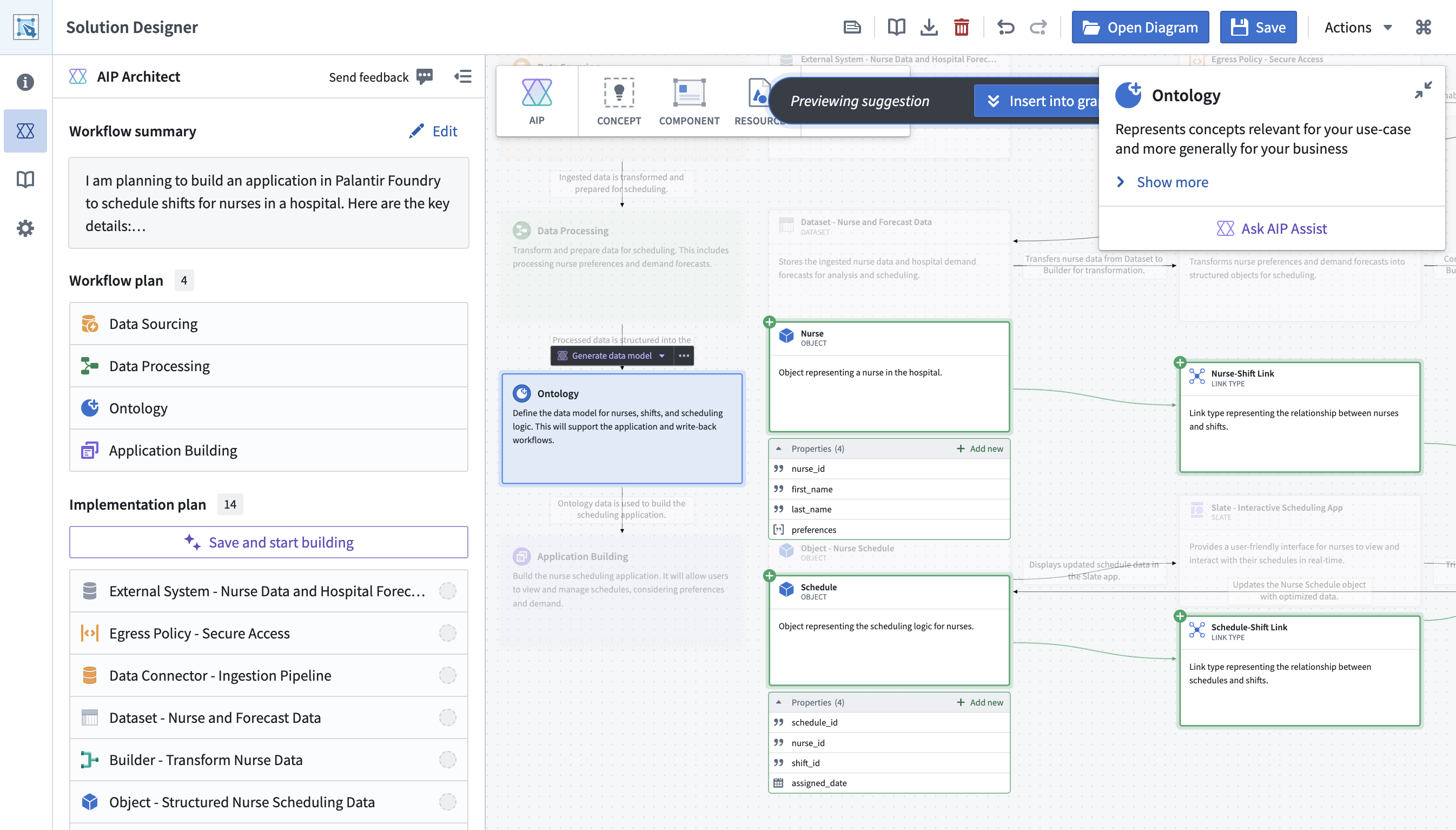
これらの概念ノードは、ワークフローを実装する際の参考になります。AIP Architect に、より詳細なワークフローの実装を生成させるには、概念ノード(後述するオントロジーノードを除く)を選択し、実装を選択ドロップダウンを選択します。AIP Architect が、ワークフローに適した実装計画の候補を提示します。

実装をプレビューする
実装パターンを確定する前に、グラフ上でプレビューできます。
- 概念ノードを選択します。
- 実装を選択を選択して、パターンの候補を表示します。
- パターンの候補を選択してプレビューします。
- AIP Architect が、プレビューオーバーレイを付けた実装パターンのノードをグラフ上に表示し、そのアプローチを説明する AI 生成のコンテキストも表示します。
- 実装を確認し、要件に合っていることを確認します。
- グラフに挿入を選択して実装を図に追加するか、キャンセルを選択して別のパターンを試します。
プレビュー機能を使用すると、図を煩雑にすることなく複数の実装の選択肢を探索できます。これにより、ワークフローの各部分に最適なアプローチを、十分な情報に基づいて判断できます。
コンテキストのストリーミング
AIP Architect は実装候補を生成しながら、リアルタイムで説明を提供します。次の内容が表示されます。
- 実装パターン候補の簡単な説明。
- このパターンがワークフローの要件に適している理由。
- パターンに含まれる主要なコンポーネントとその役割。
- このアプローチに関する考慮事項やトレードオフ。
説明は生成と同時にストリーミングされるため、候補全体の準備が完了する前に読み始めることができます。
オントロジー以外のすべての概念ノードに実装計画を追加できます。AIP Architect は、指定されたコンテキストに基づいてノードを自動的に接続します。また、左側のツールバーで概念アイコンを選択すると、分析やモデリングのノードなど、概念ノードを追加できます。

AIP Architect が生成した計画は、ユーザーが変更できます。AIP Architect は、ワークフローのほかの部分の実装を生成する際に、ユーザーによる変更を考慮します。
オントロジーノード
オントロジーノードは、実装を選択ドロップダウンがデータモデルを生成するドロップダウンに置き換わっている点で、ほかの概念ノードと異なります。データモデルを生成するドロップダウンには、ユーザーが編集できるプロンプトがあり、どのようなオントロジーモデルにしたいかを記述できます。このプロンプトに基づいて、AIP Architect がオブジェクトタイプ、オブジェクトタイプのプロパティ、リンクタイプをグラフ上に生成します。
モデルの選択
AIP Architect は、大規模言語モデルを使用してワークフロー計画と実装候補を生成します。環境で複数の AI モデルを利用できる場合は、使用するモデルを選択できます。
- Solution Designer で AIP Architect タブを開きます。
- モデルの選択セクションに移動します。
- 利用可能な選択肢から、希望するモデルを選択します。
モデルによって、生成する候補のスタイルや得意分野が異なる場合があります。モデルを選択する際は、次の点を考慮してください。
- GPT-5(推奨): アーキテクチャに関する高い推論能力とビジョン機能のサポートを備え、バランスの取れた性能を提供します。
- 特化型モデル: 特定の分野やユースケース向けに最適化されているモデルもあります。
- 利用可能なモデル: 組織の AI 設定とライセンスによって異なります。
選択したモデルは、抽象グラフの生成、実装パターンの候補提示、コンテキストに応じた説明など、AIP Architect のすべての操作に適用されます。
AIP 機能を利用できない場合は、エンロールメントで AIP が有効になっていることと、サポートされている LLM が1つ以上設定されていることを確認してください。AIP 機能へのアクセスが必要な場合は、Foundry 管理者にお問い合わせください。
計画したワークフローを構築する
ワークフロー計画を生成した後、AIP Architect を使用して実際にワークフローの構築を開始できます。左側の AIP Architect サイドバーには、ワークフローグラフに基づいて自動生成された、ワークフローの実装計画の概要が表示されます。
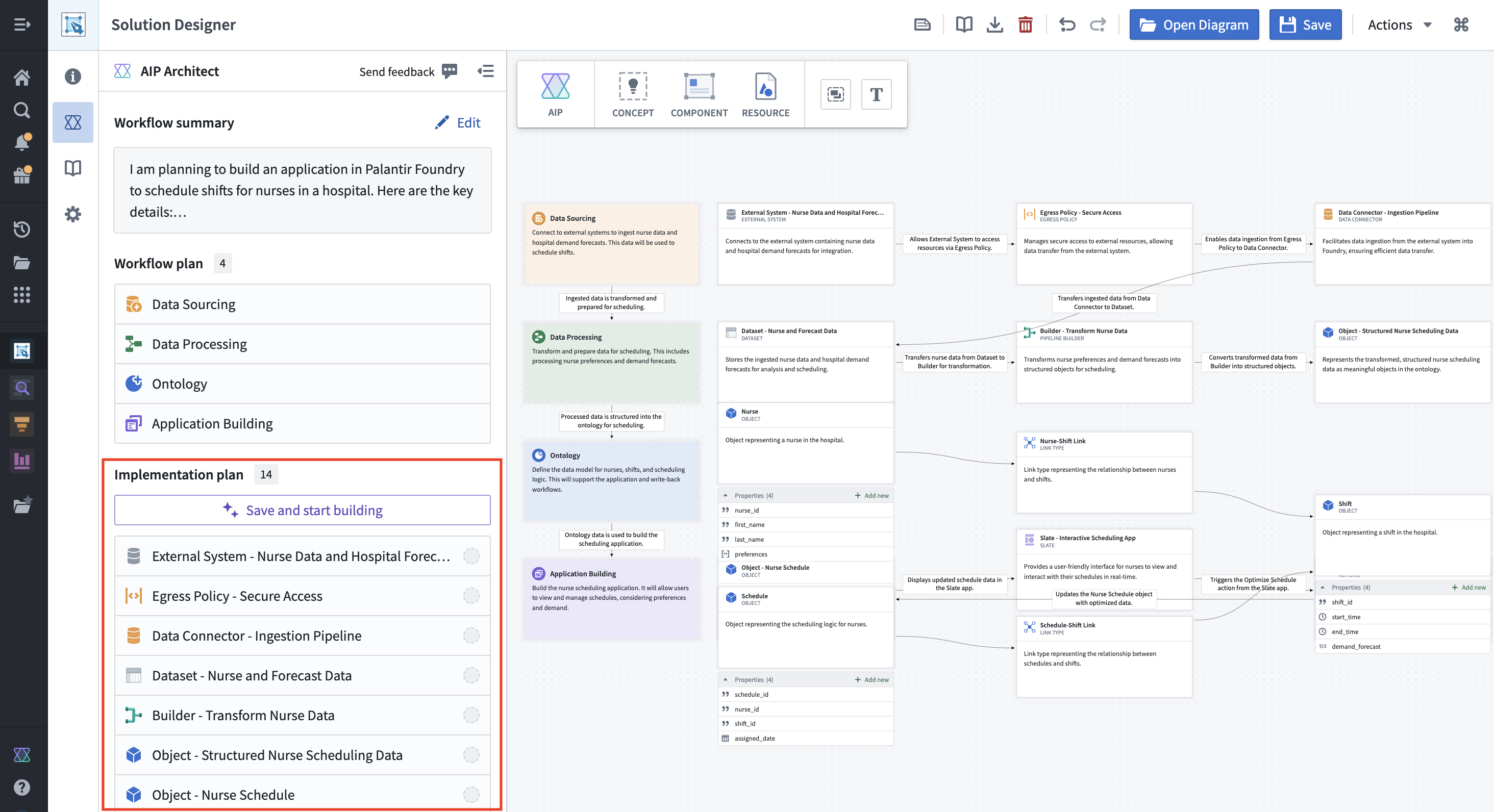
AIP Architect は、ウォークスルーヘルパーを使用してワークフローの作成プロセスを案内します。開始するには、保存して構築を開始を選択します。
この時点で、AIP Architect のウォークスルーパネルが表示され、実際の実装プロセスをステップごとに案内します。ウォークスルーの任意の部分にスキップすることも、上部の次へと前へのナビゲーションボタンで順番にステップを進めることもできます。

ここから、指定されたアプリケーションを使用して、運用ワークフローを構築できます。