注: 以下の翻訳の正確性は検証されていません。AIPを利用して英語版の原文から機械的に翻訳されたものです。
はじめに
新しいユースケースを構築する
このチュートリアルでは、Use Cases アプリケーションを使って、さまざまなアプリケーションリソースとオントロジーリソースを含む新しいユースケースを作成します。その後、ユースケースの概要ページから Workshop や Ontology Manager などのアプリケーションに直接移動したり、アプリケーションを追加したりできます。
パート1:ユースケースを作成する
まず、Use Cases アプリケーションにアクセスする必要があります。
Foundry にログインした状態で、左側のナビゲーションバーのプラットフォームアプリから Use Cases アプリにアクセスします。アプリケーションが表示されない場合は、すべて表示を選択し、表示されるプラットフォームアプリの検索ウィンドウで、オペレーションアプリセクションからユースケースを探します。
Use Cases アプリのホームページが表示されます。まだユースケースを作成していない場合、このページは空です。
すべてのユースケースセクションの右側で、+ 新規作成をクリックします。ユースケースを作成モーダルが開きます。ユースケースの名前と説明を追加します。この例では、ユースケースの名前は「フライトアラートのユースケース」、説明は「フライトアラートの管理とスケジュールの更新のためのユースケース」です。
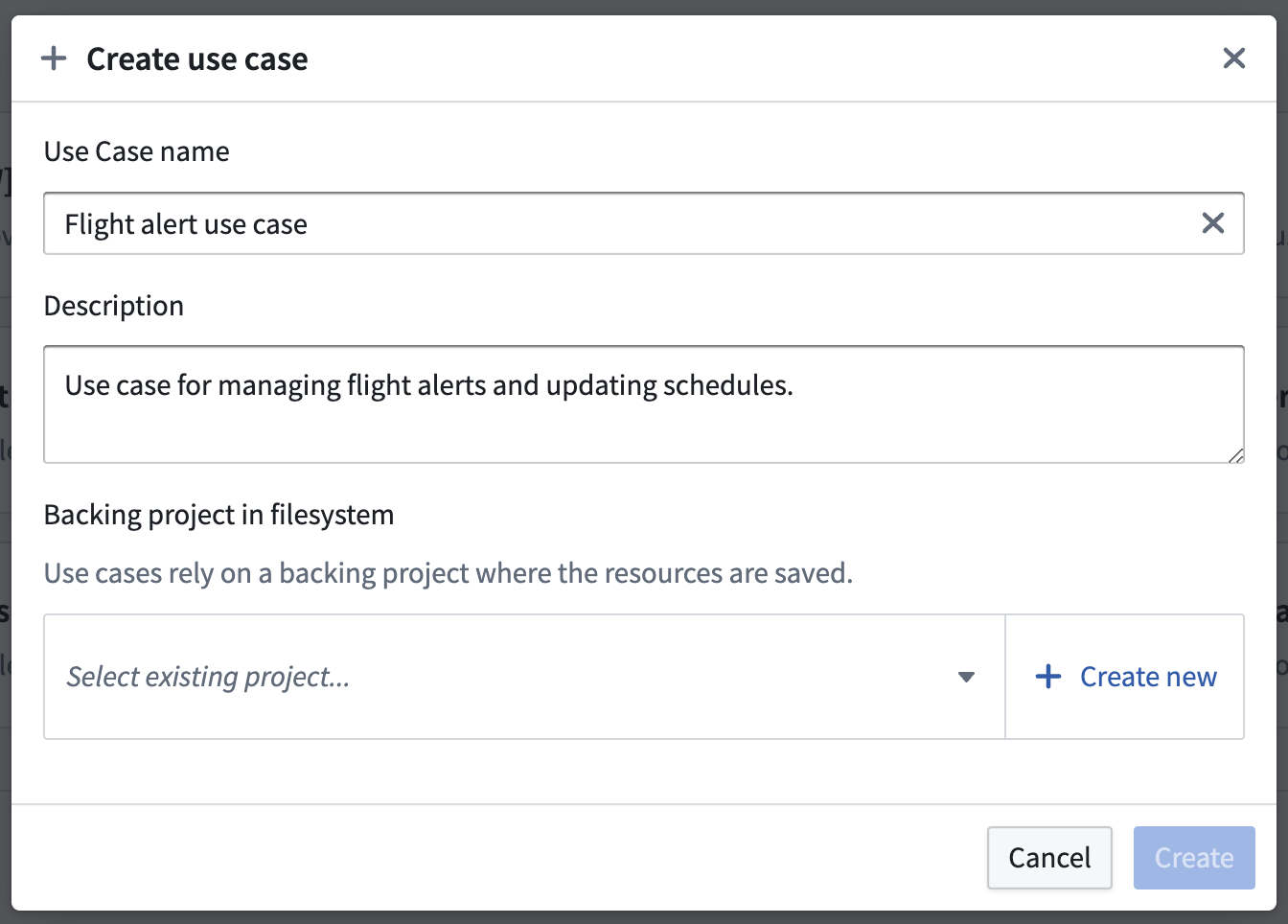
このチュートリアルでは、ファイルシステム内に新しい元プロジェクトを作成します。右下の + 新規作成をクリックすると、Foundry のファイルシステムに新しいプロジェクトを追加できる新規プロジェクト作成モーダルが開きます。プロジェクトの名前、説明(任意)、スペースを追加します。
スペースによって、組織内のユーザーのデフォルトの組織とロールが決まります。この例では、プロジェクトの名前は「フライトアラートプロジェクト」、説明は「フライトアラートのユースケースの元プロジェクト」です。スペースは Palantir、組織は Palantir、デフォルトロールは閲覧者です。
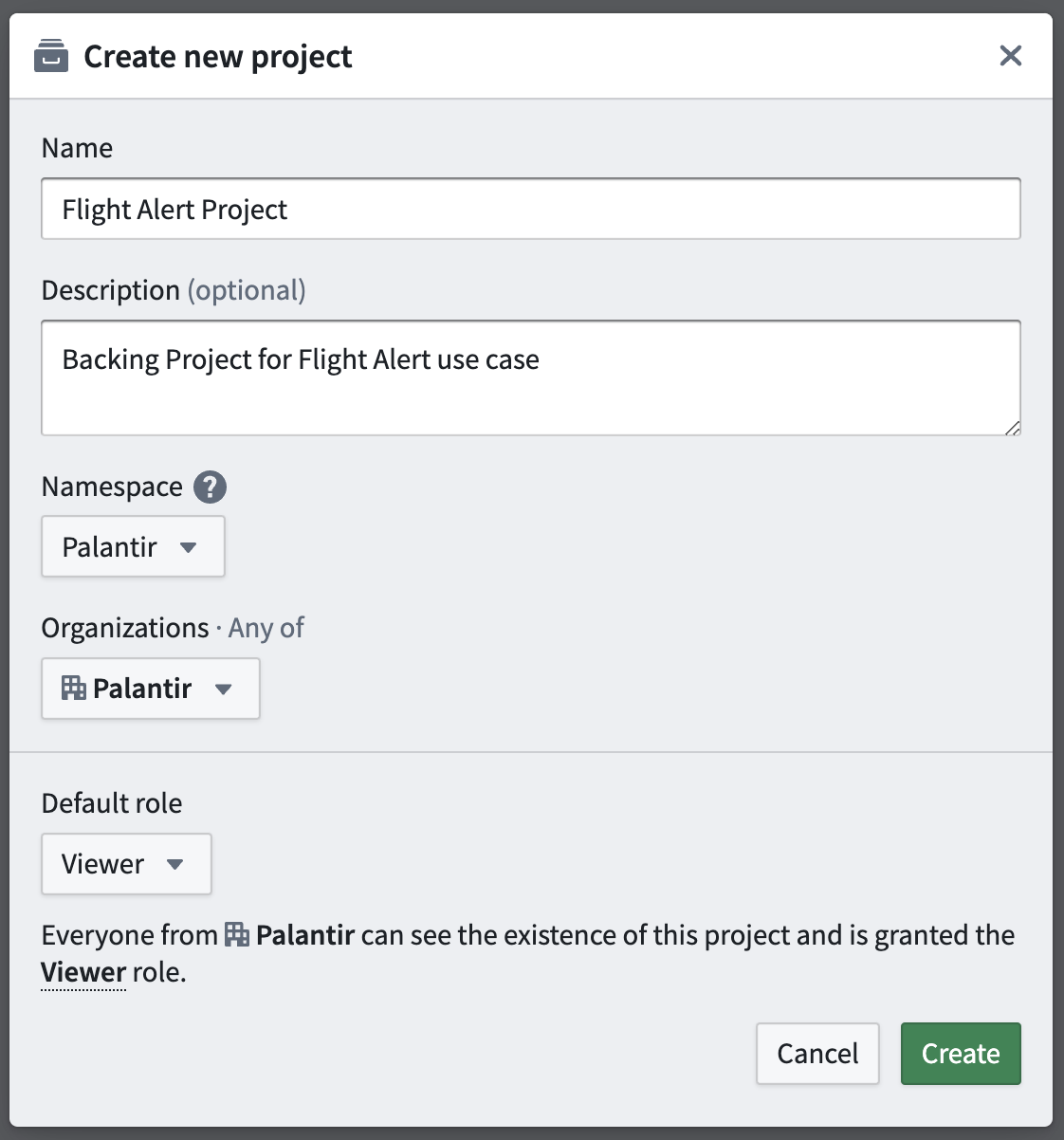
作成を選択すると、新しいプロジェクトが作成され、ユースケースを作成モーダルに戻ります。もう一度作成を選択すると、ユースケースが作成され、ユースケースの概要ページが表示されます。
組織、ロール、その他のプラットフォームセキュリティの概念について、詳しくはこちらをご覧ください。
パート2:メタデータを編集する
ユースケースと元プロジェクトを作成した後、ユースケースを定義するメタデータを変更できます。このメタデータには、ユースケースの名前、説明、所有者、ステータスが含まれます。
この時点で、ユースケースの概要は次のように表示されます。
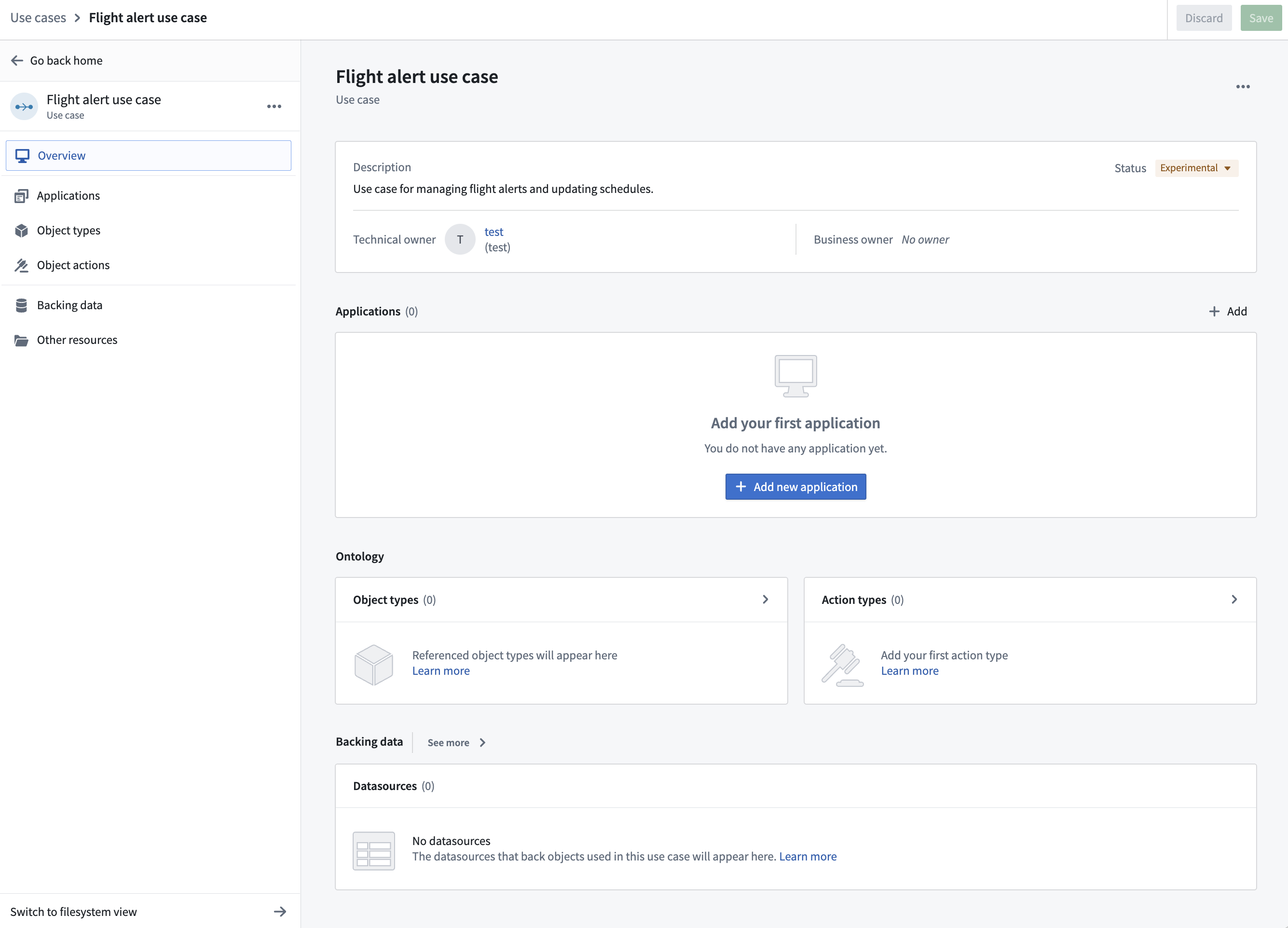
デフォルトでは、ユースケースの技術所有者は作成者自身になります。この例では、test ユーザーを使用しています。
名前
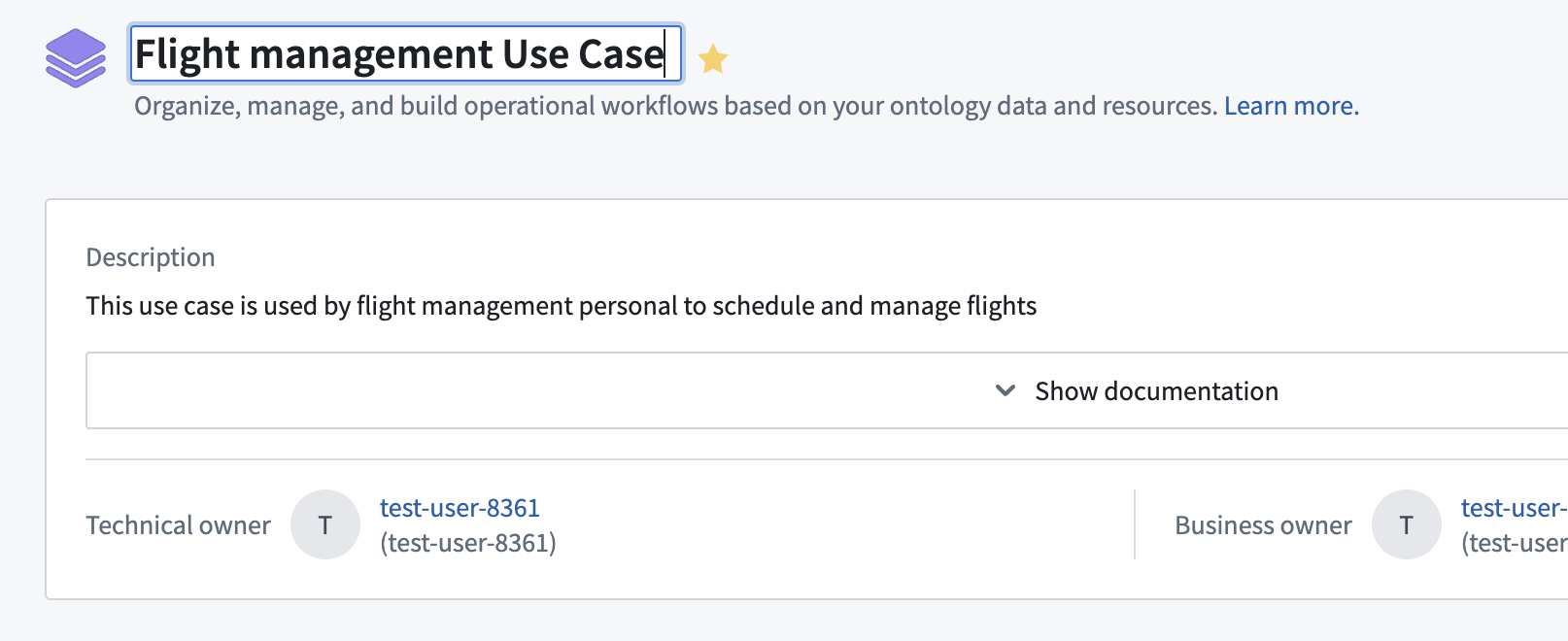
ユースケースの名前を変更する場合は、ユースケースの概要ページから変更できます。ページ上部のユースケース名をクリックし、テキストフィールド内で編集します。
説明
ユースケースの説明をクリックしてテキストフィールド内で編集することで、簡単に説明を変更できます。

所有者
ユースケースに割り当てられる所有者には、技術とビジネスの2種類があります。
- 技術所有者: 技術所有者は通常、Foundry リソースを使用してユースケースのアプリケーション出力を作成する責任を持つアプリケーション作成者です。
- デフォルトでは、ユースケースの技術所有者は作成者自身になります。
- ビジネス所有者: ビジネス所有者は通常、ユースケースのワークフローの進行状況と財務の詳細を追跡するユーザーです。
- ユースケースのビジネス所有者には、デフォルトでユーザーが割り当てられていません。
ユースケースの所有者を変更するには、名前または空のフィールドにカーソルを合わせ、鉛筆アイコンをクリックします。検索ドロップダウンが開き、スクロールまたは検索で割り当て可能なユーザーを探せます。このユースケースにはまだビジネス所有者がいないため、ここで割り当てます。

このユースケースのビジネス所有者として、ユーザー test2 を追加しました。

ステータス
ユースケースの運用状況に応じたステータスを割り当てられます。
- アクティブ: Foundry インスタンス内で公開され、運用されています。
- 試験的: 作成中で、正式には公開されていません。
- 非推奨: もう運用されていません。
ユースケースのステータスを試験的からアクティブに変更します。ステータスのドロップダウンをクリックし、アクティブを選択してから、ステータスを変更をクリックします。

パート3:リソースを追加する
元プロジェクトを持つ新しいユースケースが作成できたので、アプリケーションリソースを追加できます。まず、新しい Workshop モジュールを作成します。
ユースケースの概要ページで、中央にあるアプリケーションセクションを見つけ、+ 新しいアプリケーションを追加をクリックします。Workshop の選択肢を選び、作成をクリックします。

新しい Workshop モジュールが作成され、開きます。ここから、モジュールに名前を付け、さまざまなウィジェットを選択して設定し、使用できます。Workshop でのインタラクティブなモジュールの作成について、詳しくはこちらをご覧ください。
左上の Workshop モジュール名のヘッダーをクリックすると、ユースケースに戻ることができます。