注: 以下の翻訳の正確性は検証されていません。AIPを利用して英語版の原文から機械的に翻訳されたものです。
Workshop モジュールをブランチで開発する
Workshop は Global Branching と統合されており、モジュールとその設定を安全かつ独立した環境で開発できます。このページでは、ブランチへのリソースの追加、リソースの保護と承認、リベースと競合の解決など、ブランチ上で Workshop モジュールを扱う方法を説明します。
Global Branching の概念とワークフローに関する一般的な情報については、Global Branching のドキュメントを参照してください。
Workshop モジュールをブランチに追加する
Workshop モジュールをブランチに追加するには、ブランチセレクターでそのブランチに切り替え、モジュールを開いてから、変更を保存します。これで、モジュールがブランチ上のリソースになります。
Workshop モジュールに、Quiver ダッシュボードなど、Global Branching を利用できない Workshop 以外の要素が含まれている場合、それらの要素はブランチ上で変更できません。
リソースの保護
main ブランチでは、保護された Workshop モジュールに保存して公開するの代わりに新規ブランチに保存オプションが表示されます。すべての変更は、main に直接ではなく、ブランチ上で行う必要があります。
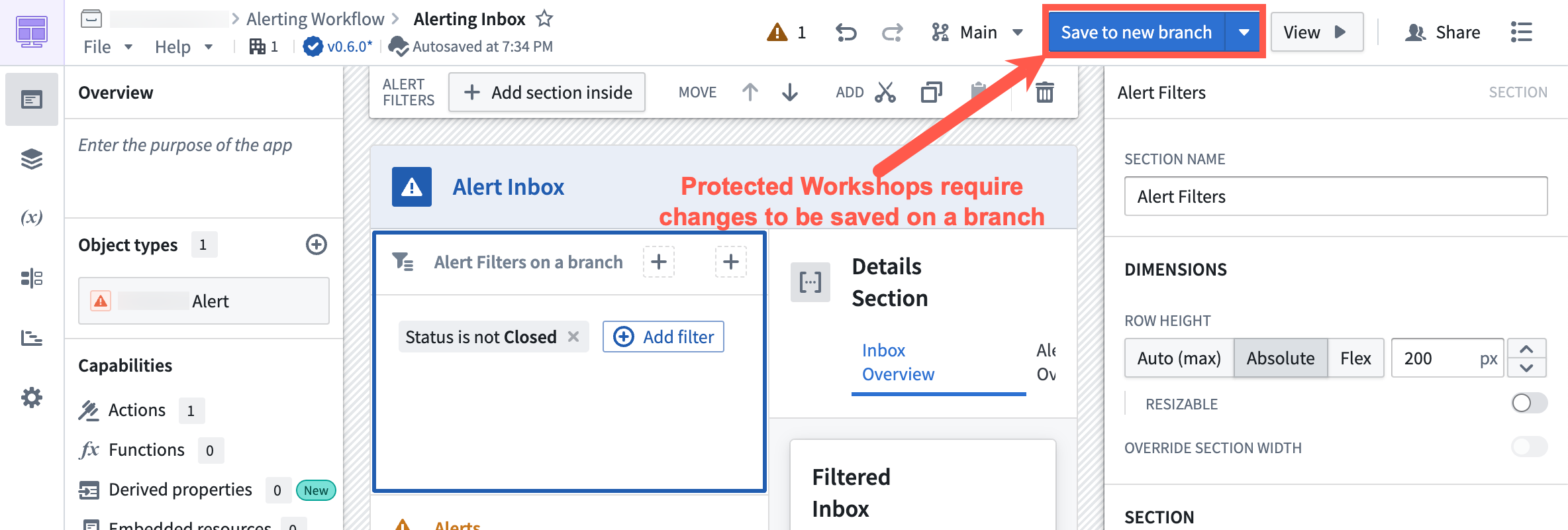
新規ブランチに保存を選択して、新しいブランチのダイアログを開きます。ブランチに名前を付け、そのブランチのオントロジーを選択します。
変更を main にマージする準備ができたら、提案を作成します。
マージの要件
承認プロセス
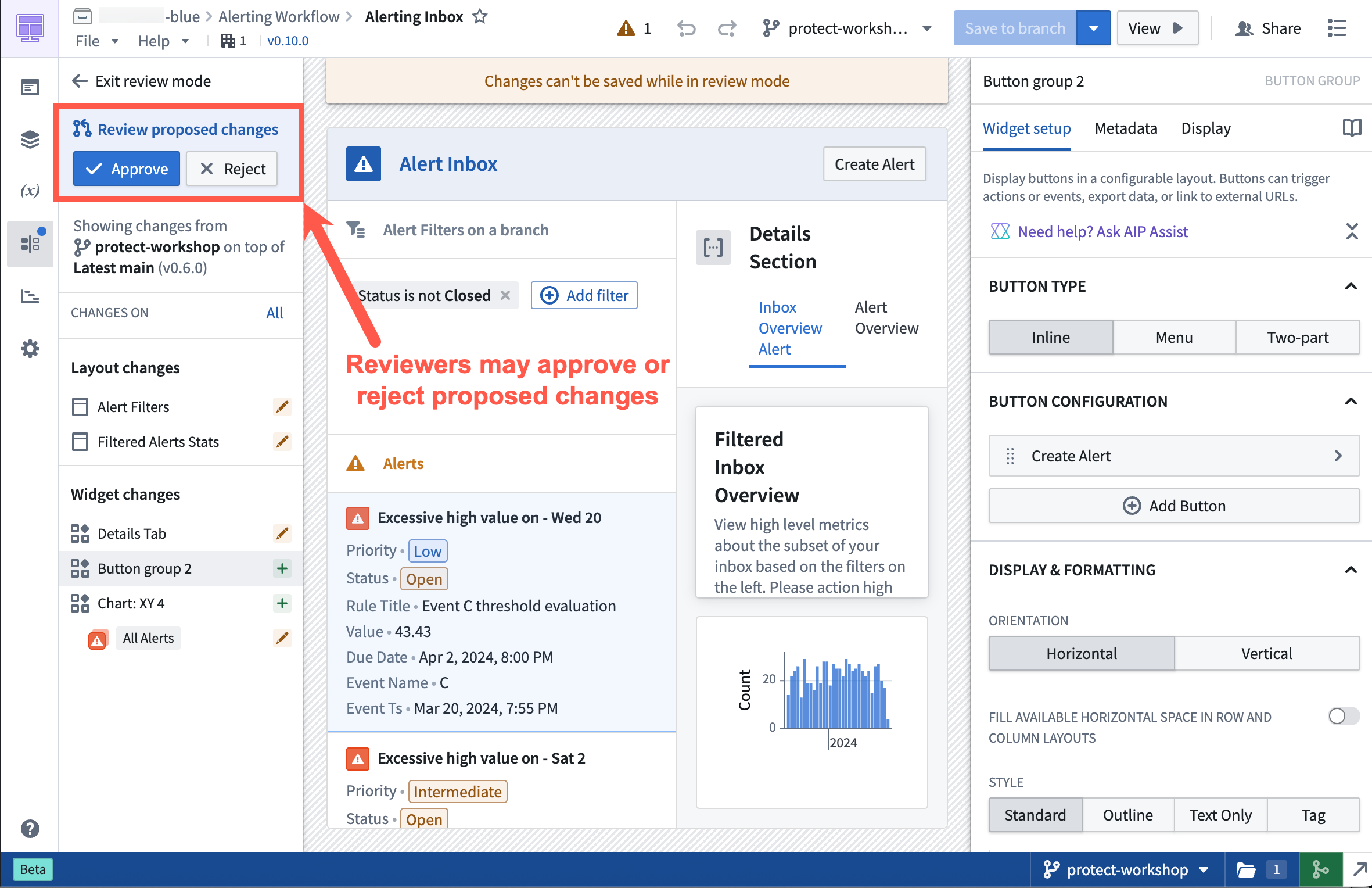
提案が作成されると、割り当てられたレビュアーに変更のレビューを依頼する通知が送られます。レビュアーがブランチ上の Workshop モジュールのバージョンに移動すると、Workshop の変更履歴タブが開きます。
変更履歴タブでは、レビュアーがモジュールに加えられた変更を確認できます。その後、左側のパネルの変更案の確認セクションにある承認または拒否ボタンを選択して、変更を承認または拒否できます。
リベースと競合の解決
Workshop のリベースにより、複数のビルダーが互いの変更を上書きする心配なく、同じモジュールを同時に編集できます。
ブランチ上でモジュールを保存した後に main で変更が行われた場合は、ブランチ上の Workshop の変更を main にマージする前に、リベースする必要があります。
リベースのユーザーインターフェースでは、変更履歴パネルを使用して、モジュールに加えられたすべての変更を表示します。
リベースを開始する
マージ前にリベースが必要な場合は、変更履歴パネルに通知ドットが表示されます。パネルを選択すると、リベースを開始する選択肢が表示されます。
未保存の Workshop の編集内容は、リベース時に保持されません。リベースを開始する前に、変更をブランチに保存してください。編集中で未保存の内容は失われます。
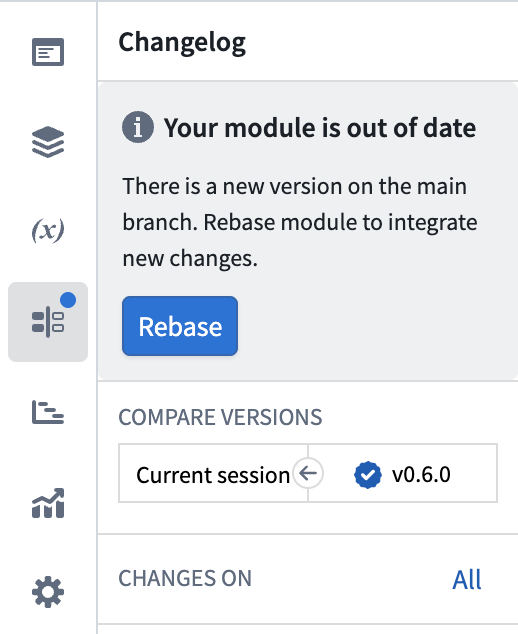
リベースは、最新の main バージョンにこのブランチの変更を適用して、このブランチを更新します。このブランチがマージされるまで、main ブランチは変更されません。
リベースを選択し、次にリベースを開始を選択すると、main からの競合しない変更が自動的に受け入れられ、競合する変更を手動で確認できます。
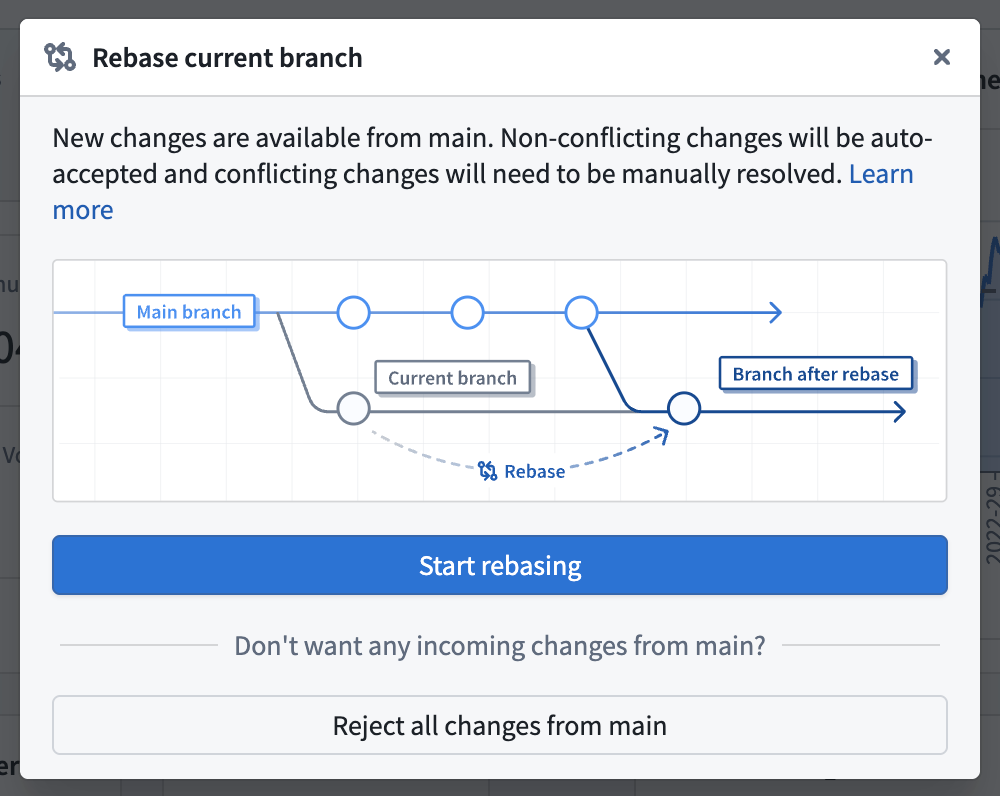
main からの変更を一切受け入れずに、モジュール全体のブランチ上のバージョンを保持するには、メインブランチからの変更をすべて拒否を選択します。この選択肢は、ブランチで main 上のバージョンを置き換える必要がある場合にのみ使用してください。ブランチをマージすると、そのモジュール設定が main 上の変更を上書きします。
競合が見つからない場合
リベースを開始した後、サイドバーに明示的な競合が表示されない場合、Workshop は main からの競合しない変更を自動的に受け入れ、このブランチの変更と組み合わせます。この場合は、次のようにします。
- 表示された変更を確認し、
mainから取り込まれる変更が意図どおりであることを確認します。 - 手動で競合を解決する必要はありません。
- モジュールを保存してリベース後の状態を確定し、マージに進みます。
マージ競合を解決する
main とブランチの両方で編集された変更は、マージ競合として指定されます。
Workshop は、別々の設定フィールドに対する変更を自動的にマージします。たとえば、main でセクションタイトルを変更し、このブランチでセクションの色を変更した場合、Workshop は両方の変更を保持します。同じ設定フィールド、変数定義、またはレイアウト位置が main とこのブランチの両方で編集された場合、その変更はマージ競合として指定されます。競合する変更については、いずれかのバージョンを選択するか、手動で変更を組み合わせる必要があります。
マージ競合の一般的な例には、次のものがあります。
- ウィジェットまたは変数が
mainとこのブランチの両方で変更された。 - セクションが
mainで削除され、ブランチで編集された。 - ウィジェットが
mainでは場所AからBに、このブランチではAからCに移動された。
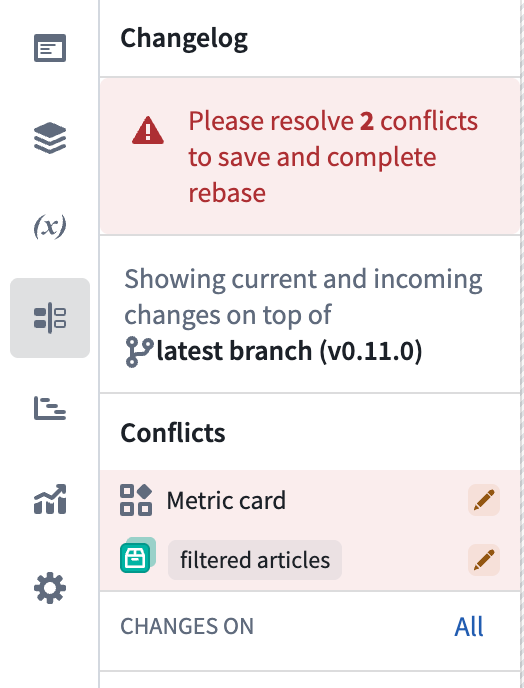
マージ競合を解決するには、次の3つの状態を切り替えて、各選択肢がモジュールに与える影響をリアルタイムでテストします。
- 最新のメイン:
main上の設定です。 - 現在のブランチ: このブランチ上の設定です。
- 現在のセッション: リベース中に行う編集内容です。
mainの変更とこのブランチの変更を組み合わせる際に役立ちます。
個別の変更内容が視覚的に表示されるのは、ウィジェット、セクション、変数のみです。レイアウトの変更とモジュール全体に適用される変更は、変更履歴パネルにのみ表示されます。
ウィジェットとセクションの設定変更を表示する
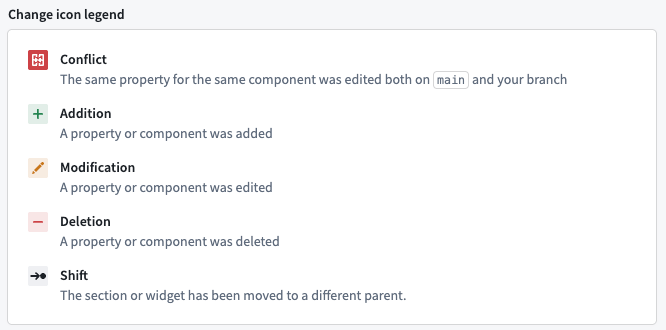
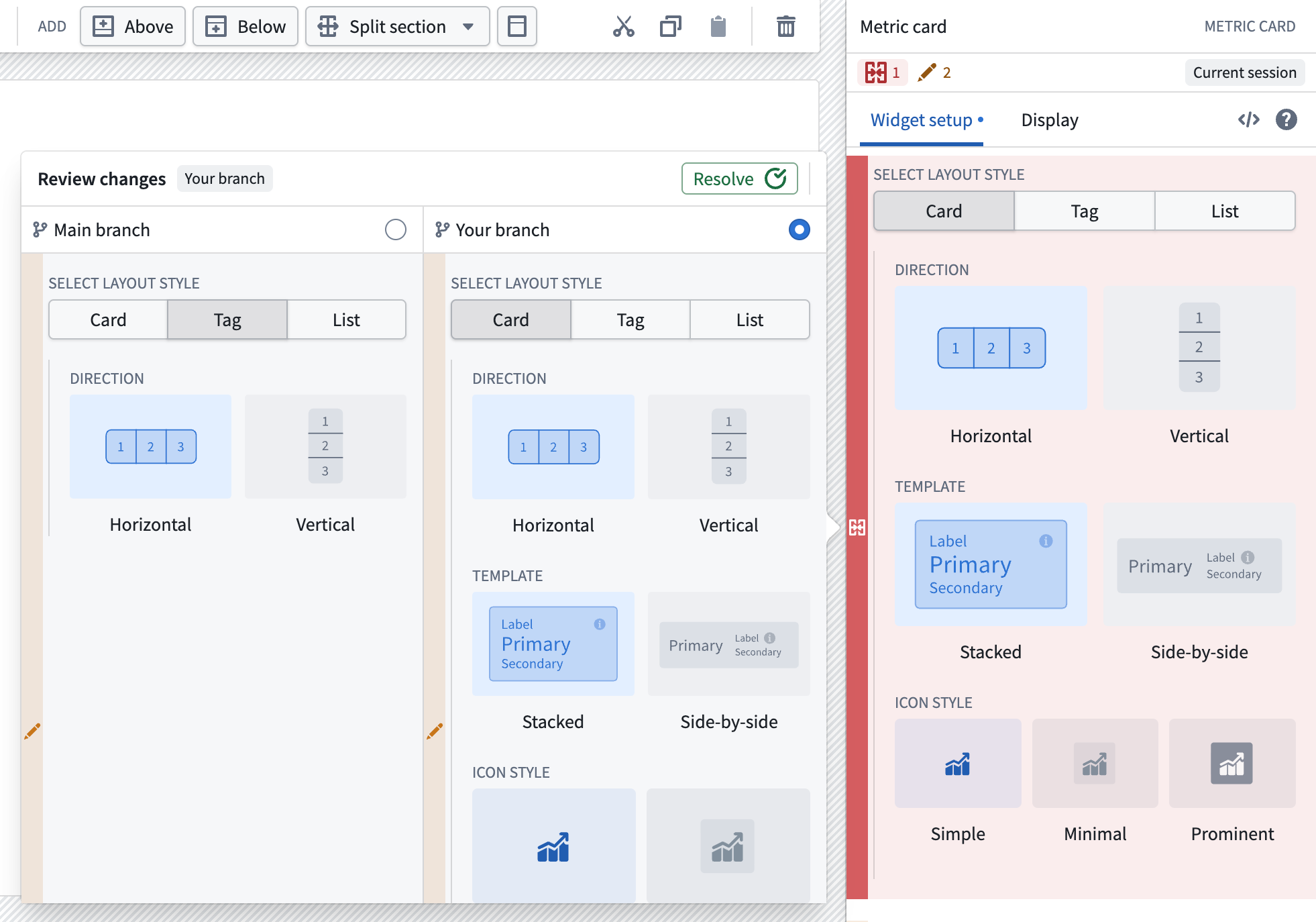
Workshop は、ウィジェットとセクションの設定パネルで個別の変更内容を強調表示します。変更アイコンは、main とこのブランチの設定がどのように異なるかを示します。
- 競合: 同じコンポーネントの同じプロパティが、
mainとこのブランチの両方で編集されました。 - 追加: プロパティまたはコンポーネントが追加されました。
- 変更: プロパティまたはコンポーネントが編集されました。
- 削除: プロパティまたはコンポーネントが削除されました。
- 移動: セクションまたはウィジェットが別の親に移動されました。
- ブランチ: プロパティまたはコンポーネントが、ブランチの設定を採用することで解決されました。
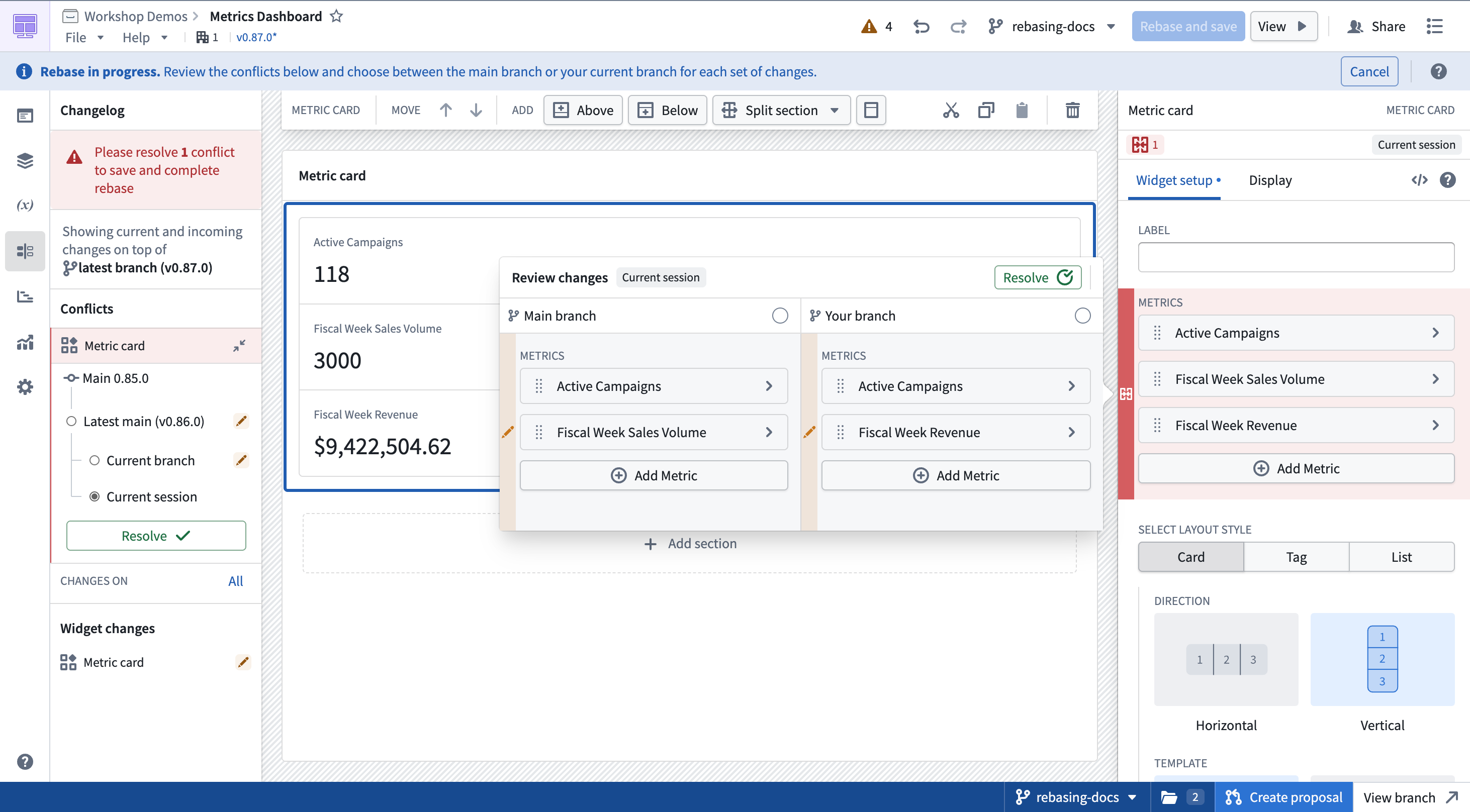
設定パネルで変更アイコンを選択すると、main 上の設定とこのブランチ上の設定を比較できます。左右配置の比較が展開され、追加の詳細が表示されます。
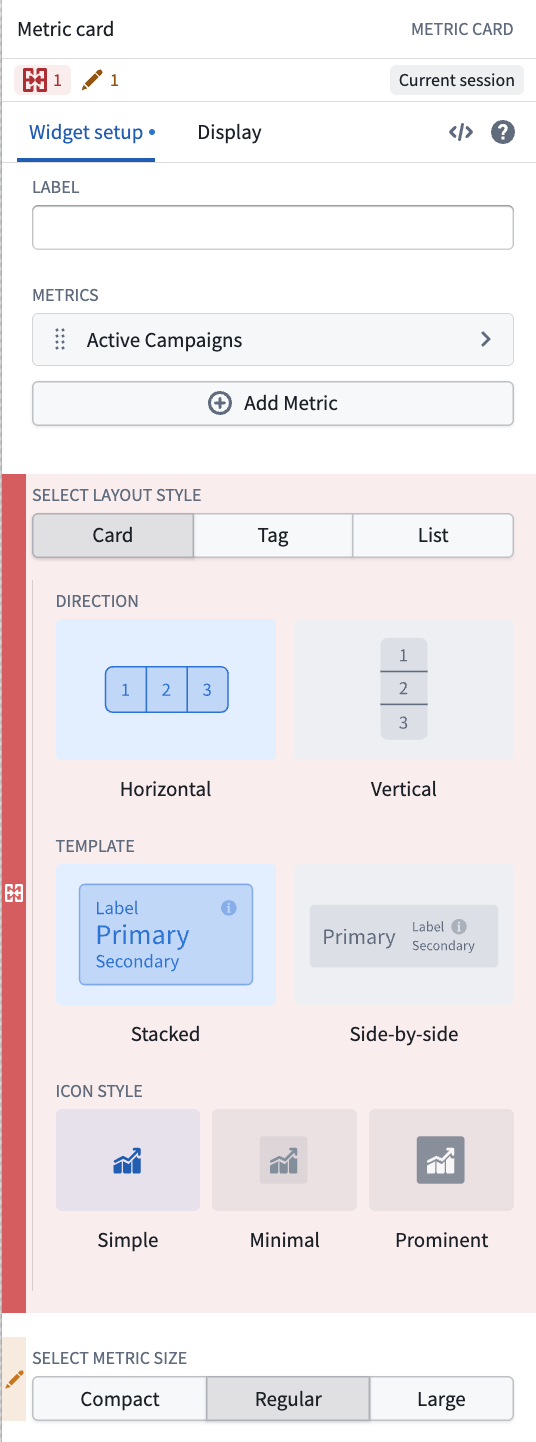
左右配置の比較で、メインブランチまたはこのブランチを選択すると、その設定をモジュールでテストできます。その後、設定を直接編集して、両方のブランチの変更を組み合わせることができます。保持する設定を選択または作成したら、解決を選択します。
変数定義の変更を表示する
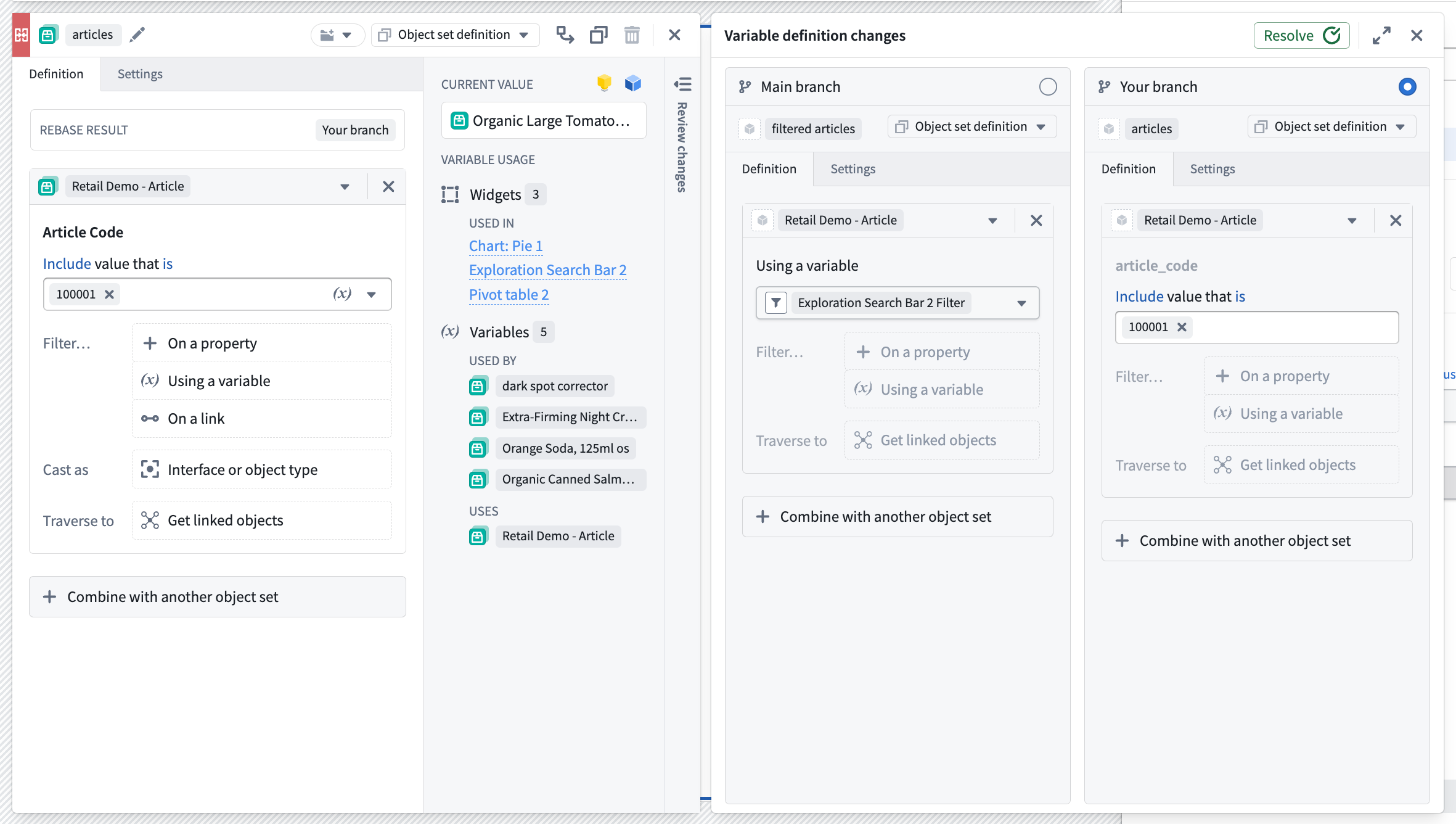
変数の競合については、変更履歴パネルで変数を選択して、エディターと左右配置の比較を開きます。メインブランチとこのブランチの変数定義全体と設定を確認します。表示領域が足りない場合は、比較を展開できます。
いずれかのバージョンを選択してモジュールへの影響をテストするか、変数定義を編集して両方のブランチの変更を組み合わせます。その後、解決を選択します。
リベースを完了する
モジュールの表示が意図どおりになり、すべてのマージ競合を解決したら、モジュールを保存してリベースを完了します。
完了後、このブランチの Workshop の変更を安全に main にマージできます。
例
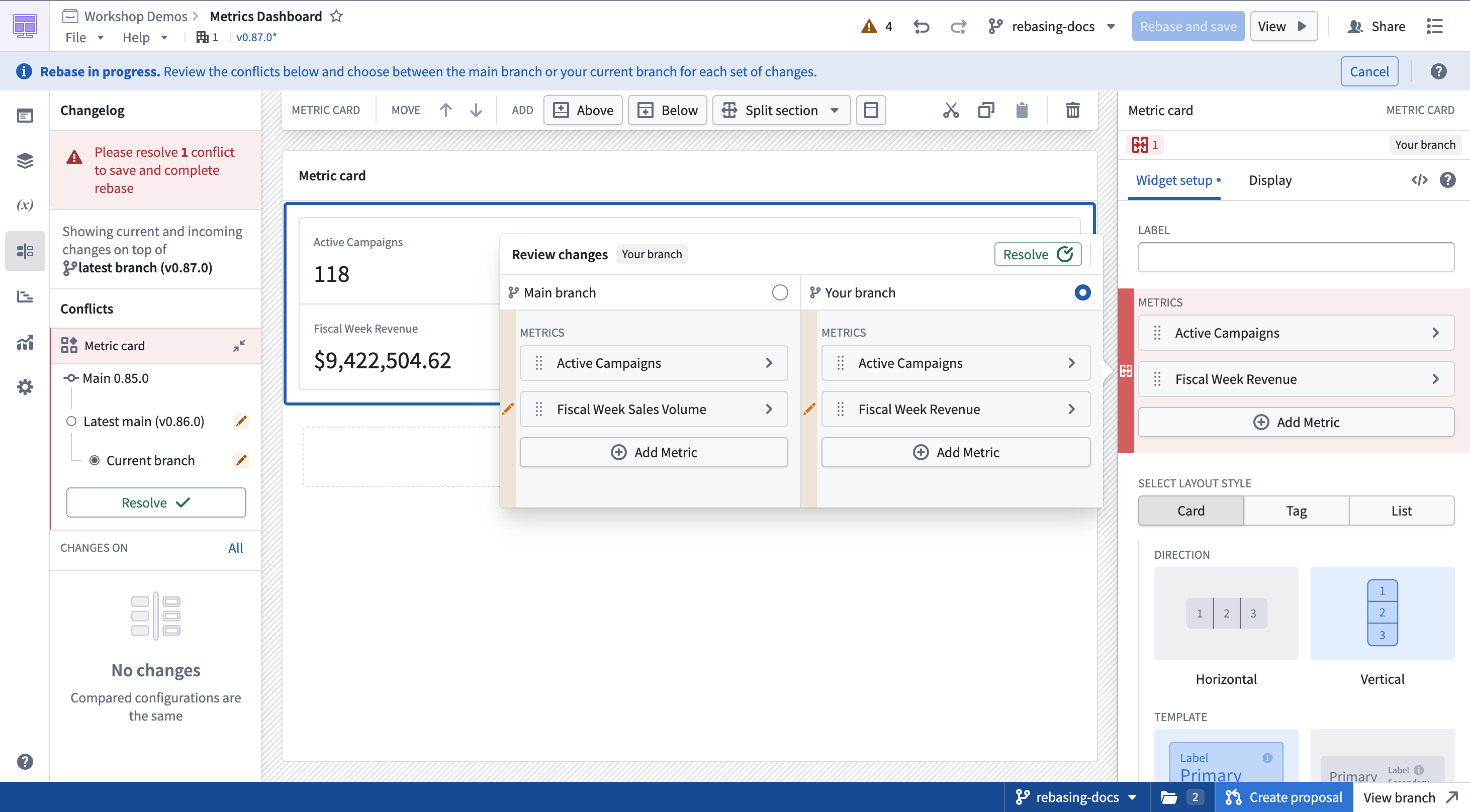
以下の例では、リベース中にメトリックカードウィジェットでマージ競合が発生します。現在のブランチでは Fiscal Week Revenue という名前のメトリクスが追加され、main では Fiscal Week Sales Volume という名前のメトリクスが追加されています。
現在のブランチ:
メイン:
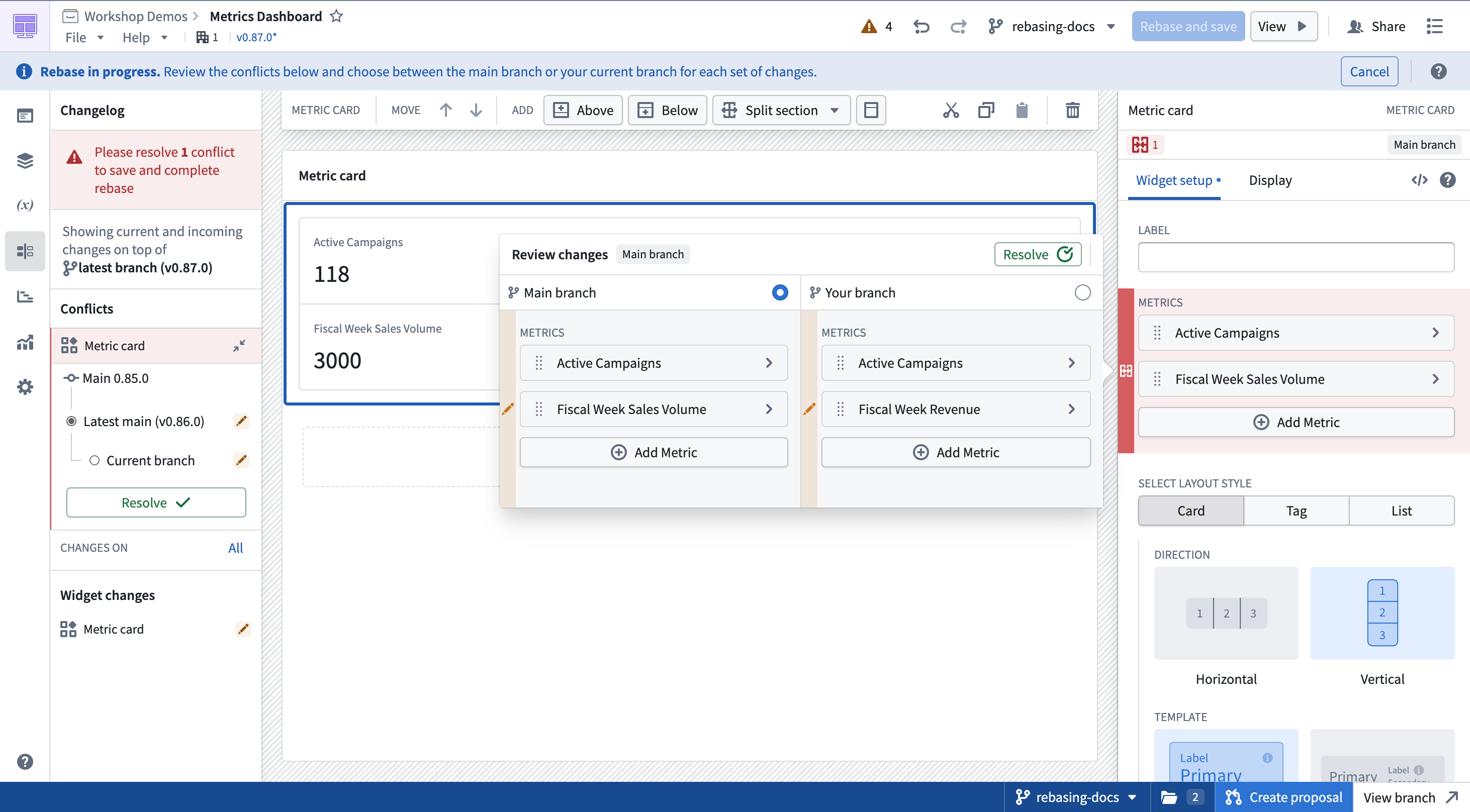
両方のメトリクスを保持するには、まずメインブランチを選択し、次に Fiscal Week Revenue メトリクスを手動で追加します。比較が現在のセッションに切り替わり、組み合わせた設定が表示されます。解決を選択して、その設定を保持します。