注: 以下の翻訳の正確性は検証されていません。AIPを利用して英語版の原文から機械的に翻訳されたものです。
Map
Map ウィジェットは、オブジェクトセットまたはオブジェクトデータを、設定可能なインタラクティブな地理空間可視化として表示します。このウィジェットは、Map アプリケーションと多くの主要な機能を共有しています。レイヤーの設定や複雑な地理空間データの操作の詳細については、Map のドキュメントを参照してください。
マップの可視化は、3種類のレイヤーで構成されます。
- ベースマップ: ベースレイヤーとも呼ばれ、背景の地図画像を表示するレイヤーです。
- オブジェクトレイヤー: ベースレイヤー上に、オブジェクトデータを点または図形として表示します。
- オーバーレイレイヤー: 地理空間データセットの設定済みの表示で、マップ間で再利用できます。
Map ウィジェットは MapboxGL ↗ を使用してレンダリングし、WebGL を必要とします。デスクトップブラウザー向けに最適化されており、モバイル環境には対応していません。モバイル環境または WebGL に対応していない環境では、Map [レガシー]ウィジェットを使用してください。ウィジェットの選択については、Map [レガシー] と Map の比較を参照してください。
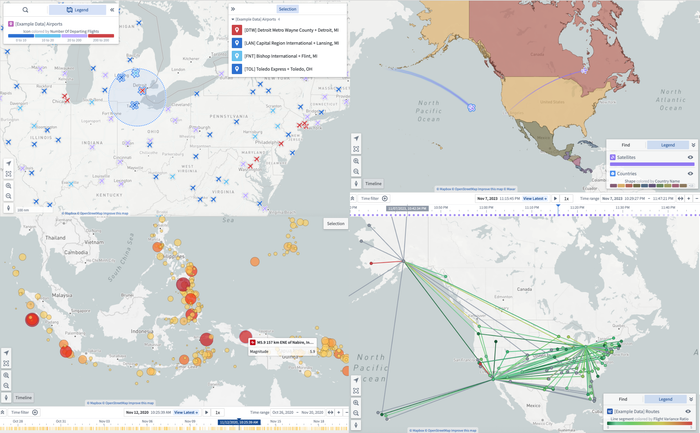
以下は、さまざまなレイヤー設定を使用したマップの例です。
レイヤー
マップのオブジェクトレイヤーは、次の2つの方法で設定できます。
-
ローカル設定(推奨): Workshop のウィジェットエディター内で、マップの内容とスタイルを作成および変更します
-
マップテンプレートをインポート: モジュールで使用する既存のマップテンプレートリソースを選択し、対応する入力パラメーターに変数をマッピングします。
ローカル設定
ウィジェットエディターで、オブジェクトレイヤーを追加を選択してマップに新しいレイヤーを追加します。次に、作成したレイヤーを開き、入力オブジェクトセットで新しいオブジェクトセット変数を作成するか、既存の変数を再利用します。追加すると、新しいオブジェクトレイヤーがマップに表示されます。
ローカル設定では、レイヤーの設定をウィジェットエディターからすべて制御できます。
- 入力
- ラベル: このテキストフィールドを編集して、レイヤーの表示タイトルを変更します。
- 選択したオブジェクト: Map ウィジェットのレイヤー内で選択したオブジェクトを表すオブジェクトセット変数を指定します。この変数は双方向であり、レイヤーで選択したオブジェクトの更新に使用することも、ユーザーがマップで選択したオブジェクトセットに応じてその内容を反映することもできます。
- レイヤーの表示設定: マップ上でレイヤーの内容を表示するか、非表示にするかを制御します。この設定は、固定値またはブール変数として設定できます。
- レイヤーをロック: レイヤーをロックするかどうかを切り替えます。ロックされたレイヤー内のオブジェクトは、ユーザーが選択できません。
- スタイル
- スタイルセクションでは、レイヤーのデフォルトの色、不透明度、ラベル/ツールチップの設定を指定できます。これらのオプションの詳細については、Map アプリケーションのドキュメントのレイヤースタイルセクションを参照してください。
- ジオメトリ
- ジオメトリセクションでは、マップに表示される特定のジオメトリのスタイルを編集できます。Map アプリケーションと同様に、ジオメトリはレイヤーのオブジェクトを表すさまざまな方法です。
- ジオメトリを追加を選択すると、ジオメトリを追加できます。ラベルの左側をドラッグするとジオメトリを並べ替えられ、ジオメトリにカーソルを合わせてゴミ箱アイコンを選択すると削除できます。
- 対応するジオメトリの種類では、ジオメトリセクションで読み込み方法[ベータ版]も設定できます。
- オブジェクトタイプに Geoshape プロパティが含まれており、それをマップレイヤーのジオメトリで設定すると、Map ウィジェットが自動的に読み込んでレンダリングします。Geoshape の値は大きくなる場合があり、読み込みパフォーマンスに影響する可能性があります。詳細については、対応していないオブジェクトのプロパティタイプを参照してください。
- 凡例の表示設定
- オブジェクトレイヤーとそのジオメトリは、デフォルトでマップの凡例パネルに表示されます。凡例の表示設定セクションでは、レイヤー全体または個別のジオメトリの表示と非表示を切り替えられます。
ローカル設定エディターでは、オブジェクトレイヤーに加えて、オーバーレイレイヤーも追加できます。これらのオーバーレイは、マップレイヤーエディターで作成します。
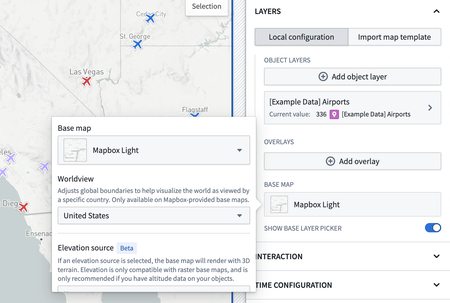
ベースレイヤーピッカーは、デフォルトの背景地図画像を制御します。ベースレイヤーピッカーを表示の切り替えを有効にすると、Map ウィジェットのインターフェースからベースマップを編集できます。
マップテンプレートをインポートする
既存のリソースを使用して Map ウィジェットを設定する方法については、Workshop モジュールにマップテンプレートを埋め込む方法を参照してください。
インタラクション
- 描画オプション: ツールバーで利用可能にする図形描画ツールを設定します。
- 描画した図形の色: マップに描画した図形の色を設定します。
- 描画した図形の不透明度: マップに描画した図形の不透明度を設定します。
- 図形の出力タイプ: 描画した図形の変数と選択中の図形の変数から出力される GeoJSON 文字列を、GeoJSON フィーチャーとして表すか、ジオメトリコレクションとして表すかを制御します。
- 描画した図形: マップのインターフェース内で描画した図形を GeoJSON 文字列として反映する双方向の文字列変数です。
- 図形の描画完了時: マップで図形を描画したときにトリガーする Workshop イベントを設定します。
- 単一描画モードを有効にする: マップのインターフェースで一度に描画できる図形を1個に制限し、新しい図形を描画すると、前の図形を自動的に削除します。
- 操作後に図形をクリア: 描画した図形を使用する操作(交差するオブジェクトの選択、オブジェクトの検索、またはトラックの検索)の後に、その図形をクリアするかどうかを制御します。
- 180度経線での分割を有効にする: 180度経線をまたいで描画した図形を、別々のポリゴンに分割するかどうかを制御します。
- 図形に基づく選択を有効にする: 描画した図形と交差するマップ上のオブジェクトを選択するツールを有効にします。

- 地理空間オブジェクト検索を有効にする: 描画した図形と交差するオブジェクトをオントロジーで検索するツールを有効にします。
- 図形に基づくトラックツールを有効にする: 描画した図形と交差するトラックをオントロジーで検索し、その図形でマップの移動履歴を絞り込むツールを有効にします。
- 図形編集ツールを有効にする: 描画した図形を変更するツールを有効にします。

- 測定値を有効にする: 描画した図形の測定値を表示できるようにします。単位は、マップの設定が設定されている場合はその設定に基づき、設定されていない場合は組織の設定がデフォルトとして使用されます。
- ポリゴンの周囲を有効にする: 描画したポリゴンの辺に沿って、各線分の長さまたは周囲の全長を表示します。
- ポリゴンの面積を有効にする: 描画したポリゴンの中央に、ポリゴンの面積を表示します。
- 線の測定値を有効にする: 描画した線の個々の線分の長さ、または全長を表示します
- 選択中の図形: マップのインターフェースで選択した図形を GeoJSON 文字列として反映する双方向の文字列変数です。
時間の設定
- タイムラインを有効にする: 地図インターフェースの下部に、タイムラインを開くボタンを表示します。
- ユーザーが選択した時刻を変更できるようにする: タイムラインパネルで、ユーザーが選択時刻のカーソルを操作できるようにします。
- ユーザー向けのライブモード切り替えを有効にする: タイムラインパネルの最新を表示の選択肢を有効にします。
- デフォルトでタイムラインを開く: タイムラインボタンを選択しなくても、デフォルトでタイムラインを開きます。
- ユーザーが選択した時刻を変更できるようにする: タイムラインパネルで、ユーザーが選択時刻のカーソルを操作できるようにします。
- 選択した時刻:
Timestamp型またはDate型の Workshop 変数を使用して、選択した時刻を制御します。 - 時間範囲:
Timestamp型またはDate型の2個の Workshop 変数を使用して、時間範囲を制御します。 - タイムゾーン: タイムラインパネルで使用するタイムゾーンをローカルまたは
UTCに変更します。- 時刻形式: ローカルタイムゾーンの時刻形式を
12-hour、24-hour、またはローカルにするための追加設定です。
- 時刻形式: ローカルタイムゾーンの時刻形式を
- 再生状態: ブール変数を使用して、タイムラインが再生中か一時停止中かを制御します。
- 再生位置: 現在の再生時刻(ミリ秒単位)を数値変数として出力します。
- 自動一時停止時刻: タイムスタンプ配列変数を使用して、特定の時刻に再生を自動的に一時停止します。
インターフェース
- 凡例: 地図インターフェースに凡例パネルを表示します。
- 凡例パネルを折りたたむ: マップを初めて開いたときに、デフォルトで凡例パネルを折りたたみます。
- パネルサイズ: 凡例パネルをフルサイズで表示するか、コンパクトに表示するかを選択します。
- 関連検索を有効にする: ツールバーとコンテキストメニューを使用した関連検索を有効にします。
- 詳細選択ツールを有効にする: ツールバーとコンテキストメニューの選択ツールを有効にします。
- 選択パネルを表示: マップウィジェットのインターフェース内のパネルに、現在選択されているオブジェクトの一覧、または選択されたオブジェクトの詳細を表示します。
- ビューポートの自動ズーム: マップウィジェットのズーム動作を制御します。
- オブジェクトセット: 指定されたオブジェクトセットの内容が地図の中心になるようにします。
- すべてのオブジェクト: マップウィジェットに追加されたすべてのオブジェクトが地図の中心になるようにします。
- ビューポート外の場合のみ更新: 対象のオブジェクトが現在のビューポートの完全に外側にある場合にのみ、自動ズームが動作するように制限します。
- ビューポートの範囲: この設定は双方向の文字列変数で、GeoJSON 値が地図の現在の表示範囲を表します。
- ビューポートフォローオブジェクトセット: 選択した時刻に応じてオブジェクトの場所が変化しても、地図ウィンドウの中心に保持されるオブジェクトセットを指定します。
- Map アプリケーション全体への移行を有効にする: ユーザーが現在の状態を使用して、ウィジェットから Map アプリケーションを開けるようにします。