注: 以下の翻訳の正確性は検証されていません。AIPを利用して英語版の原文から機械的に翻訳されたものです。
はじめに
このページでは、Pilot で最初のアプリケーションを作成する手順を説明します。このガイドを終えると、生成されたオントロジーリソース、フロントエンドコード、シードデータを備えたアプリケーションがライブプレビューで動作するようになります。
Pilot を開く
Pilot を開くには、Foundry のナビゲーションサイドバーのアプリケーションメニューからパイロットを選択します。アプリケーションメニューに Pilot が表示されない場合は、エンロールメントで Pilot が有効になっていること、およびリポジトリを作成できるプロジェクトへのアクセス権があることを確認してください。オントロジーの書き込み権限は、作成または変更する定義に対してのみ必要です。
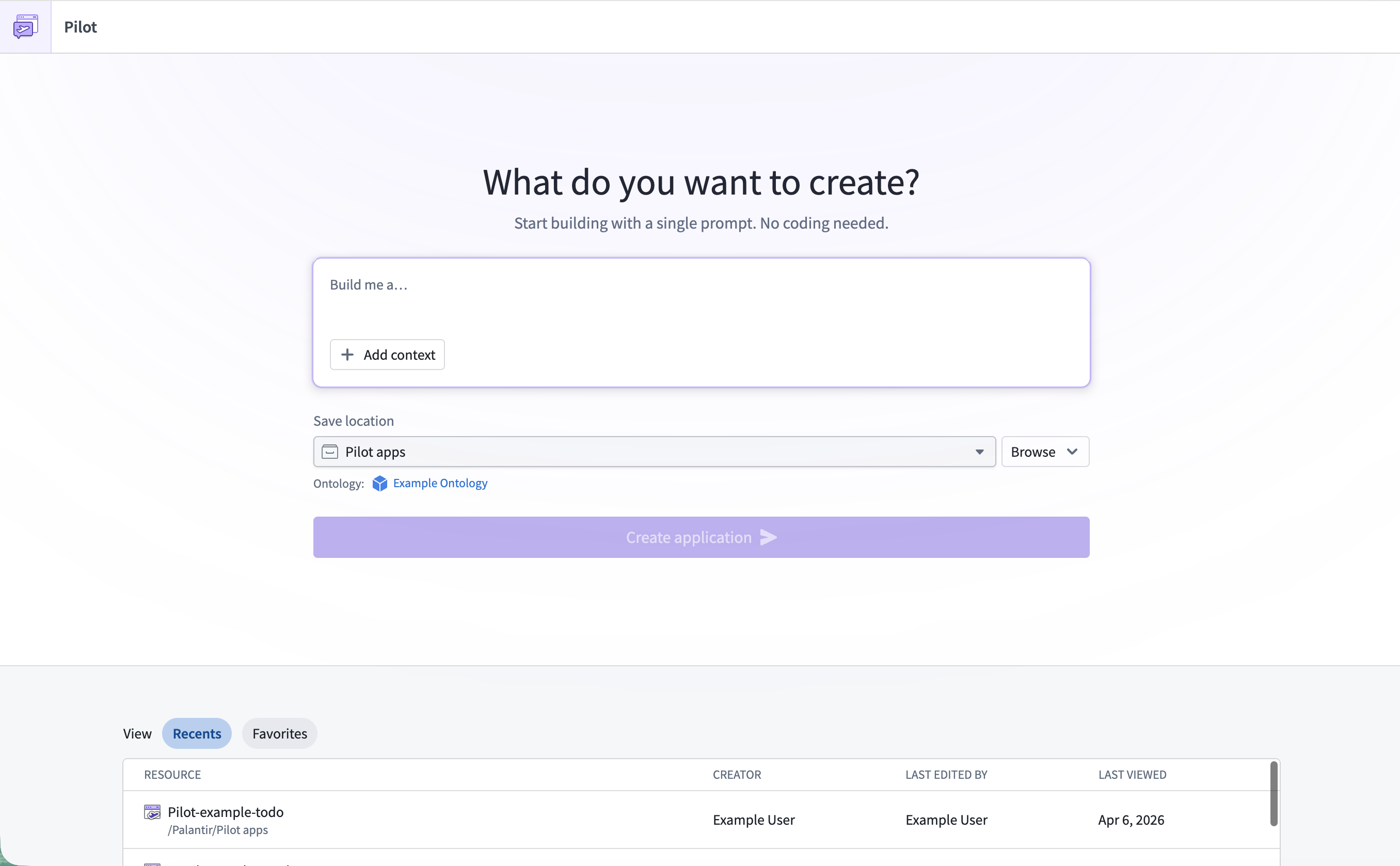
Pilot のようこそ画面には、プロンプト入力欄、保存場所セレクター、最近のアプリケーションの一覧が表示されます。
アプリケーションではなくカスタムウィジェットを作成するには、ようこそ画面でカスタムウィジェットセットを選択します。作成のワークフローは同じです。カスタムウィジェットを作成するを参照してください。
最初のアプリケーションを作成する
- プロンプト入力欄に、作成したいアプリケーションを記述します。例:
Build a task management application for tracking team projects with priorities and deadlines。 - (任意)コンテキストを追加するを選択して、既存のオブジェクトタイプ、アクションタイプ、参考ドキュメントなどの追加のコンテキストを添付します。詳細は、コンテキストと添付ファイルを指定するを参照してください。
- 保存場所を確認し、オントロジーを確認します。セレクターが利用可能な場合はオントロジーを選択します。そうでない場合は、保存場所によってオントロジーが決まります。
- テーマを選択します。Foundry スタイルのインターフェースには Blueprint コンポーネントを、独自のビジュアルスタイルにはカスタムコンポーネントを使用します。
- オントロジーの変更権限を選択し、作成前に Pilot が既存のリソースを変更したり、新しいリソースを作成したりできるかどうかを設定します。Pilot に新しいリソースを提案させたい場合は、オブジェクトタイプとアクションタイプの作成を有効にします。詳細は、Pilot が変更できる内容を制御するを参照してください。
- アプリケーションを作成するを選択します。
Pilot は、アプリケーションコードとローカルのオントロジー定義用に、隔離されたコンテナを作成します。本番データを使用するプレビューでのアクションは、リリース前でも実際のオブジェクトを変更する可能性があります。データを操作するを参照してください。
コンテナの準備を待つ
アプリケーションを作成するを選択すると、Pilot がアプリケーション用のコンテナをプロビジョニングします。この処理には少し時間がかかる場合があります。ワークスペースの右上にあるステータスインジケーターで進行状況を確認できます。ステータスの監視の詳細は、Pilot ワークスペースを参照してください。
ワークスペースを探索する
コンテナの準備ができると、Pilot ワークスペースが開きます。ワークスペースには、主に次の2つの領域があります。
- チャットパネル(左):Pilot と対話してアプリケーションを改良できるチャットインターフェースです。チャットパネルには、プロンプト入力欄、メッセージ履歴、コンテキストの添付ファイルが含まれます。
- アプリケーションビュー(中央):アプリケーションのさまざまな側面を表示するタブがあります。
- プレビュー: 生成されたアプリケーションのライブプレビューです。
- オントロジー: Pilot が作成したオブジェクトタイプ、アクションタイプ、関係を表示するインタラクティブなグラフです。
- コード: 埋め込みエディターに表示される、アプリケーションのソースコード全体です。
- 変更: コードの差分と提案です。
デバッグ用のコンテナログにアクセスするには、タブの横にある3点メニューを開き、Pilot 診断を選択します。
ワークスペースの各領域の詳細なウォークスルーについては、Pilot ワークスペースを参照してください。
追加のプロンプトで改良する
Pilot が最初の作成を終えたら、チャットパネルに追加のプロンプトを入力して、引き続き改良を重ねることができます。次に例を示します。
- 新しい機能を追加する:
Add a dashboard that shows project completion statistics - デザインを変更する:
Use a dark color scheme with blue accents - オントロジーを変更する:
Add a priority field to the task object type with values High, Medium, and Low
Pilot は依頼を処理し、アプリケーションの該当部分を更新します。エージェントの処理が完了すると、変更がすぐにライブプレビューに反映されます。
次のステップ
- アプリケーションを作成する:オントロジーの生成やシードデータを含め、作成のライフサイクル全体を理解します。
- Pilot ワークスペース:ワークスペースの各領域について詳しく学びます。
- アプリケーションをデプロイする:アプリケーションを本番環境に昇格させます。
- To-do アプリケーションまたはウィジェットを作成する:新規または既存のオントロジーリソースを使用する完全な例に沿って進めます。