注: 以下の翻訳の正確性は検証されていません。AIPを利用して英語版の原文から機械的に翻訳されたものです。
ワークベンチ
Autopilot のワークベンチには、自動化ワークフローを可視化して管理するための、連動する2つの表示形式があります。カンバンボードと依存関係グラフです。これらの表示を切り替えることも、左右配置で表示することもできます。
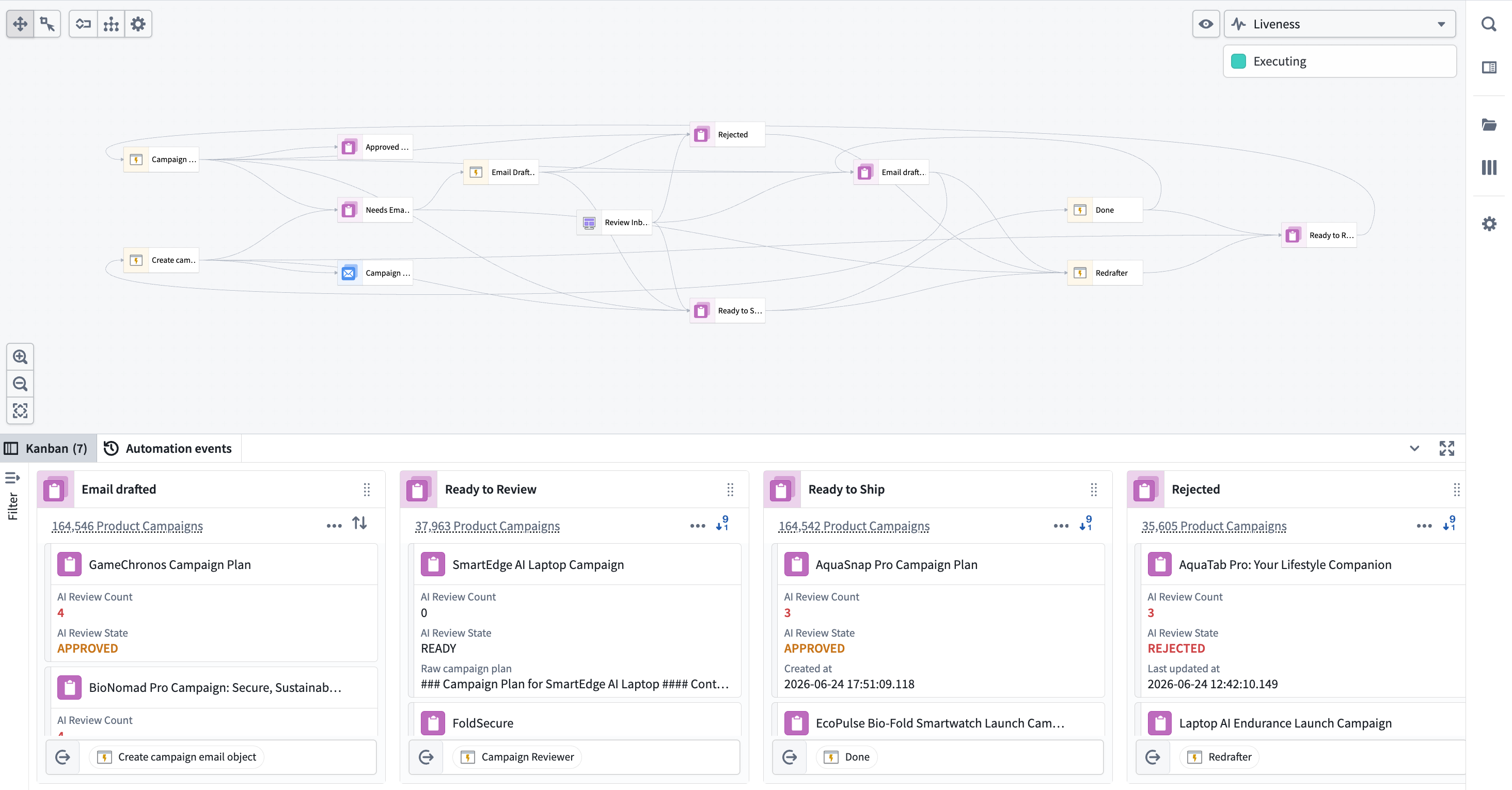
Cmd+F(macOS)または Ctrl+F(Windows)を使用して任意のオブジェクトを検索したり、選択したオブジェクトにリンクされたオブジェクトに絞り込んだり、現在実行中の自動化を示すライブインジケーターを表示したりできます。
カンバン表示とグラフ表示
上部のツールバーにある表示セレクターを使用して、次の選択肢を切り替えます。
- カンバン表示:状態に基づくワークフローを表示します。各列は状態を、各カードはオブジェクトを表します。
- グラフ表示:自動化システムの依存関係グラフを探索し、自動化の関係を理解して、各オブジェクトがたどった経路を可視化します。
- 分割ビュー: カンバンボードとグラフを同時に表示します。
状態
状態は、自動化ワークフローの個々の段階を表します。各状態はカンバンボードの列とグラフ上のノードに対応し、オブジェクトがライフサイクルのどこにあるかを定義します。
状態は自動化から自動的に推測されるほか、手動で定義することもできます。Autopilot は自動化の条件と効果を分析して初期状態を生成します。その後、ワークフローのニーズに合わせて状態をカスタマイズできます。
サイドバーですべての状態を管理する
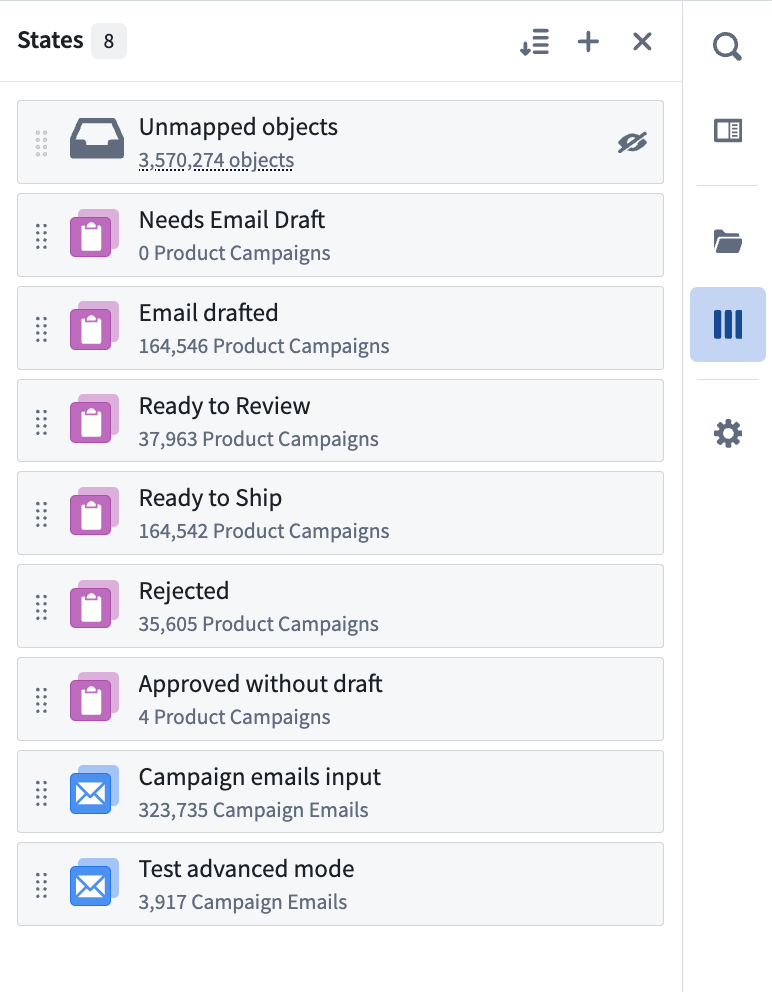
左側の状態サイドバーを使用して、ワークフローの状態を管理します。
- 状態を追加: ワークフローの追加のステップを表すカスタム状態を作成します。
- 状態を並べ替え: 状態をドラッグアンドドロップして、カンバンボードの列の順序を並べ替えます。
- 状態にフォーカス: グラフ表示とカンバン表示の両方で、特定の状態にズームします。
- 状態を設定: 状態を選択して、設定パネルを開きます。
- 状態を削除: ワークフローに関係がなくなった状態を削除します。
各状態を設定する
状態を設定するには、状態サイドバーで状態を選択するか、列ヘッダーの右上隅にある歯車ボタンを選択します。右側のパネルが開き、次の内容が表示されます。
- 定義: この状態に属するオブジェクトタイプと、オブジェクトがこの状態に入る条件およびこの状態から出る条件を設定します。状態の名前を変更することもできます。
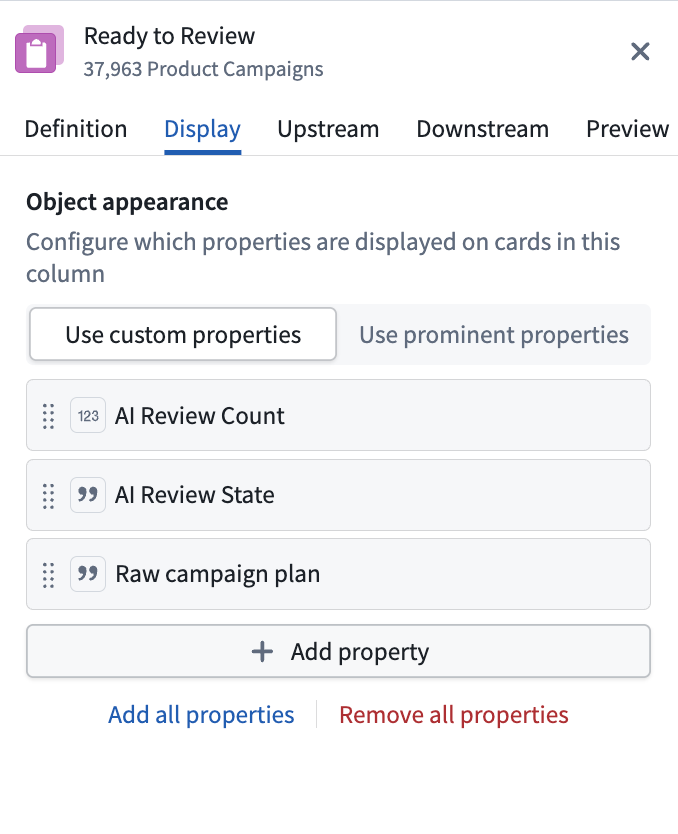
- 表示: 列名、色、アイコン、およびカードに表示するプロパティをカスタマイズします。
- 上流と下流: この状態に入るオブジェクト(上流)と、この状態から出るオブジェクト(下流)の遷移履歴(直近100回の編集)を表示します。手動の遷移と自動化による遷移の内訳を確認し、ワークフローの自動化の度合いを監視できます。
- プレビュー: その列に現在あるオブジェクトの一覧を含め、ワークベンチでのカンバン列の表示を確認します。