注: 以下の翻訳の正確性は検証されていません。AIPを利用して英語版の原文から機械的に翻訳されたものです。
全般設定
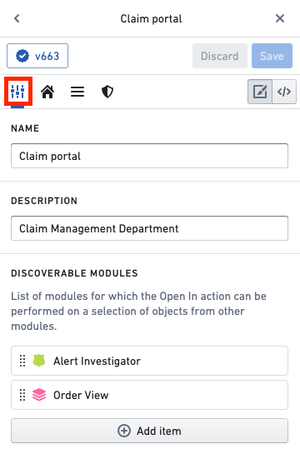
デフォルトでは、ワークスペースの編集パネルは全般設定タブで開きます。全般設定タブでは、ワークスペースの次の項目を設定できます。
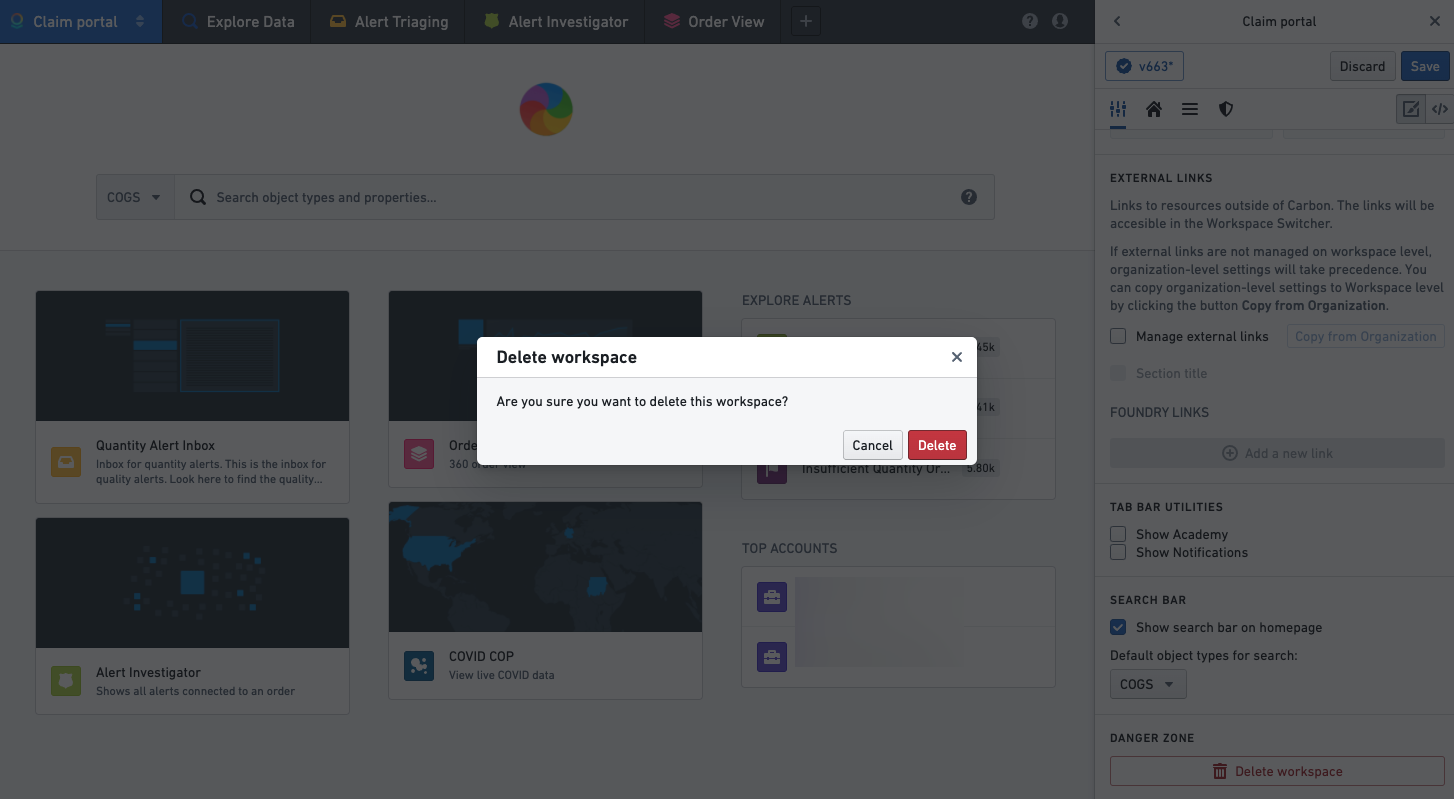
全般タブでワークスペースを削除することもできます。ワークスペースの削除は取り消せない恒久的な操作であるため、「危険」セクションに配置されています。
ワークスペース名と説明
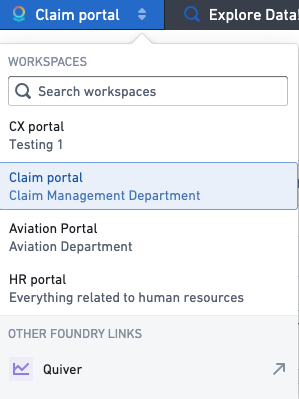
各ワークスペースには名前と説明があります。ワークスペース名は、ワークスペースのインターフェースの左上に、ナビゲーションメニューのドロップダウンの一部として常に表示されます。ユーザーが複数のワークスペースにアクセスできる場合、ナビゲーションメニューには利用可能な各ワークスペースの名前と説明が表示されます。
ワークスペースの名前と説明は、明確で簡潔なものにすることを推奨します。ベストプラクティスとして、ワークスペースの対象ユーザーにとって適切で理解しやすい命名規則を選びます。
発見可能なモジュール
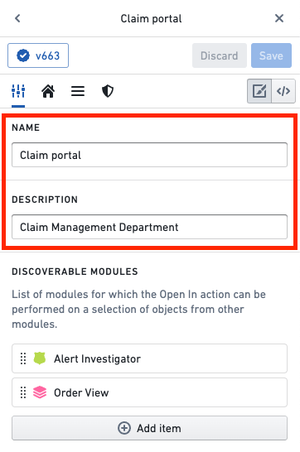
発見可能なモジュールセクションでは、Object Explorer で「で開く」アクションを利用できるモジュールのリストを制御できます。モジュールの発見可能性の設定について、詳しくはこちら。

外観
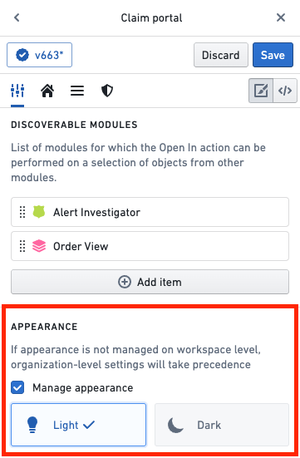
外観セクションでは、組織レベルのライト/ダークテーマを上書きできます。上書きするには、設定するチェックボックスをオンにし、ワークスペースの表示に使用するテーマを選択します。設定するチェックボックスがオフの場合は、組織レベルの設定が使用されます。
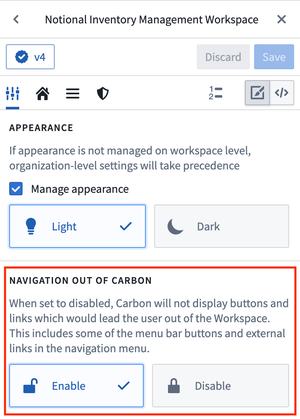
Carbon 外へのナビゲーション
この設定は、ワークスペース外へ移動するボタンやリンクを Carbon に表示するかどうかを決定します。外部リンクおよび一部のメニューバーのユーティリティを使用するには、この設定が必要です。
外部リンク
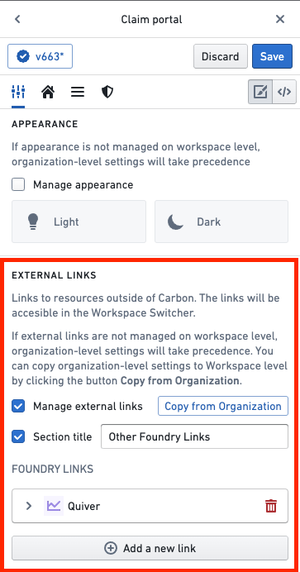
外部リンクセクションでは、ユーザーが現在のワークスペースを閲覧しているときにナビゲーションメニューに表示される、Carbon 外のリソースへのリンクを上書きできます。
上書きするには、外部リンクを管理チェックボックスをオンにし、必要なリンクを追加します。リストの上部に表示するセクションタイトルも任意で追加できます。組織からコピーボタンを選択すると、組織レベルで設定された外部リンクがリストに入力され、そのリストにリンクを追加したり、リストからリンクを削除したりできます。
メニューバーのユーティリティ
メニューバーのユーティリティセクションでは、ワークスペースの右上で利用可能なアクションをカスタマイズできます。
通知を表示がオンの場合、メニューバーに通知の選択肢が表示され、ユーザーの最近の Foundry 通知が表示されます。
検索バー
ワークスペースを作成すると、デフォルトではホームページにオントロジーを認識する検索バーが表示されます。この検索バーで、オブジェクト、オブジェクトタイプ、およびエクスプロレーションや Workshop モジュールなどのほかのオブジェクトリソースを発見できます。
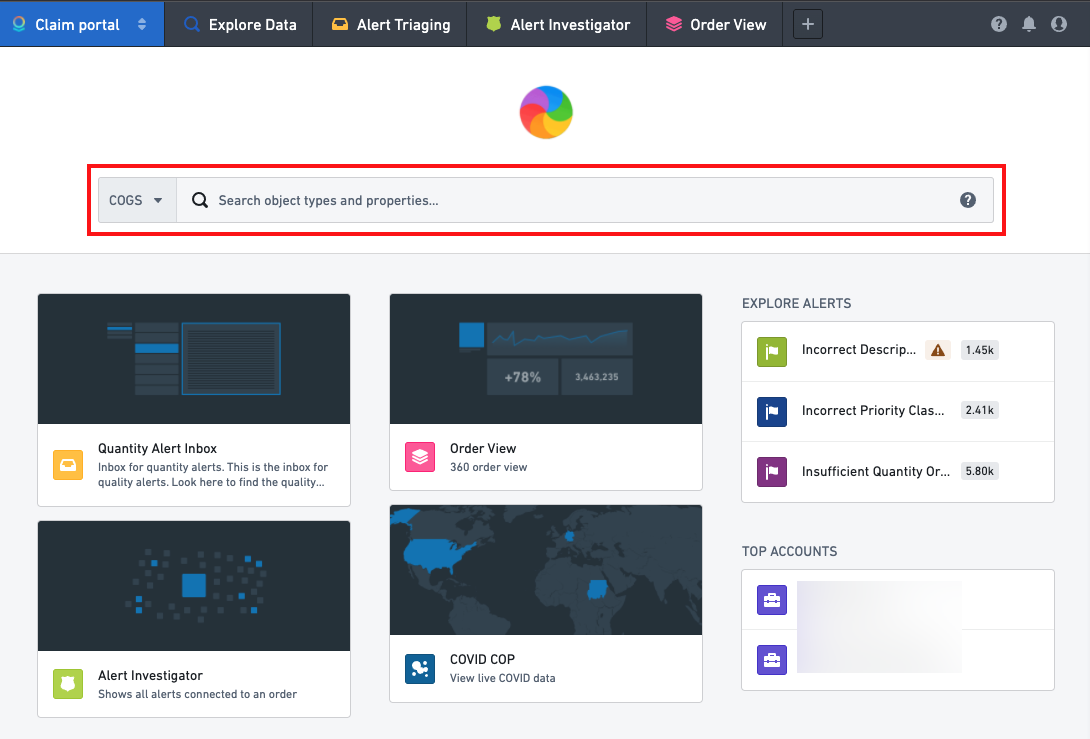
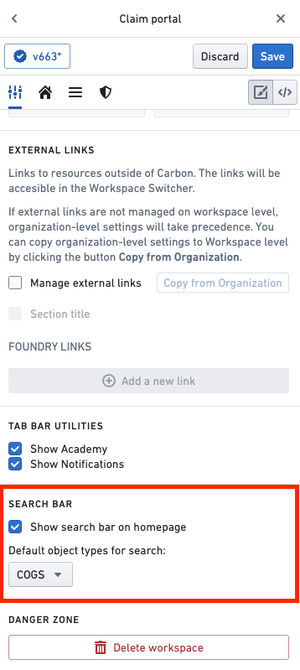
検索バーセクションでは、ワークスペースのホームページで検索バーを非表示にすることを選択できます。また、ワークスペースの対象ユーザーに合わせてエクスペリエンスをさらにカスタマイズするには、検索バーにデフォルトの検索フィルターを適用できます。これにより、検索対象が、ワークスペースのユーザーに最も関連する特定のオブジェクトタイプや検索グループに絞り込まれます。ユーザーは、検索バーの左側にあるドロップダウンでこれらのフィルターを変更したり、外したりできます。
AIP Assist を有効にする
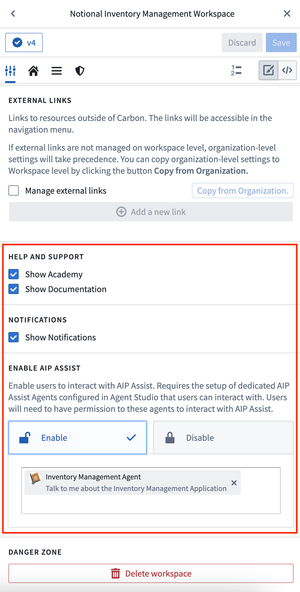
デフォルトでは、ユーザーは Carbon ワークスペースで AIP Assist にアクセスできません。AIP Assist を有効にするオプションが選択されており、設定済みのチャットボットに1つ以上アクセスできる場合、ユーザーは Carbon ワークスペースから AIP Assist チャットボット(旧称 AIP Assist エージェント)と対話できます。そのためには、Chatbot Studio で専用の AIP Assist チャットボットが設定されている必要があります。また、AIP Assist と対話するには、これらのチャットボットへのアクセス権限が必要です。
ワークスペースを削除する
危険セクションでは、ワークスペースを削除ボタンを選択してワークスペースを削除できます。
ワークスペースの削除は恒久的な操作であり、取り消すことはできません。ワークスペースを削除する前に、十分に注意してください。
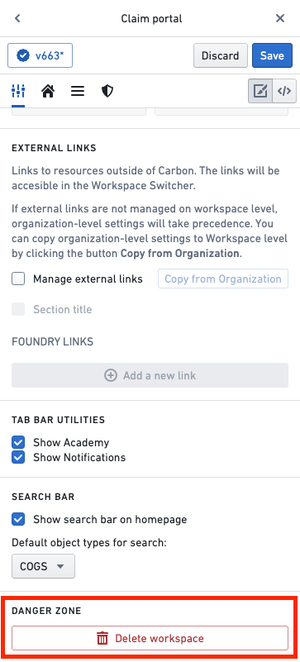
ワークスペースを削除を選択すると、確認画面が表示されます。削除を選択して削除を確定すると、ワークスペースは直ちに削除されます。ワークスペースの削除後は、デフォルトの Carbon ワークスペースに戻ります。