注: 以下の翻訳の正確性は検証されていません。AIPを利用して英語版の原文から機械的に翻訳されたものです。
はじめに
以前 Workflow Builder と呼ばれていたアプリケーションは、現在 Workflow Lineage という名称になっています。
Cmd+I (macOS) または Ctrl+I (Windows) を使用すると、リソースの基盤となるオブジェクト、アクション、関数、学習済みモデルのグラフを表示できます。AI FDE では、チャットの概要ヘッダーにある Workflow Lineage ボタンを使用して、現在の会話に含まれるリソースを開きます。また、以下のアプリケーションでは、通常ファイルまたはアクションの下にある Workflow Lineage で開くも使用できます。
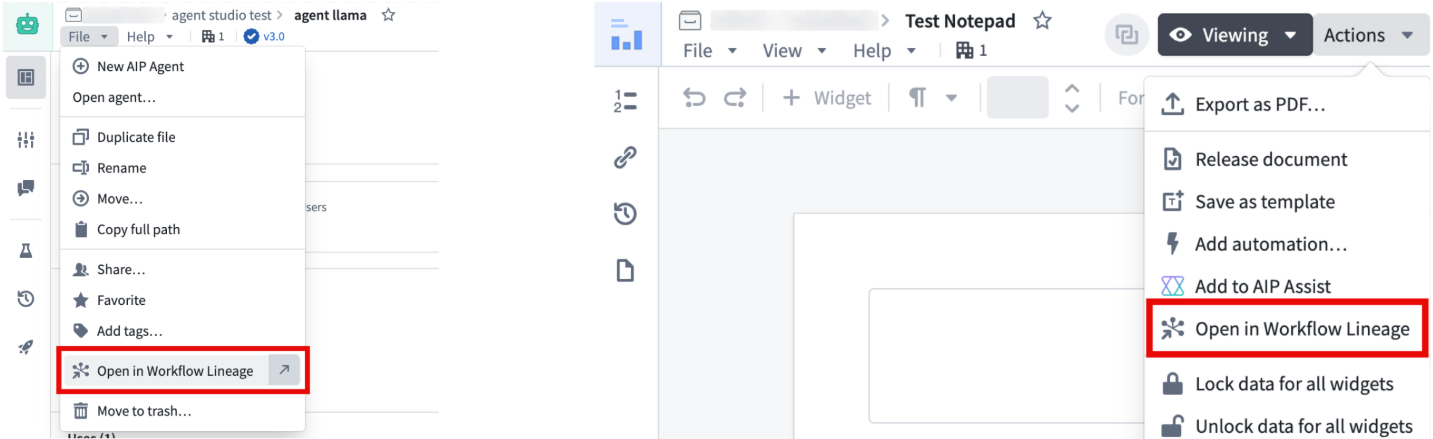
以下のアプリケーションがこれらの機能をサポートしています。
- AI FDE
- プロジェクト
- フォルダー
- Workshop
- Ontology Manager のオブジェクトタイプ、アクションタイプ、グループ、インターフェース、関数
- AIP Logic 関数
- カスタムウィジェット
- 関数リポジトリ
- グローバルブランチのブランチページと提案ページ
- Automate
- サードパーティアプリケーション
- Gaia のマップ
- Monitoring Views
- モデル
- Quiver のダッシュボード
- Machinery
- Slate
- Chatbot Studio
- Developer Console(キーボードショートカットのみ)
- DevOps Resources Overview(キーボードショートカットのみ)
- Marketplace(ドラフトリソースの概要タブで、キーボードショートカットのみ)
- Notepad(ナビゲーションの選択肢のみ)
- Pipeline Builder のオブジェクトタイプ(ナビゲーションの選択肢のみ)
Ontology Manager からオブジェクトタイプ、アクションタイプ、関数、またはロジック関数を開くと、Workflow Lineage はその上流と下流のノードを自動的に表示します。
Workshop モジュールまたはサードパーティアプリケーションを開くと、Workflow Lineage は依存関係の自動展開を約800個のノードに制限します。これにより、数千個のノードがグラフに自動的に追加された場合に発生し得るパフォーマンスの問題を防ぎます。必要に応じて、ノードを選択し、依存関係の展開アイコンを使用することで、追加のノードを手動で展開できます。
すべてのキーボードショートカットを表示するには、ヘルプ > ホットキーを表示を選択するか、キーボードショートカットのドキュメントを確認します。
Global Branching のサポート
Workflow Lineage は Global Branching をサポートしており、変更を main にマージする前に、ブランチ上のワークフローリソースを確認、編集、検証できます。グローバルブランチで作業している場合は、AI FDE パネル、グローバルブランチの下部バー、ブランチページ、提案ページなど、ブランチに対応したエントリーポイントから Workflow Lineage を開けます。また、ブランチ上のサポート対象リソースから Cmd+I (macOS) または Ctrl+I (Windows) ショートカットを使用して、同じブランチのコンテキストで Workflow Lineage を開くこともできます。
Workflow Lineage のブランチ機能について詳しくはこちら。
AI FDE でグラフを生成する
AI FDE を使用して、依存関係を可視化したり、注釈付きの Workflow Lineage グラフを作成したりできます。
AI FDE でリネージグラフを生成するには、2つの方法があります。
- クイック表示: AI FDE ウィンドウで
Cmd+I(macOS) またはCtrl+I(Windows) を押すと、現在のチャットコンテキストに含まれるすべてのリソースのグラフが生成されます。 - カスタムグラフ: 特定のリソース、下流の依存関係、ワークフローの一部など、表示したいものを AI FDE に伝えます。AI FDE は依頼に応じたリネージグラフを作成し、ワークフローを説明するテキストノードで注釈を付けることができます。
インターフェース
Workflow Lineage のインターフェースは、次の概念的なスクリーンショットに示すように、2つの主要コンポーネントで構成されています。
- グラフパネル: ワークフローの基盤となるエンティティと、それらの関係を示すインタラクティブなグラフィカル表示です。
- Workshop パネル: 選択した Workshop アプリケーションのインタラクティブな表示です。
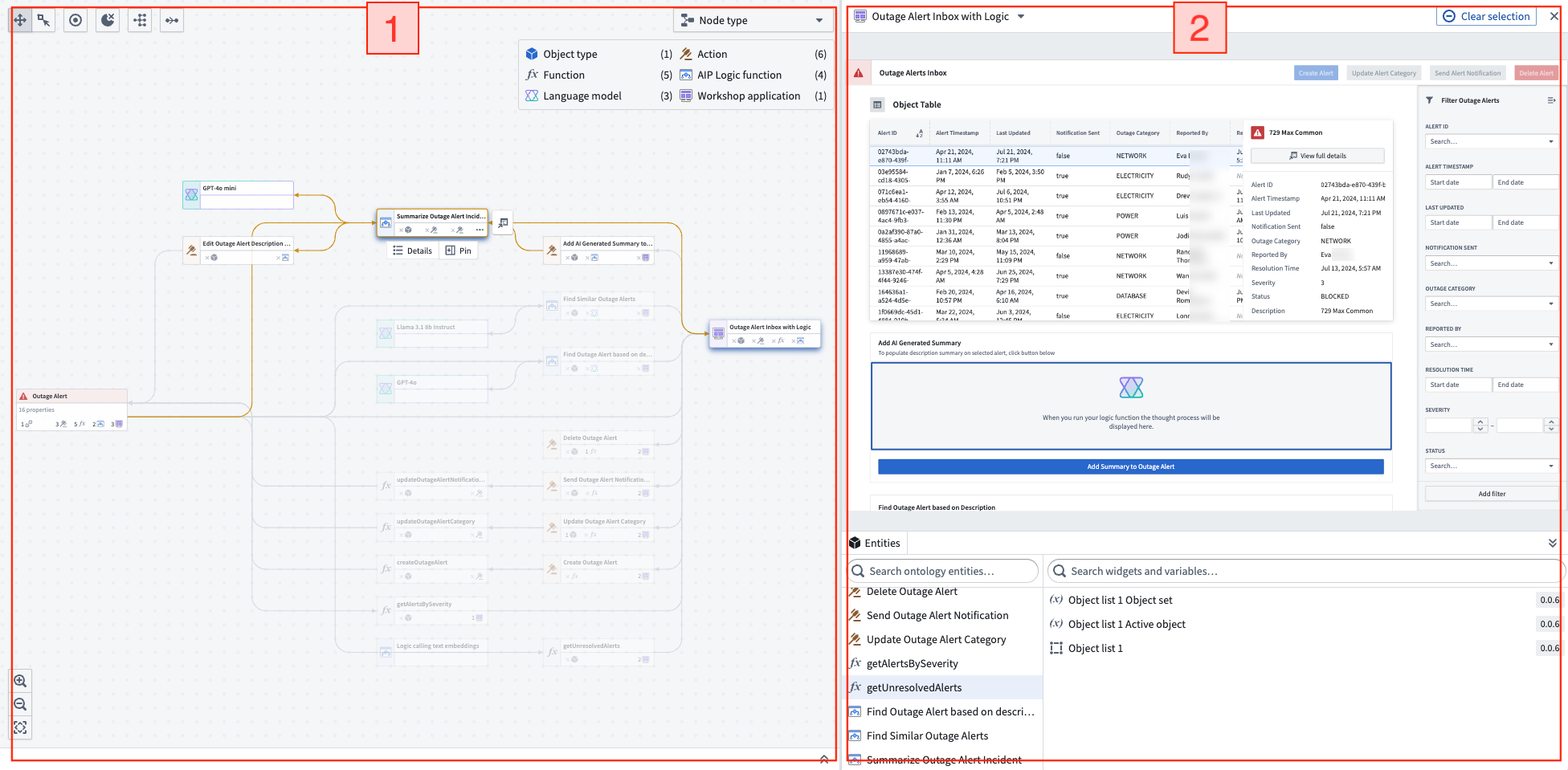
グラフパネル
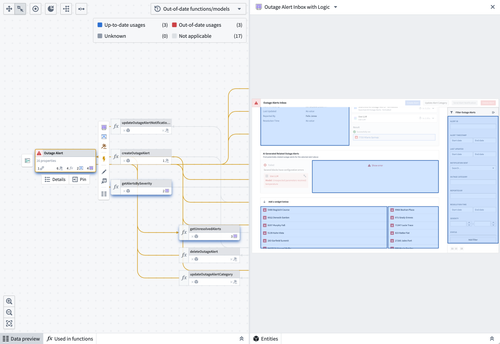
グラフパネルでノードを選択すると、対応する Workshop コンポーネントが Workshop パネルで強調表示されます。これにより、特定のノードを使用している場所を正確に確認でき、特定のオブジェクトがどこで使用されているかを把握しやすくなります。
グラフで特定のノードを選択すると、ピンオプションを使用して左サイドバーに固定したり、ノードの詳細を表示したりできます。
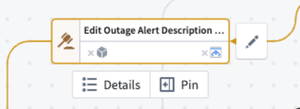
ノードを選択すると、右側に新規タブで開くが表示されます。これを選択すると、リソースがそのリソース本来のアプリケーションで開きます。このオプションは、関数、オブジェクトタイプ、アクションタイプ、Workshop モジュール、Slate アプリケーション、AIP エージェント、Notepad、Machine、インターフェース、Object View、オントロジー SDK、Gaia マップ、言語モデル、トレーニング済みモデルで利用可能です。
特定のノードにリンクされた依存関係をすべて表示するには、グラフで表示したい入力の種類に対応するアイコンを選択します。
ノードを1つずつ右クリックする代わりに、上部ツールバーの展開ボタンを使用すると、選択したノードを上流または下流へ1段階展開できます。
グラフパネルの右上にある凡例で、各ノードの種類のアイコンを確認できます。オブジェクトタイプのノードは、オントロジーで指定されたアイコンで表示されます。
ワークフローグラフごとにノードの幅を調整して、長いノード名を表示できます。
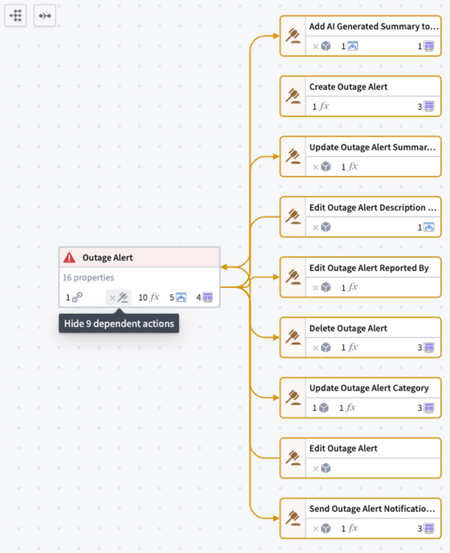
次の例では、Outage Alert オブジェクトに依存する9個のアクションを表示します。オブジェクト内の同じ位置にあるアイコンを選択すると、それらの依存関係の表示と非表示を切り替えられます。
ゴミ箱に移動したリソースを絞り込む
ツールバーのゴミ箱アイコンを使用すると、ゴミ箱に移動したリソースがグラフから削除され、ノードの接続から除外されます。アイコンをもう一度選択すると、ゴミ箱に移動したリソースの表示が復元されます。
リソース識別子で検索する
検索サイドバーにリソース識別子(RID)を貼り付けて、グラフを検索します。サポートされているリソースの種類には、オブジェクトタイプ、アクションタイプ、インターフェース、タイプグループ、関数、AIP Logic、言語モデル、トレーニング済みモデルがあります。Workflow Lineage は、グラフ上で一致するリソースを強調表示します。
プロパティ名で検索する
プロパティの表示名を検索すると、Workflow Lineage は、その名前のプロパティを含むオブジェクトタイプを強調表示します。
グラフにリソースを追加する
Workflow Lineage のグラフにリソースを追加するには、いくつかの方法があります。
- リソースを個別に追加する: ファイル検索を使用して特定のリソースを見つけ、グラフに1個ずつ追加します。
- フォルダーまたはプロジェクトのすべてのリソースを追加する: ファイル検索でリソースを探すと、ファイルエクスプローラーのフォルダーやプロジェクトの横にボタンが表示されます。このボタンを使用すると、その場所にあるサポート対象のリソースをすべて、グラフ上のノードとして追加できます。
フォルダーまたはプロジェクトのすべてのリソースを追加するには、次の手順を実行します。
- Workflow Lineage でファイル検索を開きます。
- リソースを含むフォルダーまたはプロジェクトに移動します。
- フォルダーまたはプロジェクト名の横にあるボタンを選択して、その場所にあるサポート対象のリソースをすべてグラフに追加します。
選択の詳細を表示する
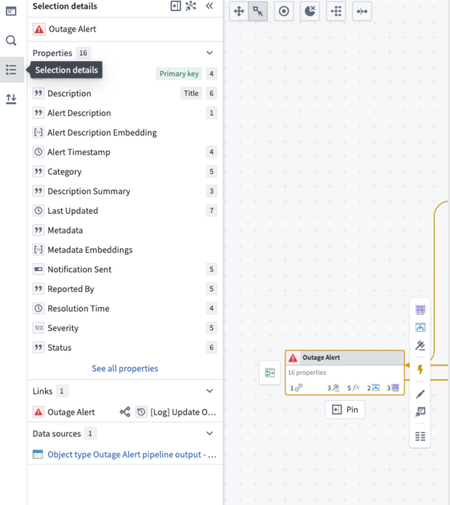
特定のノードの詳細を確認するには、ノードを選択してから、画面左側の選択の詳細パネルを開きます。表示される詳細は、選択したノードの種類によって異なります。各リソースで確認できる詳細の例を次に示します。
- オブジェクト: プロパティの一覧と、ワークフロー全体でそれらのプロパティが使用されている場所(以下にリンクされているプロパティの来歴を参照)、リンク関係、元データソースなどです。
- オブジェクトリンク: オブジェクト、関数、アクション、Workshop アプリケーションなどによるリソースの使用状況です。
- 関数: 入力、出力、依存関係、リポジトリ、オントロジーバインディング、およびその他の関連メタデータです。
- アクション: API、RID、入力データ、オントロジーの編集、および実行条件です。
- AIP Logic 関数: 依存関係、自動化、および作成の詳細に関するメタデータです。
- 言語モデル: モデルの説明、およびモデルの作成者とコンテキストウィンドウに関するメタデータです。
- Workshop アプリケーション: 作成に関するメタデータ、およびアクション、関数、オブジェクトの依存関係です。
- カスタムウィジェット: そのカスタムウィジェットを使用する Workshop アプリケーションです。
- インターフェース: インターフェースで定義されたプロパティ、そのインターフェースを実装するオブジェクトタイプ、および拡張元のインターフェースです。
- 地理空間マップ: オブジェクトタイプなどのノードにある接続ボタンです。このボタンから、地理空間マップのノードや、ほかのオントロジーリソースとの関係にアクセスできます。
- Workbench ボード: Workbench ボードとワークフロー内のほかのリソースとの関係です。
- Vertex グラフ: グラフのメタデータ、依存関係、およびナビゲーションオプションです。
- Vertex グラフテンプレート: テンプレートのメタデータ、依存関係、およびナビゲーションオプションです。
- SDK ノード(TypeScript v2 および Python): SDK に登録されたオブジェクトと、その SDK に依存する関数との関係です。SDK ノードのオブジェクトタイプボタンと関数ボタンを選択して、これらの関係を探索します。
- トレーニング済みモデル: モデル API の入力と出力、選択したブランチ、モデルの RID、関数の依存関係、およびライブデプロイの詳細です。
複数のノードを選択した場合は、選択の詳細パネルを使用して選択対象を絞り込みます。ヒストグラムでは、ノードがアクションルールごとにグループ化されます。
複数のオントロジーのサポート
Workflow Lineage のグラフには、関連するすべてのオントロジーのリソースが表示されるため、オントロジー間の関係を可視化できます。
すべてのカラーモードが、ほかのオントロジーのリソースにも適用されます。デフォルトのカラーモードでは、別のオントロジーのリソースは灰色のヘッダーで表示されます。異なるオントロジーに属するノードの右上には、警告アイコンが表示されます。
アクションタイプのノードとオブジェクトのノードは、それらが属するオントロジーとは異なるオントロジーを選択した場合、機能が制限されます。たとえば、関数ベースのアクションの一括更新は、現在選択しているオントロジー内でのみ実行できます。
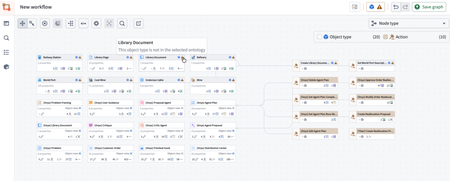
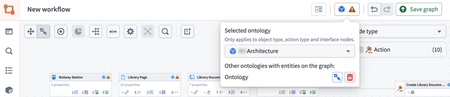
複数のオントロジーが存在する場合は、グラフ右上の青い立方体の横にも警告アイコンが表示されます。一度に選択できるオントロジーは1個だけですが、立方体のアイコンを選択すると、グラフ内に存在するオントロジーを確認し、切り替えることができます。
追加の詳細
関数では、ノードを選択するとコードを表示できます。これには、関数が読み取るオブジェクトとロジックの説明が含まれます。また、Workshop アプリケーションおよび自動化で使用される関数を一括アップグレードすることもできます。
関数の実行を表示しているときに、実行履歴パネルの右側にあるリンクアイコンを選択すると、関数トレースへのリンクをコピーできます。
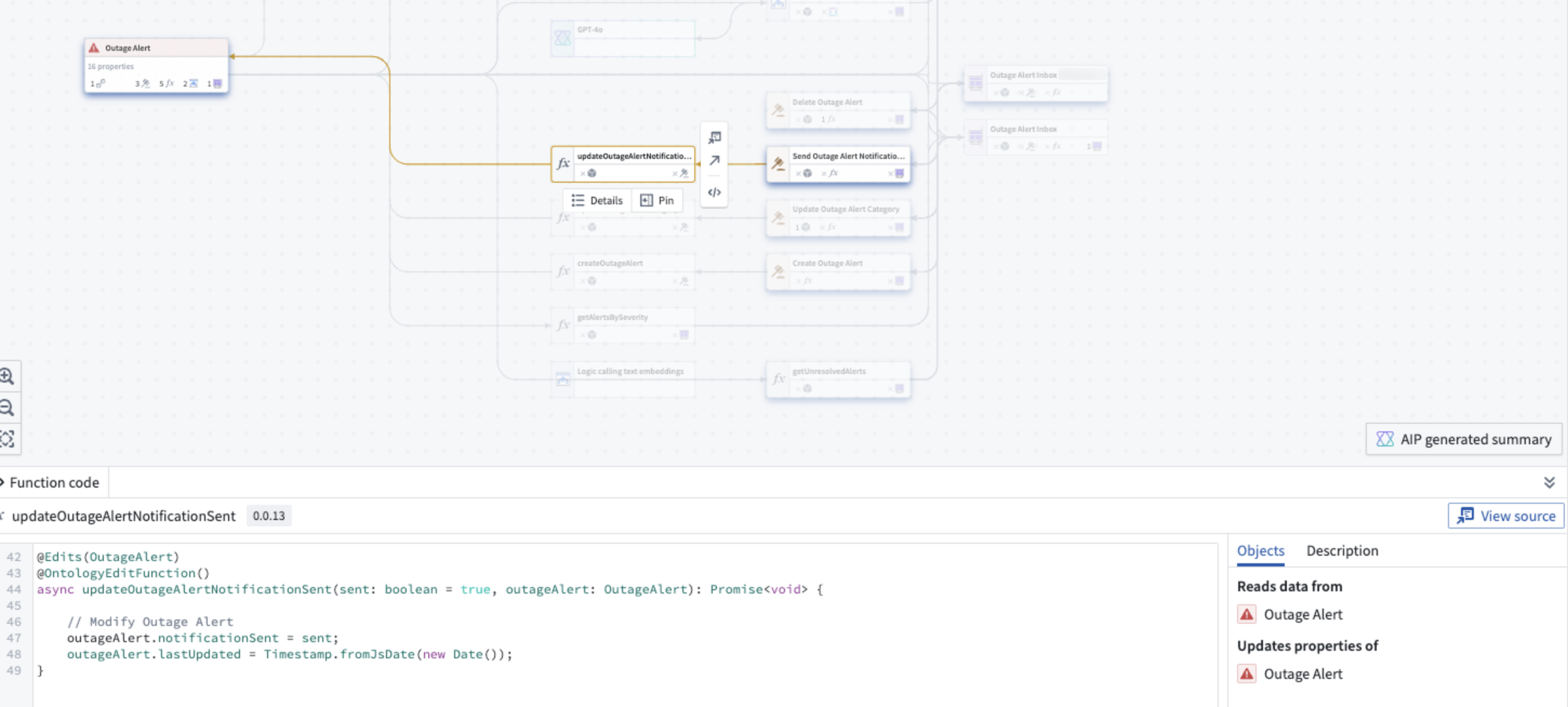
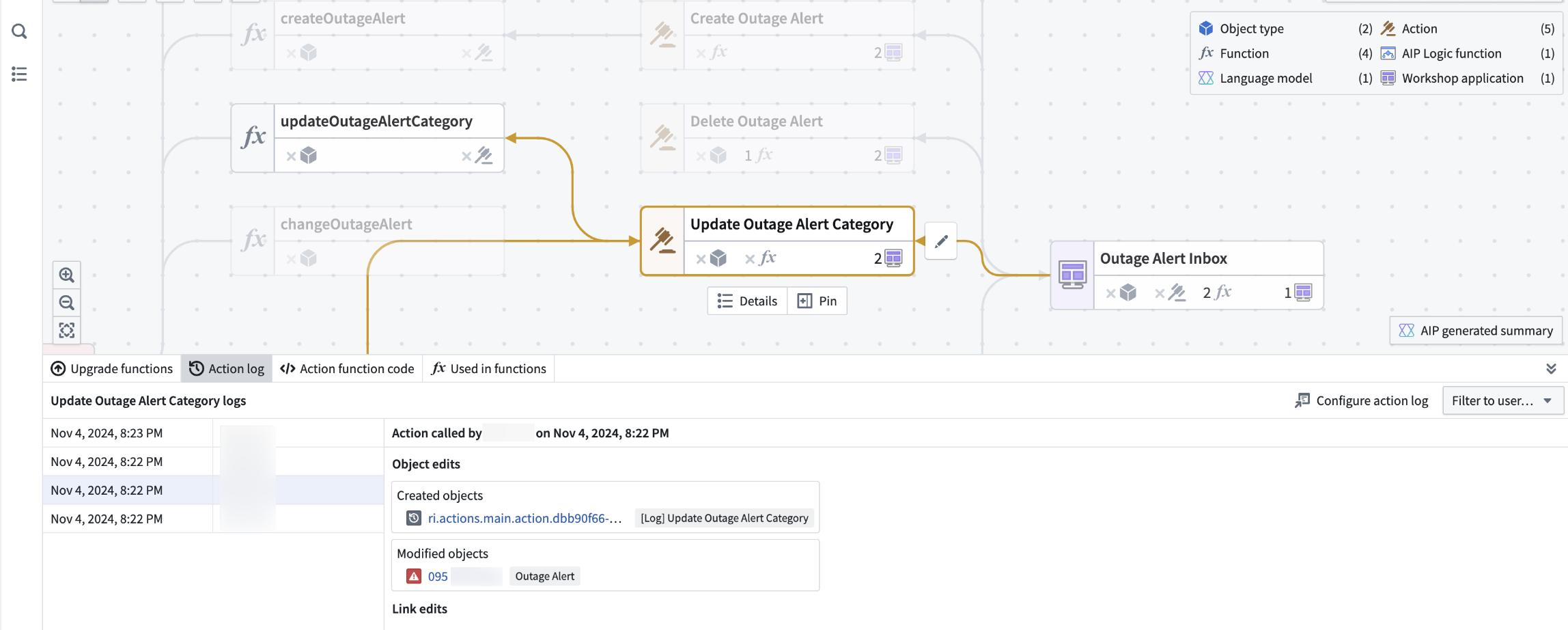
アクションでは、アクション関数のコード、アクションログ、およびアクションをアップグレードするためのオプションを表示できます。また、アクションの実行条件を一括更新したり、アクションとオブジェクトを一括削除したりすることもできます。
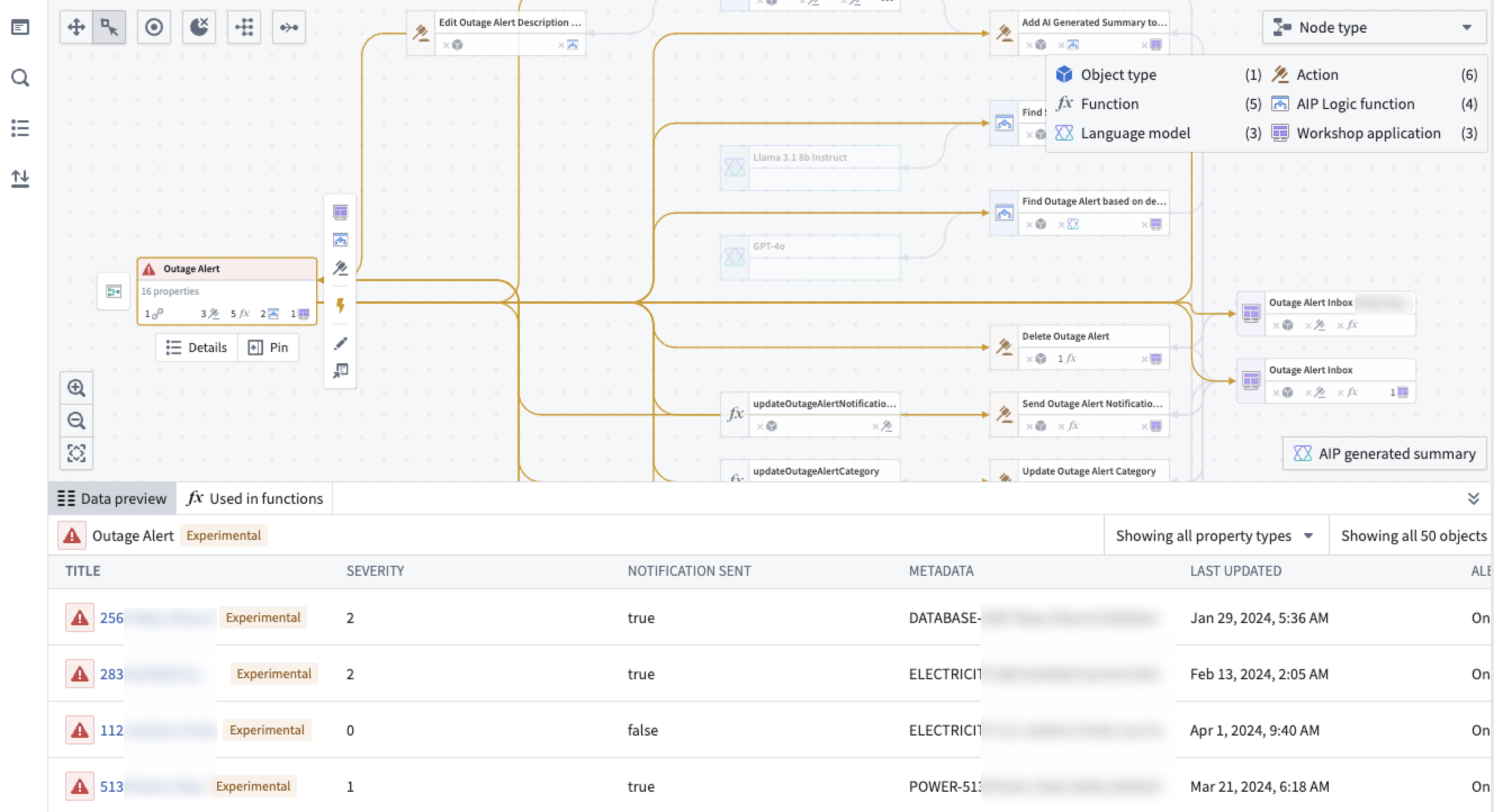
オブジェクトでは、オブジェクトデータのプレビューを表示できます。また、アクションとオブジェクトを一括削除することもできます。
デフォルトでは、オブジェクトリンクや、アクションへの入力となるオブジェクトを示す線はグラフに表示されません。これらの関係を表示するには、オブジェクトノードを選択します。Cmd+A(macOS)または Ctrl+A(Windows)を使用すると、すべてのノードを選択できます。
選択の詳細パネルのリンクセクションでも、オブジェクトリンクを表示できます。各オブジェクトリンクにカーソルを合わせると、すべての使用箇所のプレビューが表示されます。
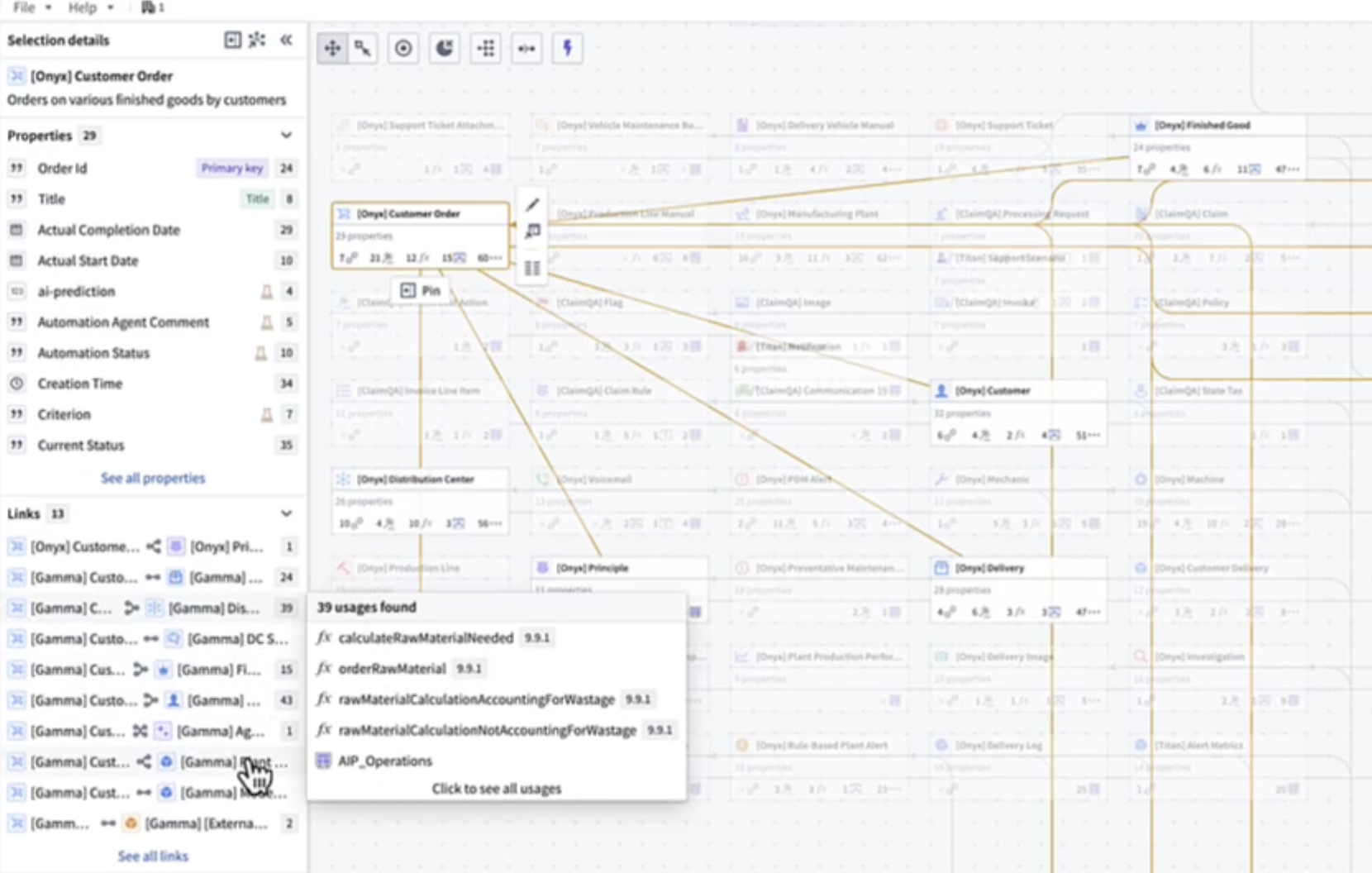
詳細全体を表示するには、リンクを選択します。リンクが編集されている場合、該当する使用箇所の横にペンアイコンが表示されます。
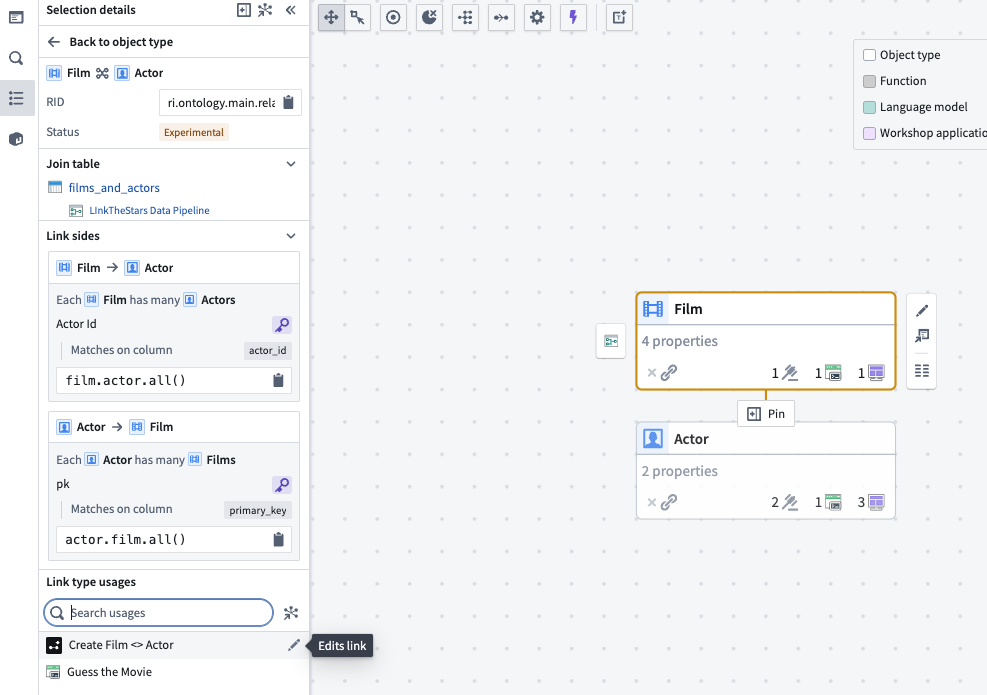
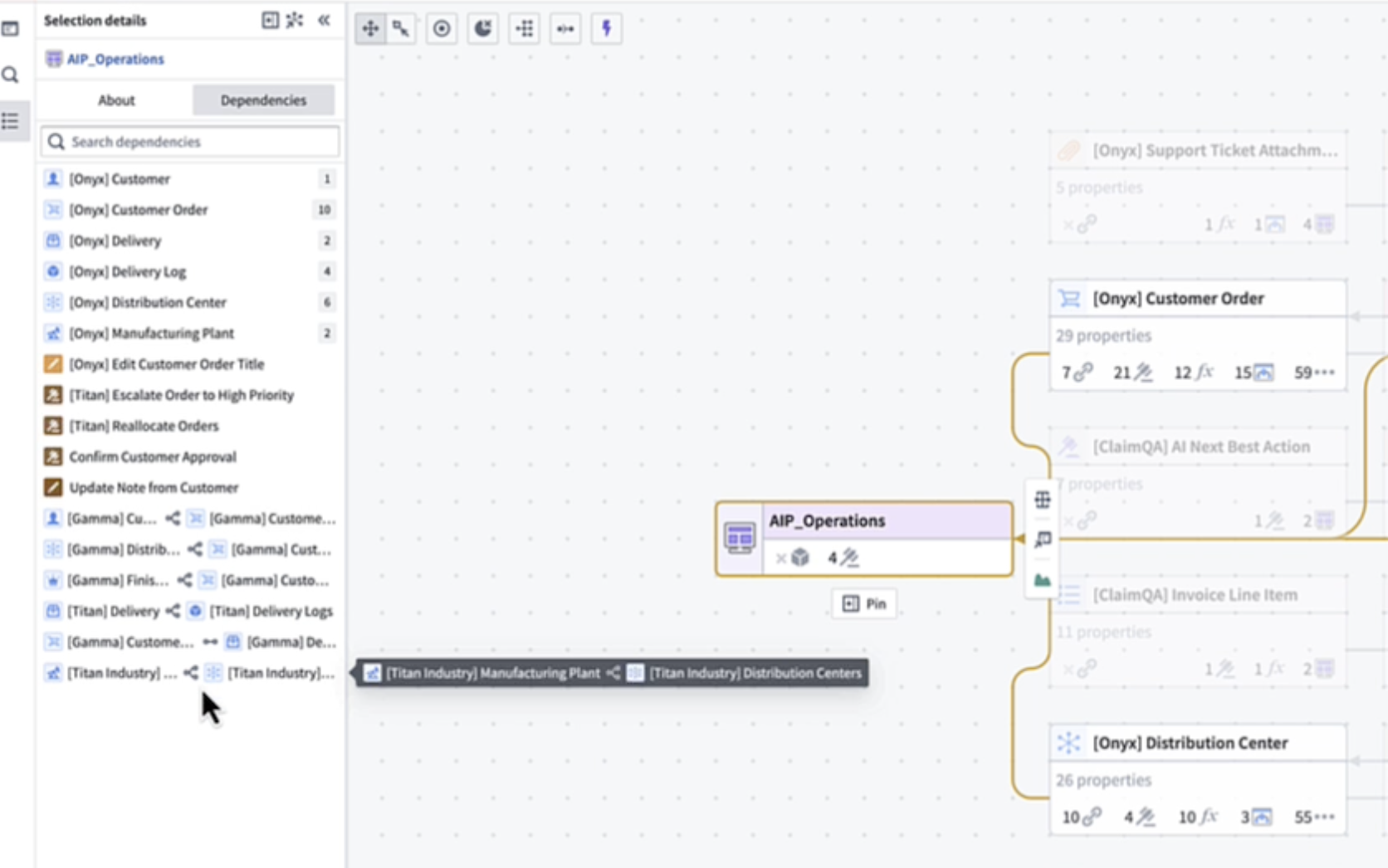
これらのリンクは、下流リソースの依存関係としても表示されます。
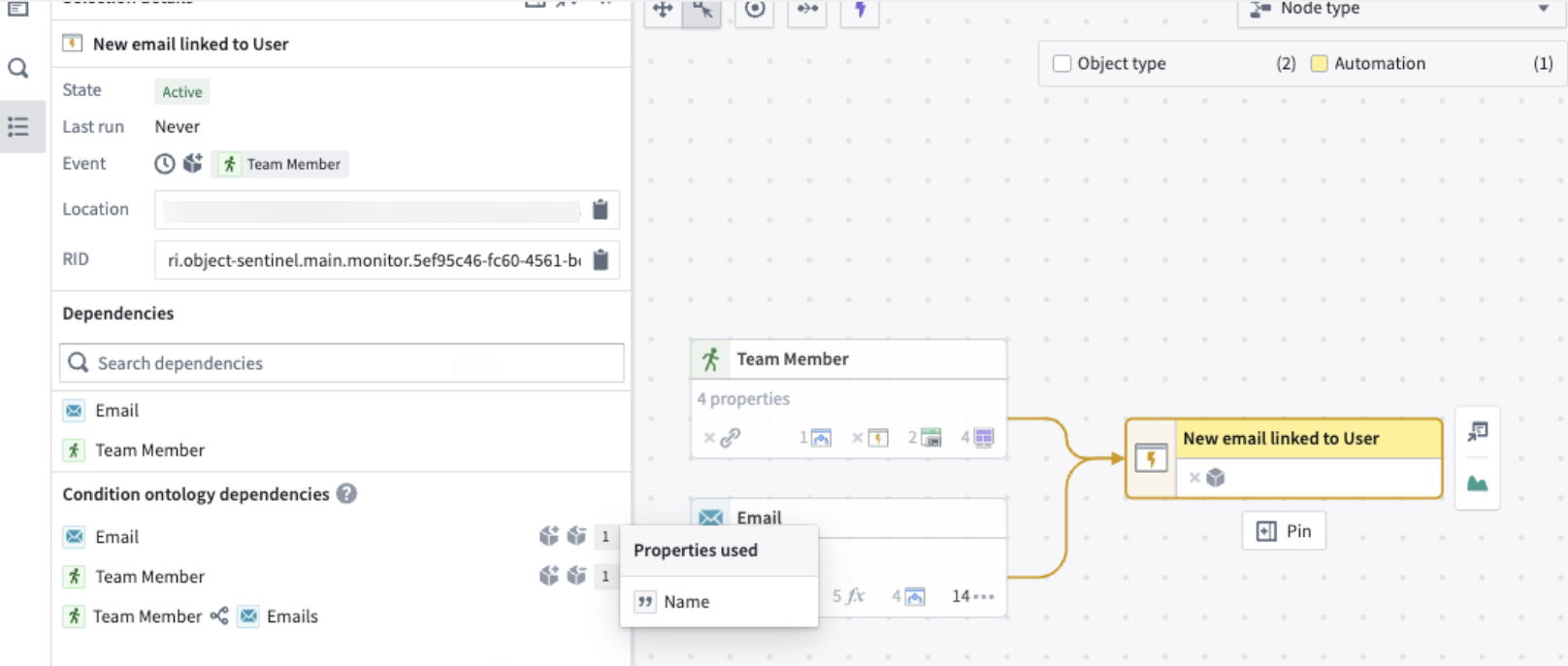
自動化では、選択の詳細サイドバーでプロパティの使用箇所と依存関係を表示できます。条件オントロジーの依存関係では、自動化の条件が依存する具体的なオブジェクトプロパティの内訳を確認できます。数値にカーソルを合わせると、該当するプロパティを確認できます。
グラフの左上にある紫色の稲妻ボタンを切り替えて、自動化をトリガーするアクションと関数を表示することもできます。
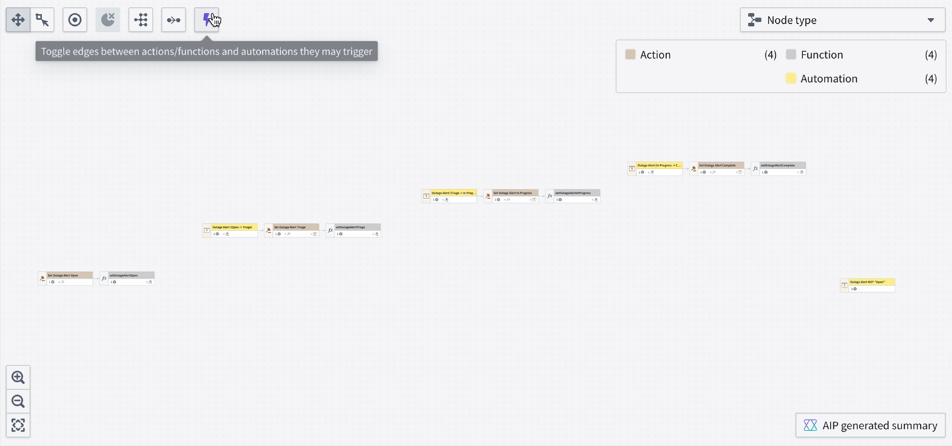
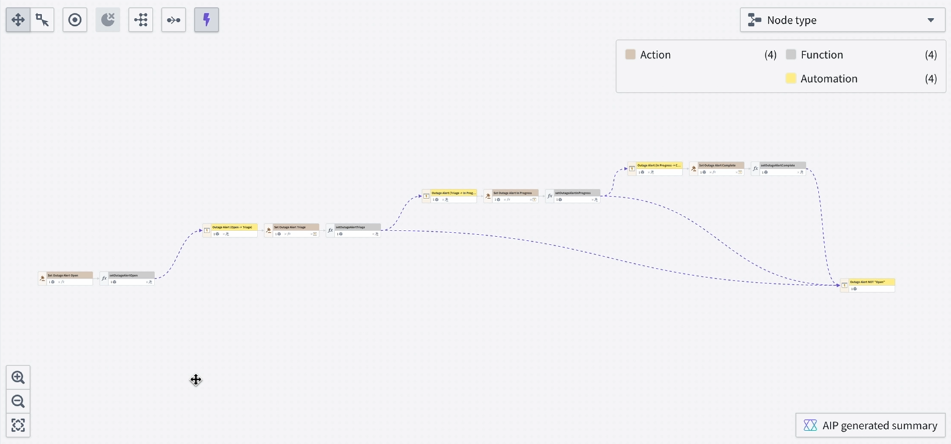
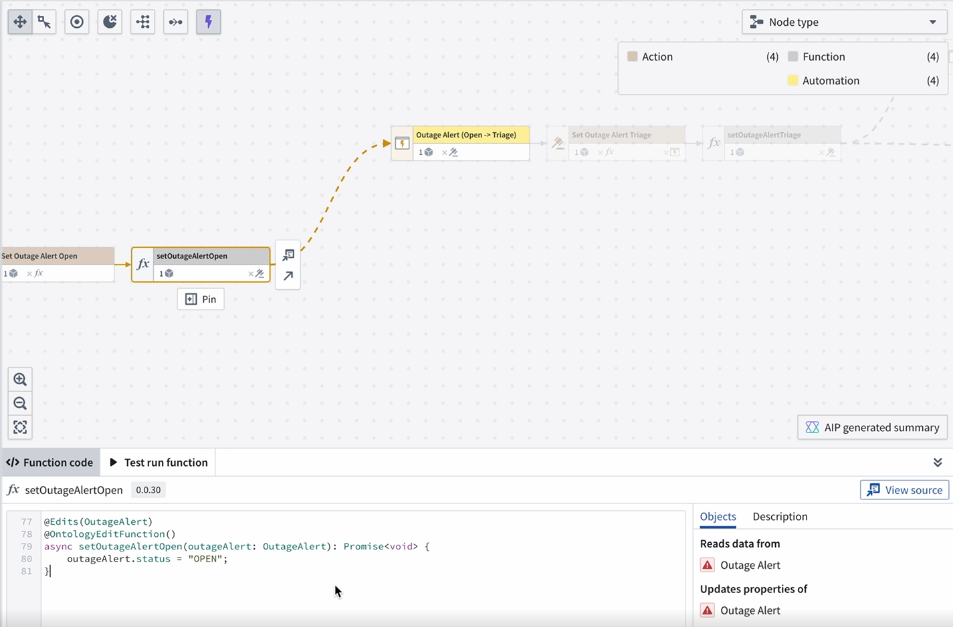
プロパティが特定の値になったときにトリガーされる自動化がある場合、Workflow Lineage は、そのプロパティをその値に変更するアクションまたは関数を見つけ、自動化にリンクします。
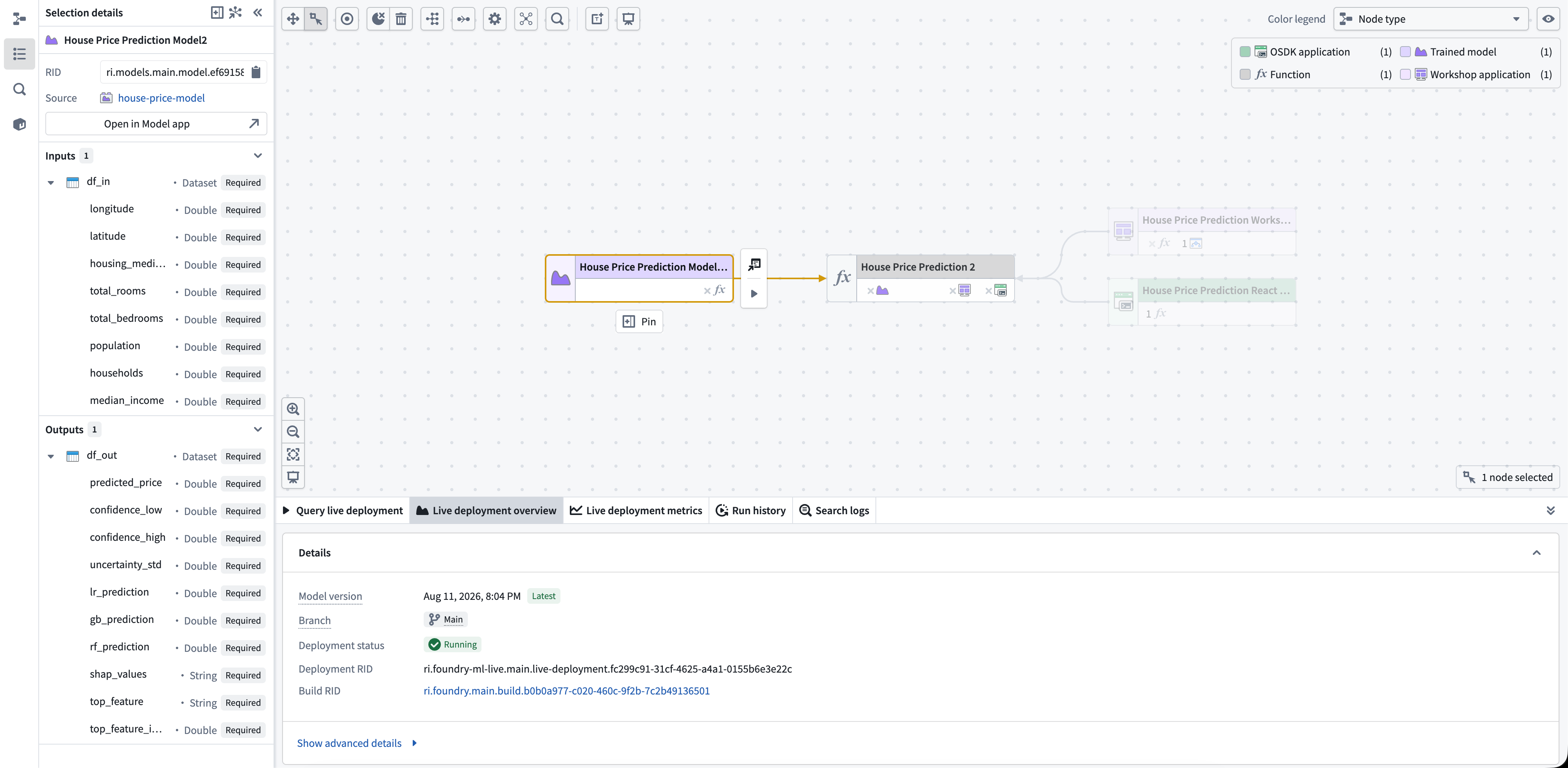
トレーニング済みモデルでは、モデルを使用する関数を調べたり、Models アプリケーションまたは Data Lineage でモデルを開いたりできます。選択の詳細パネルには、選択したブランチと、そのブランチのモデル API の入力および出力が表示されます。
選択したブランチにトレーニング済みモデルのライブデプロイがある場合、下部パネルには次の項目が表示されます。
- ライブ展開のクエリ: デプロイにリクエストを送信し、そのレスポンスを調べます。
- ライブデプロイの概要: デプロイの健全性、レプリカ、およびデバッグ情報を確認します。
- ライブデプロイのメトリクス: デプロイとレプリカのメトリクスを確認します。
Workshop パネル
Workshop パネルでは、さまざまなコンポーネントを選択し、Workflow Lineage グラフ上で対応するノードが強調表示されるのを確認できます。
Workshop パネルの下部にあるエンティティセクションには、アプリケーションで使用されるすべての元オブジェクトとアクションが表示されます。特定のエンティティを選択すると、Workshop アプリケーション全体でそのエンティティが使用されている場所を正確に確認できます。
グラフ上に複数の Workshop アプリケーションがある場合、上部のドロップダウンメニューを使用して、Workshop アプリケーションの表示を切り替えることができます。
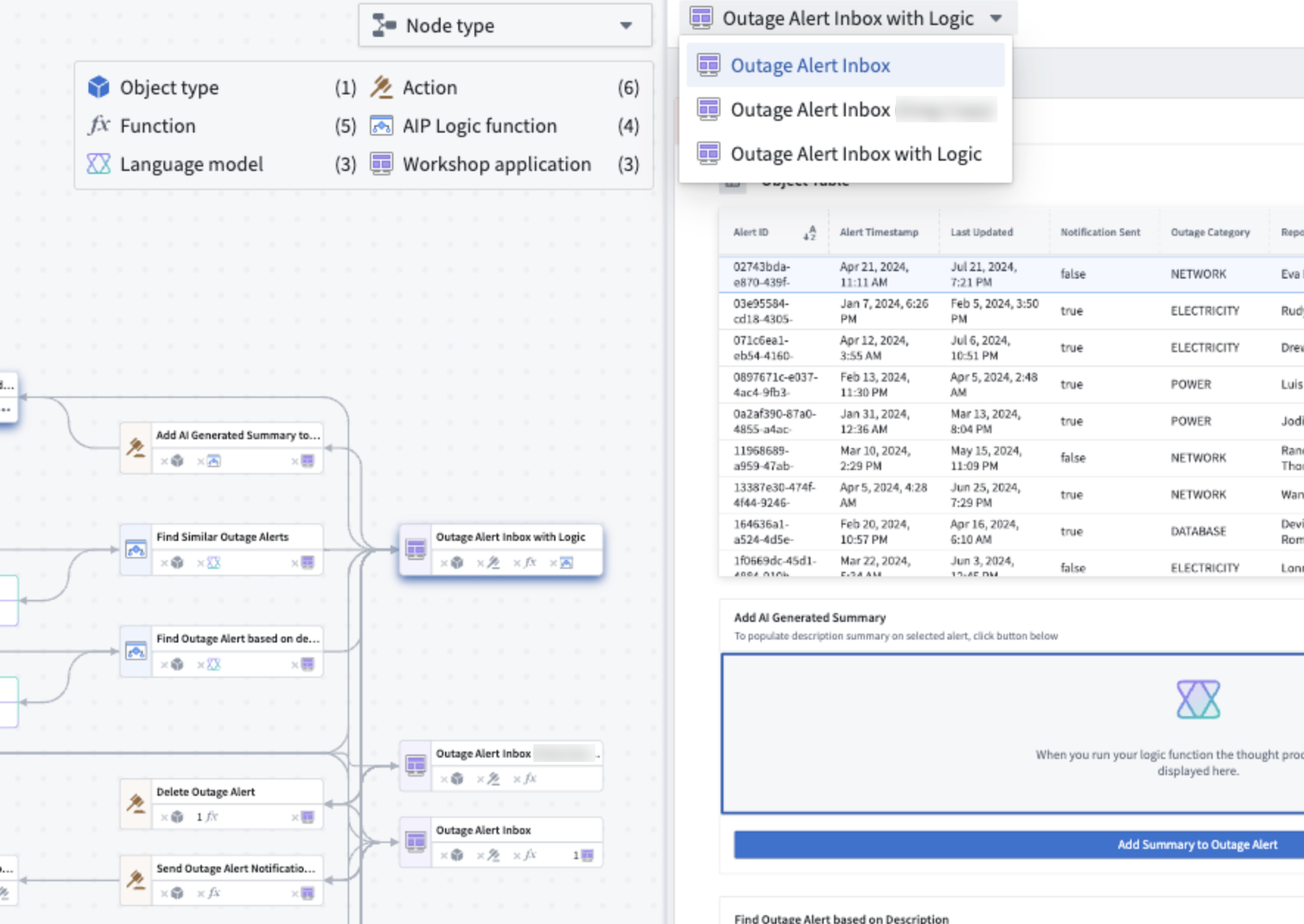
Workshop パネルを再度開くには、グラフ上の任意の Workshop アプリケーションを選択して I を押すか、ノードをダブルクリックします。
下部パネル
下部パネルには、ノードが選択されていない場合でも、関数のアップグレード、モデルの使用状況、および実行条件のアップグレードのパネルが表示されます。手順については、リファクタリングを実行し、ワークフローを理解するを参照してください。
選択したブランチにライブデプロイがあるトレーニング済みモデルノードを選択すると、下部パネルにはライブデプロイのパネルも表示されます。
週次使用状況メトリクス
グラフ上の Workshop ノードを選択し、下部の週次使用状況パネルに移動すると、Workshop アプリケーションの週次使用状況メトリクスを表示できます。このパネルには、選択したすべての Workshop モジュールの総閲覧数またはユニークユーザー数が表示されます。メトリクスは動的な集合棒グラフで可視化され、各 Workshop モジュールが週ごとに表示されます。
色の凡例のオプション
Workflow Lineage には、セキュリティの管理やアプリケーションのメタデータの表示に使用できる色の凡例があります。トグルボタンを使用して、凡例を表示または非表示にします。
色の凡例の例を以下に示します。
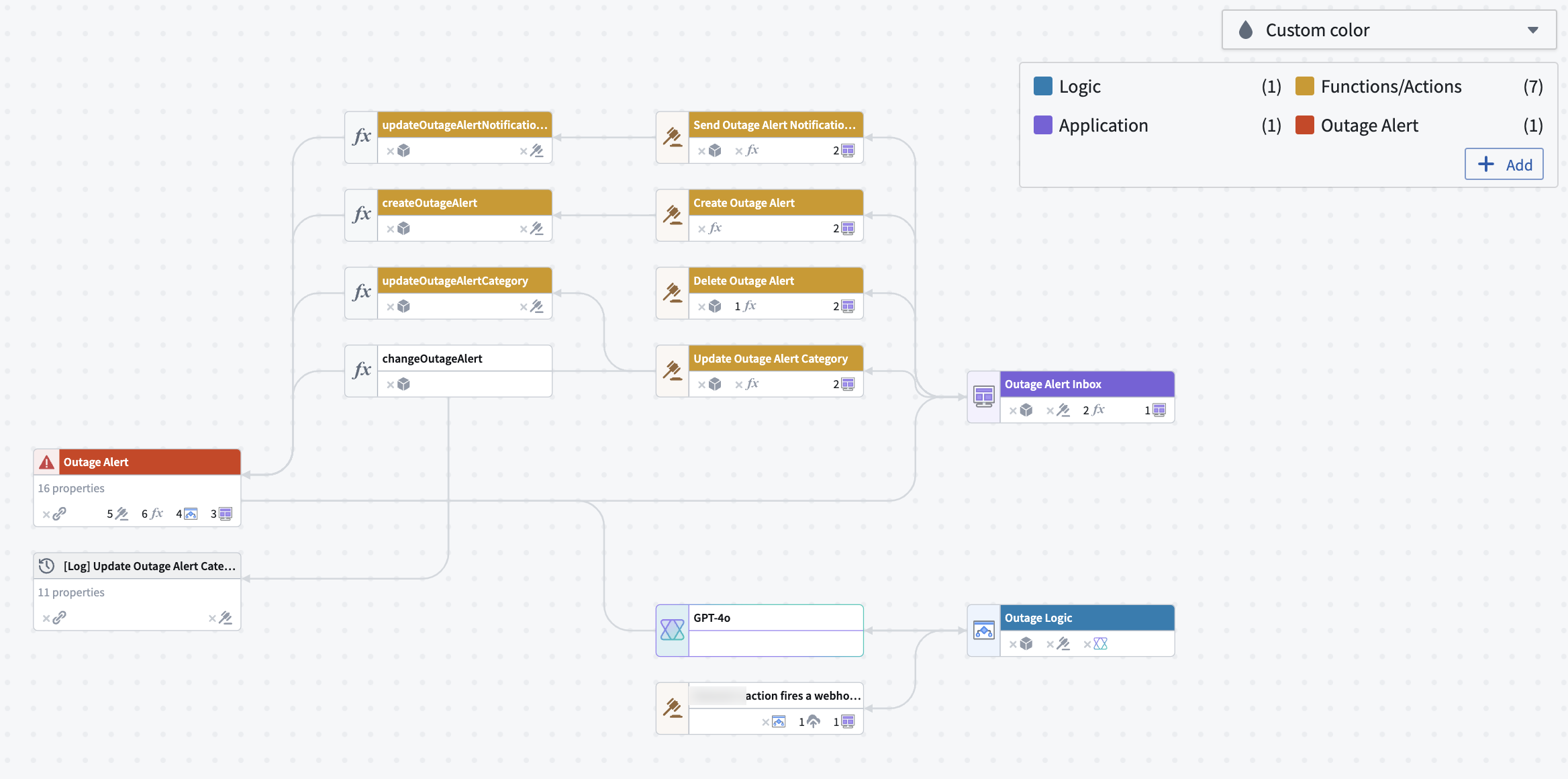
一般
- ノードタイプ: グラフ上の各ノードが表すリソースの種類を表示します。
- 色のカスタマイズ: ノードを右クリックして新しい色グループを作成するか、既存の色グループを選択するか、凡例からノードに色をドラッグすることで、凡例に色を追加します。
権限
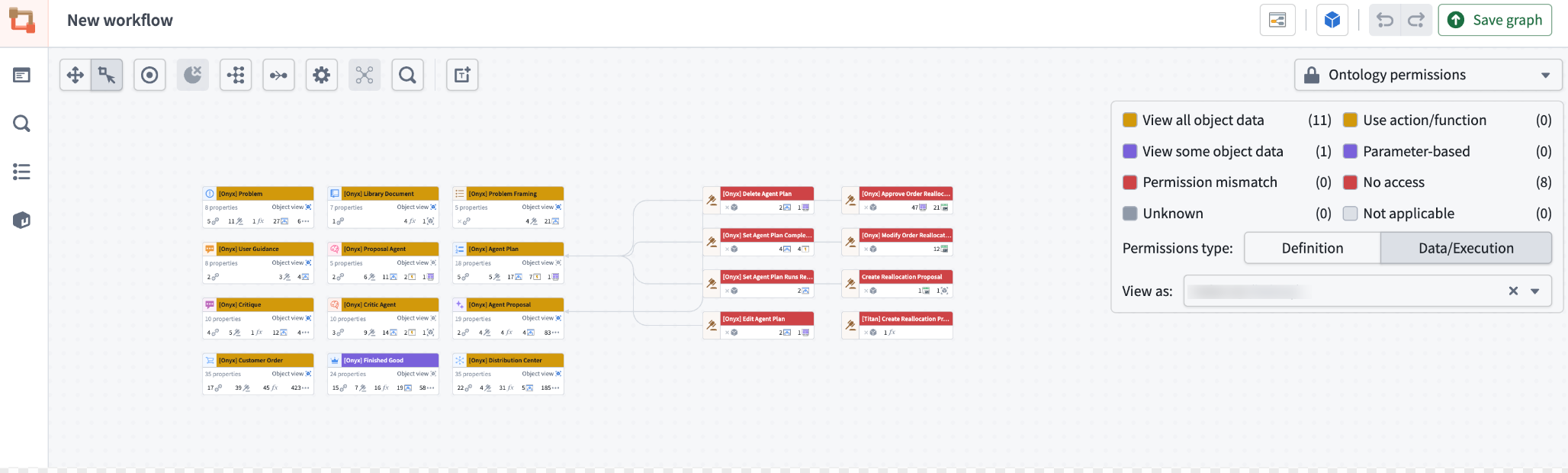
- オントロジーの権限: 指定したユーザーがエンティティ定義を閲覧または編集できるかどうか、およびオブジェクトデータを閲覧したりアクションを実行したりできるかどうかを表示します。アクションの実行権限をデバッグするには、セキュリティの管理のドキュメントを参照してください。
- リソースの権限: 選択したユーザーについて、リソース自体に対する所有者、閲覧者、編集者、発見者のいずれかであるか、またはアクセスがないかを表示します。セキュリティの管理のドキュメントを参照してください。
正常性
- 失敗率: 選択した期間内に失敗した実行の割合に基づいて、アクション、関数、AIP Logic のノードに色を適用します。詳細については、失敗率の色モードのドキュメントを参照してください。
- 監視ステータス: そのリソースを対象として発報しているモニターのうち、最も高い重大度に基づいてノードに色を適用します。詳細については、Workflow Lineage の監視ステータスのドキュメントを参照してください。
使用状況
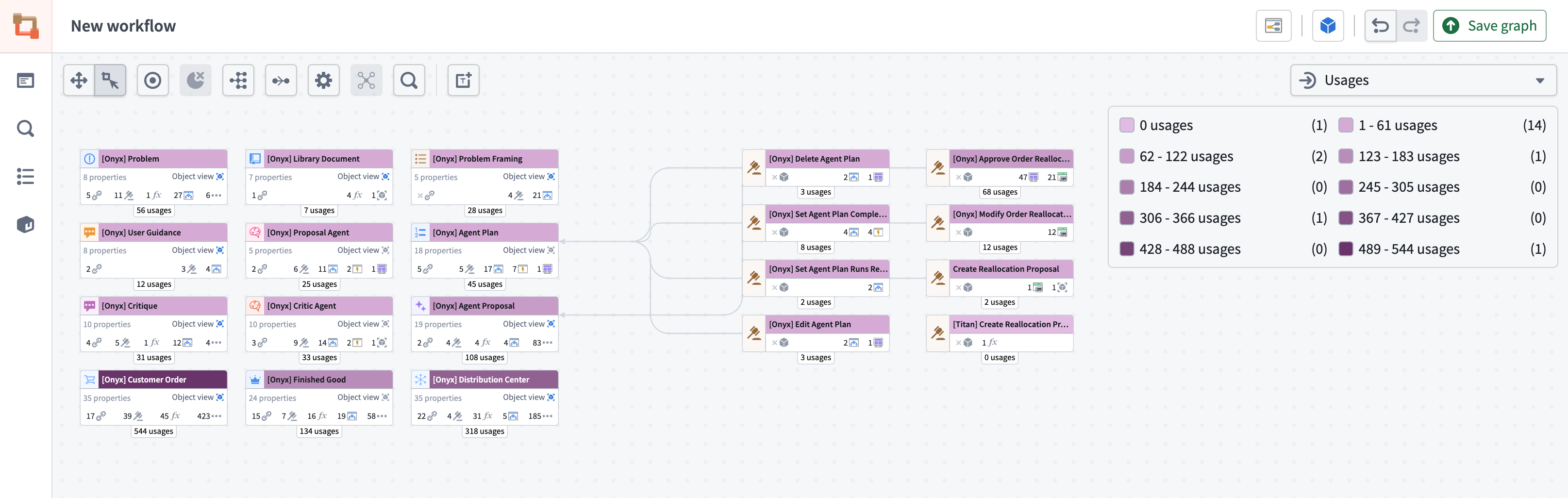
- 使用法: 表示モードと編集モードの両方で、過去4週間にそのアプリケーションが表示された回数に基づいて、Workshop アプリケーションに色を適用します。
- 失敗率: 失敗率に基づいてリソースに色を適用します。
- 古い関数:アクションの基盤となる関数のアップグレードのセクションを参照してください。
- アプリケーションビュー: 表示モードと編集モードの両方で、過去4週間にそのアプリケーションが表示された回数に基づいて、Workshop アプリケーションに色を適用します。
- モデルの使用状況:AIP の使用状況メトリクスのセクションを参照してください。
- Object Storage のインデックス化ステータス: Object Storage v2 のインデックス化ステータスに基づいて、オブジェクトタイプのノードに色を適用します。色の濃さは、インデックス化イベントがどれくらい最近発生したかを示します。各オブジェクトタイプのノードには、直近のインデックス化イベントの発生時刻を示すタイムスタンプが表示されます。
- オントロジーのステータス: アクティブ、試験的、非推奨、例、推奨のステータスに基づいてノードに色を適用します。
- アクションルール: 関数を実行するか、オブジェクトを作成、変更、削除するか、またはこれらを組み合わせて実行するかに基づいて、ノードに色を適用します。
- 自動化の有効期限: 有効期限に基づいて自動化ノードに色を適用します。
- 最終更新日: 最終更新日に基づいてノードに色を適用します。
- 最終再インデックス: Object Storage v2 で最後に再インデックス化された日時に基づいて、オブジェクトノードに色を適用します。カテゴリーによって、過去1日、1週間、1か月、1年以内に再インデックス化されたオブジェクトと、再インデックス化に失敗したオブジェクトやインデックス化されていないオブジェクトを区別します。正確な再インデックス化の日付は、各ノードの下に表示されます。
監視
- 監視ステータス: 発報しているモニターの最大の重大度に基づいて、ノードに色を適用します。すべてのモニターが正常な場合、ノードは正常と指定されます。この可視化では、監視の対象にできるものの、監視が設定されていないノードも強調表示されます。
組織
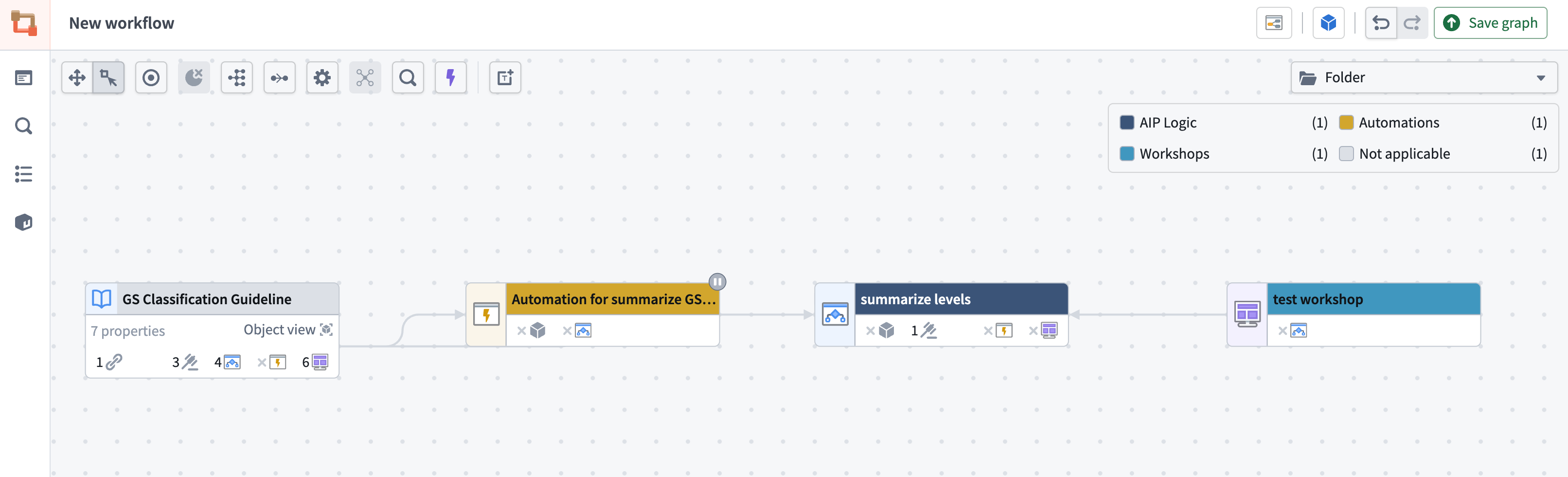
- フォルダー: 各ノードが存在するフォルダーに基づいて、ノードに色を適用します。
- プロジェクト: 各ノードが存在するプロジェクトに基づいて、ノードに色を適用します。
- ポートフォリオ: 各ノードが存在するポートフォリオに基づいて、ノードに色を適用します。
- 関数リポジトリ: 各ノードが存在する関数リポジトリに基づいて、関数ノードに色を適用します。
テキストノード
テキストノードを使用して、グラフ内の詳細を記録したり、注意を引いたりします。テキストノードは Markdown 構文 ↗ とカスタム色をサポートしています。レイアウトのオプションはテキストノードに影響せず、テキストノードはほかのノードに接続されません。テキストノードは背景に表示されるため、グラフのノードを隠すことなく、セクションに整理するために使用できます。
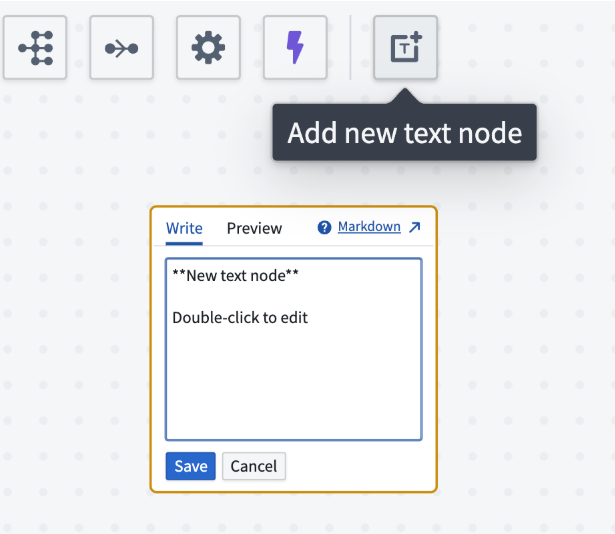
- グラフの左上にあるテキストを選択します。
- テキストノードをダブルクリックし、Markdown テキストを追加します。Workflow Lineage は入力に応じて変更を保存します。
- 編集モードを終了するには、
Cmd+Enter(macOS)、Ctrl+Enter(Windows)、またはEscapeを使用します。テキストノードの外側を選択することもできます。変更を破棄して以前のバージョンに戻す場合は、編集中に利用可能な破棄オプションを使用します。
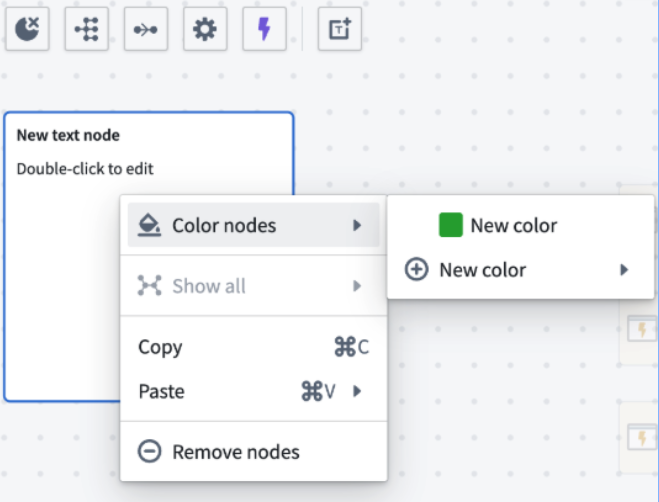
テキストノードに色を付けるには、右クリックしてノードの色を変更を選択します。色を選択するか、新しい色を追加します。
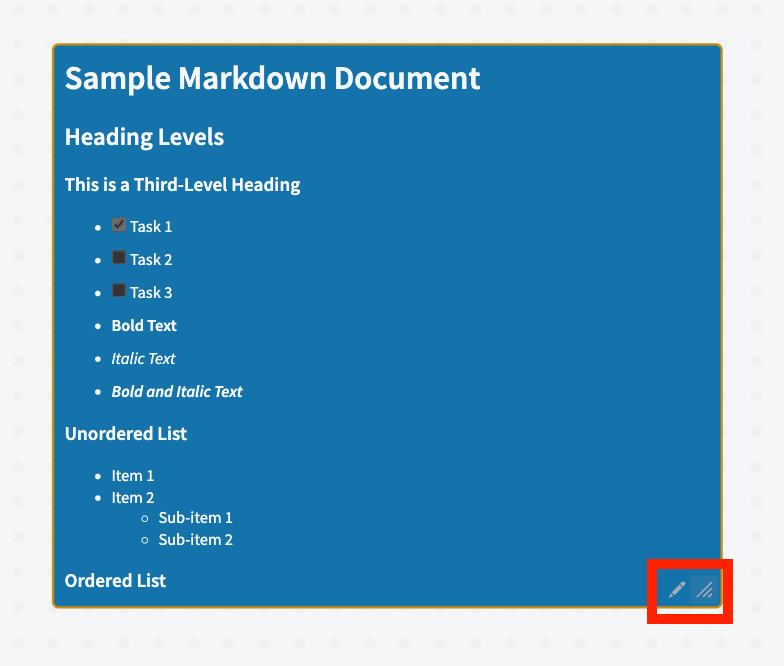
右下の3本の線を使用して、テキストノードのサイズを変更することもできます。テキストの長さがテキストノードの長さを超えると、ノードは自動的にスクロール可能になります。
Workflow Lineage でのワークフローの理解について、詳しくはこちら。
プレゼンテーションモード
プレゼンテーションモードを使用して、グラフの視覚的なスナップショットであるフレームを作成し、整理します。
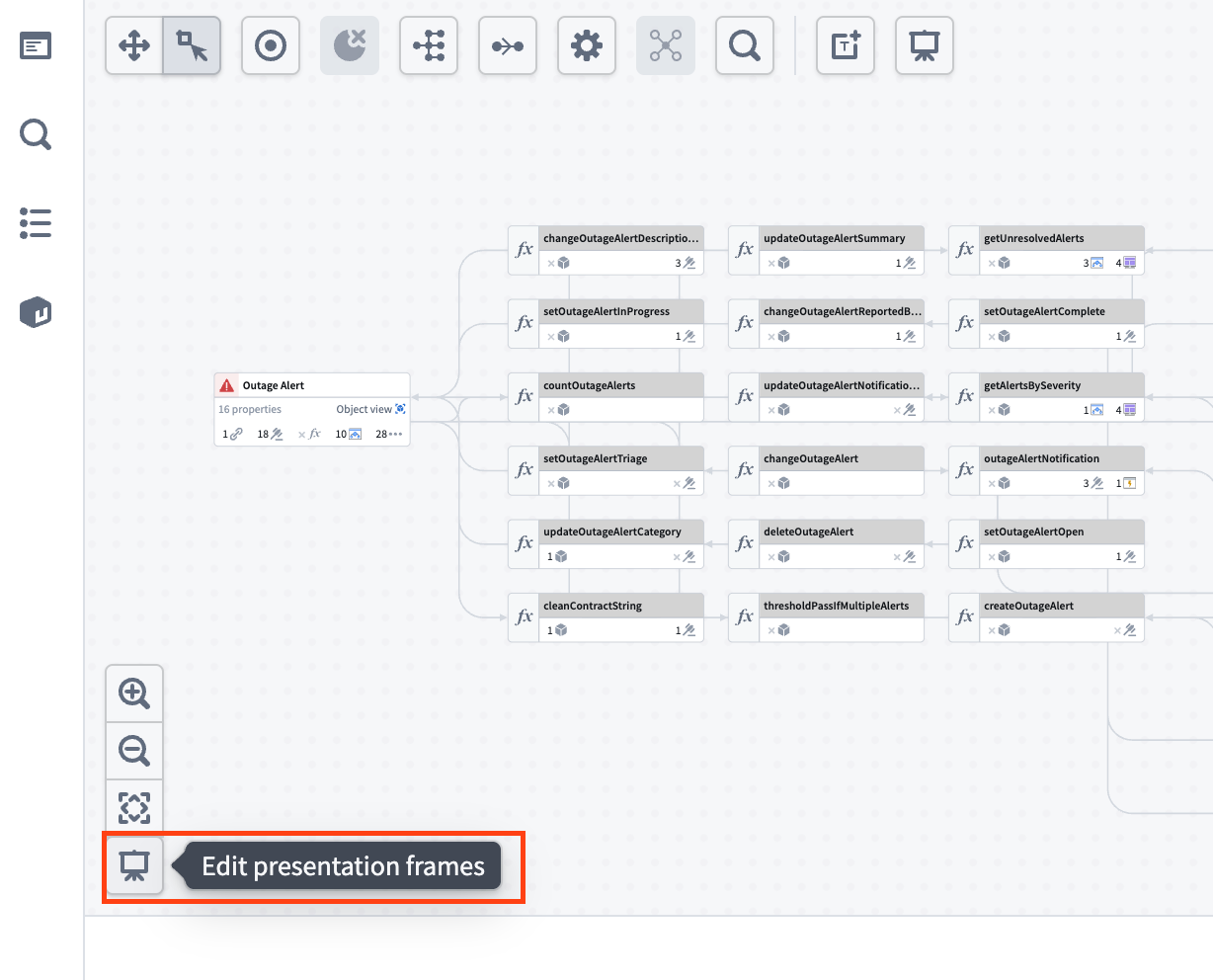
プレゼンテーションツールを使用するには、先にグラフを保存する必要があります。
フレームを作成するには、目的の設定をキャプチャできるようにグラフを調整します。これには、ノードの配置、ノードの色、色モード、ズームレベルを含めることができます。現在の表示に問題がなければ、状態を新しいフレームとして保存を選択します。
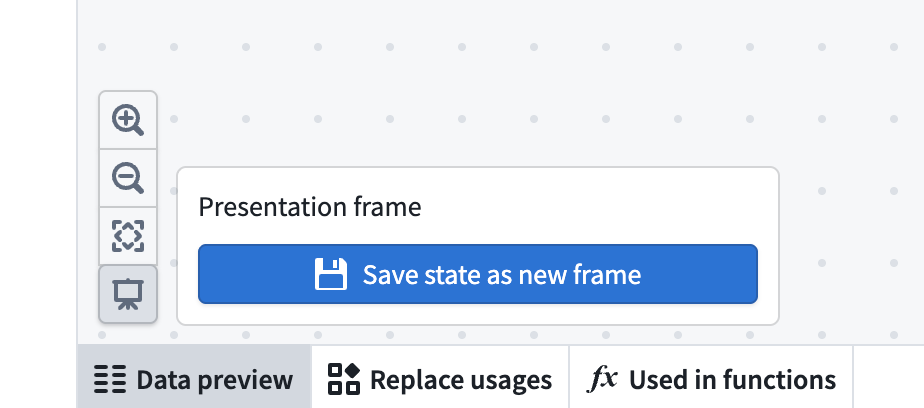
Workflow Lineage は、プレゼンテーション内のフレーム数に基づいて、Frame (1) や Frame (2) などのデフォルト名を各フレームに付けます。フレームの名前を変更するには、フレーム名の横にある鉛筆アイコンを選択し、タイトルを入力します。
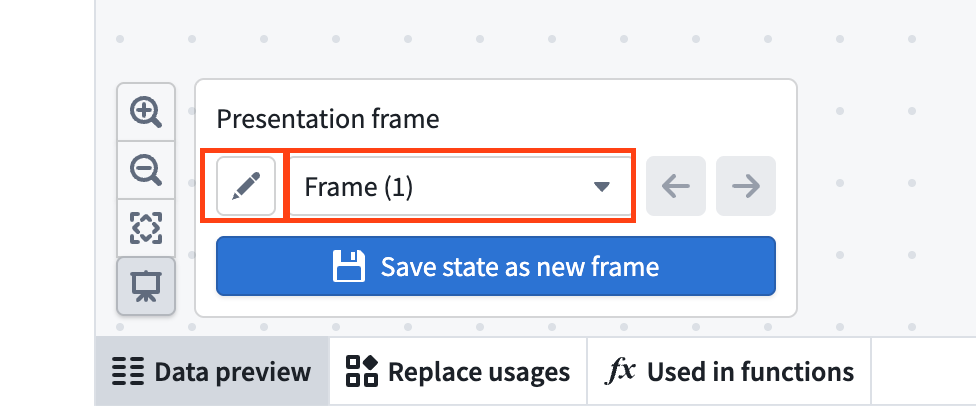
フレームをドラッグして、好みの順序に並べ替えることができます。
ブランチで作業している場合、フレームの並べ替えは利用できません。
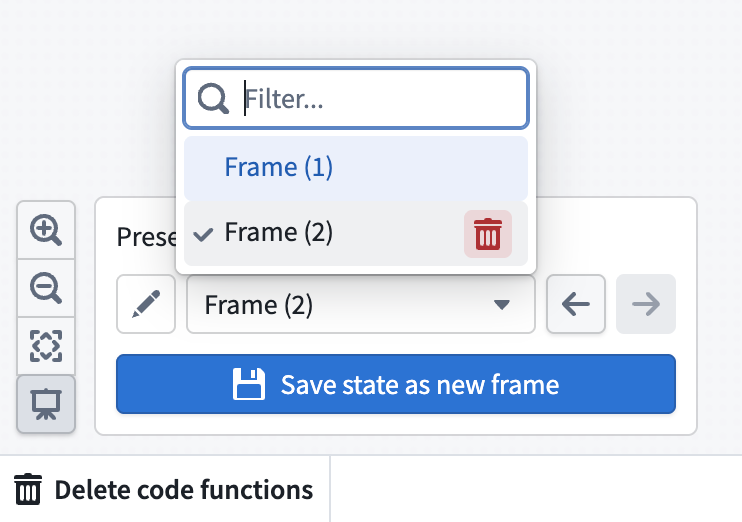
既存のフレームの内容は編集できません。フレームを更新するには、グラフを調整し、状態を新しいフレームとして保存してから、古いフレームを削除します。フレームを削除するには、フレームのドロップダウンを開き、フレームにカーソルを合わせてから、赤いゴミ箱アイコンを選択します。
プレゼンテーションモードでは、グラフのインターフェースのみがキャプチャされます。保存されたフレームには、Workshop のサイドパネルや下部および左側のパネルは含まれません。, と . を使用して、プレゼンテーションのフレームを前後に移動します。
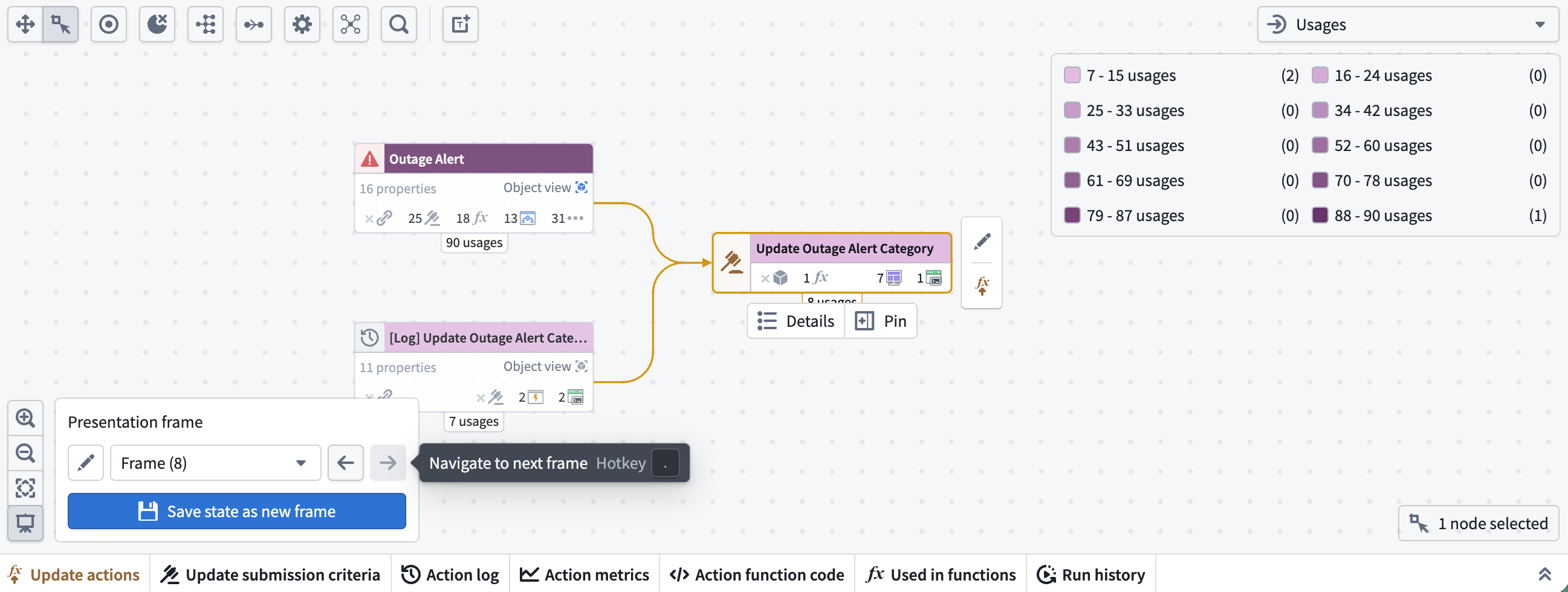
プレゼンテーションのフレームでテキストノードを使用し、独自のメモや説明を添えて、ワークフローの各ステップを閲覧者に案内することを検討してください。