注: 以下の翻訳の正確性は検証されていません。AIPを利用して英語版の原文から機械的に翻訳されたものです。
はじめに
このチュートリアルは、Workshop で初めてアプリを作成する方を対象に、シンプルな Workshop モジュールの設定手順を説明します。新しいモジュールの作成、オブジェクトテーブル、フィルターリスト、Object View などのウィジェットの設定、アクションを使用するボタングループウィジェットによるライトバックの有効化について説明します。ガイド付きで学習するには、Palantir Learning ポータルの初めてのアプリケーションを作成するコース ↗を受講してください。
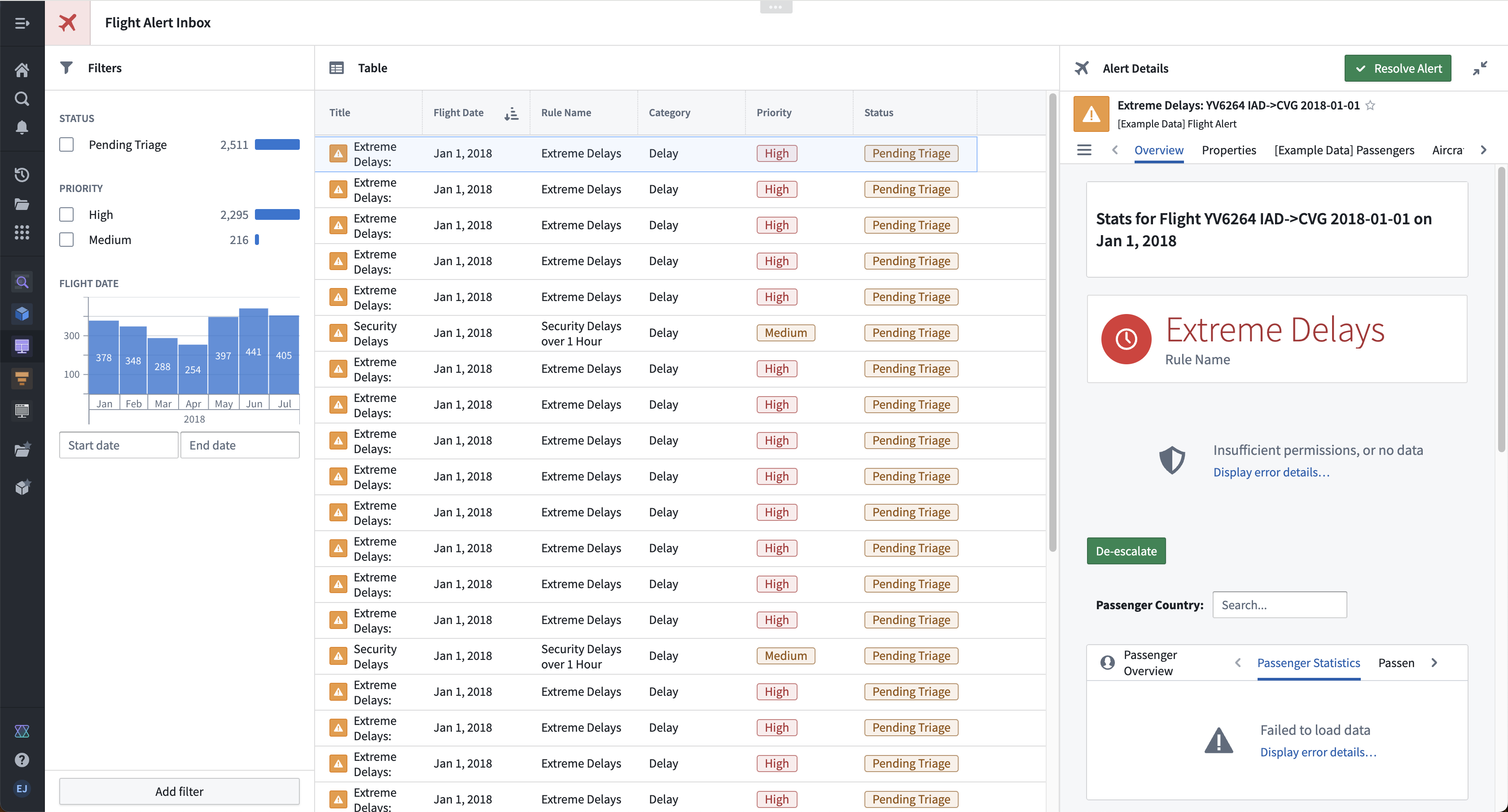
この例では、フライトの遅延や欠航の可能性を表示し、ユーザーがアラートを簡単に把握して対応できる選択肢を提供する「フライトアラート受信トレイ」を作成します。対象ユーザーは、アラートをリアルタイムで追跡し、次に対応する必要があるアラートの優先順位を付け、アラートを迅速に解決する必要がある航空会社のスーパーバイザーです。
このチュートリアルは、説明用の例です。Foundry のオントロジーはニーズやデータに合わせてカスタマイズされているため、チュートリアルを記載どおりに進めるために必要なオントロジーリソースにアクセスできない場合があります。
以下の画像は、このチュートリアルの完成形を示しています。
パート1:初期セットアップ
- 新しいモジュールを作成するには、ワークスペース左側のナビゲーションパネルからプロジェクトとファイルを開き、目的のプロジェクトまたはフォルダーを探します。そこで、右上の新規 > Workshop モジュールを選択すると、現在のプロジェクトまたはフォルダー内に新しいモジュールが作成されます。新しいモジュールは、作成先のプロジェクトまたはフォルダーの権限を継承します。
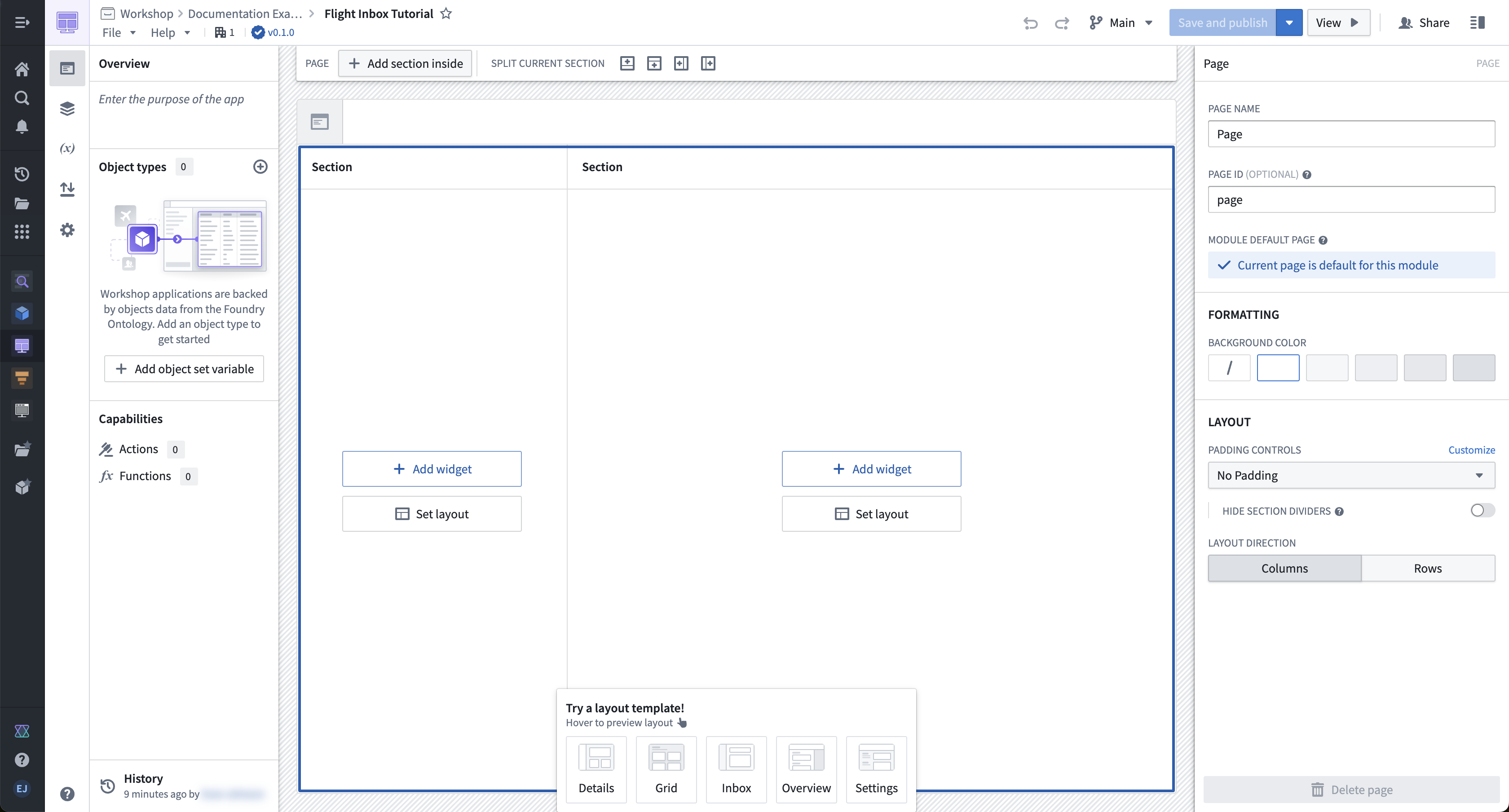
- モジュールのリソース名が左上に表示されます。デフォルトの名前は「新しいモジュール (2022-04-08 15:16:23)」という形式です。このデフォルトの名前を選択して、よりわかりやすく覚えやすいリソース名を入力できます。ここでは、モジュールに「フライト受信トレイチュートリアル」という名前を付けます。この変更後、画面は次のようになります。
パート2:初期表示を設定する
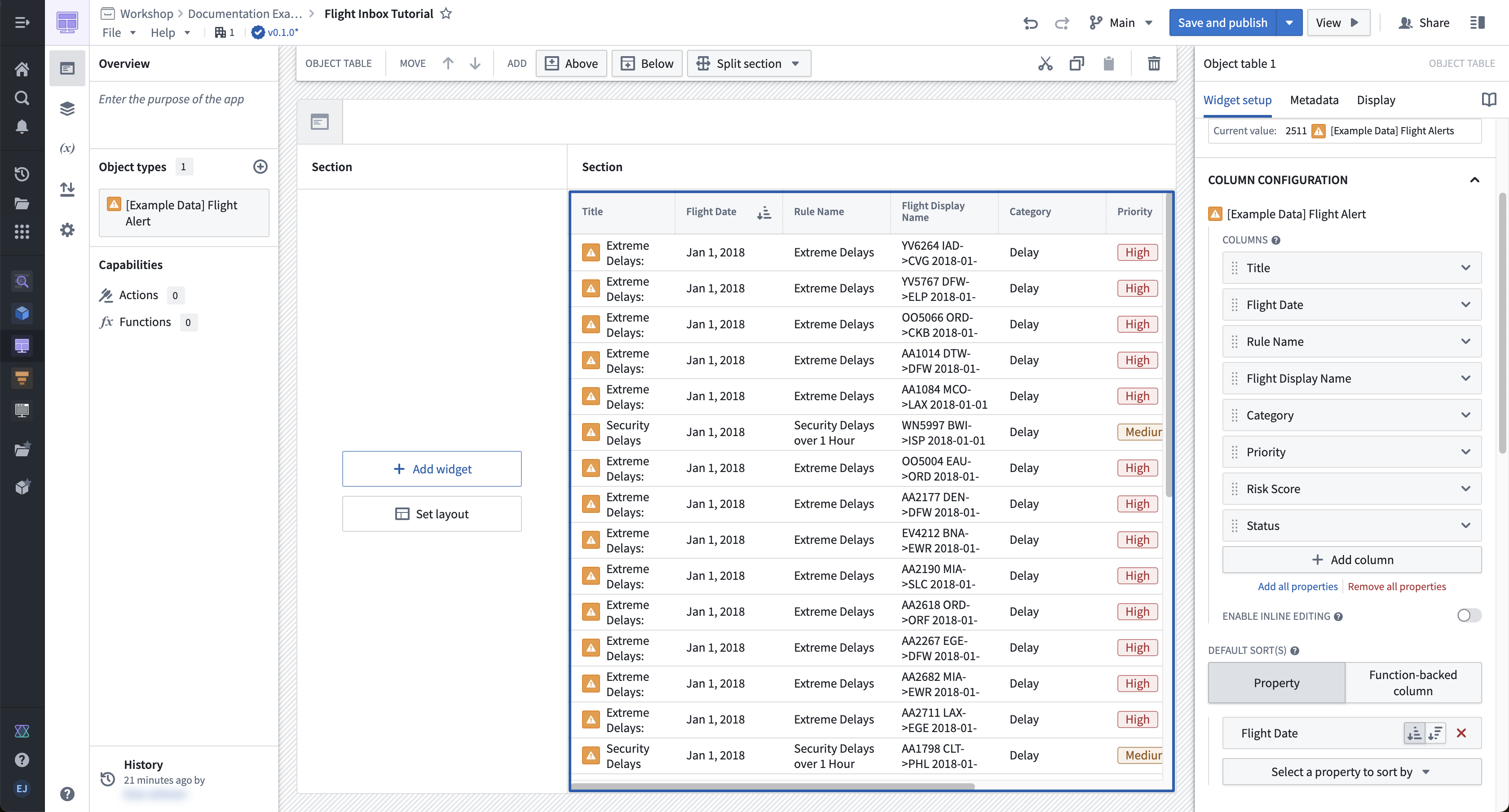
フライトアラートオブジェクト用のオブジェクトテーブルウィジェットを追加して設定します。
- モジュールレイアウトの右側でウィジェットを追加を選択し、表示されるウィジェットセレクターからオブジェクトテーブルウィジェットを選択します。
- オブジェクトテーブル1ウィジェットの設定パネルで、オブジェクトセットドロップダウンメニューを使用して、このウィジェットに表示するデータを定義します。ドロップダウンメニューで + 新しいオブジェクトセット変数を選択し、表示される変数定義のポップオーバーで、開始オブジェクトセットドロップダウンメニューから [サンプルデータ] フライトアラートを選択します。[サンプルデータ] フライトアラートが見つからない場合は、Palantir サポートにお問い合わせください。
- オブジェクトテーブル1ウィジェットのメイン設定パネルに戻り、列の設定セクションでプロパティをすべて追加を選択します。これにより、[サンプルデータ] フライトアラートオブジェクトタイプのプロパティごとに、オブジェクトテーブルウィジェットに列が追加されます。必要に応じて、+ 列を追加ボタンで特定の列を設定することもできます。
- 列で、列の順序を好みに合わせて調整し、不要なプロパティを外します。たとえば、フライト日列をリストの先頭にドラッグすると、オブジェクトテーブルでオブジェクトのタイトルの次に表示される最初の列になります。
- 設定パネルを下にスクロールしてデフォルトの並べ替えセクションに移動し、並べ替えに使用するフライト日プロパティを選択します。
パート3:絞り込みを設定する
絞り込みを設定するには、まずフライトアラートオブジェクト用のフィルターリストウィジェットを追加して設定します。
-
モジュールレイアウトの左側でウィジェットを追加を選択し、表示されるセレクターからフィルターリストウィジェットを選択します。
-
フィルターリスト1ウィジェットの設定パネルで、オブジェクトセットドロップダウンメニューを選択し、表示するデータを定義します。再度、+ 新しいオブジェクトセット変数を選択し、表示される変数定義のポップオーバーで、開始オブジェクトセットドロップダウンメニューから [サンプルデータ] フライトアラートを選択します。フィルターによってウィジェットの元となるベースオブジェクトセットが制限されないように、フィルターリストウィジェットの元となる新しいオブジェクトセット変数を定義する必要があります。
-
フィルターリスト1ウィジェットのメイン設定パネルに戻り、フィルターの設定セクションで + フィルターを追加ボタンを使用して、ステータス、優先度、フライト日のプロパティのフィルターを追加します。
-
フィルターリストの設定で、レイアウト設定を縦並びに設定すると、フィルターが縦に並ぶリストとして表示されます。よりコンパクトに表示するには、代わりにピルを選択できます。この場合、フィルターは操作可能なピルとして表示され、設定用のポップオーバーが開きます。
-
この設定パネルの下部で、ユーザーによるフィルターの追加・削除を許可するトグルをオンにします。
フィルターリスト1 フィルター出力は、オブジェクトセットフィルター変数です。デフォルトフィルターを設定でき、必要に応じてフィルター値の抽出を有効にして、選択した値をモジュール内の別の場所で再利用できます。詳細については、オブジェクトセットフィルター変数のドキュメントを参照してください。
次に、フィルターリストウィジェットから出力されるフィルター条件を受け取るように、オブジェクトテーブルウィジェットを変更します。
- オブジェクトテーブルウィジェットを選択すると、画面右側に設定パネルが表示されます。
- 設定パネルでオブジェクトセットを選択します。表示される変数定義のポップオーバーで、フィルター… — 変数を使用を選択し、フィルターリスト1 フィルター出力変数を選択します。
- パネルでフィルターをオンにして、絞り込みが機能することを確認します(たとえば、アラートタイプを優先度:中で絞り込みます)。オブジェクトテーブルにフィルターが適用されていることを確認できます。

パート4:Object View 用の折りたたみ可能なパネルを設定する
オブジェクトテーブルウィジェットのアクティブなオブジェクト用に、Object View ウィジェットを追加して設定します。
-
画面右側のオブジェクトのタイトルを囲むセクションを選択し、モジュール上部に表示されるセクションツールバーを確認します。追加 — 右を選択して、オブジェクトテーブルウィジェットの右側に新しいセクションを追加します。
-
表示された新しいセクションを選択します。右側のセクション設定パネルで、セクションのヘッダーと折りたたみ可能のオプションをオンにします。また、列幅を絶対ピクセルサイズの
500に設定します。 -
次に、このセクション内で + ウィジェットを追加を選択し、表示されるセレクターから Object View ウィジェットを選択します。
-
設定パネルで表示するオブジェクトオプションを開き、オブジェクトテーブルウィジェットからの出力であるオブジェクトテーブル1 アクティブなオブジェクト変数を選択します。
-
Object View の表示と書式設定の設定で、フォームファクターを全画面に設定します。セクションにはすでにヘッダーが設定されているため、必要に応じてヘッダーを非表示にするをオンにすると、セクションヘッダーとウィジェットヘッダーの両方が表示されるのを避けられます。代わりにパネルのフォームファクターを選択する場合は、パネルの動作をオブジェクトのインスタンスに設定すると、オブジェクトテーブルのアクティブなオブジェクトがパネルに表示されます。

パート5:Actions でライトバックを有効にする
このセクションでは、[Example Data] De-escalate Flight Alert アクションタイプがすでに作成されていることを前提としています。新しいアクションタイプを作成する方法の詳細については、Workshop で Actions を使用する方法のドキュメントを参照してください。
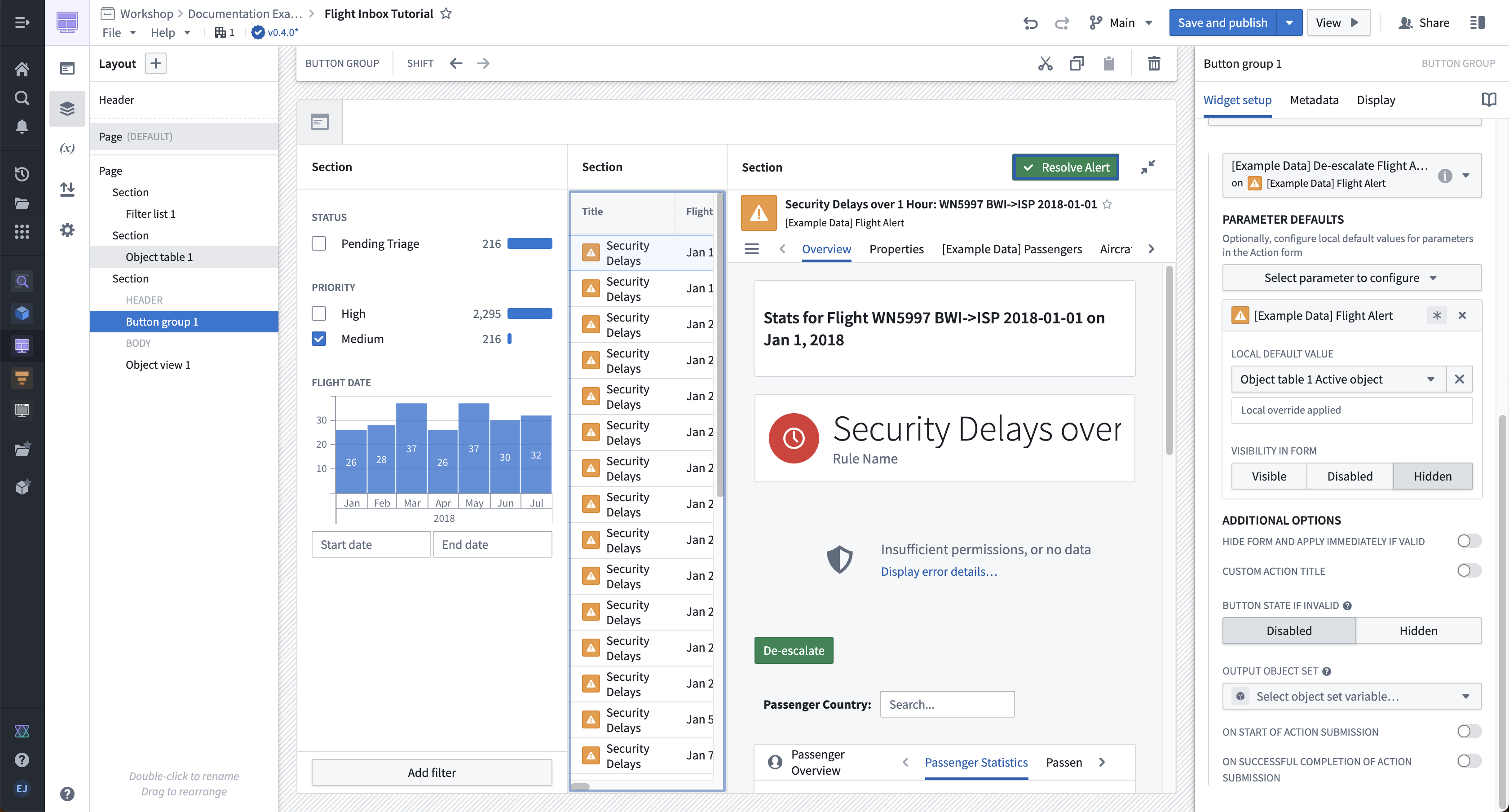
次に、Resolve Alert ボタンを追加して設定し、ユーザーが問題を解決したときに Flight Alert データにライトバックできるようにします。
- 新しく設定した Object View ヘッダーの上にあるセクションヘッダーを選択します。右側のプラス記号(+)を選択し、表示されるセレクターからボタングループウィジェットを選択します。
- 次に、ボタンのタイトルとスタイルを設定します。ボタンの設定ヘッダーの下で、デフォルトでボタン1という名前の最初のボタンを選択します。ボタンの設定で、テキストを
Resolve Alertに、Intent を成功に、左アイコンを小さなチェックマークに変更します。 - 次に、ユーザーがボタンを選択したときにトリガーするアクションタイプを設定します。同じ項目ブロックで、クリック時の設定をアクションに変更し、アクションを選択… ドロップダウンメニューから
[Example Data] De-escalate Flight Alertアクションを選択します。表示されるパラメーターのデフォルト値セクションで、このアクションのデフォルトの入力パラメーターを設定できます。[Example Data] Flight Alert パラメーターには、Object View ウィジェットの元データとしても使用している Object table 1 Action object 変数を選択します。ユーザーがこのフライトアラートをどのように解決したかを手動で入力できるように、コメント変数にはデフォルト値を設定しません。 - [Example Data] Flight Alert パラメーターの設定で、フォームでの表示設定の値として非表示を選択します。これにより、Resolve Alert ボタンを操作した後にユーザーに表示されるフォームに、
Alertオブジェクトが表示されなくなります。
パート6:受信トレイを仕上げてヘッダーを追加する
これで、モジュール全体のヘッダーを設定できます。
- モジュールの上部にある、現在未設定のヘッダーを選択します。右側に表示される設定パネルで、アイコンを飛行機に変更し、色を赤3にします。同じ設定パネルで、タイトルの入力を
Flight Alert Inboxに設定します。 - 最後に、セクションヘッダーを設定します。フィルター、オブジェクトテーブル、Object View の各セクションのヘッダーを設定するには、それぞれのヘッダーを選択します。次に、右側の設定パネルで、セクション設定のタイトル(「フィルター」など)を設定し、各セクションヘッダーに表示する Blueprint アイコン(「フィルター」など)を選択します。完成すると、以下およびこのチュートリアルの冒頭に示す受信トレイのようになります。