注: 以下の翻訳の正確性は検証されていません。AIPを利用して英語版の原文から機械的に翻訳されたものです。
オブジェクトタイムライン
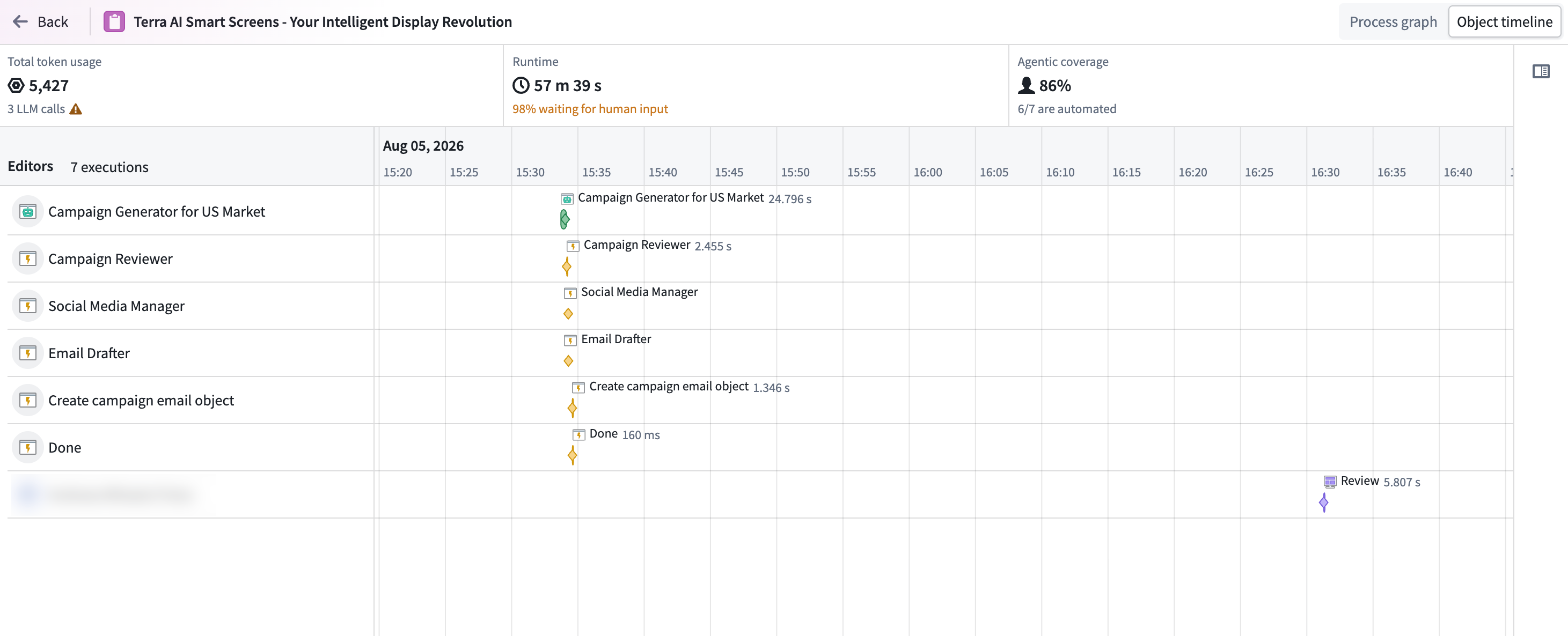
オブジェクトタイムライン表示では、1個のオブジェクトの変更履歴全体を時系列順に表示し、それぞれの変更を行ったエージェントまたは人間を明示します。この表示では、編集の元となった実行をたどり、その実行のトークン使用量と実行時間を確認し、最適化すべきステップを特定できます。
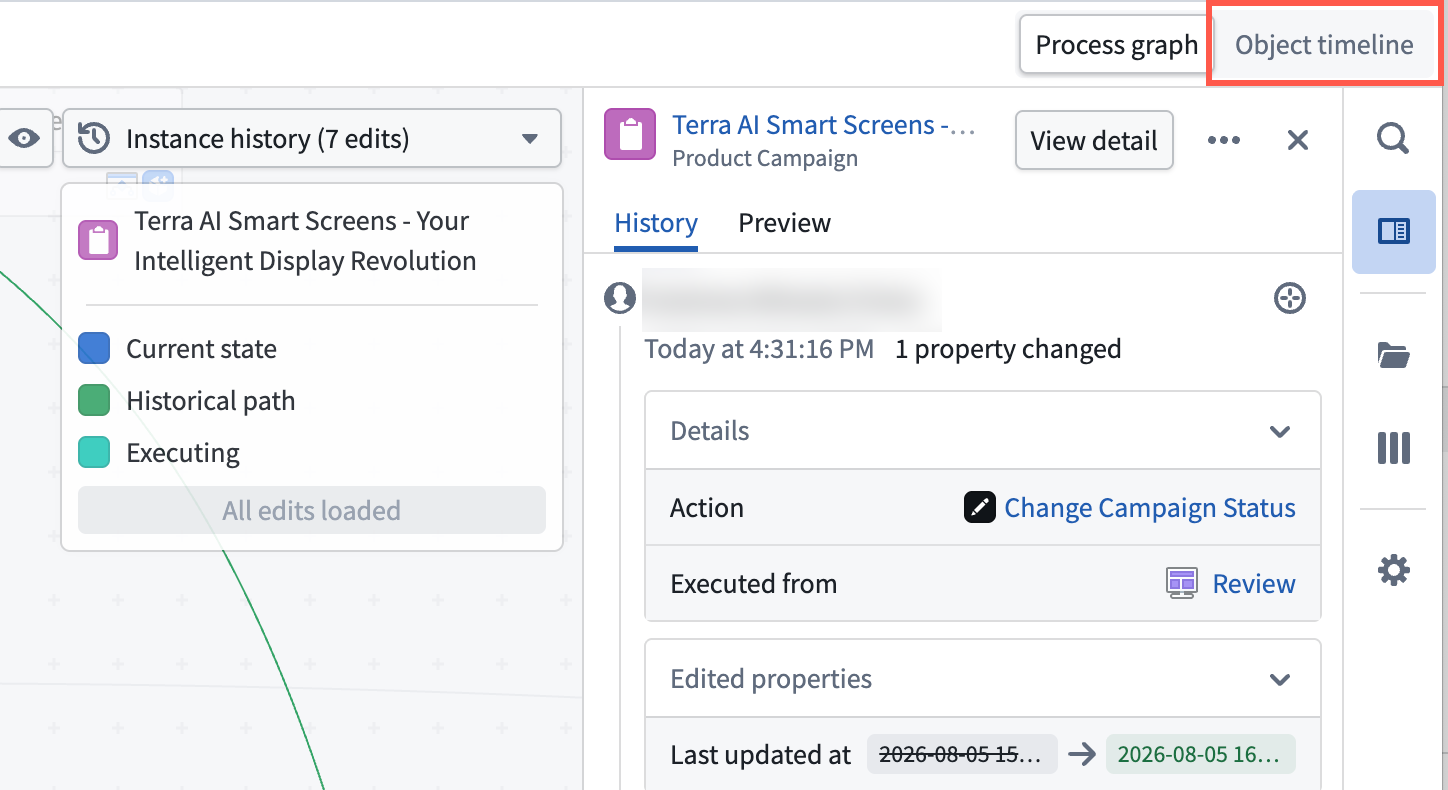
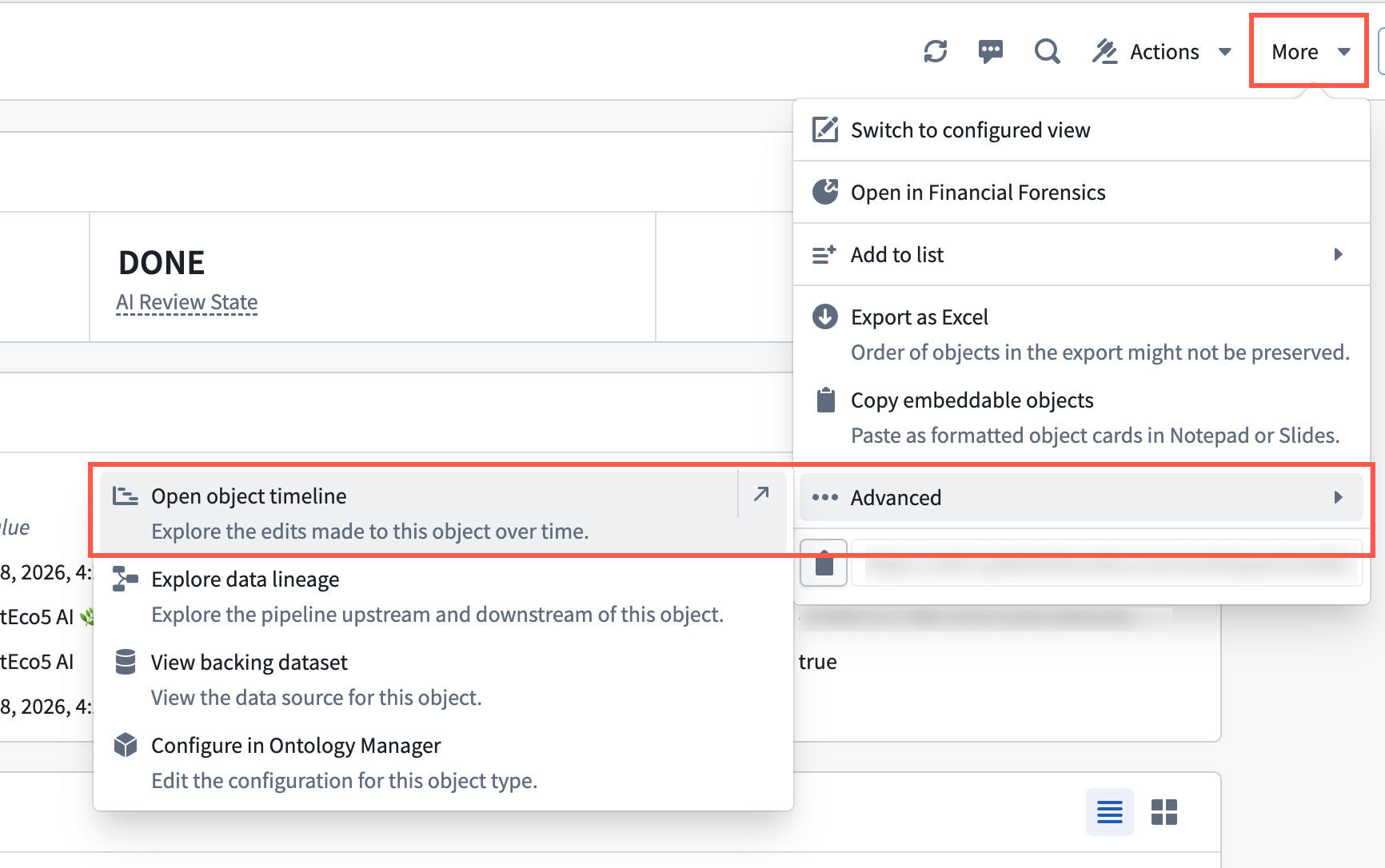
オブジェクトタイムラインにアクセスするには、次のいずれかを行います。
-
Autopilot で、グラフ表示からオブジェクトタイムラインに切り替えます。
-
オブジェクトの編集履歴が有効になっている場合は、Object Explorer で Object View のその他を選択します。
オブジェクトのアクティビティを確認する
オブジェクトタイムラインには、エージェントまたは人間による編集が表示され、それぞれの変更を誰が行ったかをすべて確認できます。次のことができます。
- どのエージェントまたは人間がオブジェクトに対して操作を行ったかを確認します。
- トークン使用量、エージェントによる処理の割合、実行時間を監視します。
- 編集の元となった実行をたどります。
概要メトリクスを確認する
オブジェクトの概要メトリクスは、最適化の出発点となります。
- 総トークン使用量: すべての実行で消費されたトークン数です。
- 合計実行時間: 最初の実行から最後の実行までの時間です。
- 待機時間: 人間による入力を待つために費やされた時間で、合計実行時間と同じセルに表示されます。
- エージェントによる処理の割合: オブジェクトの履歴のうち、人間ではなくエージェントによって処理された割合です。
ワークフローを最適化する
タイムラインと概要メトリクスを使って、ワークフローのどこで時間とトークンを最も多く消費しているかを特定します。
- ステップごとのトークン使用量により、トークンを最も多く消費するステップをすばやく特定できるため、プロンプトの改善やモデルの切り替えなど、どこに注力すべきかがわかります。
- 一目でわかる時間の内訳により、実行中にどこで時間がかかっているかを把握できるため、自動化によってワークフロー全体の所要時間を短縮できる手動ステップを特定できます。
タイムラインを探索する
タイムラインの各行は、オブジェクトに対して操作を行ったエージェントまたは人間を表します。
- バー: 実行を表します。
- ひし形のマーカー: アクションを通じてオントロジー内のオブジェクトに加えられた編集を表します。
行とマーカーは時系列順にまとめて表示され、異なる実行主体が同じオブジェクトに対して時間の経過とともにどのように操作を行ったかを示します。また、タイムラインでは、アクティビティの重複を特定し、ある実行が別の実行からいつ引き継いだかを把握できます。
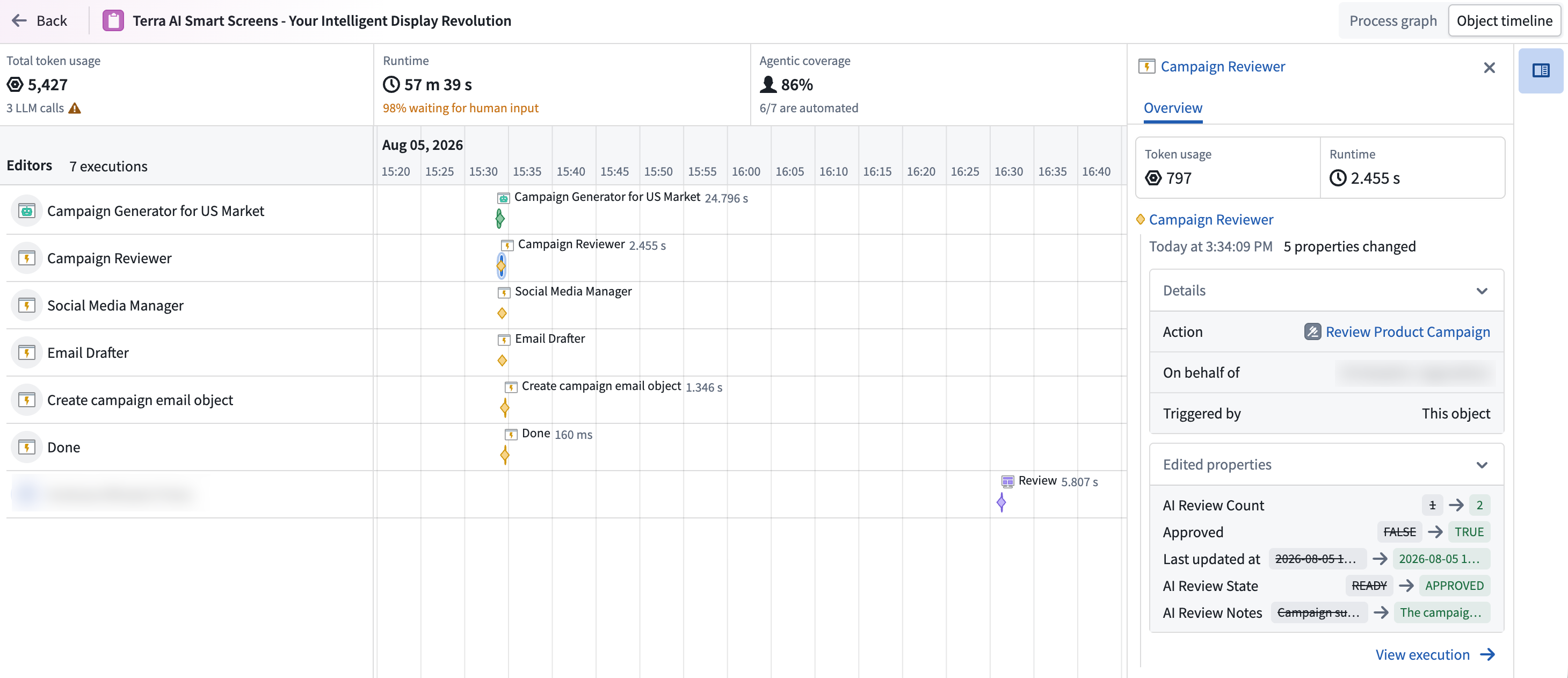
バーまたはひし形のマーカーを選択すると、サイドパネルが開き、選択したアクティビティに関する次の詳細が表示されます。
- トークン使用量、実行時間、コストなどの実行メトリクス。
- オブジェクトに加えられた編集。
- それぞれの編集を行った実行。
サイドパネルを使って、オブジェクトの編集の元となった実行をたどり、オブジェクトの合計実行時間とコストに影響するアクティビティを調査します。