注: 以下の翻訳の正確性は検証されていません。AIPを利用して英語版の原文から機械的に翻訳されたものです。
AIP Critic
AIP Critic は、対話を通じてソリューションアーキテクチャを評価できる、AI を活用した図のレビューおよび分析ツールです。AIP Critic は図を調べ、論理的なセクションに整理し、アーキテクチャの設計、実装方法、改善の可能性に関する質問に回答します。Solution Designer 内では、AIP Critic がチャット形式のインターフェースを提供し、図について質問して、コンテキストに応じたガイダンスを受けることができます。このツールは図の構造を自動的に分析し、コンポーネントを分類して、Palantir プラットフォームのベストプラクティスに基づくインサイトを提供します。
AIP Critic を使用するタイミング
AIP Critic は次の目的で使用します。
- アーキテクチャ設計の妥当性を検証し、潜在的な問題を特定する。
- 別のアプローチや改善案の候補を得る。
- ソリューション内の異なるコンポーネントがどのように連携するかを理解する。
- 図に基づいて実装に関する推奨事項を生成する。
AIP Critic を開く
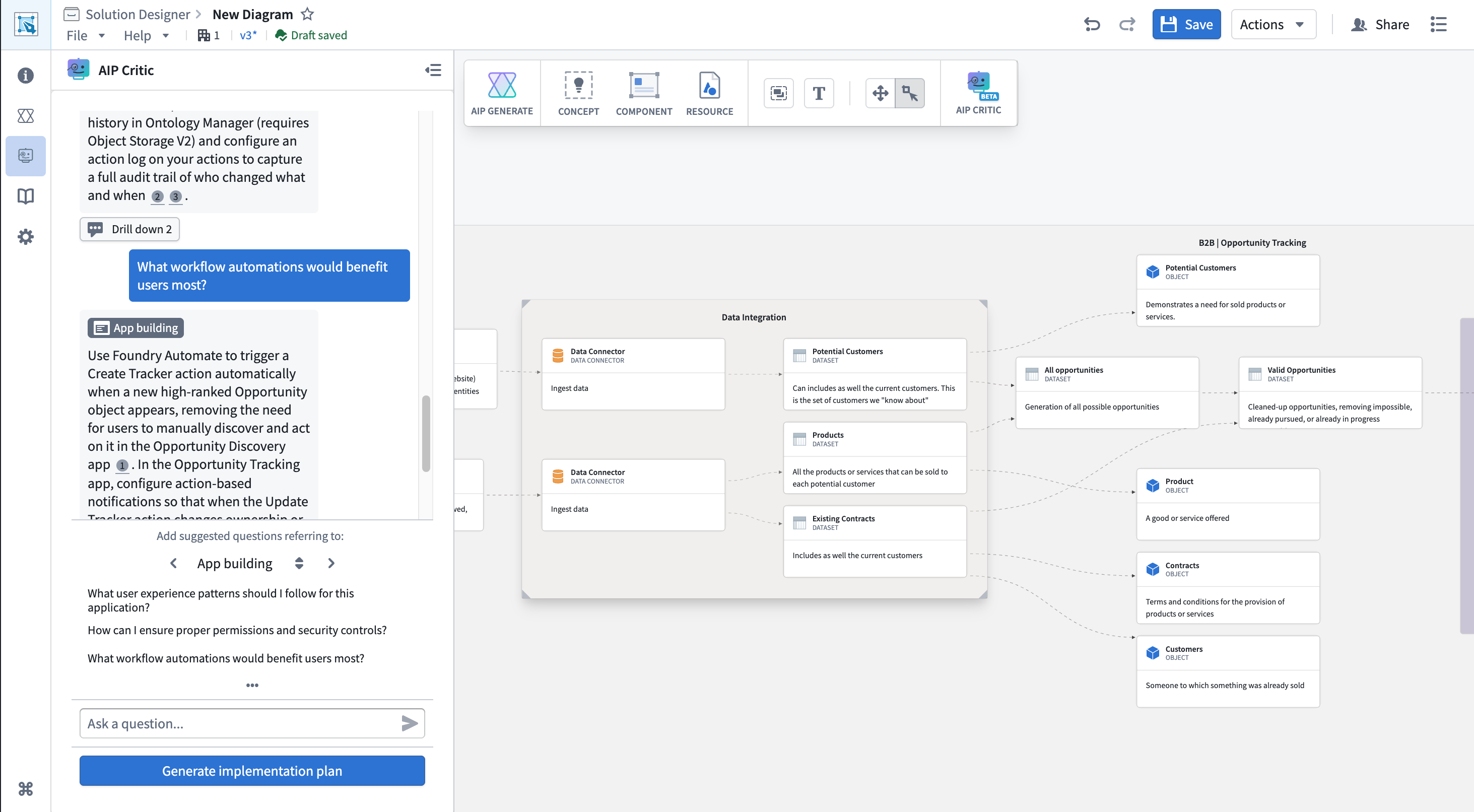
AIP Critic を開くには、Solution Designer の図のツールバーで AIP Critic アイコンを選択します。ワークスペースの左側に AIP Critic パネルが開きます。
図の整理
AIP Critic は、図内のノードを次のセクションに自動的に整理します。
- 外部システム: Foundry 外部のサードパーティーのシステム、データベース、またはデータソース。
- データソーシング: Data Connection で作成されたソースや手動のファイルアップロードなど、Foundry にデータを取り込むコンポーネント。
- データ処理: 変換、パイプライン、データ準備のコンポーネント。
- モデリング: 機械学習モデル、予測、最適化のコンポーネント。
- オントロジー: オブジェクトタイプ、リンクタイプ、アクション、インターフェース、セマンティックデータモデル。
- 分析: ダッシュボード、レポート、分析アプリケーション。
- アプリケーションの構築: Workshop アプリケーション、Slate、およびその他のユーザー向けインターフェース。
- プラットフォーム管理: 管理、ガバナンス、プラットフォーム設定のツール。
- カスタムコンポーネント: 上記のカテゴリーに当てはまらないその他のコンポーネント。
この整理によって、AIP Critic はコンテキストを踏まえたレスポンスや、アーキテクチャの各部分に関連する質問候補を提供できます。
AIP Critic に質問する
図について、自然言語で AIP Critic に質問できます。AIP Critic パネルの下部にあるテキスト入力欄に質問を入力し、キーボードの Enter キーを押すか、送信を選択します。
質問の例を次に示します。
- 「このデータパイプラインには、どのような潜在的なボトルネックがありますか?」
- 「このワークフローのパフォーマンスを改善するには、どうすればよいですか?」
- 「このアーキテクチャでは、どのようなベストプラクティスに従うべきですか?」
- 「不足しているコンポーネントで、検討すべきものはありますか?」
- 「この設計では、データ品質の問題をどのように処理すべきですか?」
AIP Critic は図を分析し、ソリューションアーキテクチャのコンポーネント、接続、全体的な構造に基づいてレスポンスを提供します。
会話の掘り下げ
AIP Critic からレスポンスを受け取った後、追加の質問をすることで、回答の特定の部分を掘り下げることができます。AIP Critic は会話のコンテキストを保持するため、トピックをより深く探索できます。
レスポンスを掘り下げるには、AIP Critic の最初のレスポンスを確認し、その内容に言及する、または内容をさらに広げる追加の質問を入力します。AIP Critic は会話のコンテキストを保持しながら、さらに詳しい情報を提供します。
会話を掘り下げることで、次のことができます。
- 特定のポイントについて、より明確な説明を求める。
- 提示されたアプローチの代替アプリケーションを探索する。
- 実装の詳細や例を求める。
- 異なる選択肢間のトレードオフを調べる。
実装計画を生成する
AIP Critic は、アーキテクチャ図に基づいて構造化された実装計画を生成できます。実装計画ダイアログでは、ソリューションの構築方法を段階的に詳しく示し、次の内容を含みます。
- フェーズとタスク: 図内の各コンポーネントを実装するために整理された手順。
- 依存関係: ほかのコンポーネントより先に構築する必要があるコンポーネント。
- ベストプラクティス: 各実装ステップで推奨されるアプローチ。
- リソースの見積もり: 各フェーズのおおよその作業量や複雑さ。
実装計画を生成するには、AIP Critic パネルの下部にある実装計画を生成を選択します。AIP Critic は図を分析して構造化された計画を作成した後、実装計画ダイアログを開き、フェーズごとに折りたたみ可能なセクションで計画を表示します。計画を確認し、セクションを展開して詳細を表示し、ソリューション構築のガイドとして使用します。
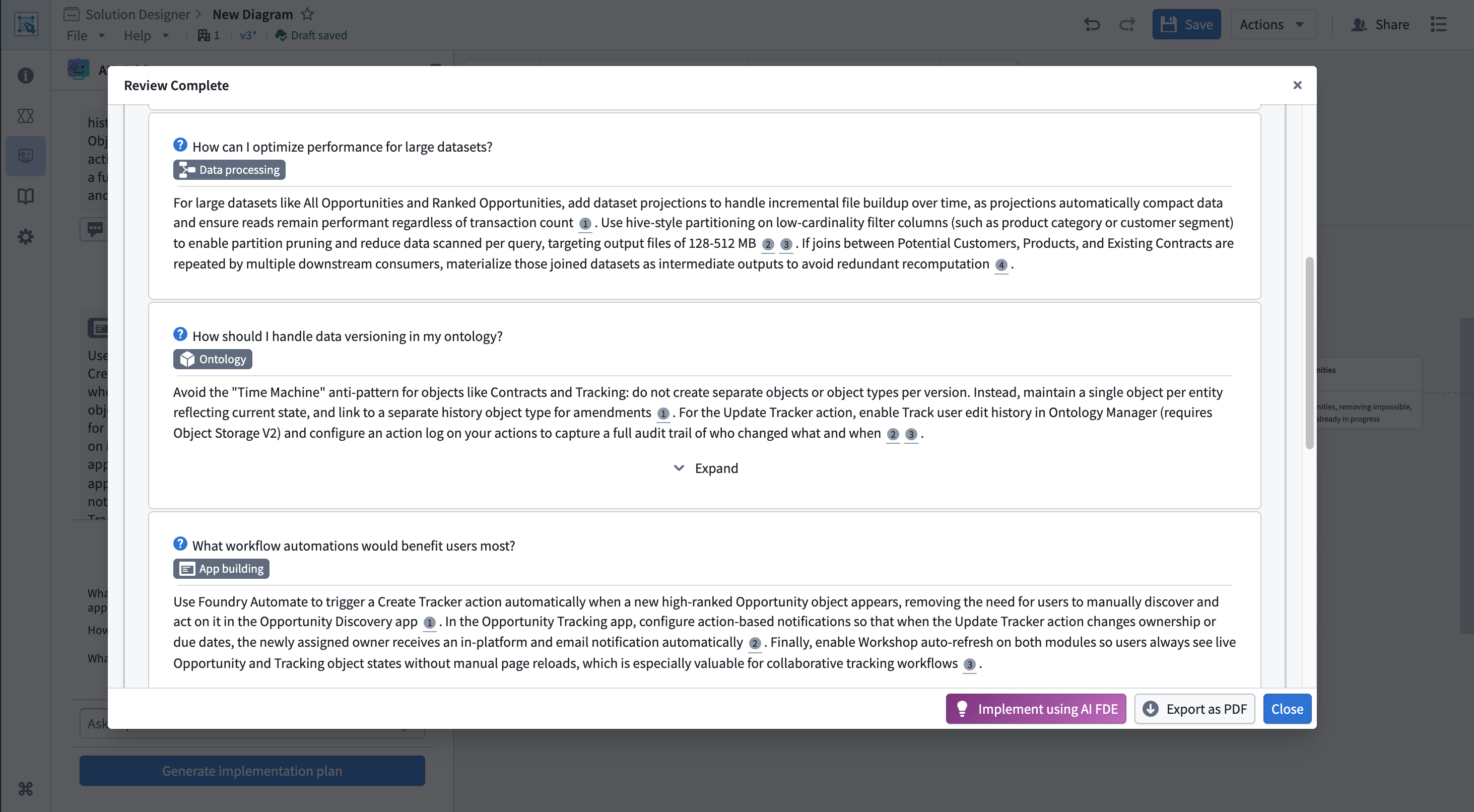
構築中は図と並べて実装計画を参照できるため、ベストプラクティスに従い、正しい順序でコンポーネントを構築するのに役立ちます。また、AI FDE を使用して、アーキテクチャ内のリソースの実際の構築を加速できます。実装計画を PDF としてエクスポートし、ドキュメントとして記録したり、チームと共有したりすることもできます。
レビューの永続化
AIP Critic との会話は、図とともに自動的に保存されます。保存済みの図を閉じて再度開くと、以前の会話履歴が復元され、中断したところからレビューを続けることができます。
ベストプラクティス
AIP Critic を使用する際は、次のベストプラクティスを考慮してください。
- 広い範囲の質問から始める: 具体的な詳細に踏み込む前に、アーキテクチャ全体に関する大枠の質問から始めます。
- コンテキストを提供する: 図が特定のユースケースを表している場合や、固有の要件がある場合は、質問でそのことに言及します。
- 設計を繰り返し改善する: AIP Critic のフィードバックを使って図を改善し、更新した設計について追加の質問をします。
- 決定を記録する: 実装計画を PDF ドキュメントとしてエクスポートし、アーキテクチャ上の決定の記録を保存します。
- AIP Architect と組み合わせる: AIP Architect を使用して初期のワークフロー計画を生成し、AIP Critic でレビューして改善します。