注: 以下の翻訳の正確性は検証されていません。AIPを利用して英語版の原文から機械的に翻訳されたものです。
Pilot
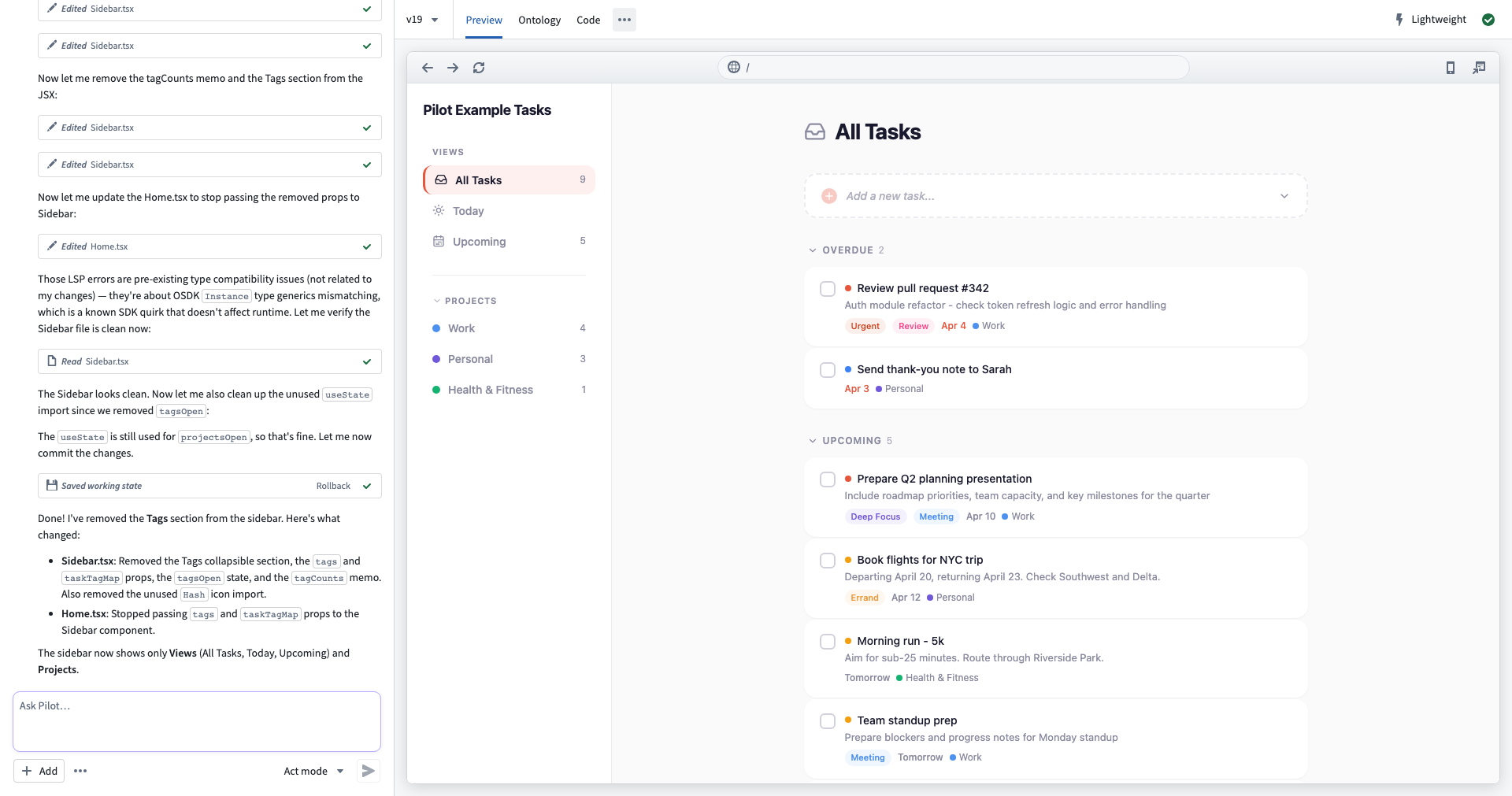
Pilot は、自然言語のプロンプトからフロントエンドを作成する、Foundry の AI 搭載アプリケーションビルダーです。作りたいものを説明すると、Pilot がオントロジーリソース、フロントエンドコード、シードデータを自動的に生成します。Pilot は、どちらもオントロジー SDK と React を使用する、次の2種類のフロントエンドを作成します。
- アプリケーション: Developer Console を通じてデプロイされ、サブドメインでホストされる、本番環境向けのスタンドアロンアプリケーションです。
- カスタムウィジェット: Widget Registry に公開され、Workshop アプリケーション内に埋め込まれる、サンドボックス化されたカスタムウィジェットです。
主な機能
Pilot は、次の操作を実行できる専門の AI エージェントを使用して、アプリケーションのライフサイクル全体を管理します。
- オントロジーの生成: Pilot はプロンプトを分析し、再利用できる既存のリソースを検索して、許可されている場合は、アプリケーションに必要なオブジェクトタイプ、アクションタイプ、リンクタイプ、プロパティ、リレーションシップを作成します。
- フロントエンドの生成: アプリケーション構築エージェントが、オントロジー SDK のフックを使用して React アプリケーションを実装し、Pilot ワークスペース内にライブプレビューを表示します。
- シードデータの生成: Pilot は、隔離されたコンテナ内でサンプルデータを生成します。有効になっている場合は、別の本番データビューアーが実データを分析できます。その分析結果をアプリケーション構築エージェントと共有するには、事前のレビューが必要です。データを操作するを参照してください。
- ガイド付きデプロイ: ステップ形式のデプロイパネルで、オントロジーの昇格、Developer Console の設定、CI チェック、リリースの手順を案内します。カスタムウィジェットの場合は、Widget Registry への公開手順を案内します。
- 複数の AI モデル: エンロールメントの設定に応じて、Claude、GPT、Gemini のモデルファミリーから選択できます。
- コンテキストの添付ファイル: 既存のオントロジーリソース、ドキュメント、画像を指定して、Pilot によるアプリケーションの構築を方向付けます。
Pilot の仕組み
Pilot は、プロンプトから本番環境までのエンドツーエンドのワークフローに沿って動作します。
- プロンプトに基づく構築: 作成したいアプリケーションを説明します。Pilot はその説明を基に、隔離されたコンテナを作成し、アプリケーションの構築に必要なオントロジー、デザイン、コード、シードデータを生成します。
- オントロジーの整合: Pilot は、オブジェクトタイプとアクションを生成または再利用します。これらのオントロジーリソースは、Global Branching と提案を通じて、メインのオントロジーに昇格されます。
- Developer Console の設定: Pilot は、プロジェクトに関連付けられた Developer Console アプリケーションを作成し、サブドメインを申請して、必要なオントロジーリソースを含めるようにアプリケーションの制限を設定します。
- CI とデプロイ: Pilot は、デプロイファイルと CI 設定を生成します。CI チェックが実行され、バージョンにタグを付けてリリースするには、チェックに合格する必要があります。
- ホストされた本番アプリケーション: アプリケーションは、登録されたサブドメインで提供されます。ユーザーは OAuth を通じて認可し、すぐに実データでアプリケーションを使用できます。
上記の手順は、アプリケーションの構築とデプロイについて説明しています。カスタムウィジェットを構築する場合も、構築プロセスは同じです。ただし、デプロイ時には、サブドメインでホストする代わりに、バージョン付きのウィジェットセットを Widget Registry に公開し、Workshop アプリケーションに埋め込みます。カスタムウィジェットを構築するおよびカスタムウィジェットをデプロイするを参照してください。
前提条件
Pilot を使用するには、以下の条件を満たしていることを確認してください。
- Pilot が有効になっている Foundry エンロールメントを使用していること。
- 既存のオントロジーリソース、またはオントロジーへの書き込み権限を持つプロジェクトがあること。
- プロジェクト内にリポジトリを作成する権限があること。この権限は通常、編集者ロールによって付与されます。デプロイには、関連するオントロジー、アプリケーション、ドメインの権限も必要です。アプリケーションをデプロイするを参照してください。
次のステップ
- はじめに: Pilot を開き、最初のアプリケーションを作成して、ワークスペースを探索します。
- アプリケーションを構築する: オントロジーの生成からシードデータまで、構築のライフサイクルを順に進めます。
- カスタムウィジェットを構築する: Workshop アプリケーションに埋め込む、サンドボックス化されたウィジェットを構築します。
- アプリケーションをデプロイする: オントロジーリソースを昇格し、Developer Console を設定し、CI チェックを実行して、本番環境にリリースします。
- カスタムウィジェットをデプロイする: ウィジェットを Widget Registry に公開し、Workshop に埋め込みます。
- ToDo アプリケーションまたはウィジェットを構築する: ようこそ画面からデプロイまで、例に沿って進めます。
- ブランチ、変更、提案: コードブランチで開発し、変更をレビューします。