注: 以下の翻訳の正確性は検証されていません。AIPを利用して英語版の原文から機械的に翻訳されたものです。
ナビゲーション
Solution Designer のインターフェースは、図の操作に役立つ主要な領域で構成されています。各領域について、以下のセクションで説明します。
- ナビゲーションバー(画面上部):図の名前、自動保存インジケーター、保存ボタン、アクションメニュー(図のインポートまたはエクスポート用)、元に戻す/やり直しのコントロールがあります。
- 図のツールバー(画面左上):概念、コンポーネント、リソースなどのノードを図に追加するボタンや、ノードをグループ化したり、説明用のテキストボックスを追加したりするボタンがあります。AIP 機能が有効な場合は、AIP Generate と AIP Critic を使用するボタンも表示されます。
- キャンバス(中央):図を作成して可視化するメインの作業領域です。ここにノードが表示され、ドラッグでパンしたり、マウスホイールやトラックパッドでズームしたりできます。
- ノードツールバー(キャンバス上のノードを表示しているとき):選択したノードの上に表示され、ノードを設定および管理するためのアクションがあります。詳細は図を参照してください。
- キャンバスコントロール(画面左下):ズーム、レイアウト、表示のコントロールを含むツールバーです。詳細は図を参照してください。
- サイドバー(画面左側):図情報の表示、AIP Architect または AIP Critic との対話、参照図の確認、グラフ設定の設定を行うボタンがあります。
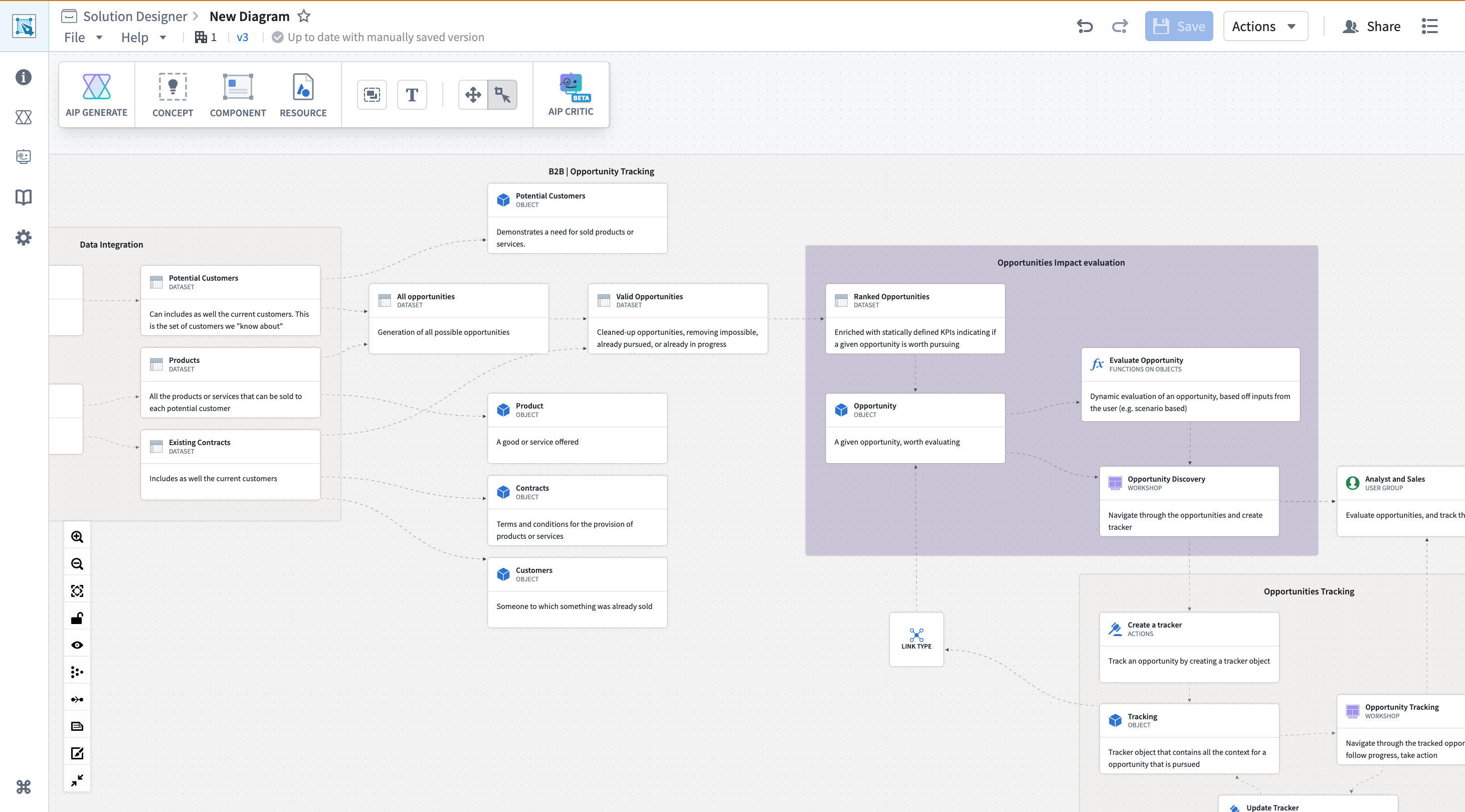
ナビゲーションバー
Solution Designer 上部のナビゲーションバーから、図全体に対する操作にアクセスできます。次の操作が可能です。
- 左上のファイルパスから図の名前を編集します。
- 「手動保存したバージョンと一致」や「2分前に保存」など、図の自動保存ステータスを確認します。
- 元に戻すボタンとやり直しボタンで編集履歴を前後に移動します。
- 保存ボタンで図を手動保存します。
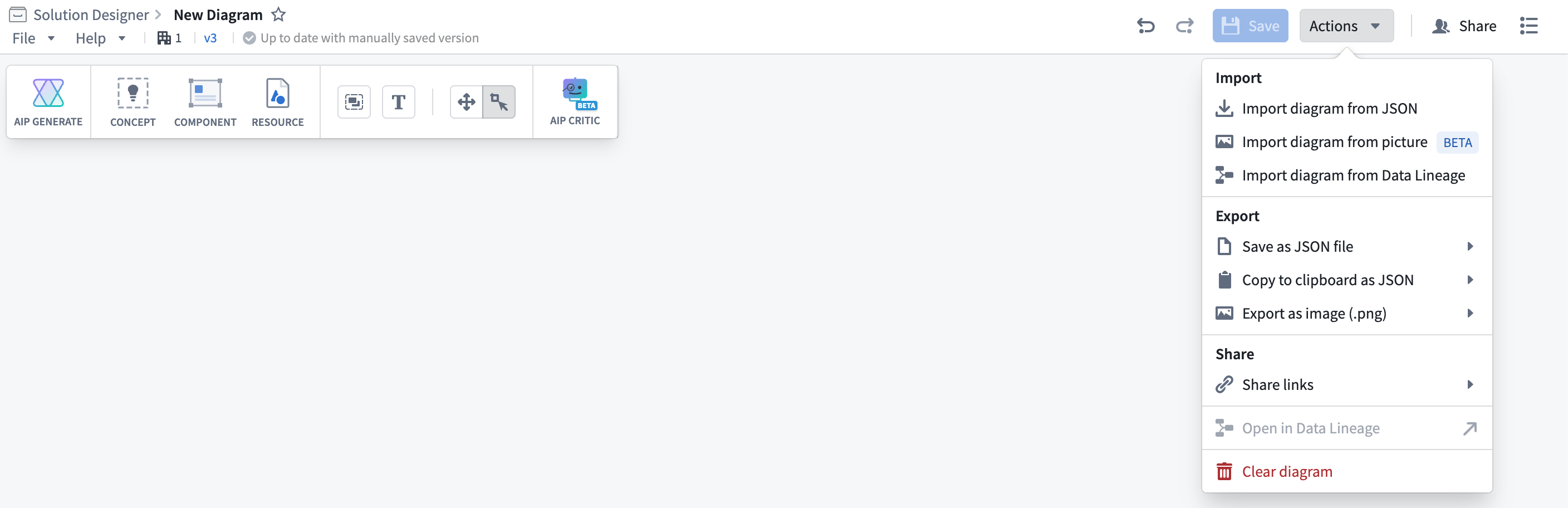
- アクションメニューから、インポートとエクスポートのオプションにアクセスしたり、画像をアップロードして、AI の画像認識機能で手描きやホワイトボードの図を編集可能な Solution Designer の図に変換したりします。
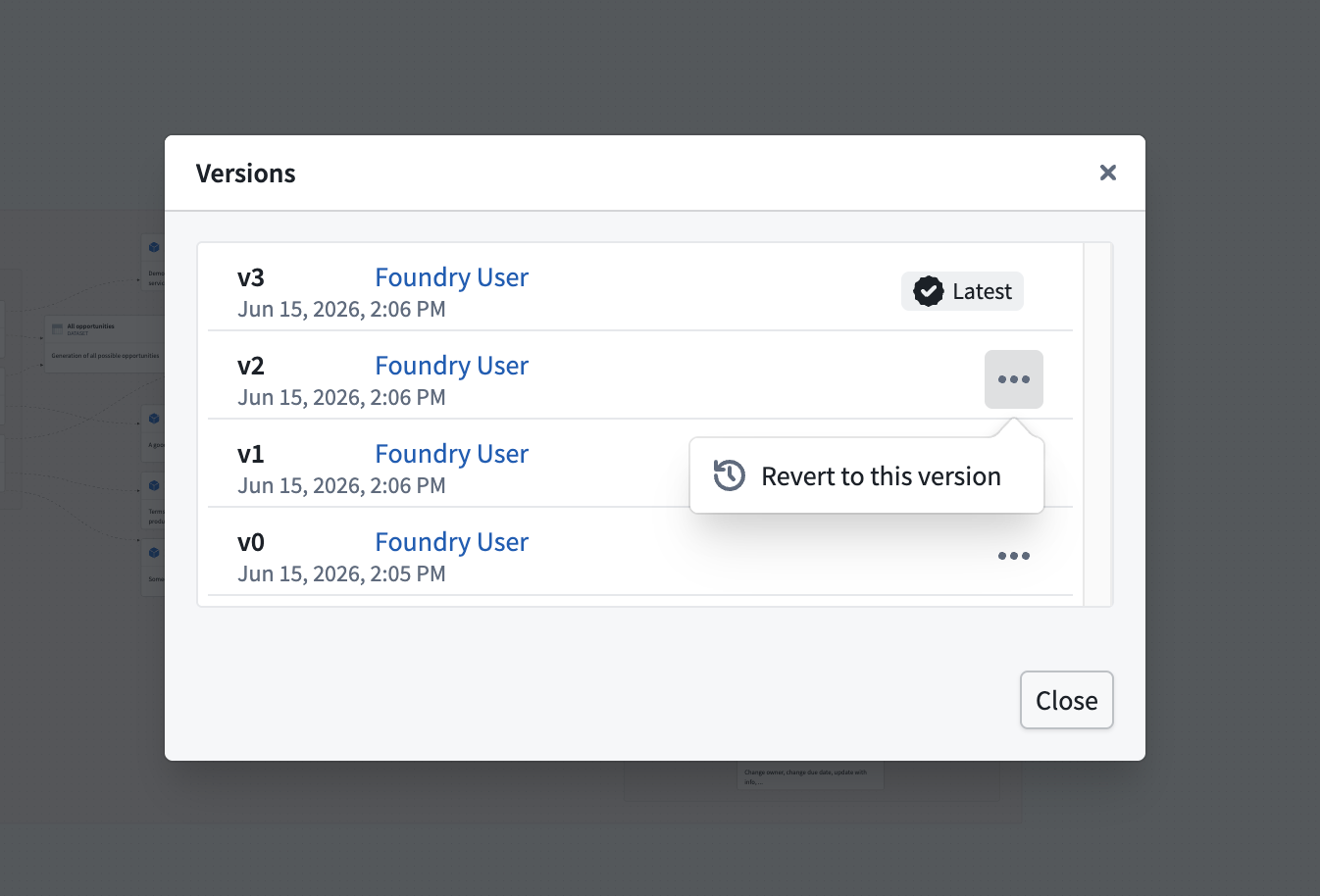
以前のバージョンを表示して元に戻す
Solution Designer は、図の完全なバージョン履歴を保持します。自動保存および手動保存のたびに、タイムスタンプ付きの新しいバージョンが作成されます。
図のすべてのバージョンを表示するには、ナビゲーションバーの自動保存ステータスインジケーターの左側にある、v{N} と表示されるバージョンアイコンを選択します。バージョンモーダルが開き、保存されたすべてのバージョンのリストが表示されます。各バージョンには、保存時のタイムスタンプ、バージョンを作成したユーザー、変更内容のプレビューまたは説明が表示されます。
... > このバージョンに戻すを選択すると、任意の以前のバージョンを復元できます。古いバージョンを復元すると、新しいバージョンが作成されます。図の履歴からバージョンが削除されることはありません。
アクションメニュー
アクションメニューを使用して、図のインポート、エクスポート、共有、クリアを行えます。また、データセットやオブジェクトタイプなどのリソースが図に含まれている場合は、Data Lineage で開くこともできます。
- 図をインポート: JSON ファイルまたは画像から図をアップロードするか、Data Lineage から図をインポートします。
- 図をエクスポート: 図全体または選択したノードを JSON ファイルに保存またはコピーして、バックアップ、共有、ほかのツールへの貼り付けに使用できます。また、図全体または選択したノードを高解像度の PNG 画像としてエクスポートできます。Solution Designer は、鮮明に表示するために2倍のズームで画像をレンダリングします。
図をエクスポートするには、その図の編集権限が必要です。読み取り専用の閲覧者は図をエクスポートできません。
図のツールバー
図のツールバーは画面左上に表示され、図へのノードの追加や Solution Designer の主要機能へのアクセスに使用するボタンがあります。
- AIP Generate(AIP が有効な場合):AI を活用したワークフローの計画を開始します。AIP Architect を参照してください。
- 概念: 抽象的な概念ノードを追加します。概念ノードを参照してください。
- コンポーネント: コンポーネントピッカーを開いて、プラットフォームのコンポーネントを追加します(
Cmd/Ctrl + B)。コンポーネントノードを参照してください。 - リソース: Foundry リソースにリンクされたノードを追加します。リソースノードを参照してください。
- グループ: 空のグループを追加して、ノードを整理します。グループを参照してください。
- テキスト: 注釈用のテキストノードを追加します。テキストノードを参照してください。
- AIP Critic(AIP が有効な場合):図のレビューパネルを開きます。AIP Critic を参照してください。
- パンモードの切り替え: 編集モードと読み取り専用のパンモードを切り替えます。
サイドバー
画面左側のサイドバーでアイコンを選択すると、折りたたみとサイズ変更が可能なフルビューが表示されます。各ボタンは、サイドバー内の対応するパネルを開きます。
- 図情報: 図の説明を記入できるテキスト入力ボックスがあり、ドキュメントやチュートリアルへのリンクが表示されます。
- AIP Architect: AIP Architect を使用して、AI を活用したワークフローの計画を行います。AIP Architect を参照してください。
- AIP Critic: AI を活用した図のレビューパネルを表示し、対話します。AIP Critic を参照してください。
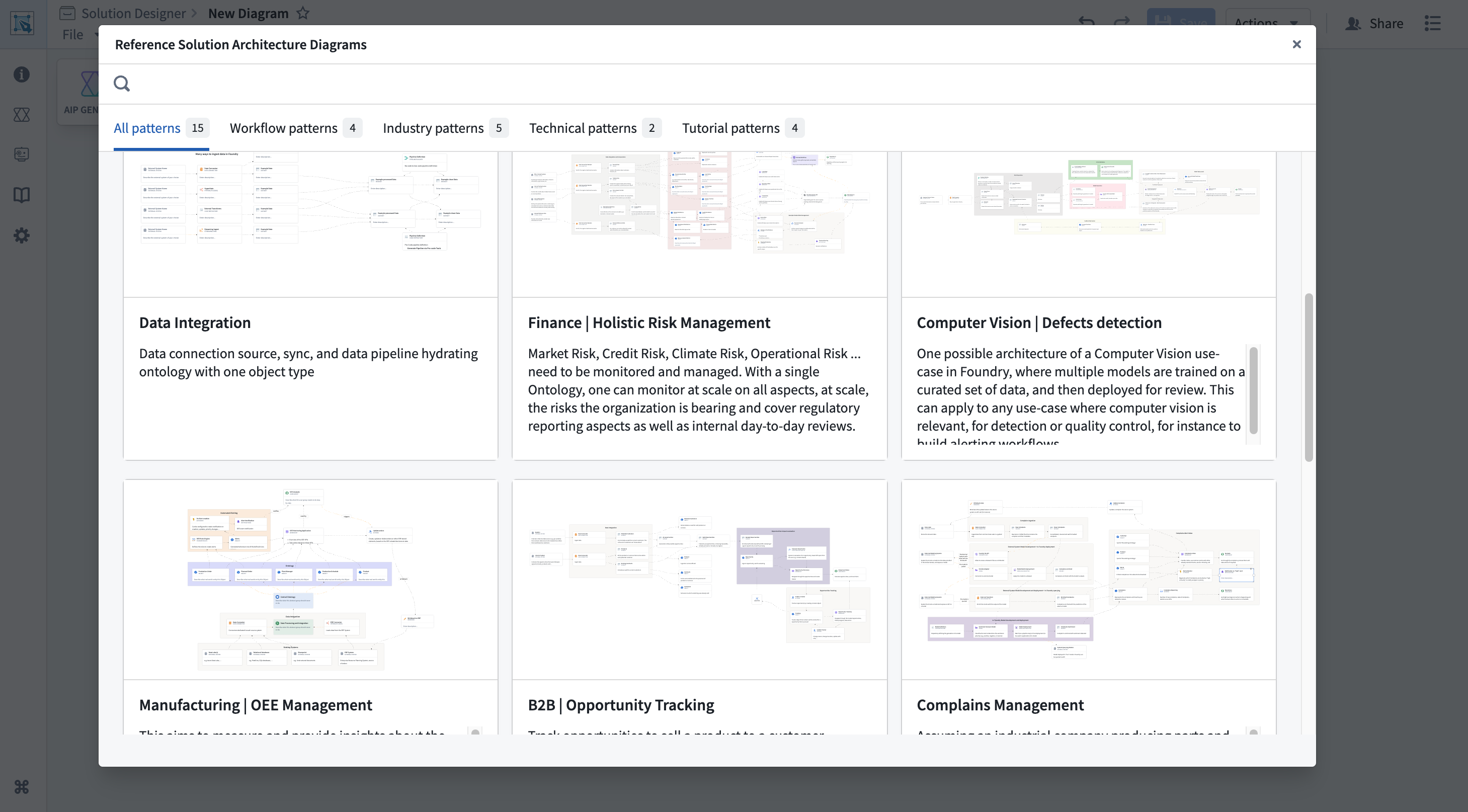
- 参照図: Solution Designer の参照アーキテクチャライブラリを読み込み、一覧を見ます。
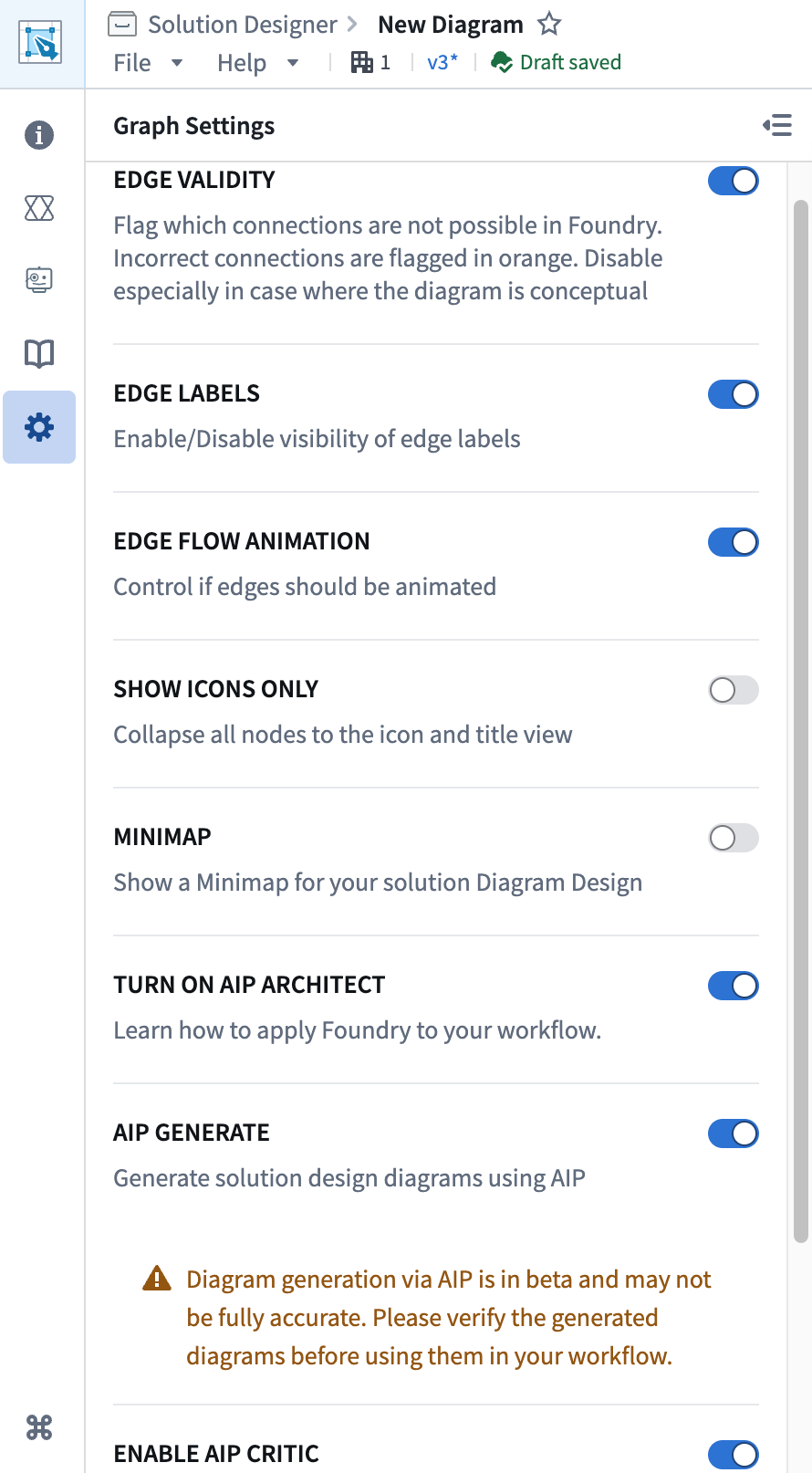
- グラフ設定: 図の設定と表示オプションを確認し、設定します。
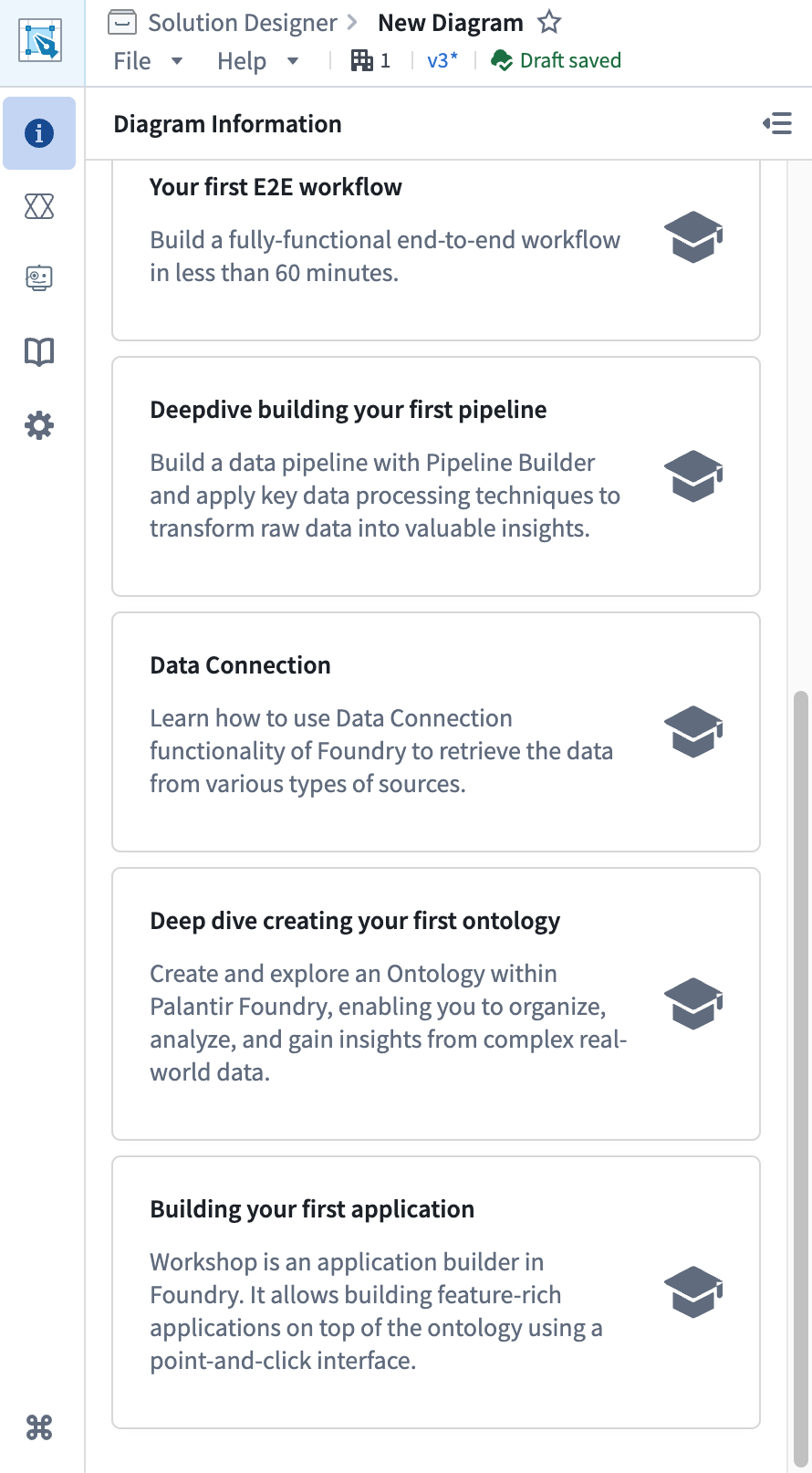
参照アーキテクチャライブラリ
参照図パネルには参照アーキテクチャライブラリが表示され、カテゴリー(業界パターン、技術パターン、ワークフローパターン)別に整理された作成済みのパターンやテンプレートの一覧を見たり、読み込んだりできます。キーワードでパターンを検索してプレビューし、新しい図を作成したり、既存の図に追加したり、現在の図を上書きしたりできます。
図の設定を行う
グラフ設定パネルでは、図の表示方法をカスタマイズし、Solution Designer の機能を設定できます。
利用可能な設定には、エッジの表示、キャンバスの表示コントロール(ミニマップ、背景グリッド、パンモード)、アイコンの表示モード、AIP 機能の切り替えのオプションがあります。設定は図にローカルに保存されます。
ミニマップやパンコントロールなど、キャンバスの具体的な機能の詳細は、キャンバスコントロールおよびパンとズームのドキュメントを参照してください。
キーボードショートカット
Solution Designer は、ワークフローを効率化するキーボードショートカットをサポートしています。
| ショートカット | アクション |
|---|---|
Cmd/Ctrl + B | コンポーネントピッカーを開く |
Shift + クリックまたはドラッグ | ノードを複数選択する |
Backspace または Delete | 選択したノードまたは接続を削除する |
Cmd/Ctrl + C | 選択したノードをクリップボードにコピーする |
Cmd/Ctrl + V | クリップボードからノードを貼り付ける |
Cmd/Ctrl + Z | 直前のアクションを元に戻す |
Cmd/Ctrl + Y または Cmd/Ctrl + Shift + Z | 直前のアクションをやり直す |
これらのショートカットを使用すると、メニューを頻繁に切り替えることなく、効率的に図を作成および変更できます。
URL パラメーター
Solution Designer は、特定の動作を指定する URL パラメーターをサポートしています。
- **
viewer=true:**読み取り専用の閲覧モードで図を開き、パンモードが自動的に有効になります。編集せずに閲覧のみを行う関係者と図を共有する場合に便利です。 - **
focusRID=<resource-id>:**リソース RID で識別される特定のノードを自動的に中央に配置し、ズームします。
例:閲覧専用の図へのリンクを作成する
https://{FOUNDRY_URL}/workspace/solution-designer/<diagram-rid>?viewer=true
これにより、図が読み取り専用の閲覧モードで開きます。プレゼンテーションやレビューに最適です。